













Jeśli na ekranie dotykowym z Windows 11 klawiatura ekranowa nie pojawia się, gdy gość dotknie pola na adres e-mail lub numer telefonu, albo pojawia się tylko czasami, przyczyną jest ustawienie Windows, a nie aplikacja. Domyślnie Windows otwiera klawiaturę dotykową tylko wtedy, gdy do komputera nie jest podłączona żadna klawiatura. Ustaw opcję na Zawsze, a klawiatura będzie się otwierać przy każdym dotknięciu.
- Ustawienia Windows → Czas i język → Pisanie → Klawiatura dotykowa.
- Na liście Pokaż klawiaturę dotykową wybierz Zawsze.
- Otwórz fotobudkę, dotknij pola tekstowego i sprawdź, czy klawiatura się pojawia.
Dlaczego klawiatura się nie pojawia?
W Windows ustawienie Pokaż klawiaturę dotykową (Show the touch keyboard) jest początkowo na Gdy nie jest podłączona żadna klawiatura (When no keyboard attached). Jeśli do komputera podłączona jest klawiatura, Windows sam nie otworzy klawiatury dotykowej. Nawet jeśli przy fotobudce nie widać żadnej klawiatury, te urządzenia mogą wyglądać dla Windows jak klawiatura:
- Klawiatura USB lub bezprzewodowa (nawet jeśli podłączony został tylko jej odbiornik)
- Czytnik kodów kreskowych lub kart
- Pilot Bluetooth lub wskaźnik do prezentacji używany do robienia zdjęć
Poza tym w Windows 11 klawiatura czasem nie otwiera się przy pierwszym dotknięciu, nawet gdy nie jest podłączona żadna klawiatura. W obu przypadkach rozwiązanie jest takie samo: ustaw opcję na Zawsze.
Krok po kroku
Krok 1 · Otwórz stronę Pisanie w Ustawieniach Windows
Ustawienia Windows → Czas i język → Pisanie
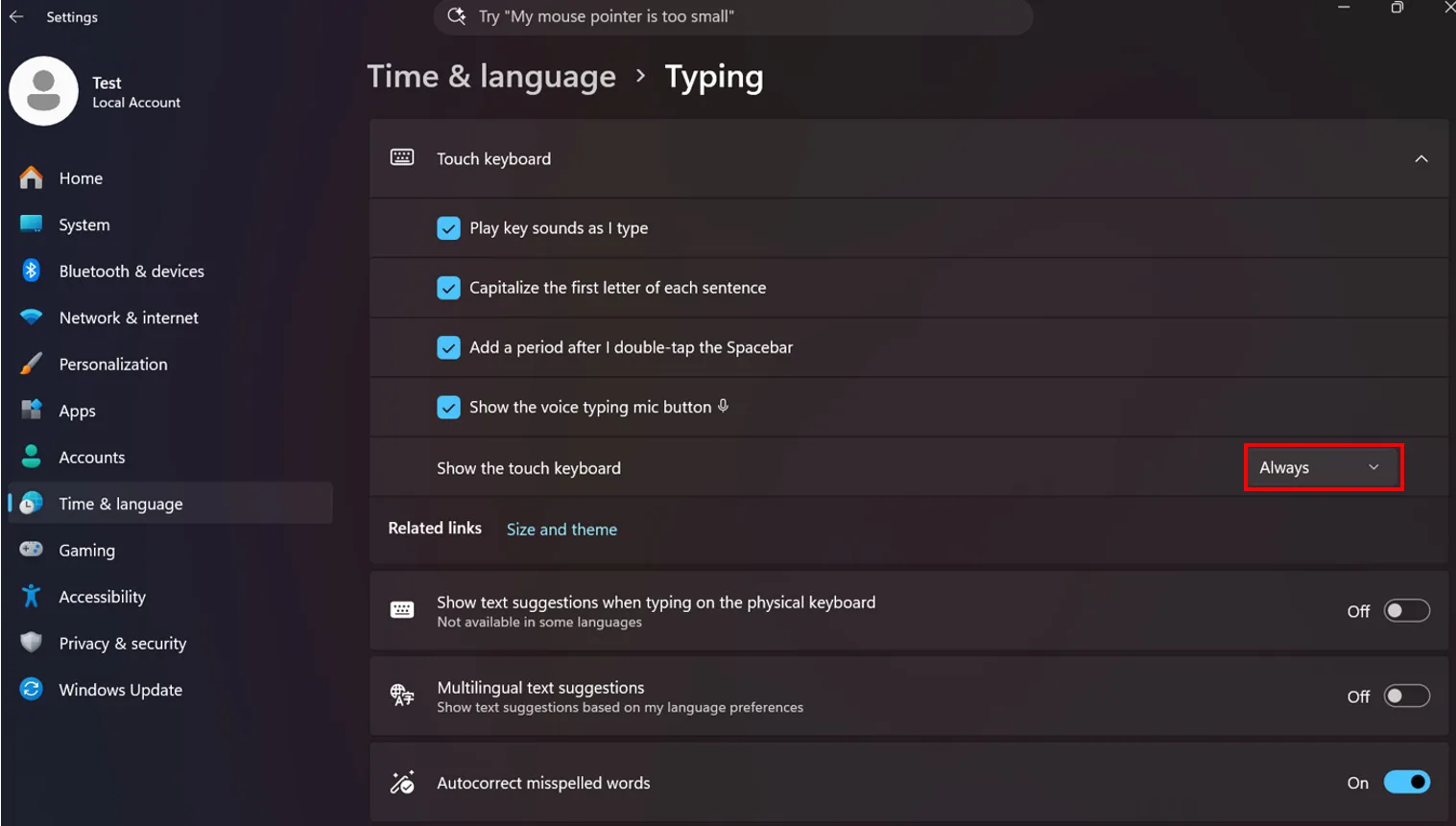
Otwórz Ustawienia z menu Start. Na liście po lewej dotknij Czas i język (Time & language), a potem Pisanie (Typing). Dotknij wiersza Klawiatura dotykowa (Touch keyboard) na górze, aby rozwinąć sekcję.
Krok 2 · Ustaw Pokaż klawiaturę dotykową na Zawsze
Ustawienia Windows → Czas i język → Pisanie → Klawiatura dotykowa
Dotknij listy po prawej stronie wiersza Pokaż klawiaturę dotykową (Show the touch keyboard) na dole sekcji i wybierz Zawsze (Always). Ustawienie działa od razu; nie ma przycisku zapisu.
| Opcja | Co robi |
|---|---|
| Nigdy (Never) | Klawiatura nigdy nie otwiera się sama. |
| Gdy nie jest podłączona żadna klawiatura (When no keyboard attached) | Domyślna. Klawiatura otwiera się tylko wtedy, gdy do komputera nie jest podłączona żadna klawiatura. |
| Zawsze (Always) | Klawiatura otwiera się przy każdym dotknięciu pola tekstowego. Wybierz ją dla fotobudki. |
Krok 3 · Sprawdź na fotobudce
Otwórz AI Photo Booth Pro, uruchom wydarzenie i dotknij pola e-mail lub telefonu na ekranie udostępniania. Powinna pojawić się klawiatura ekranowa. Zamyka się, gdy dotkniesz poza polem albo naciśniesz przycisk zamykania w prawym górnym rogu klawiatury.
Jeśli nie widzisz tego ustawienia
Lista Pokaż klawiaturę dotykową jest dostępna w aktualnych wersjach Windows 11. Jeśli nie ma jej na stronie, Windows nie jest aktualny: zaktualizuj Windows w Ustawienia → Windows Update i powtórz kroki.
To ustawienie Windows; nie zależy od wydarzenia ani od konta. Wykonuje się je raz na każdym komputerze fotobudki i pozostaje po ponownym uruchomieniu Windows.
Zmień ustawienie podczas instalacji, a nie w dniu wydarzenia, i sprawdź je raz na fotobudce.
