













Najpierw: Jak utworzyć własny Efekt AI?
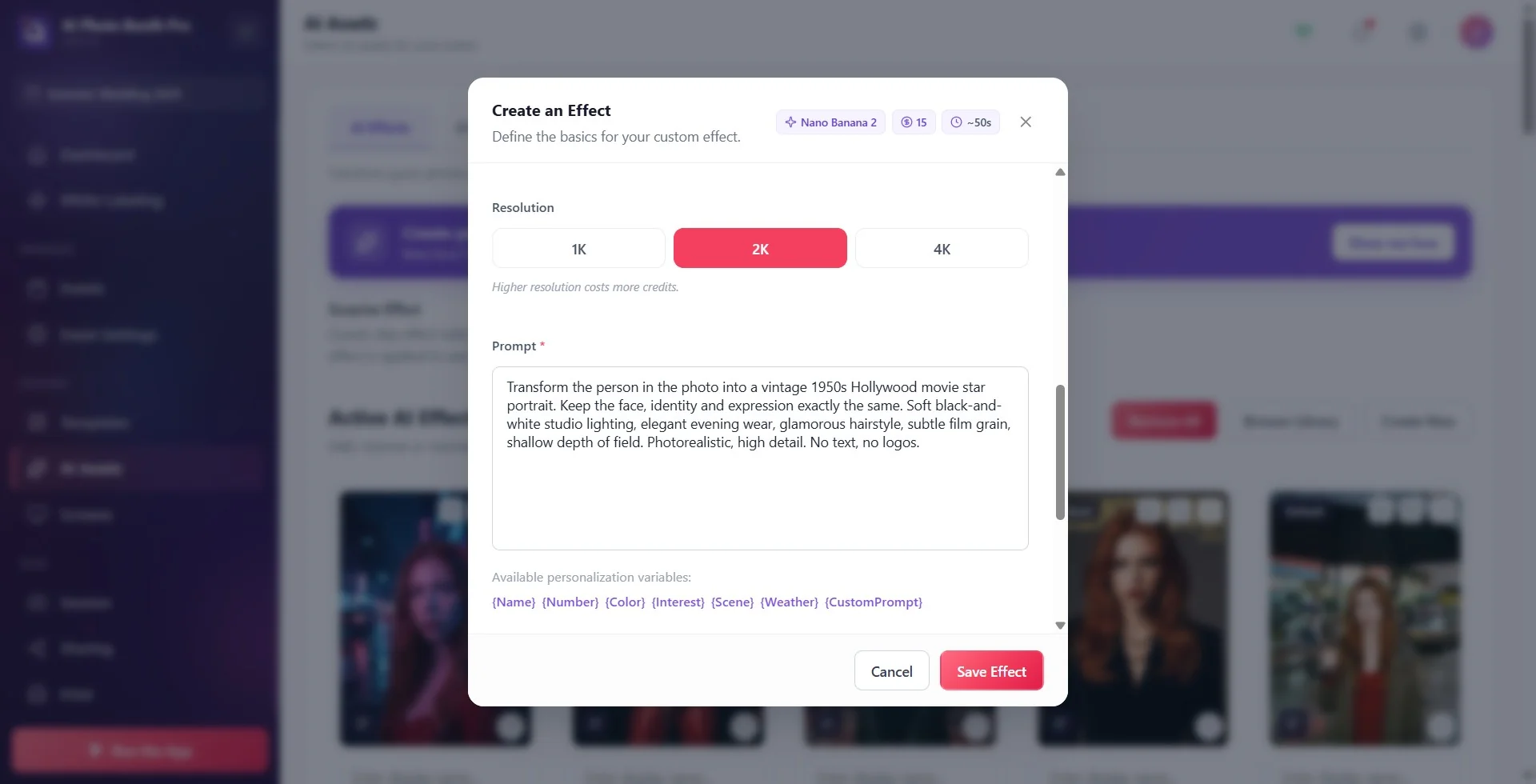
Prompt to tekst, który mówi efektowi AI, co ma zrobić ze zdjęciem. Pola okna tworzenia (model, rozdzielczość, obrazy referencyjne, test) opisują artykuły Jak utworzyć własny Efekt AI? i Jak utworzyć własne AI Video?; nie powtarzamy ich tutaj. Ten artykuł wyjaśnia, jak napisać dobry prompt: jak zachować twarz, jak utrzymać logo i napisy bez zniekształceń, jak postępować ze zdjęciami grupowymi i promptem wideo, a także zawiera gotowe przykłady, które możesz skopiować i wykorzystać.
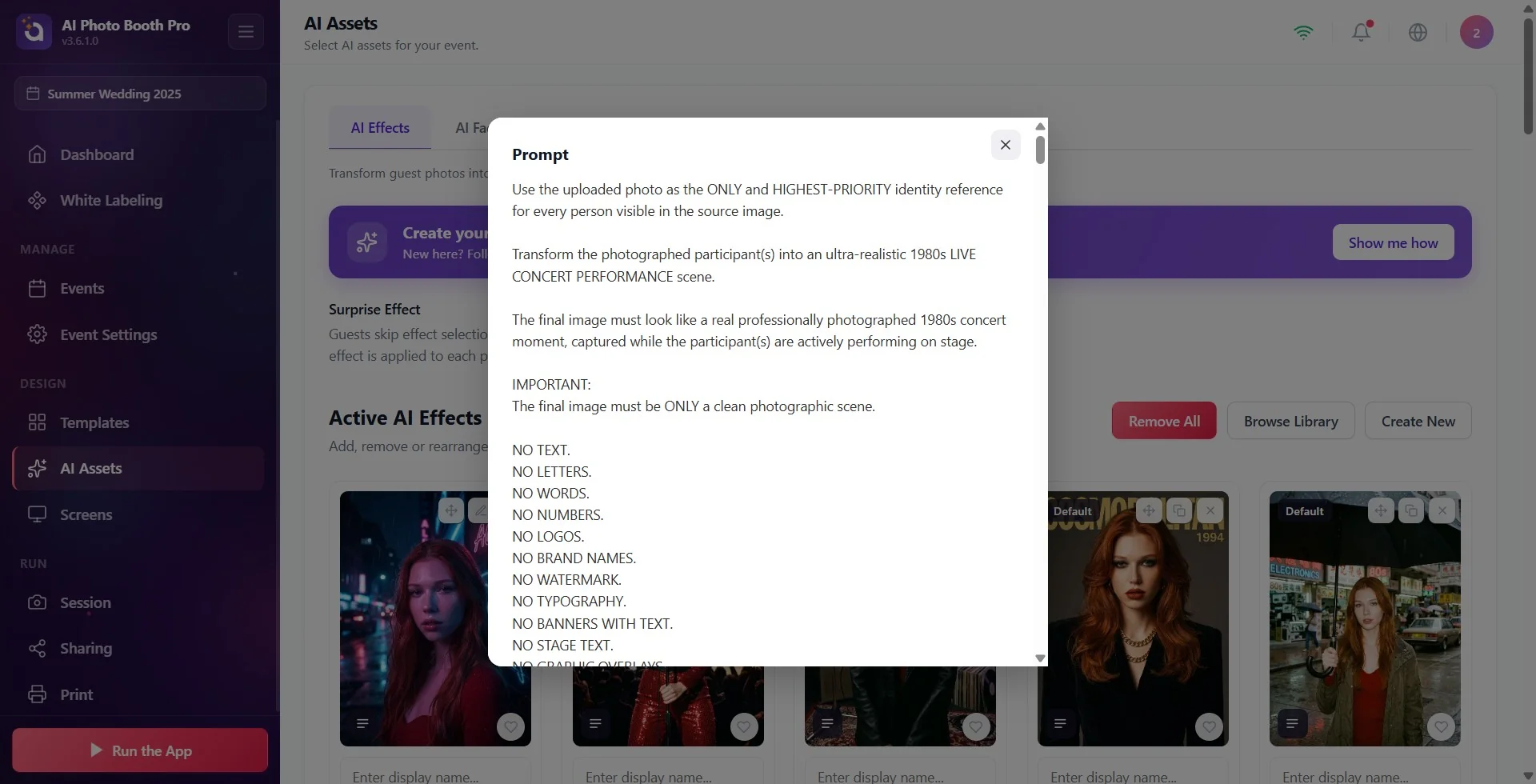
- Prompt wpisujesz w polu Prompt w oknie Zasoby AI → Efekty AI → Utwórz nowy. Aby przeczytać prompt gotowego efektu, dotknij ikony Wyświetl podpowiedź na jego karcie.
- Gotowe efekty służą jako przykłady. Aby dopasować je do swojego wydarzenia, naciśnij przycisk Edytuj i klonuj na karcie; w otwartym oknie Klonuj i dostosuj zmień prompt.
- Każde Testuj efekt zużywa kredyty (mniej więcej połowę kosztu na wydarzeniu). Szczegóły: artykuł Jak działają kredyty?
Pięć zasad dobrego promptu
Krok 1 · Pisz prompt po angielsku
Prompt napisany w języku innym niż angielski jest automatycznie tłumaczony na angielski, zanim trafi do modelu. Tłumaczenie może przesunąć znaczenie i przetłumaczyć także tekst wpisany w cudzysłowie. Jeśli napiszesz prompt od razu po angielsku, model przeczyta dokładnie to, co napisałeś.
Jeśli trudno Ci pisać po angielsku, napisz swoją prośbę w swoim języku do czatu AI (np. ChatGPT, Gemini) i poproś: 'zamień to na szczegółowy angielski prompt dla modelu generującego obrazy'. Wklej otrzymany tekst w pole Prompt i przetestuj.
Krok 2 · Osobno opisz, co ma się zmienić, a co pozostać bez zmian
Model robi tylko to, co mu powiesz; wszystko, czego nie powiesz, interpretuje sam. Otwarty prompt w rodzaju 'dodaj osobie wianek z kwiatów' może zmienić także ubranie, tło, a nawet twarz. Rzeczy, które mają się zmienić (ubranie, tło, światło, styl), i rzeczy, które mają zostać zachowane (twarz, włosy, kolor skóry, poza, liczba osób), opisz w osobnych zdaniach. Sprawdzone sformułowania: 'Change only …' (zmień tylko to) i 'Keep … exactly the same as in the original photo' (zachowaj to bez zmian).
Keep the person's face, facial features, skin tone, hairstyle and expression exactly the same as in the original photo. Change only the clothing and the background.
Krok 3 · Konkretnie opisz scenę, styl i światło
Mówi o tym także podpowiedź w aplikacji: opisz wygląd, który ma stworzyć AI; jasno określ styl, otoczenie i atmosferę. Zamiast krótkiego, ogólnego promptu opisz otoczenie (gdzie), epokę lub motyw, światło i wygląd (realistyczne zdjęcie czy rysunek). Długie, opisowe prompty zwykle dają bardziej spójne wyniki.
Krok 4 · Testuj prawdziwym zdjęciem z fotobudki
Testuj efekt działa z domyślnym zdjęciem przykładowym. Wybierz przyciskiem Prześlij własne zdjęcie zdjęcie zrobione aparatem z wydarzenia, z tej samej odległości i przy tym samym świetle, i przetestuj. Test i wydarzenie korzystają z tego samego modelu; wyniki najczęściej różnią się przez kadr, kąt i odległość od aparatu. Jeśli na wydarzeniu spodziewasz się grup, przetestuj też na zdjęciu grupowym.
Krok 5 · Wybieraj model świadomie
Domyślny Nano Banana 2.1 (3.6.4 i nowsze; w starszych wersjach Nano Banana 2 Lite) jest szybki i tani. Jeśli ważne jest, by twarz była podobna do osoby, przetestuj ten sam prompt także z Nano Banana 2; nasz zespół wsparcia uzyskuje z tym modelem lepsze wyniki pod względem spójności twarzy. Modele zużywają różną liczbę kredytów; koszt widać na plakietce u góry okna.
Zachowanie twarzy i zdjęcia grupowe
Samo zdjęcie też ma znaczenie
Model odczytuje twarz ze zdjęcia. Twarz powinna być ostra, dobrze oświetlona, zwrócona do aparatu i wystarczająco duża w kadrze. Zdjęcia prześwietlone (z utraconymi szczegółami twarzy) albo zrobione bardzo blisko aparatu dają słabe wyniki; odsunięcie się trochę i wyrównanie światła zwykle pomaga bardziej niż zmiana promptu.
Jeśli twarz musi pozostać identyczna
Efekt AI rysuje zdjęcie od nowa; nawet jeśli stara się zachować twarz, mogą pojawić się drobne różnice. Jeśli chcesz, aby twarz gościa została nałożona jeden do jednego na gotowy obraz, zamiast efektu AI użyj trybu AI FaceSwap (zob. artykuł Jak korzystać z Zamiany twarzy (Face Swap)?).
Efekt dla jednej osoby czy dla wielu?
Na kartach efektów w bibliotece nie jest napisane, dla ilu osób przygotowano efekt. Jeśli na wydarzeniu będą grupy, koniecznie przetestuj efekt na zdjęciu dwóch-trzech osób. Dla zdjęcia grupowego dodaj do promptu te dwa zdania:
Keep exactly the same number of people as in the original photo; do not add, remove, merge or duplicate anyone. Keep each person's own face, age and gender, and do not swap faces between people.
Im więcej osób na zdjęciu, tym trudniej modelowi zachować każdą twarz na tym samym poziomie; w dużych grupach wynik nie jest tak spójny jak na zdjęciach jednej osoby. Możesz przygotować dwie osobne kopie tego samego efektu (Klonuj i dostosuj), do użytku z jedną osobą i z grupami.
Kredyty: efekt AI nie zależy od liczby osób, liczy się za zdjęcie. AI FaceSwap zużywa natomiast kredyty za każdą twarz.
Utrzymanie logo i napisów bez zniekształceń
Jeśli logo musi pozostać identyczne, użyj warstwy w szablonie
AI rysuje logo od nowa przy każdym generowaniu i mogą pojawić się drobne różnice w literach, kolorach lub proporcjach. Jeśli logo ma być takie samo na każdym zdjęciu, nie zlecaj jego rysowania AI; dodaj je w szablonie jako osobną warstwę Image (Obraz). Wynik AI trafia do obszaru zdjęcia w szablonie, a logo pozostaje bez zmian na wierzchu. Tą samą drogą dla stałych napisów jest warstwa Text (Tekst) (zob. artykuł Jak utworzyć szablon zdjęcia?).
Jeśli logo ma być częścią sceny, użyj obrazu referencyjnego
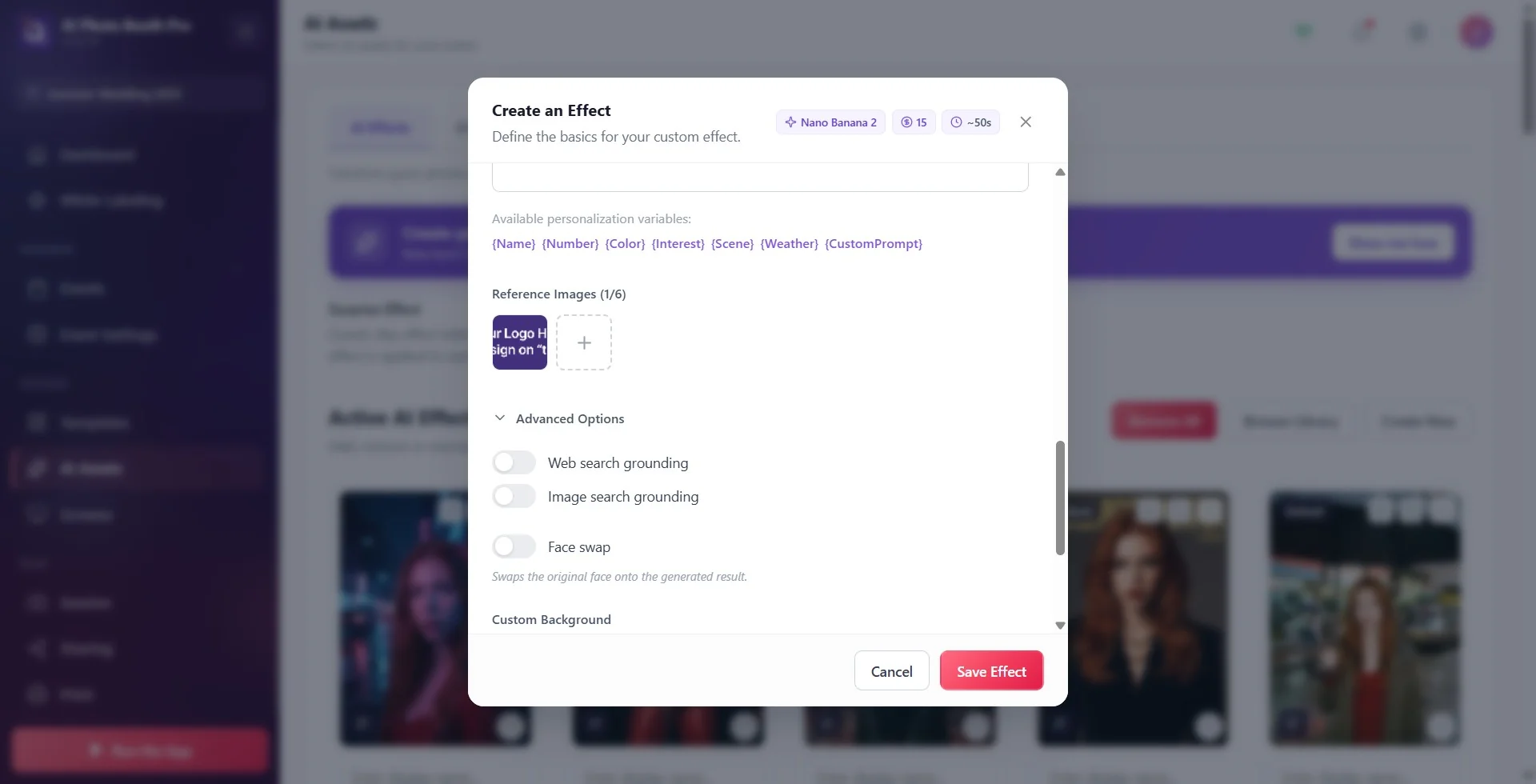
Jeśli logo ma być widoczne na ubraniu, banerze albo produkcie, dodaj logo w sekcji Obrazy referencyjne (najlepiej jako przezroczysty PNG) i napisz wyraźnie w prompcie, gdzie ma je umieścić i że nie może go zmieniać. W prompcie odwołuj się do obrazu referencyjnego po nazwie: 'the logo from the reference image'. Nawet przy tej metodzie mogą wystąpić drobne różnice; jeśli wymagana jest pełna zgodność, użyj warstwy w szablonie.
Jeśli na obrazie referencyjnym jest osoba (np. modelka w kostiumie), model może skopiować tę osobę. Aby temu zapobiec, dodaj: 'Use the reference image only for the outfit, pose and scene; keep the photographed person's own face, gender and body.'
Język napisu na obrazie
Jeśli chcesz, aby na obrazie pojawił się napis, napisz prompt po angielsku, podaj tekst napisu w cudzysłowie w swoim języku i wyraźnie zaznacz, że nie wolno go tłumaczyć. Jeśli napiszesz prompt po polsku, cały tekst zostanie przetłumaczony na angielski, więc także napis w cudzysłowie może wyjść po angielsku. Napis powinien być krótki (jedno-trzy słowa); napisy, które muszą być bezbłędne, np. data czy nazwa marki, dodaj w szablonie warstwą Text.
Write the title "GWIAZDA" exactly as given, in Polish, letter by letter. Do not translate it and do not add any other text.
Prompt zmieniający się w zależności od gościa
Jeśli dodasz do promptu chipy z Dostępne zmienne personalizacji: ({Name}, {Number}, {Color}, {Interest}, {Scene}, {Weather}, {CustomPrompt}), podczas ujęcia gość zostanie o nie zapytany, a jego odpowiedź trafi do promptu. {CustomPrompt} pozwala gościowi wpisać własny tekst; przy swobodnym tekście trudniej kontrolować wynik, dlatego na wydarzeniu powinien to nadzorować ktoś z obsługi. Ekrany zmiennych: artykuł Jak utworzyć własny Efekt AI?
Prompt wideo
Prompt wideo opisuje ruch, a nie scenę
Zasoby AI → Zdjęcie na wideo AI → Utwórz nowy → Prompt
W AI video wpisz w polu Prompt, co robi osoba i jak porusza się kamera. Wybierz jeden prosty ruch; prośba o kilka zmian sceny lub wiele czynności po kolei psuje wynik. Wyraźnie poproś o zachowanie twarzy przez całe wideo ('in every frame').
Jeśli chcesz zmienić wygląd (kostium, scenę, logo), nie wpisuj tego do promptu wideo. W menu Obraz źródłowy wybierz Efekt AI lub Prompt: najpierw przekształcane jest zdjęcie, a wideo powstaje z tego obrazu. W przypadku wideo z logo dodaj logo na etapie efektu AI. Szczegóły: artykuł Jak utworzyć własne AI Video?
Dopasowanie ruchu ust do dźwięku u mówiącej osoby nie jest czymś, co zapewniają obecne modele wideo; przy takich promptach zobaczysz niespójności.
Jeśli w wideo twarz zmienia się po pierwszych klatkach, uprość ruch, dodaj zdanie o zachowaniu twarzy i przetestuj z innym modelem wybranym w Model AI.
Gotowe przykładowe prompty
Poniższe prompty możesz skopiować i wkleić w pole Prompt. Zmień scenę, kolory i teksty zgodnie ze swoim wydarzeniem, a potem przetestuj na zdjęciu zrobionym w fotobudce.
Przykład 1 · Portret jednej osoby, twarz zachowana
Turn the person in the photo into a classic 1950s Hollywood movie star portrait. Keep the person's face, facial features, skin tone, hairstyle and expression exactly the same as in the original photo. Change only the clothing, the background and the lighting: elegant evening outfit, soft studio lighting, warm film look. Photorealistic, sharp focus on the face.
Przykład 2 · Zdjęcie grupowe, wszyscy zachowani
Place everyone from the original photo in a cozy mountain cabin at night, lit by a warm fireplace, wearing knitted winter sweaters. Keep exactly the same number of people as in the original photo; do not add, remove, merge or duplicate anyone. Keep each person's own face, age, gender and body shape unchanged, and keep everyone in the same positions. Photorealistic, natural skin texture.
Przykład 3 · Zmień tylko tło
Keep the people exactly as they are in the original photo: same faces, same clothes, same pose, same framing. Replace only the background with a sunny beach at sunset with palm trees. Adjust the lighting on the people so it matches the new background. Do not change anything else.
Przykład 4 · Logo na ubraniu (z obrazem referencyjnym)
Najpierw dodaj logo w sekcji Obrazy referencyjne.
Dress the person in a red superhero suit and cape. Place the logo from the reference image in the center of the chest. Copy the logo exactly: the same shape, colors and proportions; do not redraw, simplify or add any text to it. Keep the person's face and identity unchanged. Cinematic city skyline at night in the background.
Przykład 5 · Napis na obrazie w Twoim języku (okładka magazynu)
Turn the photo into a fashion magazine cover. Keep the person's face unchanged. At the top, write the magazine title "GWIAZDA" in large bold white letters. Below it, write "Gwiazda wieczoru" in smaller letters. Write both texts exactly as given, in Polish, letter by letter; do not translate them and do not add any other text.
Przykład 6 · Z imieniem i numerem gościa (ze zmiennymi)
Zmienne {Name}, {Number} i {Color} są zadawane gościowi podczas ujęcia.
Turn the person into a professional football player on a stadium pitch, wearing a {Color} jersey. Print the name "{Name}" and the number "{Number}" on the back of the jersey. Keep the person's face unchanged. Stadium lights and a cheering crowd in the background, photorealistic.
Przykład 7 · AI video: prosty ruch, twarz zachowana
Dla pola Prompt w oknie tworzenia Zdjęcie na wideo AI.
The person slowly turns toward the camera and smiles while their hair moves gently in the wind. The camera slowly pushes in. Keep the person's face and identity the same in every frame. Keep the background unchanged. No text, no scene changes.
Przeczytaj prompt gotowego efektu
Aby zobaczyć, jak napisano efekt z biblioteki, który Ci się podoba, dotknij ikony Wyświetl podpowiedź na jego karcie. Przenieś sformułowania, które Ci się podobają, do własnego promptu albo skopiuj efekt przyciskiem Edytuj i klonuj na karcie i edytuj prompt w otwartym oknie Klonuj i dostosuj.
Pisanie otwartego promptu ('make it magical'): model zmienia ubranie, tło i twarz według własnej interpretacji.
Pisanie promptu po polsku i oczekiwanie, że napis w cudzysłowie też zostanie po polsku.
Testowanie efektu przygotowanego na wydarzenie z grupami tylko na zdjęciu jednej osoby.
Zlecanie AI rysowania logo i oczekiwanie, że na każdym zdjęciu wyjdzie identycznie.
Wybieranie zdjęcia testowego z innego aparatu lub z innej odległości niż aparat w fotobudce.
Powiązane tematy
Jak utworzyć własny Efekt AI? Jak utworzyć własne AI Video? Jak korzystać z zamiany twarzy? Jak utworzyć szablon zdjęcia? Jak działają kredyty? AI nie działa: jeśli jesteś na wydarzeniu, najpierw zrób to
