
Najpierw: Jak utworzyć wydarzenie?
Wyjście Karta pokazuje kierunek wyjściowy działania (pionowo/poziomo) i typy aktywnych doświadczeń w trybie tylko do odczytu; wartości te są automatycznie pobierane z szablonów, które dodajesz do działania. Rzeczywiste ustawienia wyjściowe, takie jak kodek wideo (H.264/HEVC) i jakość wyjściowa (niska/wysoka) NIE znajdują się na tej karcie. Sesja strony Ogólne w zakładce.
- Należy utworzyć i wybrać wydarzenie (jeśli wydarzenie nie zostanie wybrane, panele będą puste)
- znaczące Format szablonu / Typ wydarzenia Aby wartość była widoczna, do zdarzenia należy dodać co najmniej jeden szablon
krok po kroku
Krok 1 · Wyjście otwórz kartę
Ustawienia → Ustawienia wydarzenia → Wyjście
Z lewego menu Ustawienia wydarzenia Otwórz stronę z paska kart u góry Wyjście Kliknij kartę. W tej zakładce znajdują się tylko informacje — nie ma tu możliwości zmiany żadnych ustawień, są dwa panele tylko do odczytu (Format Szablonu i Typ Zdarzenia).
🔎 Elementy na ekranie: Zakładki: Ogólne / Tryb wydarzenia / Wyjście / Kamera / Kiosk. Wyjście należy wybrać.
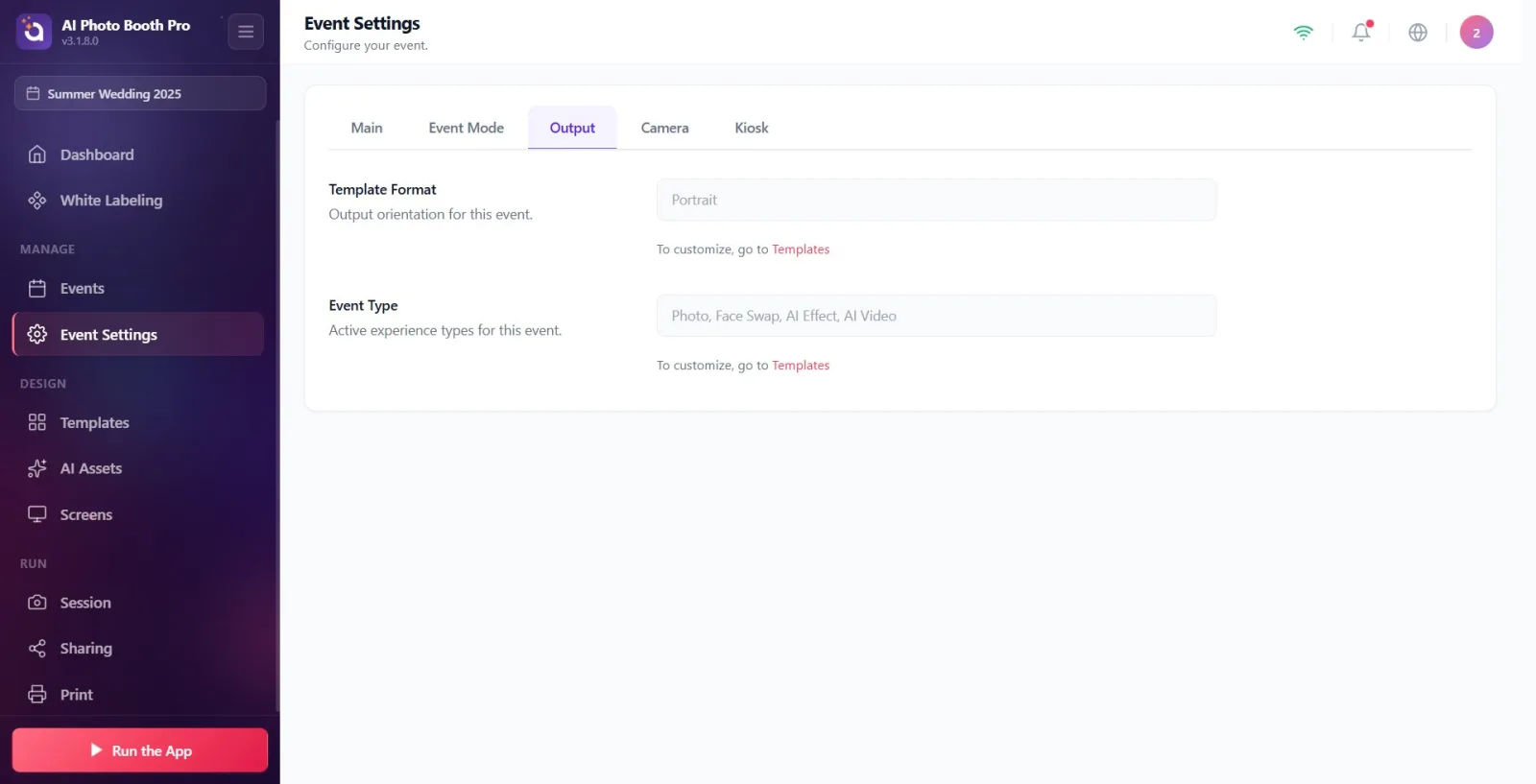
Krok 2 · Format szablonu panel odczytu (tylko do odczytu)
Ustawienia → Ustawienia wydarzenia → Wyjście
Format szablonu Wartość pod nagłówkiem wskazuje orientację szablonów dołączonych do działania: pionowa (wysokość > szerokość), jeśli istnieje szablon Pionowy, jeśli istnieje szablon poziomy (szerokość > wysokość). Poziomy, pojawi się komunikat „Portret, Krajobraz”, jeśli oba są obecne. Jeśli nie ma szablonu Nie dodano jeszcze żadnych szablonów widoczny. Wartości tej nie można zmienić bezpośrednio.
🔎 Elementy na ekranie: Wartość tylko do odczytu + opis: Orientacja wyjściowa dla tego wydarzenia.
Krok 3 · Typ wydarzenia panel odczytu (tylko do odczytu)
Ustawienia → Ustawienia wydarzenia → Wyjście
Typ wydarzenia Wartość zawiera przecinek i wyświetla aktywne doświadczenia pochodzące z typów warstw w szablonach. Możliwe wartości: Zdjęcie, Zielone tło, Zamiana twarzy, Efekt AI, AI Wideo, Usuwanie tła AI, GIF / Wideo, Wydruk wideo. Jeśli nie ma szablonu Nie dodano jeszcze żadnych szablonów widoczny. Wartości tej nie można zmienić bezpośrednio.
🔎 Elementy na ekranie: Wartość tylko do odczytu + opis: Aktywne typy doświadczeń dla tego wydarzenia.

Krok 4 · Aby zmienić format/typ Szablonyidź do
Ustawienia → Ustawienia wydarzenia → Wyjście
Oba panele są tylko do odczytu; wartości nie można tutaj zmienić. pod panelami do wymiany Aby dostosować, przejdź do we wskazówce Szablony Kliknij łącze (fioletowe) — otworzy się strona Szablony wyjściowe. Format rozmiaru płótna i warstwy automatycznie określają typ zdarzenia dodawanych szablonów.
🔎 Elementy na ekranie: Tekst podpowiedzi: Aby dostosować, przejdź do + Szablony połączenie
Krok 5 · Nie ma tutaj ustawień kodeka i jakości: Sesja → 360 / wideo
Ustawienia → Sesja → 360 / wideo
Kodek wideo (H.264 / HEVC) i opcje jakości wyjściowej Wyjście Nie jest dostępna w zakładce. Aby to zrobić, z lewego menu Sesja Otwórz stronę i kliknij na górze 360 / wideo Przełącz na zakładkę; Kodek wyjściowy i Jakość wyjściowa Części tam są. (Te ustawienia były kiedyś Ogólne był teraz w zakładce 360 / wideo przeniesiono do zakładki.)
🔎 Elementy na ekranie: Zakładki strony sesji: Ogólne · 360 / wideo · Ankieta · Zastrzeżenie · Płatności. Dla kodeka/jakości 360 / wideo należy wybrać.
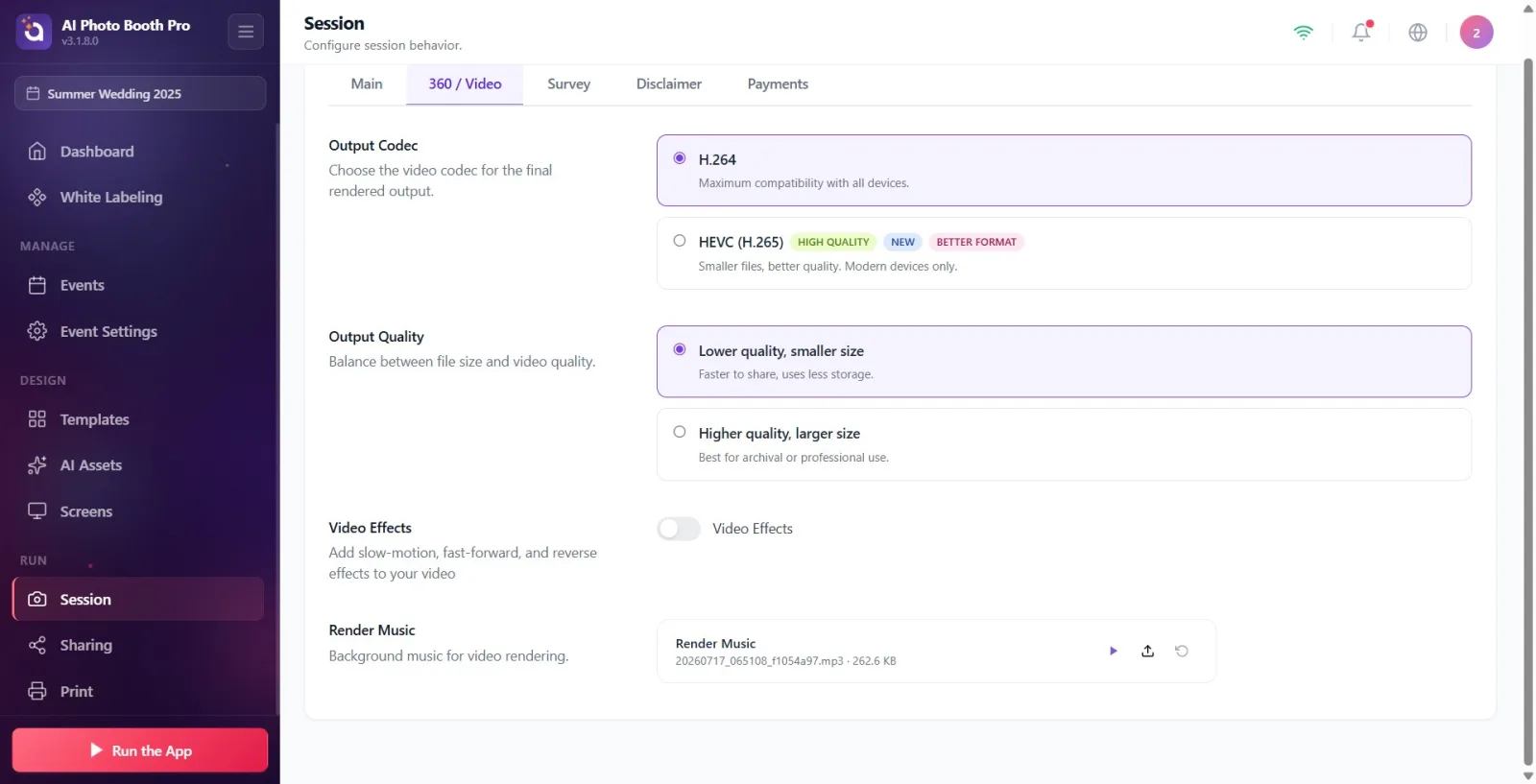
Krok 6 · Kodek wyjściowy wybierz (H.264/HEVC)
Ustawienia → Sesja → 360 / wideo
Kodek wyjściowy W dziale znajdują się dwie karty. Domyślne H.264 — opis Maksymalna kompatybilność ze wszystkimi urządzeniami.. drugi HEVC (H.265) — opis 'Mniejsze pliki, lepsza jakość. Tylko nowoczesne urządzenia. i ma etykiety „Wysoka jakość”, „Nowy”, „Lepszy format”. Stuknij przycisk opcji żądanej karty; wybór zostaje zapisany natychmiast (nie ma osobnego przycisku Zapisz).
🔎 Elementy na ekranie: Dwie karty radiowe: H.264 i HEVC (H.265). Opis sekcji: 'Wybierz kodek wideo dla finalnie przetworzonego wyjścia.'
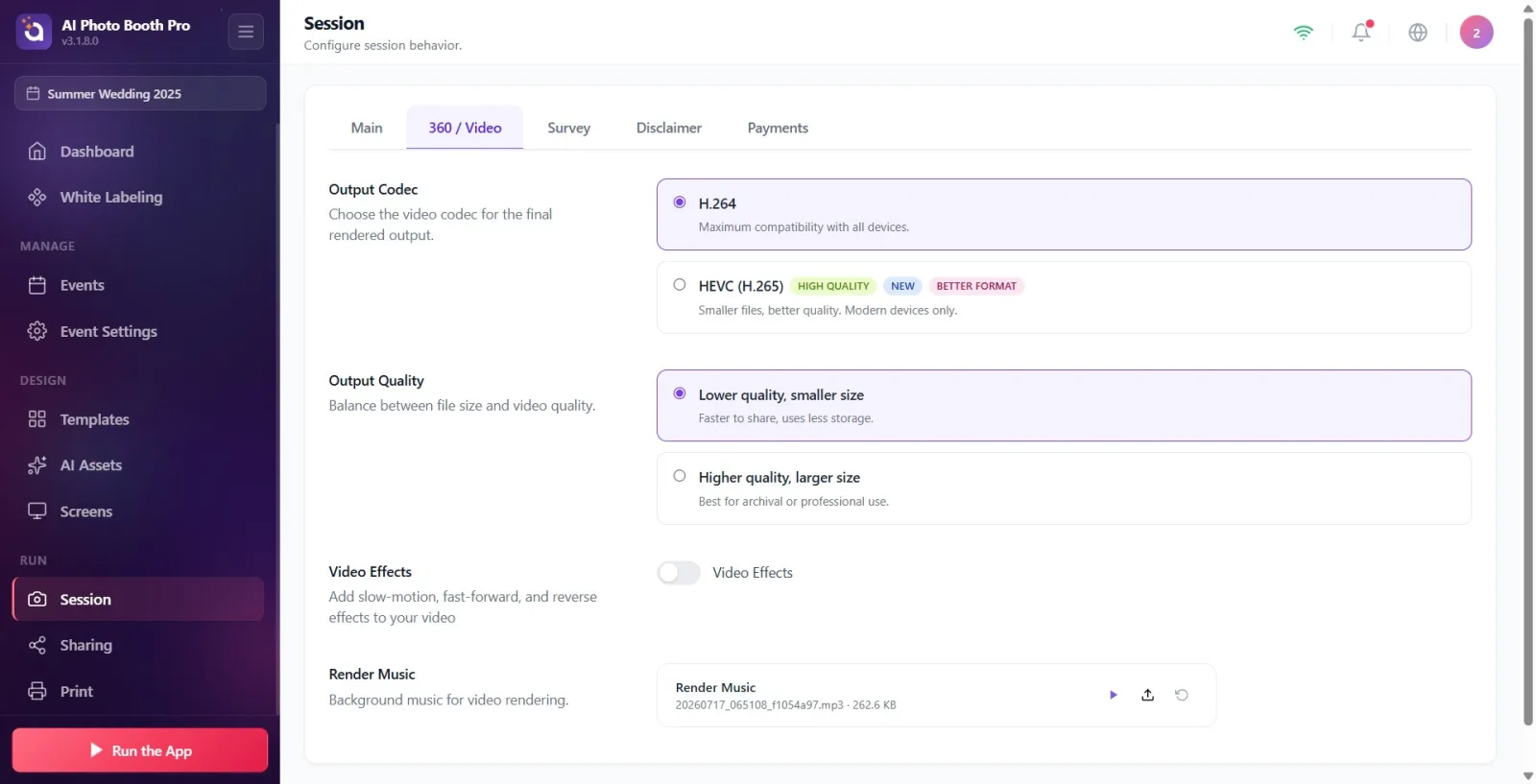
Krok 7 · Jakość wyjściowa wybierz (Niski / Wysoki)
Ustawienia → Sesja → 360 / wideo
Jakość wyjściowa W dziale znajdują się dwie karty. Domyślne Niższa jakość, mniejszy rozmiar — Szybsze udostępnianie, mniejsze zużycie pamięci.. drugi Wyższa jakość, większy rozmiar — Najlepsze do archiwizacji lub profesjonalnego użytku.. Wybierz jeden w oparciu o cel wydarzenia; Wybór zostanie natychmiast zapisany.
🔎 Elementy na ekranie: Dwie karty radiowe: Niższa jakość, mniejszy rozmiar i Wyższa jakość, większy rozmiar. Opis sekcji: Równowaga między rozmiarem pliku a jakością wideo.
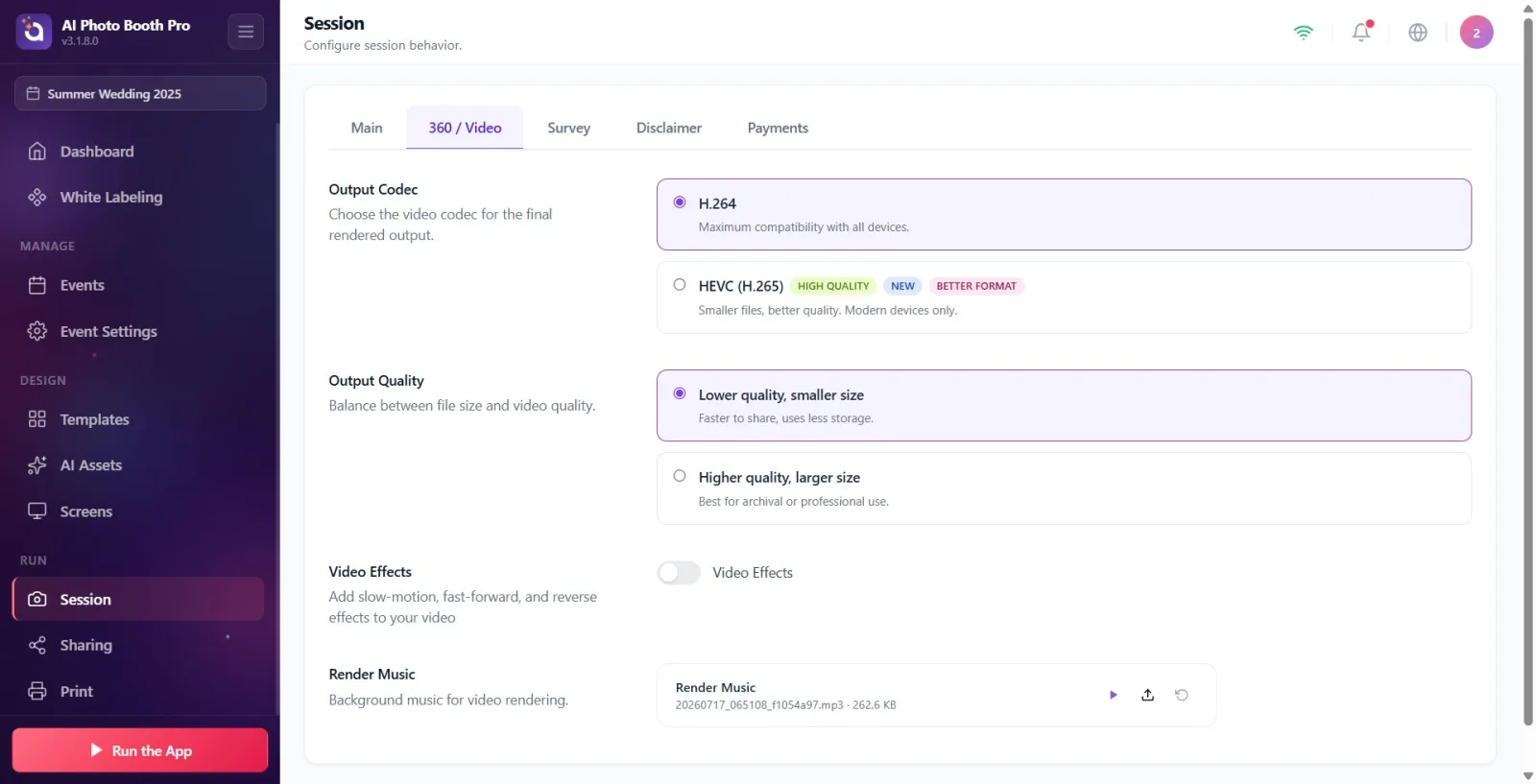
Krok 8 · Uwaga dotycząca ograniczeń platformy i rozwiązania
Ustawienia → Sesja → 360 / wideo
HEVC (H.265) karta widoczna tylko wtedy, gdy urządzenie obsługuje kodowanie HEVC: zawsze włączone w systemach Windows/iOS/macOS; W systemie Android, jeśli urządzenie nie posiada sprzętowego kodera HEVC, karta w ogóle nie zostanie wyświetlona i zostanie automatycznie H.264 jest używany. Również osobny Rozdzielczość Nie ma żadnego ustawienia — rozdzielczość wyjściowa jest skalowana automatycznie. Wybór kodeka i jakości dotyczy tylko wyjściowego renderowania wideo (nie ma wpływu na drukowanie zdjęć).
🔎 Elementy na ekranie: widoczność karty HEVC zależy od możliwości urządzenia
Wyjście Karta jest w całości przeznaczona tylko do odczytu: to, co widzisz, jest Format szablonu i Typ wydarzenia wartości nie stąd, Szablony Szablony można dodawać i edytować na stronie (Szablony wyjściowe).
Pionowy / Poziomy wartość pochodzi z rozmiaru płótna szablonu: jeśli wysokość > szerokość Pionowy, jeśli szerokość > wysokość Poziomy.
HEVC (H.265) daje mniejszy plik i lepszą jakość, ale odtwarza płynnie tylko na nowoczesnych urządzeniach; dla najszerszej kompatybilności H.264 opuść (domyślnie).
Do dostawy archiwalnej lub profesjonalnej Wyższa jakość, większy rozmiar; for fast sharing and low storage Niższa jakość, mniejszy rozmiar wybierać.
Wybrane kodeki i jakość są zapisywane natychmiast po dotknięciu — w osobnym pliku Zapisz Don't look for the button.
Kodek/jakość wpływa tylko na wynik renderowania wideo (GIF/wideo, druk wideo, wideo AI itp.); Te ustawienia nie mają wpływu na klasyczne drukowanie zdjęć.
Kodek lub ustawienie jakości Wyjście szukaj w zakładce — tych ustawień nie ma; Sesja strony 360 / wideo w zakładce.
Format szablonu lub Typ wydarzenia próba bezpośredniej zmiany jego wartości — są one tylko do odczytu; but it changes by adding/editing the template.
Nie dodano jeszcze żadnych szablonów wzięcie tekstu za błąd – oznacza to po prostu, że do wydarzenia nie dodano jeszcze żadnego szablonu; Szablony Add template from the link.
na urządzeniu z Androidem HEVC (H.265) brak widoku karty – jeżeli urządzenie nie posiada kodera HEVC opcja będzie ukryta, jest to normalne i automatycznie zostanie zastosowany kodek H.264.
oddzielny Rozdzielczość poczekaj na ustawienie — w aplikacji nie ma takiego ustawienia użytkownika; Rozdzielczość wyjściowa jest ustalana automatycznie.
Powiązane tematy
Ustawienia wydarzenia → Tryb wydarzenia Szablony wyjściowe (szablony) Sesja (Ustawienia sesji) → 360 / Wideo (kodek i jakość) Ustawienia drukowania
