
Najpierw: Jak utworzyć wydarzenie?
Efekty AI Wideo (ruchu) zamieniają zdjęcie gościa w krótki film AI. W tym dokumencie wykorzystano gotowe (w bibliotece) efekty wideo AI. Przeglądaj bibliotekę Wyjaśnia etapy dodawania do działania, nazywania, sortowania, dodawania do ulubionych i usuwania z działania; Tworzenie nowego efektu od podstaw opisano w osobnym dokumencie.
- Należy utworzyć i wybrać wydarzenie — karty Zasoby AI zawsze działają na wybranym (aktywnym) zdarzeniu
- Plan kont musi obsługiwać Jednostki AI – jeśli plan jest nieodpowiedni, strona Wymagany plan Pro AI lub wyższy taśma blokująca odpada i tylko Pro AIpojawi się przycisk „Aktualizuj”.
- Wymagane jest połączenie z Internetem — biblioteka pochodzi z serwera, okładki i dane efektów są pobierane z chmury
krok po kroku
Krok 1 · Na stronie Zasoby AI AI Wideo przejdź do zakładki
Zasoby AI → Wideo AI
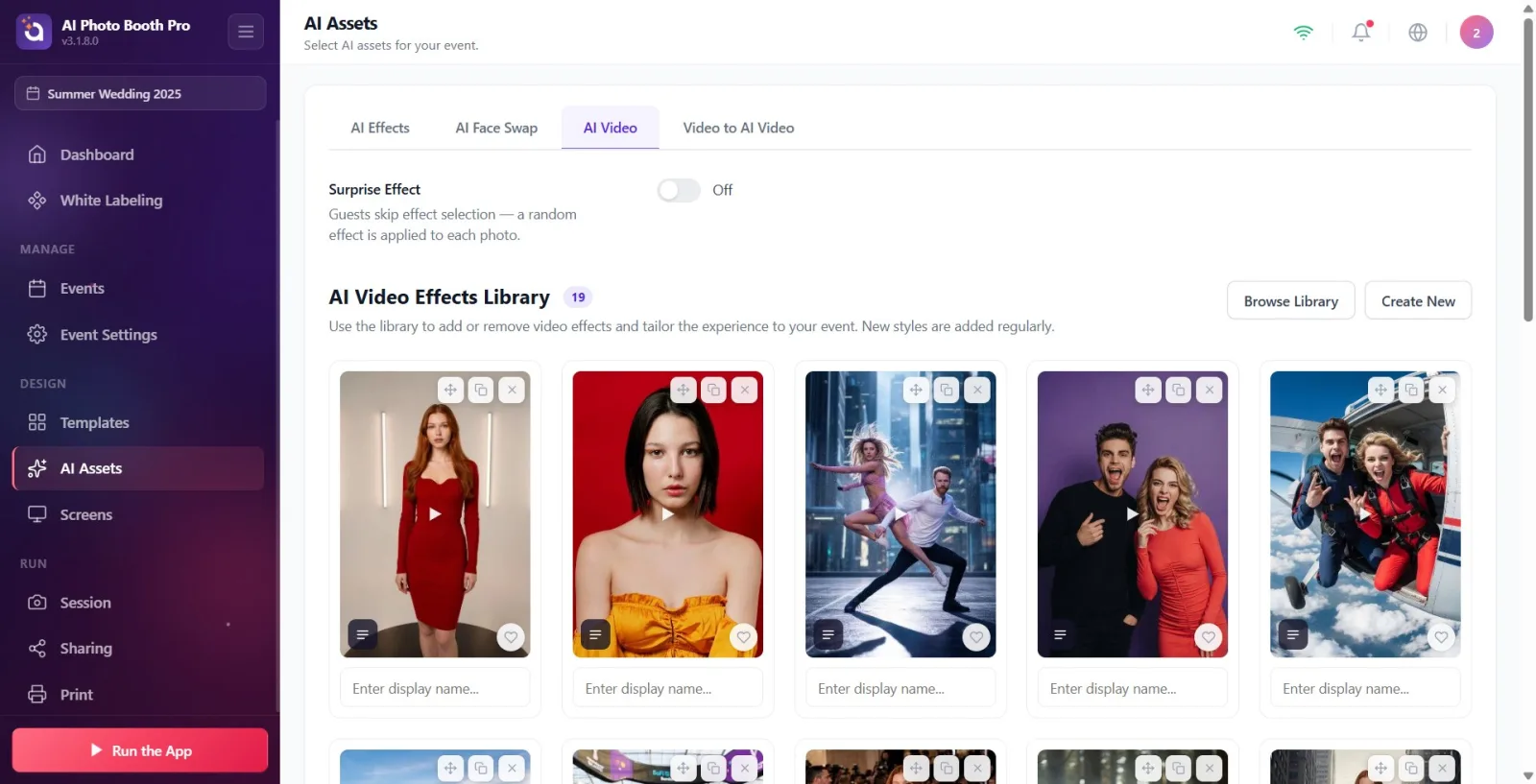
W ustawieniach Zasoby AI otwórz stronę (nagłówek Zasoby AI, podtytuł Wybierz zasoby AI dla swojego wydarzenia.). Na górze strony znajdują się trzy zakładki: Efekty AI, Zamiany twarzy AI i AI Wideo. AI Wideo Kliknij kartę. (Na stronie Wymagany plan Pro AI lub wyższy Jeśli pasek blokady jest widoczny, Twój plan nie obsługuje zasobów AI; kontynuować Pro AIMusisz dokonać aktualizacji za pomocą opcji „Uaktualnij”.)
🔎 Elementy na ekranie: Górny pasek zakładek: Efekty AI / Zamiany twarzy AI / AI Wideo; Jeśli plan jest niewystarczający Wymagany plan Pro AI lub wyższy zespół + Pro AIprzycisk „Uaktualnij”.
Krok 2 · Biblioteka efektów wideo AI poznaj swój dział
Zasoby AI → Wideo AI
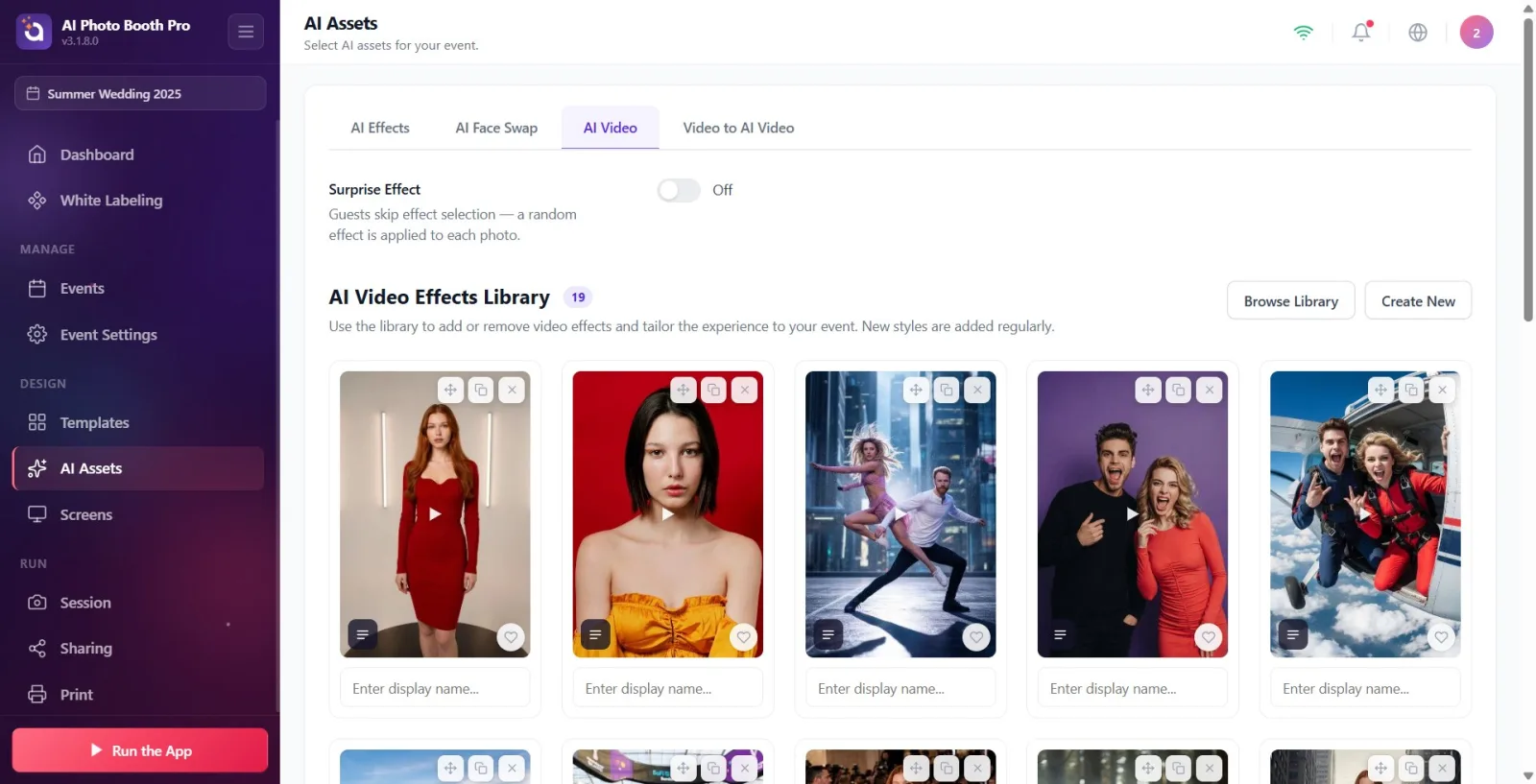
AI Wideo w zakładce Biblioteka efektów wideo AI znajdź tytuł; obok tytułu znajduje się licznik pokazujący liczbę filmów dołączonych do wydarzenia, z opisem „Dodaj lub usuń efekty za pomocą biblioteki i dostosuj doświadczenie do swojego wydarzenia…” poniżej. W prawym górnym rogu znajdują się dwa przyciski: do dodawania gotowych efektów Przeglądaj bibliotekęprodukować od podstaw Utwórz nowy. ten dokument Przeglądaj bibliotekę wskazuje drogę. Siatka na dole sekcji pokazuje filmy aktualnie dodane do wydarzenia (puste, jeśli jeszcze ich nie ma).
🔎 Elementy na ekranie: Biblioteka efektów wideo AI tytuł + znaczek licznika; prawy górny róg Przeglądaj bibliotekę i Utwórz nowy pikolak; siatka filmów załączona na dole.
Krok 3 · Przeglądaj bibliotekę Otwórz okno biblioteki za pomocą
Zasoby AI → Wideo AI
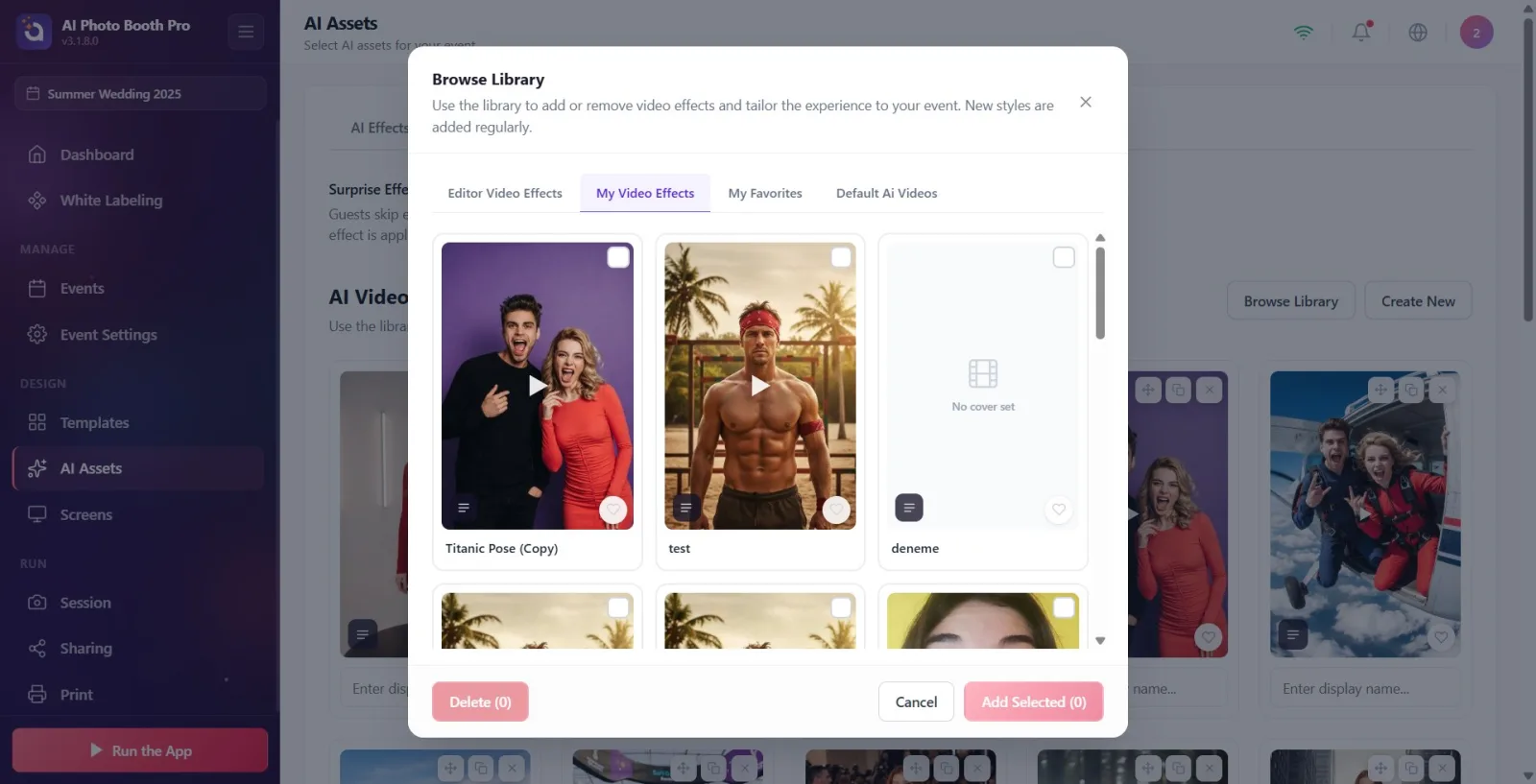
prawy górny róg Przeglądaj bibliotekę Kliknij przycisk. tytuł Przeglądaj bibliotekę Otworzy się okno biblioteki (modalne). Kiedy okno otwiera się po raz pierwszy Moje efekty wideo zaczyna się w zakładce; w przypadku gotowych efektów należy zmienić zakładkę (następny krok).
🔎 Elementy na ekranie: Przeglądaj bibliotekę przycisk; otwarty tytuł modalny Przeglądaj bibliotekę, podtytuł opis biblioteki.
Krok 4 · Wybierz zakładkę z gotowymi filmami
Zasoby AI → Wideo AI → Przeglądaj bibliotekę (okno)
Z paska zakładek u góry okna wybierz zakładkę zawierającą listę efektów stockowych: dla wszystkich stockowych filmów dostępnych w systemie Efekty wideo edytora, w przypadku ustawień domyślnych dostarczonych z aplikacją Domyślne wideo AI. Pozostałe dwie zakładki to Twoja własna zawartość: Moje efekty wideo (filmy, które stworzyłeś) i Moje ulubione (te, które oznaczyłeś jako ulubione).
🔎 Elementy na ekranie: Zakładki: Efekty wideo edytora / Moje efekty wideo / Moje ulubione / Domyślne wideo AI.
Krok 5 · Podgląd filmów z okładek
Zasoby AI → Wideo AI → Przeglądaj bibliotekę (okno)
Każda karta ma obrazek na okładce i ikonę gry pośrodku. Aby wyświetlić podgląd okładki, najedź kursorem na kartę na pulpicie, dotknij raz karty na ekranie dotykowym — wewnątrz karty odtwarza się krótki film z okładki (z dźwiękiem po dotknięciu). Filmy do występów nie są wstępnie ładowane, po prostu zaczynają się od interakcji. Zamiast obrazów w filmach bez okładek Brak okładki pisarz.
🔎 Elementy na ekranie: okładka karty + ikona gry; na odkrytych kartach Brak okładki etykietka; serce (Ulubione) na karcie i jeśli ma to zastosowanie Promptu Wyświetl ikonę.
Krok 6 · Wybierz filmy, które chcesz dodać
Zasoby AI → Wideo AI → Przeglądaj bibliotekę (okno)
Kliknij każdą kartę, którą chcesz dodać; Na wybranej karcie pojawi się znacznik wyboru. Możesz wybrać więcej niż jeden film. W rogu karty w filmach już dołączonych do wydarzenia Dodano plakietkę i nie można ich ponownie wybrać (nie ma potrzeby dodawania tego samego filmu dwukrotnie). w dolnym rogu Dodaj zaznaczone Liczba na przycisku wskazuje liczbę aktualnie wybranych kart.
🔎 Elementy na ekranie: Zaznacz znacznik na wybranych kartach; na kartkach dołączonych do wydarzenia. Dodano odznaka; licznik „Dodaj wybrane (N)” w stopce.
Krok 7 · Dodaj zaznaczone Dodaj do wydarzenia za pomocą
Zasoby AI → Wideo AI → Przeglądaj bibliotekę (okno)
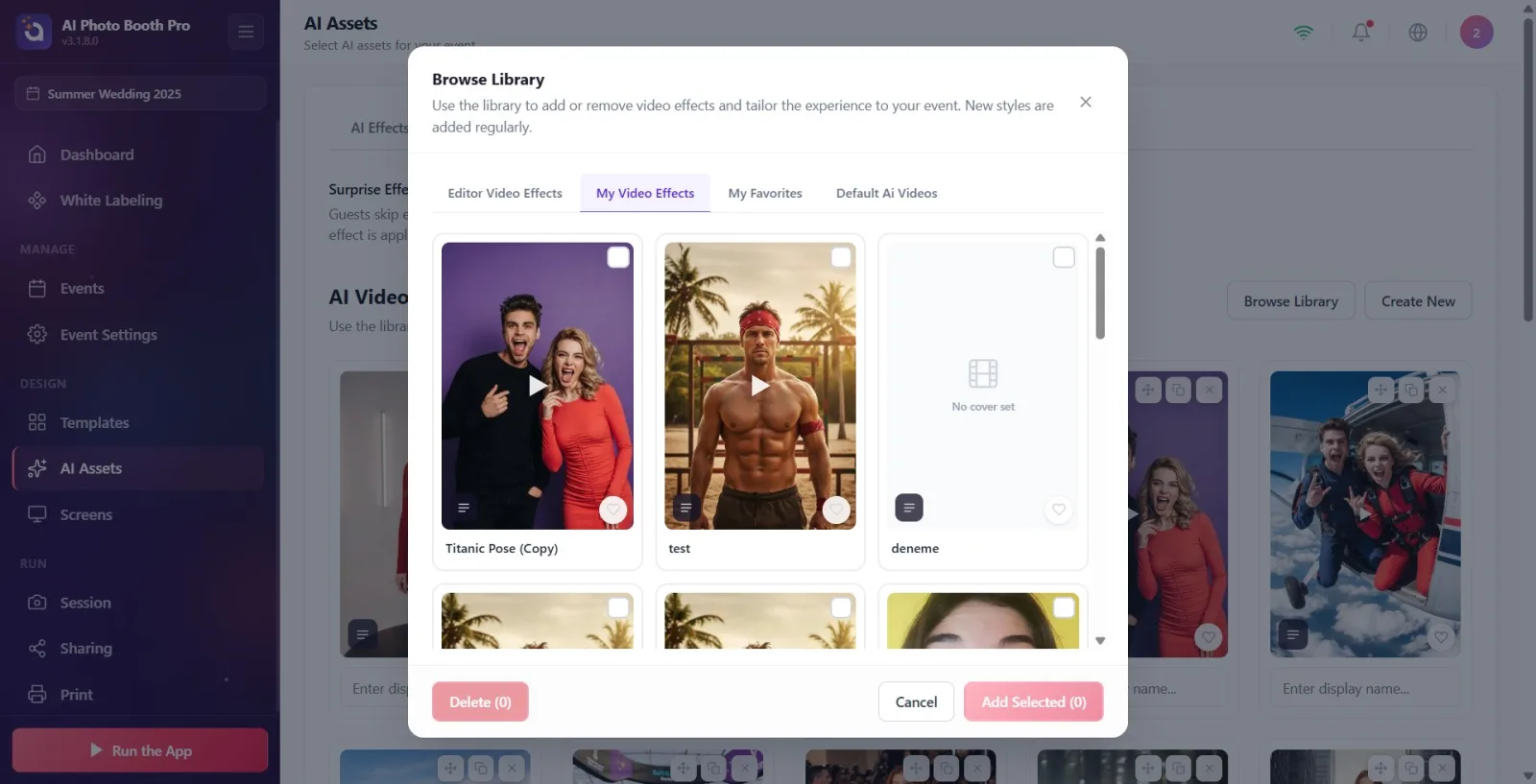
prawy dolny róg Dodaj zaznaczone Kliknij przycisk (numer wybrany obok). Wybrane filmy zostaną dodane do wydarzenia, a okno zostanie zamknięte. Jeśli nie dokonałeś żadnego wyboru, przycisk ten jest przyciemniony/nieaktywny. Jeśli chcesz się poddać Anuluj Naciśnij przycisk lub zamknij okno (X w prawym górnym rogu).
🔎 Elementy na ekranie: przycisk „Dodaj wybrane (N)” (przyciemniony, bez zaznaczenia); Anuluj przycisk; zamknięcie (X) w prawym górnym rogu.
Krok 8 · Zobacz dodane filmy w galerii (import)
Zasoby AI → Wideo AI
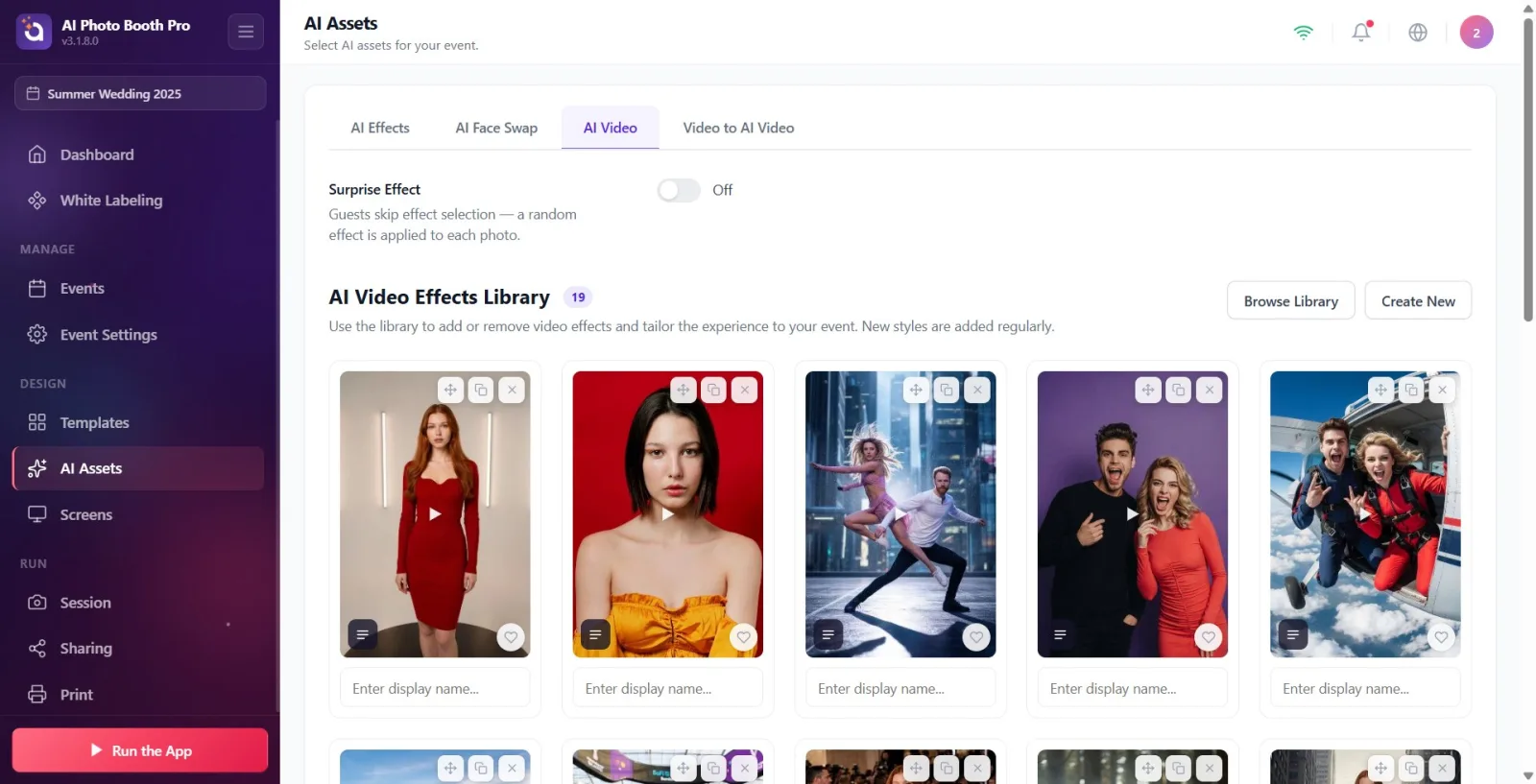
Filmy dodane po zamknięciu okna Biblioteka efektów wideo AI pojawia się jako karta w siatce, a licznik w nagłówku zostaje zaktualizowany. W miarę pobierania danych wideo z chmury licznik zmienia się na format „X/Y”. Importowanie... Wraz z tekstem pojawiają się szare karty szkieletów; Po zakończeniu pobierania karty zostają zastąpione prawdziwą okładką. Poczekaj, aż import się zakończy – dopiero wtedy wideo będzie gotowe do wykorzystania w kabinie.
🔎 Elementy na ekranie: dołączone karty graficzne; znaczek licznika na nagłówku; Licznik „X/Y” + przy imporcie Importowanie... + szare karty szkieletów.
Krok 9 · Nadaj filmowi nazwę wyświetlaną
Zasoby AI → Wideo AI
Kliknij pole tekstowe pod każdą kartą i wpisz nazwę filmu (placeholder Wprowadź nazwę wyświetlaną...). Ta nazwa jest nazwą wyświetlaną specyficzną dla zdarzenia i jest niezależna od rzeczywistej nazwy efektu w bibliotece; Zapisuje się automatycznie po wyjęciu z pudełka.
🔎 Elementy na ekranie: Pole nazwy pod kartą (symbol zastępczy Wprowadź nazwę wyświetlaną...).
Krok 10 · Sortuj filmy (przeciągnij i upuść)
Zasoby AI → Wideo AI
Możesz zmienić kolejność wyświetlania, przeciągając karty. Kliknij uchwyt przeciągania na karcie (Przeciągnij, aby zmienić kolejność użyj podpowiedzi); naciśnij i przytrzymaj kartę przez około pół sekundy, aby rozpocząć przeciąganie jej po ekranie dotykowym (krótkie dotknięcie przewija stronę). Zamówienie zostanie zaktualizowane i zapisane w miejscu, w którym zostało przerwane.
🔎 Elementy na ekranie: Przeciągnij uchwyt na karcie (wskazówka: Przeciągnij, aby zmienić kolejność).
Krok 11 · Oznacz jako ulubione i wyświetl monit (opcjonalnie)
Zasoby AI → Wideo AI
Kliknij ikonę serca w rogu karty (Ulubione wskazówka), aby dodać film do ulubionych; ulubionych w oknie biblioteki Moje ulubione zebrane w zakładce. Jeśli film posiada opis (podpowiedź), kliknij ikonę listy w lewym dolnym rogu karty (Promptu Naciśnij „Wyświetl”), aby przeczytać tekst w oddzielnym oknie (nagłówek „Podpowiedź”, przycisk „Zamknij”).
🔎 Elementy na ekranie: Ikona serca (Ulubione); Promptu Ikona „Widok”; Otworzy się okno podpowiedzi (tytuł „Podpowiedź” + „Zamknij”).
Krok 12 · Jeśli chcesz edytować gotowy film: utwórz kopię
Zasoby AI → Wideo AI
Nie można bezpośrednio modyfikować gotowego (domyślnego/systemowego) wideo; na tych kartach Edytuj na swoim miejscu Duplikuj pojawia się przycisk, który po kliknięciu tworzy edytowalną kopię. Tylko w filmach, które tworzysz Edytuj Uzgodnień dokonujemy na miejscu. (Szczegóły w dokumencie „Tworzenie wideo AI”).
🔎 Elementy na ekranie: Akcje kart: w dostępnych filmach Duplikuj, w ich własnych filmach Edytuj; także na każdej karcie Usuń.
Krok 13 · Usuń wideo z wydarzenia
Zasoby AI → Wideo AI
Aby usunąć film z ćwiczenia, kliknij krzyżyk na karcie (Usuń) przycisk. W otwartym oknie potwierdzenia tytuł brzmi „Usuń „<nazwa wideo>”?”. Możesz dodać go ponownie z biblioteki później. pisarz. Usuń potwierdź za pomocą lub Anuluj Odpuść sobie. Ten proces wyodrębnia jedynie wideo z tego wydarzenia; Nie usuwa go z biblioteki, kiedy chce Przeglądaj bibliotekę Możesz dodać go ponownie za pomocą .
🔎 Elementy na ekranie: Na karcie Usuń przycisk (X); okno potwierdzenia: tytuł „Usunąć „{name}”?”, wiadomość Możesz dodać go ponownie z biblioteki później., guziki Usuń / Anuluj.
Krok 14 · Ustaw efekt zaskoczenia (opcjonalnie)
Zasoby AI → Wideo AI
AI Wideo u góry zakładki Efekt niespodzianki Posiada klucz. Jeśli je otworzysz, goście nie będą mieli możliwości wyboru efektów w kabinie; do każdego zdjęcia zostanie zastosowany losowy jeden z filmów dołączonych do wydarzenia (opis: „Goście pomijają wybór efektu — do każdego zdjęcia stosowany jest losowy efekt.”). Tekst obok przełącznika wskazuje stan „Włączony” / „Wyłączony”.
🔎 Elementy na ekranie: Efekt niespodzianki tytuł + opis; włącznik/wyłącznik (Włączone / Wyłączone).
okno biblioteki Moje efekty wideo otwiera się w zakładce; dla gotowych efektów Efekty wideo edytora lub Domyślne wideo AI Przejdź do zakładki.
Wybierz wiele filmów jednocześnie Dodaj zaznaczone Możesz dodać zbiorczo za pomocą — liczba pojawi się nad przyciskiem.
Podgląd okładki: po najechaniu myszką na pulpit, jednym dotknięciem (z dźwiękiem) odtwarza wideo z okładki; Filmy są przesyłane wyłącznie w celu interakcji i wydajności.
Usuń po prostu usuwa wideo z działania (pozostaje w bibliotece); kiedy chcesz Przeglądaj bibliotekę Dodajesz go ponownie za pomocą .
Film dołączony do wydarzenia dostępny jest w oknie biblioteki. Dodano jest oznaczony plakietką i nie można go wybrać ponownie.
Po dodaniu krótkiego Importowanie... Oczekiwanie jest normalnym zjawiskiem (dane wideo są pobierane z chmury); Tymczasem karty pojawiają się jako szkielety.
Pole nazwy na dole karty określa wyłącznie nazwę wyświetlaną specyficzną dla wydarzenia; Nie zmienia to rzeczywistej nazwy efektu w bibliotece.
okno Moje efekty wideo Brak możliwości odnalezienia gotowych efektów, gdyż otwierają się one w zakładce: gotowe filmy Efekty wideo edytora i Domyślne wideo AI w zakładkach.
bez wybierania karty Dodaj zaznaczonePróba naciśnięcia: przycisk jest przyciemniony/nieaktywny, gdy nie ma wyboru — musisz najpierw kliknąć na karty, a pojawi się haczyk.
na karcie Usuń z Moje efekty wideo w zakładce Usuńwymieszać: Usuń Po prostu wyodrębnia wideo z wydarzenia; okno biblioteki Moje efekty wideo w zakładce Usuń Przycisk trwale usuwa film z biblioteki (działa tylko na własnych filmach, nie można tego cofnąć).
Próbuję bezpośrednio edytować gotowe/domyślne wideo: na tych kartach Edytuj nie ma; Duplikuj Musisz utworzyć kopię i edytować kopię.
Importowanie... Myśląc, że film jest gotowy w kabinie, zanim się skończy: poczekaj, aż licznik „X/Y” i karty szkieletów znikną.
Próba użycia karty, gdy zdarzenie nie jest wybrane: Biblioteka AI Wideo działa na wybranym zdarzeniu — najpierw utwórz/wybierz wydarzenie.
Próba natychmiastowego przeciągnięcia karty na ekran dotykowy i spowodowanie przewijania strony: należy nacisnąć i przytrzymać kartę przez około pół sekundy, aby rozpocząć przeciąganie.
Powiązane tematy
Tworzenie wideo AI Dodanie podstawowego efektu AI Dodaj gotową zamianę twarzy AI
