
Najpierw: Co to jest projekt ekranu? Ogólne Jak korzystać z zakładki?
Ekran udostępniania określa WYGLĄD wyniku i ekran udostępniania pokazywany gościowi po zrobieniu zdjęcia: który element (zdjęcie wynikowe, przyciski akcji, przyciski udostępniania, kod QR, galeria, logo, pasek postępu) pojawi się na ekranie, jego rozmiar, kształt i tło. Ta zakładka dotyczy tylko układu/projektu; Konfiguracja wymagana do prawidłowego działania kanałów takich jak e-mail/SMS to osobna sekcja (Ustawienia udostępniania).
- tworzenie wydarzeń
krok po kroku
Krok 1 · Udostępnianie otwórz kartę
Ekrany (strona Projektowanie ekranu)
Otwórz stronę „Ekrany” w Ustawieniach (nagłówek „Ekrany”, podtytuł „Zaprojektuj doświadczenie gości”). Kliknij kartę „Udostępnianie projektu”, która jest czwartą zakładką od lewej na pasku zakładek u góry. Kolejność zakładek: „Ogólne”, „Witamy”, „Przechwytywanie”, „Udostępnij projekt”, „Wstrzymaj”, a następnie zakładki animacji/tekstu/audio.
🔎 Elementy na ekranie: górny pasek zakładek; Udostępnianie patka.
Krok 2 · Zapoznaj się z układem strony i podglądem na żywo
Ekrany → Udostępnij projekt
U góry, gdy karta jest otwarta Podgląd ekranu pojawia się (podgląd na żywo, który pozostaje u góry nawet podczas przewijania strony); opis: 'Podgląd na żywo ekranu udostępniania. Wszelkie zmiany wprowadzone poniżej zostaną natychmiast odzwierciedlone.' Poniżej wymieniono osobne sekcje ustawień dla każdego elementu. Jeśli klikniesz na element podglądu (np. zdjęcie wyniku lub przyciski), strona przewinie się do odpowiedniej sekcji ustawień; Po najechaniu kursorem na sekcję element ten zostanie otoczony ramką na podglądzie. Poniżej, po prawej stronie podglądu Przywróć domyślne połączenie i Pełny ekran Jest przycisk.
🔎 Elementy na ekranie: Podgląd ekranu scena (elementy klikalne); Przywróć domyślne połączenie; Pełny ekran przycisk.
Krok 3 · Naucz się siatki lokalizacji i klawiszy opcji (wspólnych dla wszystkich sekcji)
Ekrany → Udostępnij projekt
Większość sekcji ma siatkę pozycji 3×3: kliknięcie jednej z 9 komórek powoduje umieszczenie elementu w tym rogu/krawędzi ekranu. Nazwy lokalizacji: Góra lewa, Góra, Góra prawa, Lewo, Środek, Prawo (pozycja prawa-środkowa), Dół lewa, Dół, Dół prawa. Przełącznik pod siatką pokazuje nazwę wybranej lokalizacji; po wyłączeniu kluczyka Wyłączone Pisarz i element zostaną całkowicie usunięte z ekranu udostępniania, a kiedy otworzysz je ponownie, powrócą na swoją ostatnią pozycję. Obok sekcji Duży/Średni/Mały (rozmiar) lub Kwadrat/Pigułka klawisze (rysunkowe) określają widok; Opisy Przełącznik pokazuje/ukrywa etykiety tekstowe obok przycisków.
🔎 Elementy na ekranie: siatka lokalizacji 3×3 + włącznik/wyłącznik + etykieta z nazwą lokalizacji; Duży/Średni/Mały, Kwadrat/Pigułka, Opisy klawiatura.
Krok 4 · Przyciski akcjiustaw swoje
Ekrany → Udostępnij projekt
Przyciski akcji Przejdź do sekcji (opis: 'Wybierz, które przyciski akcji (Gotowe, Użyj ponownie, Wykonaj ponownie) mają się pojawić na ekranie.'). Wybierz swoją lokalizację z siatki lokalizacji. Przełącz, które przyciski będą wyświetlane, za pomocą przełączników „Strzałka” i „Użyj ponownie”. kształt Kwadrat lub Pigułka Wybierz jako. Opisy Gdy jest włączony, na przycisku pojawia się tekst; gdy jest wyłączony, pojawia się tylko ikona.
🔎 Elementy na ekranie: Siatka lokalizacji; Strzałka i Użyj ponownie klawiatura; kształt: Kwadrat/Pigułka; Opisy klawisz.
Krok 5 · Wynikpołożenie i rozmiar
Ekrany → Udostępnij projekt
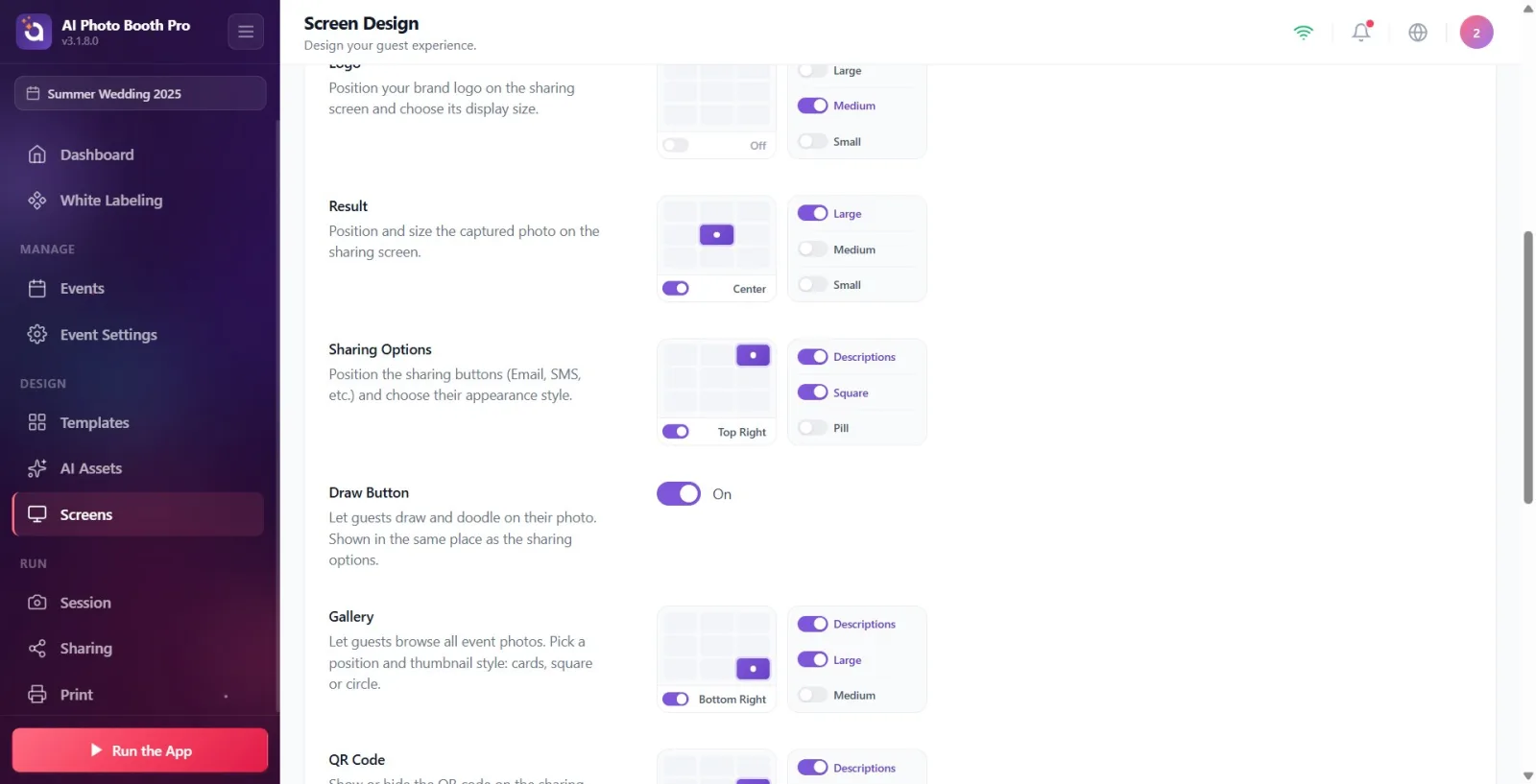
Wynik Przejdź do sekcji (opis: 'Umieść i rozmiar zrobionego zdjęcia na ekranie udostępniania.'). Wybierz swoją lokalizację z siatki lokalizacji, a następnie wybierz swój rozmiar za pomocą opcji „Duży”/„Średni”/„Mały”. Jeśli wybrano opcję „Duży”, zdjęcie zostanie powiększone, aby wypełnić ekran, a wybrana pozycja zostanie zastosowana jako wyrównanie.
🔎 Elementy na ekranie: Siatka lokalizacji; rozmiar: Duży/Średni/Mały.
Krok 6 · Opcje udostępniania umieść przyciski
Ekrany → Udostępnij projekt
Opcje udostępniania Przejdź do sekcji (opis: 'Zlokalizuj przyciski udostępniania (e-mail, SMS itp.) i wybierz styl wyglądu.'). W tej grupie przyciski E-mail, SMS, Drukuj, QR i Udostępnij są wyświetlane w podglądzie w postaci pionowej kolumny. Lokalizacja grupy z siatki lokalizacji, Kwadrat/Pigułka wybierz swój kształt za pomocą; Opisy Pokaż/ukryj teksty przycisków za pomocą . UWAGA: Rzeczywisty wygląd kanału (E-mail/SMS) zależy od tego, czy dany kanał jest otwarty i zainstalowany (Ustawienia udostępniania — osobna sekcja); Określany jest tutaj tylko układ i styl wyglądu.
🔎 Elementy na ekranie: Siatka lokalizacji; kształt: Kwadrat/Pigułka; Opisy klawisz; Grupa przycisków e-mail/SMS/Drukuj/QR/Udostępnij w podglądzie.
Krok 7 · Draw Buttonprzełącz
Ekrany → Udostępnij projekt
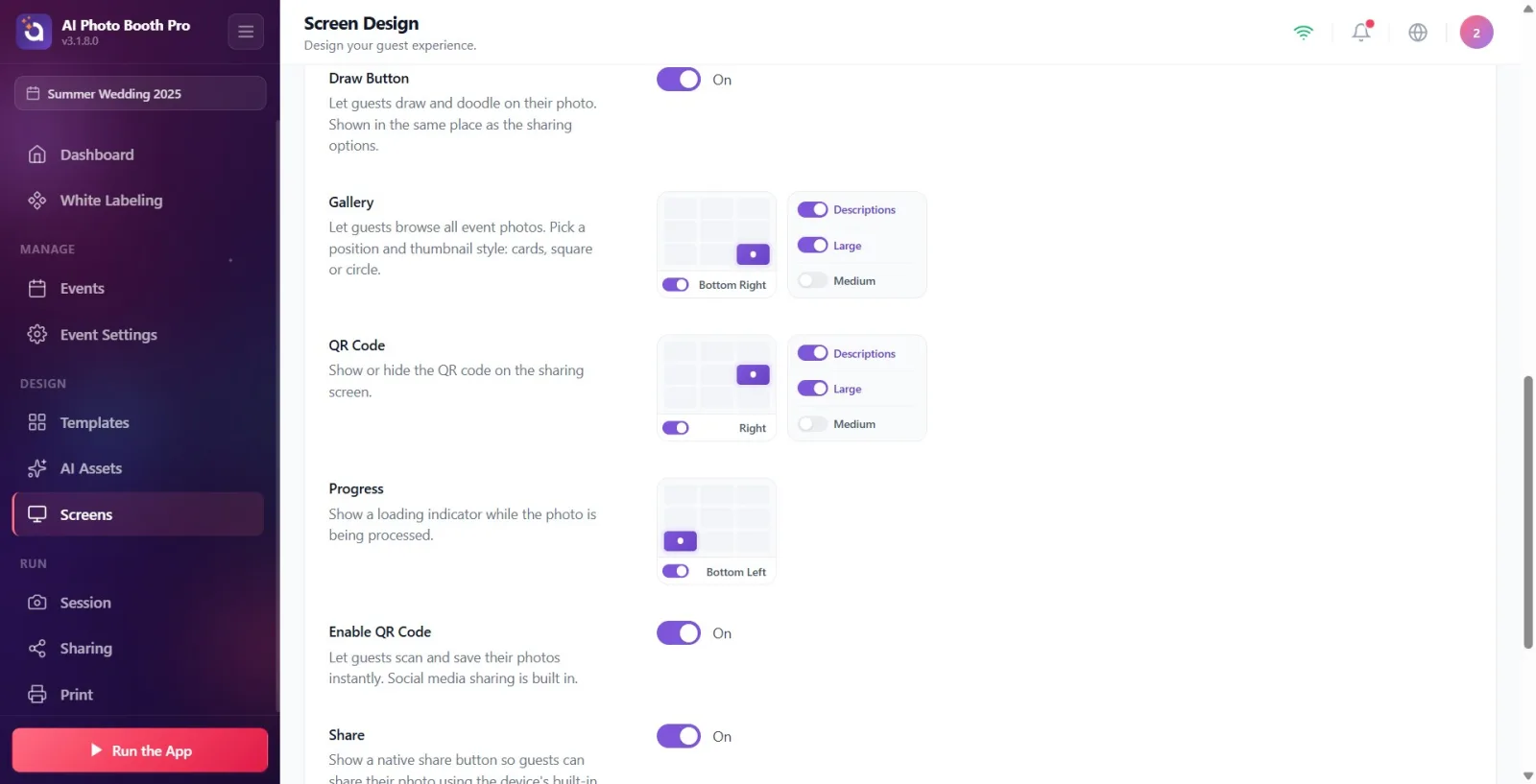
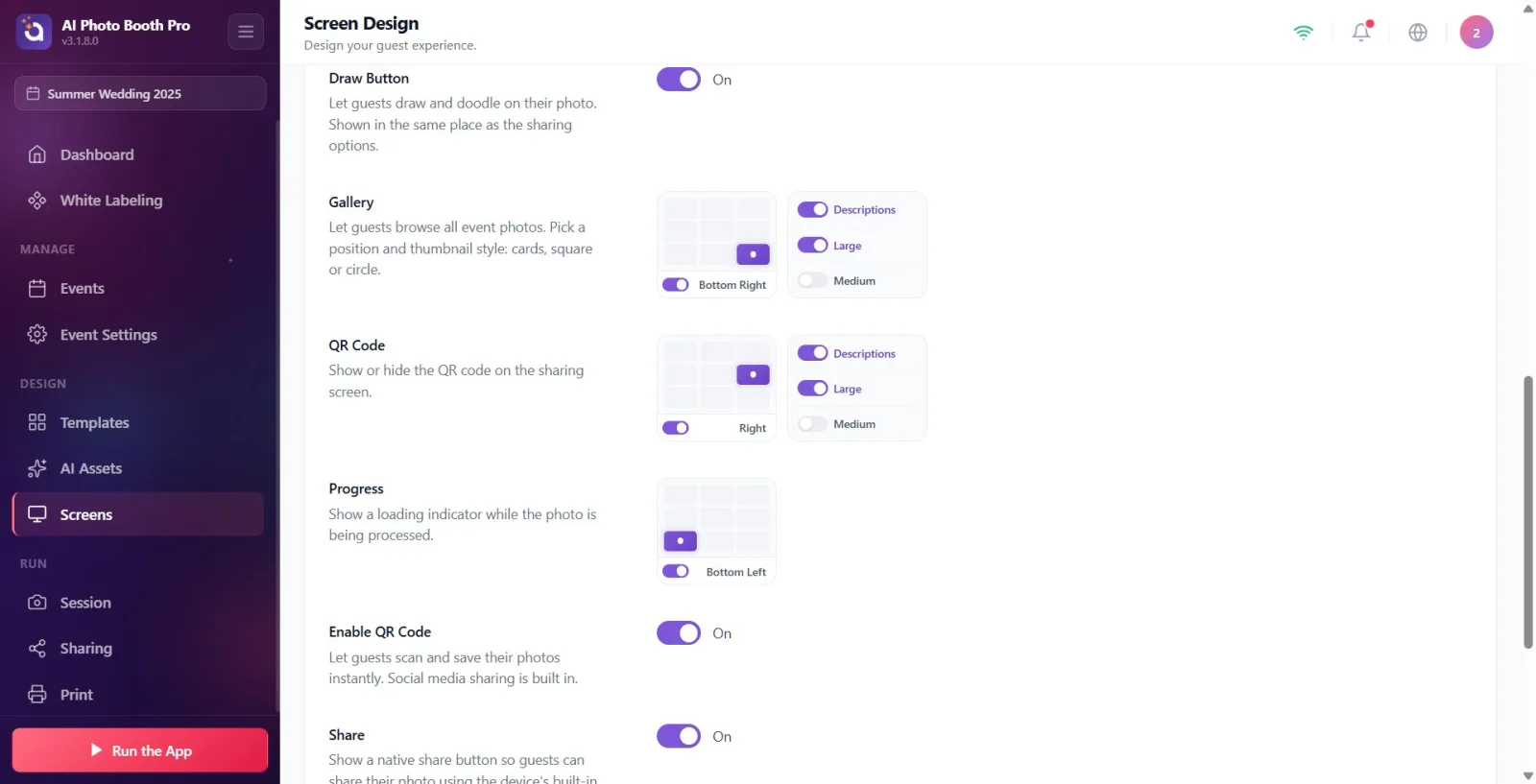
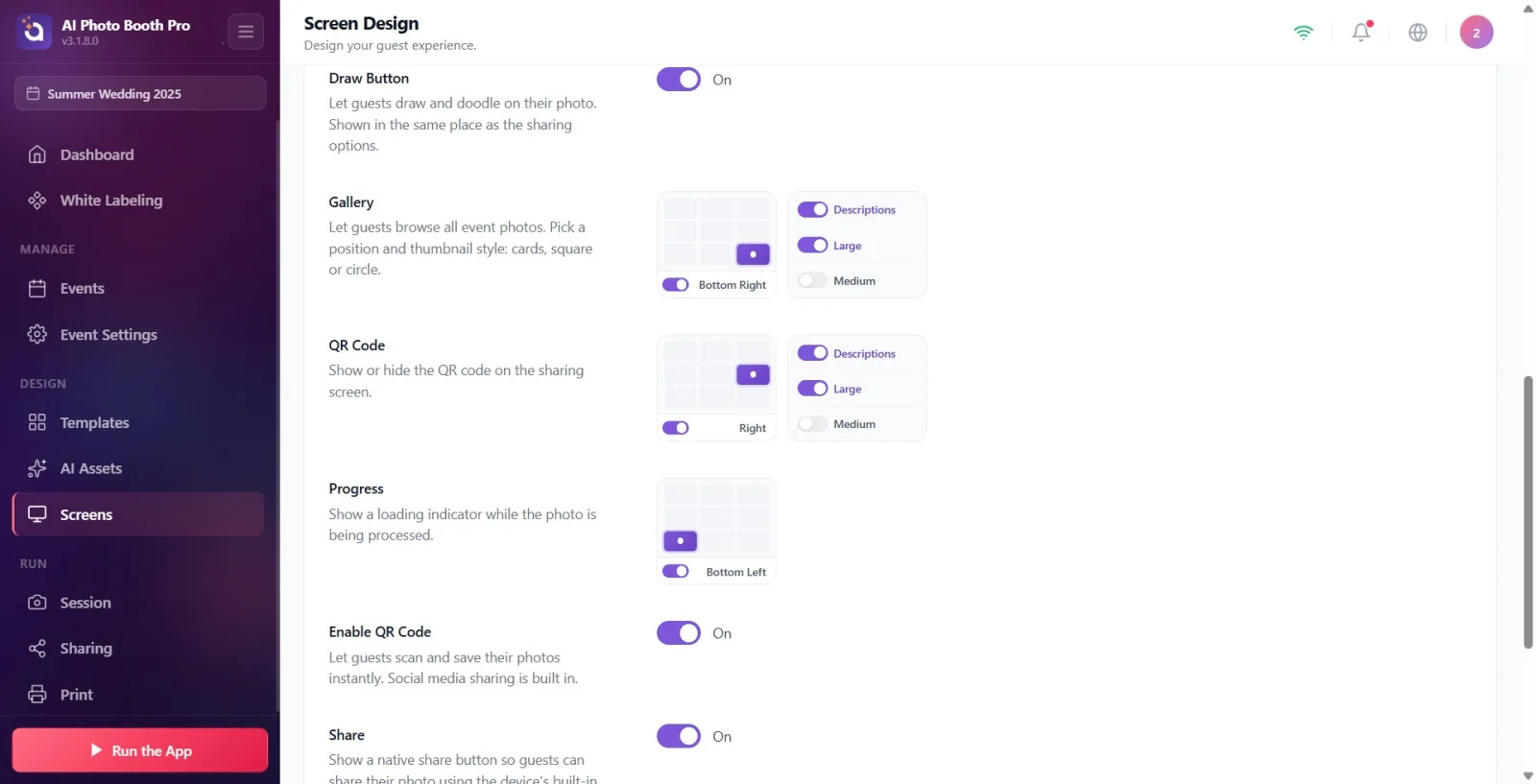
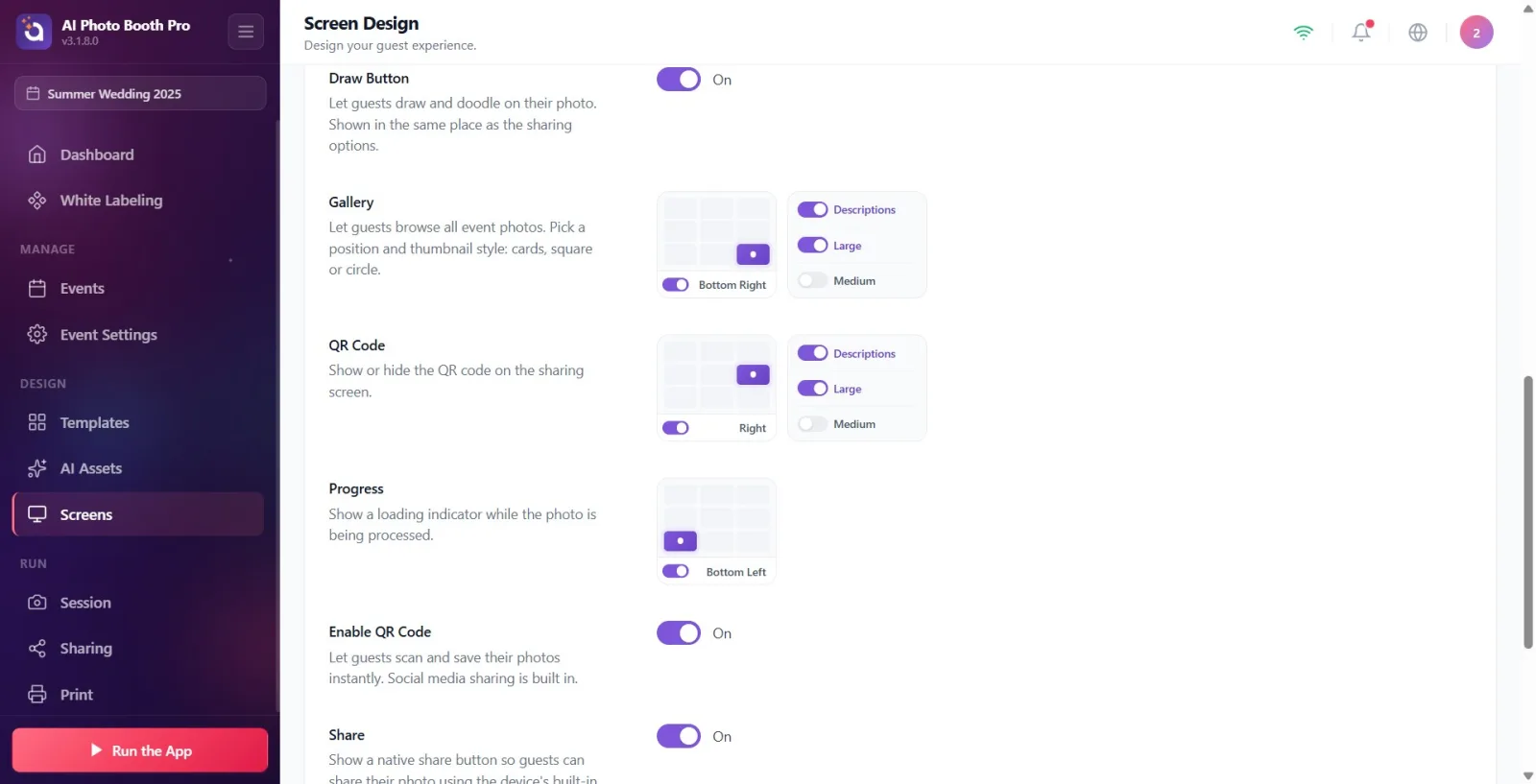
Draw Button Przejdź do (opis: „Goście mogą rysować na swoim zdjęciu. Wyświetlane w tym samym miejscu, co opcje udostępniania.”). Można go włączać i wyłączać za pomocą jednego przełącznika „Włącz”/„Wyłącz” (domyślnie jest to „Wyłącz”). Nie ma osobnej lokalizacji; pojawia się na górze grupy „Opcje udostępniania”, jeśli jest włączona.
🔎 Elementy na ekranie: Pojedynczy włącznik/wyłącznik (Włączone/Wyłączone).
Krok 8 · Kod QRustaw położenie i rozmiar (pulpitu)
Ekrany → Udostępnij projekt
Kod QR Przejdź do sekcji (opis: Pokaż lub ukryj kod QR na ekranie udostępniania.). Lokalizacja z siatki lokalizacji, Duży/Średni wybierz swój rozmiar za pomocą; Opisy Użyj, aby pokazać/ukryć tekst „do zeskanowania” na dole kodu QR. WAŻNE: Ta sekcja jest ukryta w trybie telefonu (komórkowego); ponieważ na urządzeniach mobilnych zamiast osadzonego na ekranie kodu QR przycisk wyświetla kod QR w wyskakującym okienku. Dlatego pozycja/rozmiar obowiązuje tylko na ekranach komputerów stacjonarnych/tabletów.
🔎 Elementy na ekranie: Siatka lokalizacji; rozmiar: Duży/Średni; Opisy klawisz. (Ukryty na telefonie komórkowym.)
Krok 9 · Włącz kod QR ustaw klucz główny
Ekrany → Udostępnij projekt
Włącz kod QR Przejdź do sekcji (opis: „Pozwól gościom natychmiast skanować i zapisywać swoje zdjęcia. Dostępna jest funkcja udostępniania w mediach społecznościowych.”). Możesz włączyć/wyłączyć całą funkcję QR za pomocą jednego przełącznika. To jest Kod QR W przeciwieństwie do samej pozycji/rozmiaru w sekcji, kontroluje ona samą funkcję i pozostaje widoczna na urządzeniach mobilnych.
🔎 Elementy na ekranie: Pojedynczy włącznik/wyłącznik (domyślnie włączony).
Krok 10 · Udostępnij Przycisk przełączania (udostępnianie lokalne).
Ekrany → Udostępnij projekt
Udostępnij Przejdź do sekcji (opis: „Pokaż natywny przycisk udostępniania, aby goście mogli udostępniać swoje zdjęcia za pomocą wbudowanego arkusza udostępniania urządzenia.”). Możesz włączyć/wyłączyć natywny przycisk udostępniania urządzenia za pomocą jednego przełącznika.
🔎 Elementy na ekranie: Pojedynczy włącznik/wyłącznik (domyślnie włączony).
Krok 11 · GaleriaPozycja i rozmiar
Ekrany → Udostępnij projekt
Galeria Przejdź do sekcji (opis: 'Pozwól gościom przeglądać wszystkie zdjęcia z wydarzeń. Wybierz lokalizację i styl miniatur.'). Wybierz swoją lokalizację z siatki lokalizacji, wybierz rozmiar „Duży”/„Średni”; Pokaż/ukryj znacznik „Galeria” z „Opisami”.
🔎 Elementy na ekranie: Siatka lokalizacji; rozmiar: Duży/Średni; Opisy klawisz.
Krok 12 · Logopołożenie i rozmiar
Ekrany → Udostępnij projekt
Logo Przejdź do sekcji (opis: 'Umieść logo swojej marki na ekranie udostępniania i wybierz rozmiar wyświetlania.'). Wybierz swoją lokalizację z siatki lokalizacji i wybierz rozmiar za pomocą opcji „Duży”/„Średni”/„Mały”. UWAGA: logo na tym ekranie jest domyślnie wyłączone; domyślnie po włączeniu przełącznika Góra przychodzi na stanowisko. OBRAZ logo nie ładuje się tutaj — Ogólne Jest instalowany z zakładki (Główne); W tej sekcji określono jedynie lokalizację i rozmiar logo.
🔎 Elementy na ekranie: Siatka lokalizacji (domyślnie wyłączona, włączona Góra); rozmiar: Duży/Średni/Mały.
Krok 13 · Postępustawić go
Ekrany → Udostępnij projekt
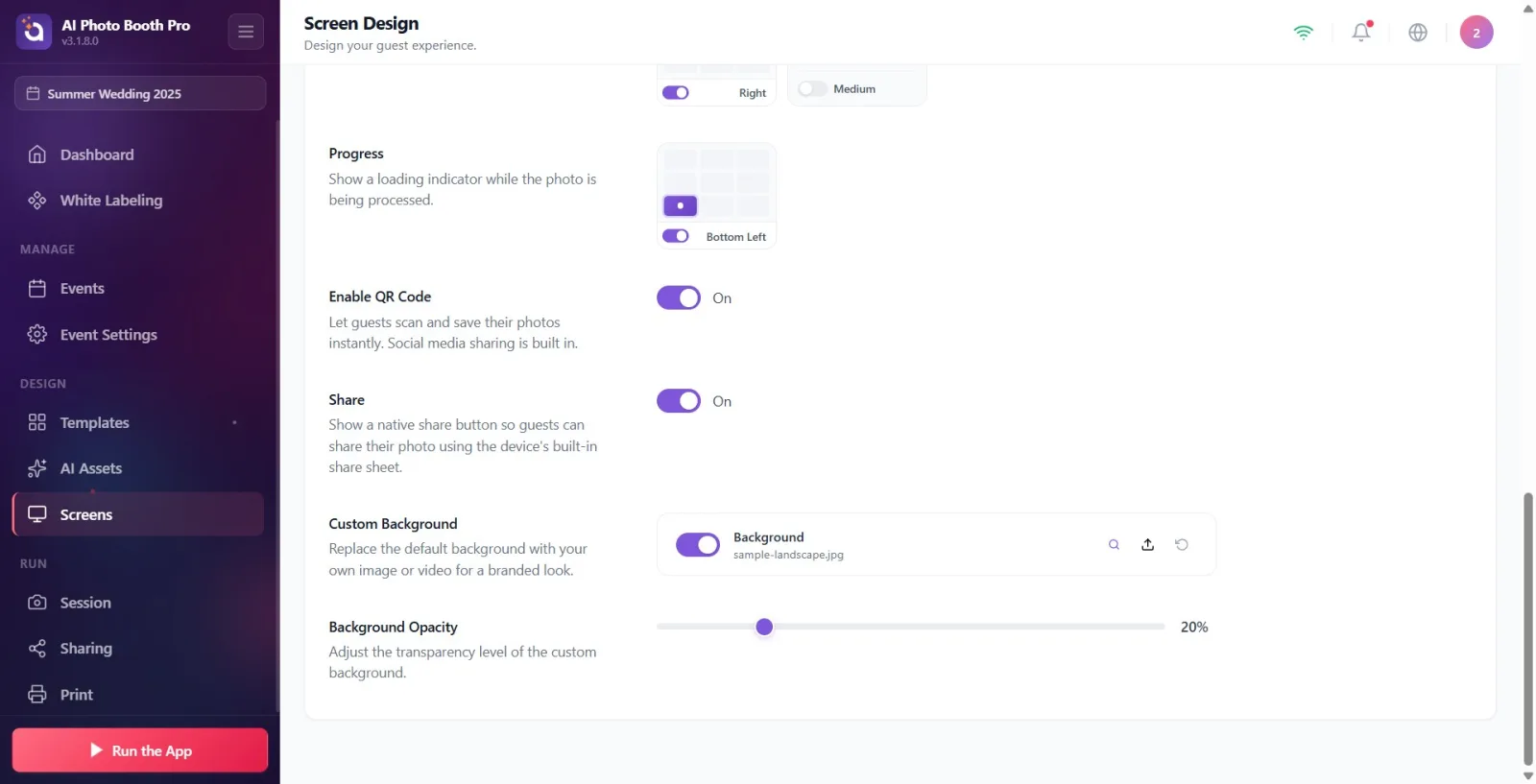
Postęp Przejdź do sekcji (opis: Pokaż wskaźnik ładowania podczas przetwarzania zdjęcia.). Jest tu tylko siatka lokalizacji; Wybierz, gdzie na ekranie ma się pojawiać wskaźnik postępu podczas przetwarzania zdjęcia.
🔎 Elementy na ekranie: tylko siatka lokalizacji.
Krok 14 · Niestandardowe tło przesłać
Ekrany → Udostępnij projekt
Niestandardowe tło Przejdź do sekcji (opis: 'Zastąp domyślne tło własnym obrazem lub filmem, aby uzyskać markowy wygląd.'). Użyj selektora plików o nazwie „Tło” („Prześlij niestandardowy obraz tła lub wideo”); Możesz wybrać zdjęcie LUB wideo. Włącz/wyłącz tło za pomocą przełącznika w sekcji, powróć do obrazu domyślnego za pomocą przycisku przywracania. Wybór plików odbywa się za pomocą natywnego selektora plików. Jeśli nie zdefiniujesz własnego tła Ogólne Tło na karcie jest dziedziczone.
🔎 Elementy na ekranie: Tło selektor plików (obraz/wideo); włącznik/wyłącznik; przycisk przywracania.
Krok 15 · Przezroczystość tłaustaw swoje
Ekrany → Udostępnij projekt
Przezroczystość tła Przejdź do sekcji (opis: Dostosuj poziom przezroczystości niestandardowego tła.). Dostosuj poziom widoczności/przezroczystości tła za pomocą suwaka w zakresie 0–100; wartość procentowa jest pokazana po prawej stronie (domyślnie 20%). Suwak jest aktywny tylko wtedy, gdy zdefiniowano tło; Jeśli nie ma tła, wydaje się ono wyblakłe/pasywne.
🔎 Elementy na ekranie: suwak 0–100 + wskaźnik procentowy (wyłączony, jeśli nie ma tła).
Krok 16 · Podgląd na pełnym ekranie i w razie potrzeby zresetuj
Ekrany → Udostępnij projekt
w prawym dolnym rogu podglądu Pełny ekran przycisk, aby wyświetlić podgląd ekranu udostępniania w dużym oknie zbliżonym do prawdziwego życia (kliknij poza oknem lub ikonę krzyżyka, aby zamknąć). Jeśli chcesz zresetować wszystkie pozycje pozycji do ustawień fabrycznych Przywróć domyślne Kliknij link; Potwierdź wyświetlone okno potwierdzenia („Ta czynność spowoduje zresetowanie wszystkich pozycji elementów na ekranie udostępniania do ich ustawień domyślnych. Tej akcji nie można cofnąć.”) Potwierdź za pomocą „Resetuj” i anuluj za pomocą „Anuluj”.
🔎 Elementy na ekranie: Pełny ekran przycisk; pełnoekranowe okno podglądu + zamknij (krzyż); Przywróć domyślne połączenie; okno potwierdzenia Resetuj/Anuluj.
Podgląd jest aktywny: każda wprowadzona zmiana jest natychmiast odzwierciedlana. Jeśli klikniesz element w podglądzie, strona przewinie się bezpośrednio do sekcji ustawień tego elementu.
Wyłączenie przełącznika poniżej siatki lokalizacji nie tylko powoduje przesunięcie elementu, ale także całkowite usunięcie go z ekranu udostępniania. Po ponownym otwarciu powraca do swojej ostatniej pozycji.
Opisy przełącznik steruje etykietami tekstowymi obok przycisków: gdy jest wyłączony, przyciski pojawiają się tylko jako ikony, gdy są włączone, pojawiają się jako ikona + tekst.
WIZERUNEK logo i kolory marki Ogólne Pochodzi z zakładki (Główne); Udostępnianie Zakładka określa jedynie lokalizację i wielkość logo. Logo na tym ekranie jest domyślnie wyłączone.
Niestandardowe tło tło zdefiniowane tutaj Ogólne zastępuje ten na karcie; jeśli nigdy nie zdefiniujesz Ogólne tło jest dziedziczone. Przezroczystość tła Wartość domyślna wynosi 20%. Zwiększ wartość procentową, jeśli tło wydaje się ciemne.
Kod QR z sekcją (pozycja/rozmiar) Włącz kod QR Sekcja (funkcja przełączania) jest inna: jedna kontroluje układ, druga kontroluje samą funkcję.
Nie ma osobnego przycisku do nagrywania; Jest ono zapisywane przy każdej zmianie klucza ustawień.
Po zakończeniu stażu Pełny ekran Uzyskaj podgląd zbliżony do rzeczywistego kursu dzięki; Sprawdza, jak będzie wyglądać na ekranie kiosku.
OBRAZ TŁA Ogólne wyszukaj w ustawieniach kolorów zakładki: konkretny obraz/wideo do ekranu udostępniania Niestandardowe tło używany jest selektor plików.
W trybie telefonu (komórkowego). Kod QR szukam sekcji lokalizacji: ta sekcja jest ukryta na telefonie komórkowym (QR na telefonie komórkowym jest wyświetlany za pomocą przycisku + okna). Aby całkowicie włączyć lub wyłączyć kod QR, użyj przełącznika „Włącz kod QR”, który pojawia się również na telefonie komórkowym.
Dostosowywanie lokalizacji przycisków udostępniania i narzekanie, że e-mail/SMS nadal się nie pojawia: ta zakładka to tylko układ/projekt; Aby kanał faktycznie działał, odpowiedni kanał musi być otwarty i zainstalowany w Ustawieniach udostępniania.
Myślenie, że element zostanie po prostu przesunięty po wyłączeniu przełącznika położenia: gdy przełącznik jest zamknięty, element zostanie całkowicie usunięty z ekranu (Wyłączone).
Zaskoczony, że logo się nie pojawia: logo jest domyślnie wyłączone na tym ekranie i Ogólne Jest instalowany z zakładki.
Przezroczystość tła utknął na nieaktywnym suwaku: suwak jest aktywny tylko wtedy, gdy zdefiniowano tło; wcześniej Niestandardowe tło dodać (lub Ogólne użyj swojego tła).
Kod QR z (rozliczeniem) Włącz kod QR tasowanie (klucz funkcji) sekcji; Jeśli kod QR nie jest widoczny jako pierwszy Włącz kod QR Zobacz, czy jest otwarte.
Powiązane tematy
Ustawienia udostępniania Projekt ekranu strzeleckiego Ogólny projekt ekranu (głównego) — logo i kolory
