













Najpierw: Jak utworzyć wydarzenie?
Na targach i kongresach skanujesz identyfikator (badge) uczestnika czytnikiem kodów kreskowych; dane takie jak imię i nazwisko, firma czy e-mail są zapisywane w sesji. Skanowanie odbywa się w małym panelu na ekranie powitalnym i, jeśli chcesz, skan sam rozpoczyna sesję. Ten artykuł opisuje ustawienie, czytnik i format, w jakim organizator powinien drukować kod kreskowy.
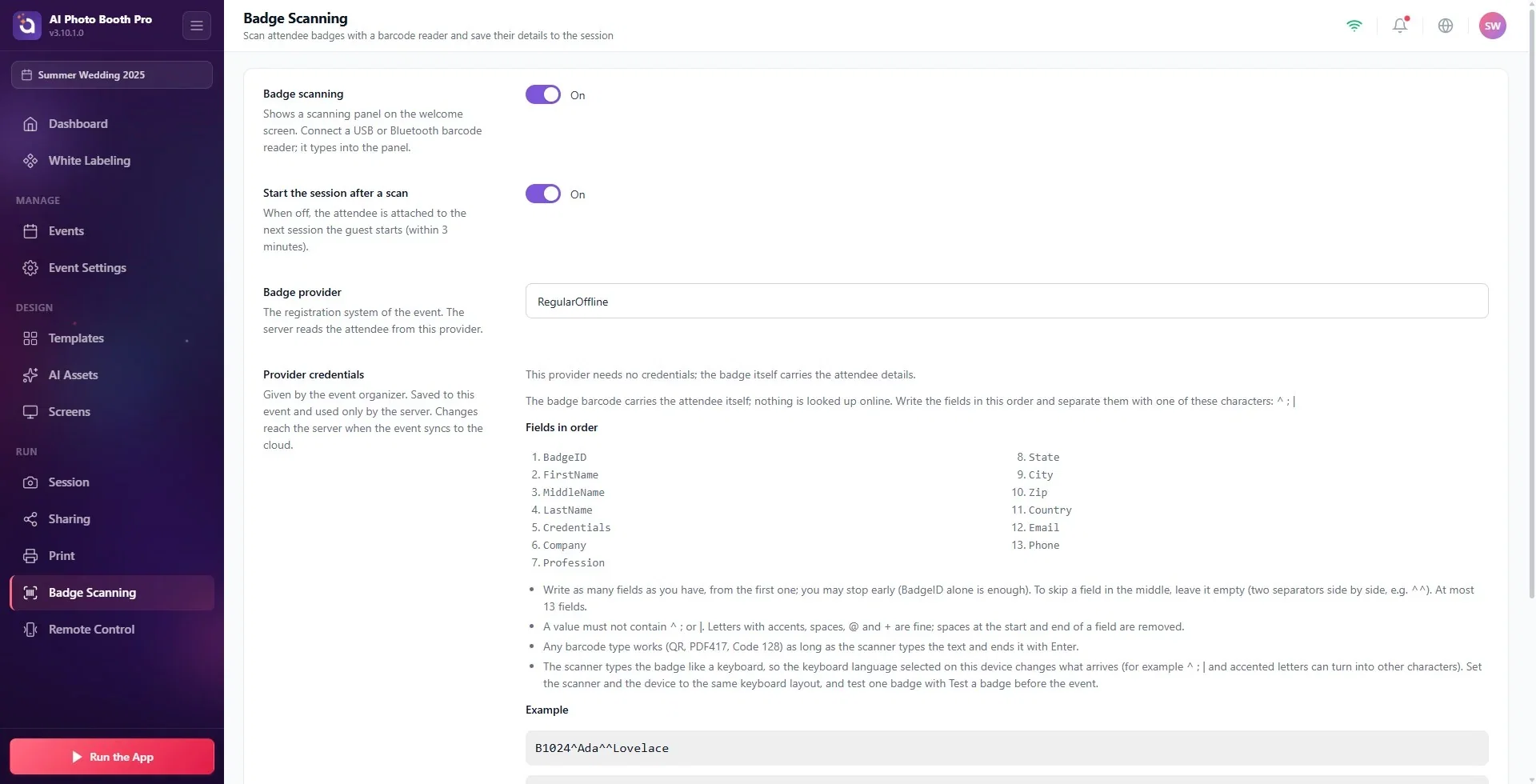
- Na stronie Ustawienia → Uruchom → Skanowanie identyfikatorów włącz przełącznik Skanowanie identyfikatorów.
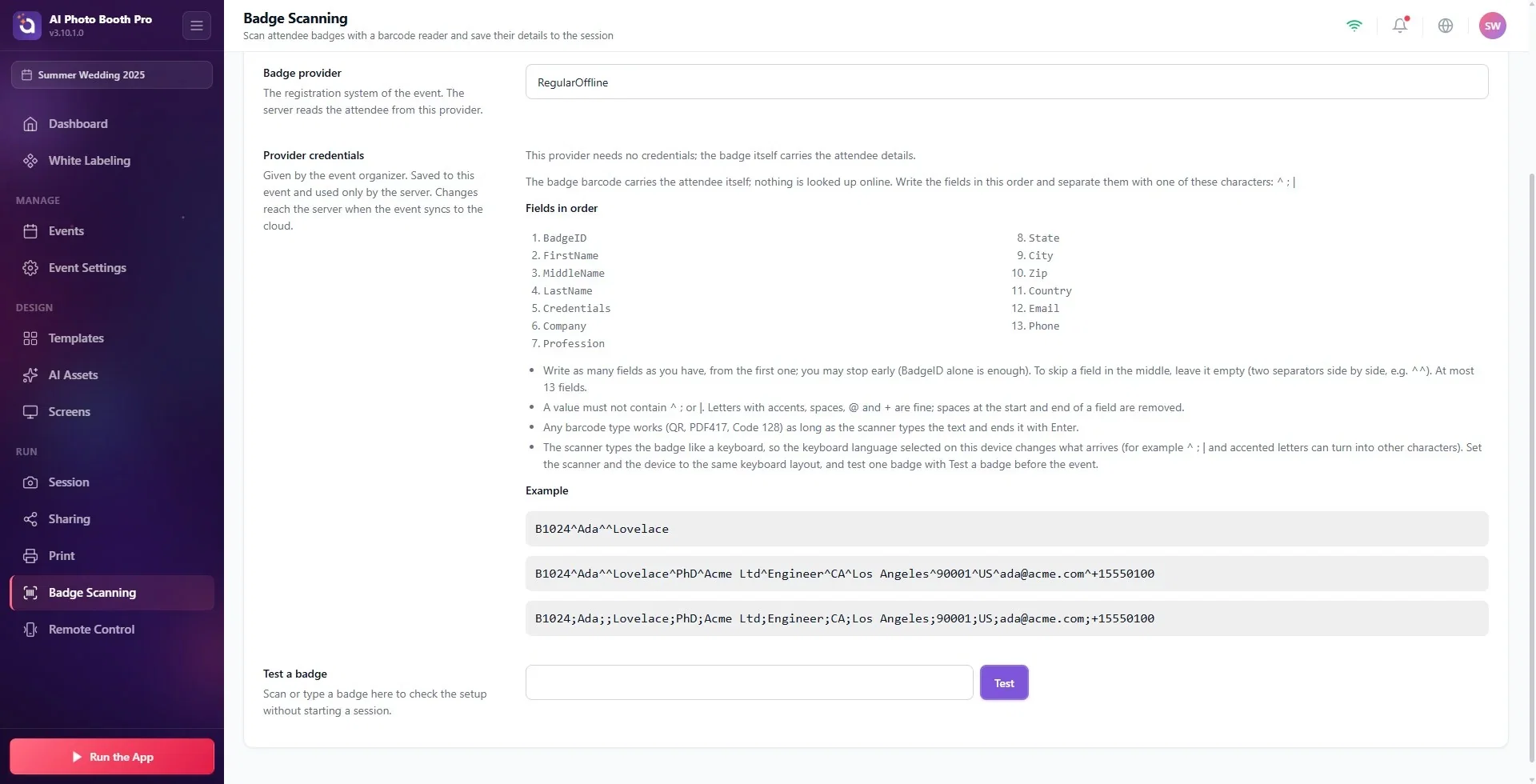
- Z listy Dostawca identyfikatorów wybierz system rejestracji wydarzenia. Dla kodów kreskowych drukowanych przez samego organizatora wystarczy RegularOffline; nie wymaga danych dostępowych.
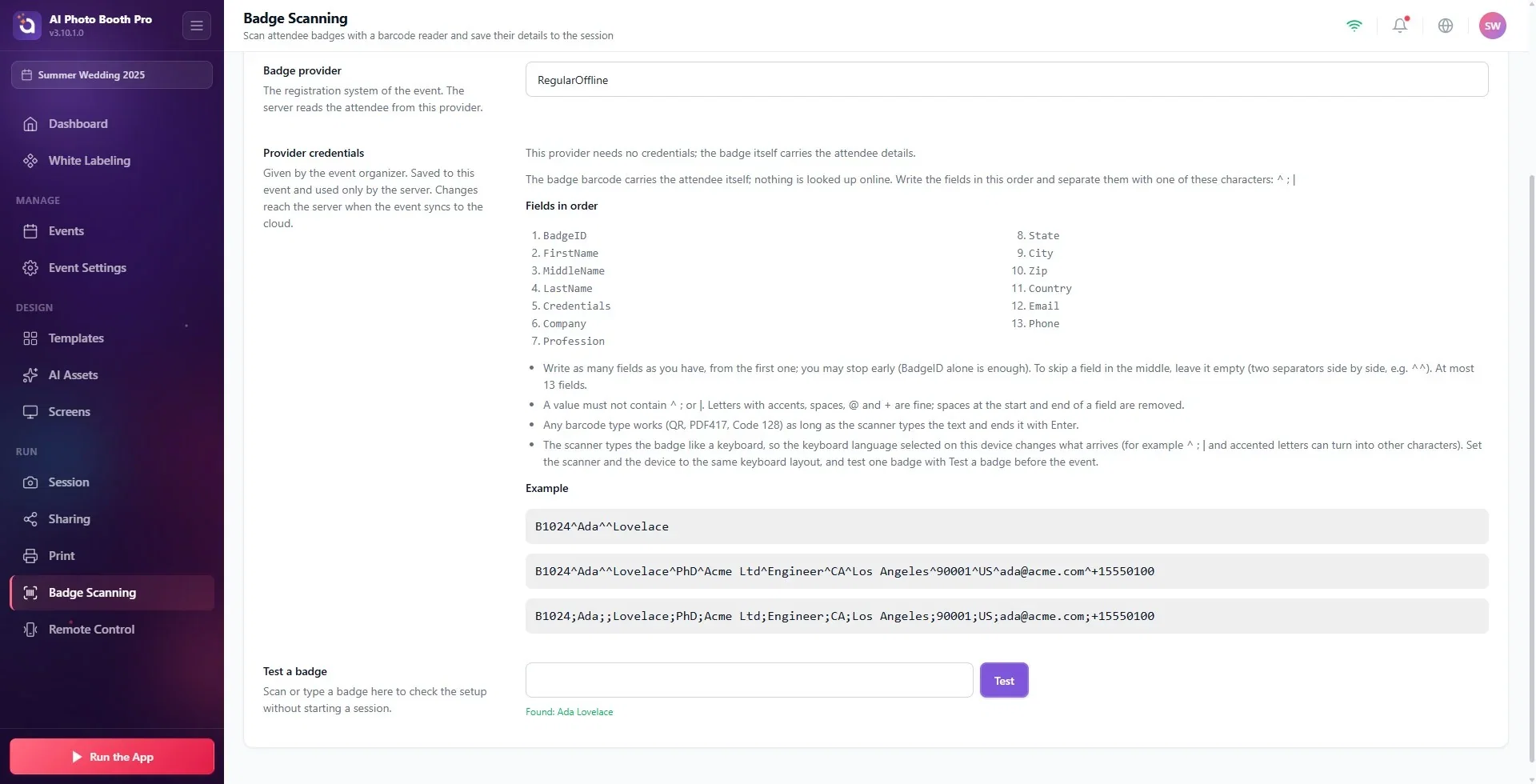
- Podłącz czytnik kodów kreskowych USB lub Bluetooth i przetestuj identyfikator w polu Przetestuj identyfikator na stronie.
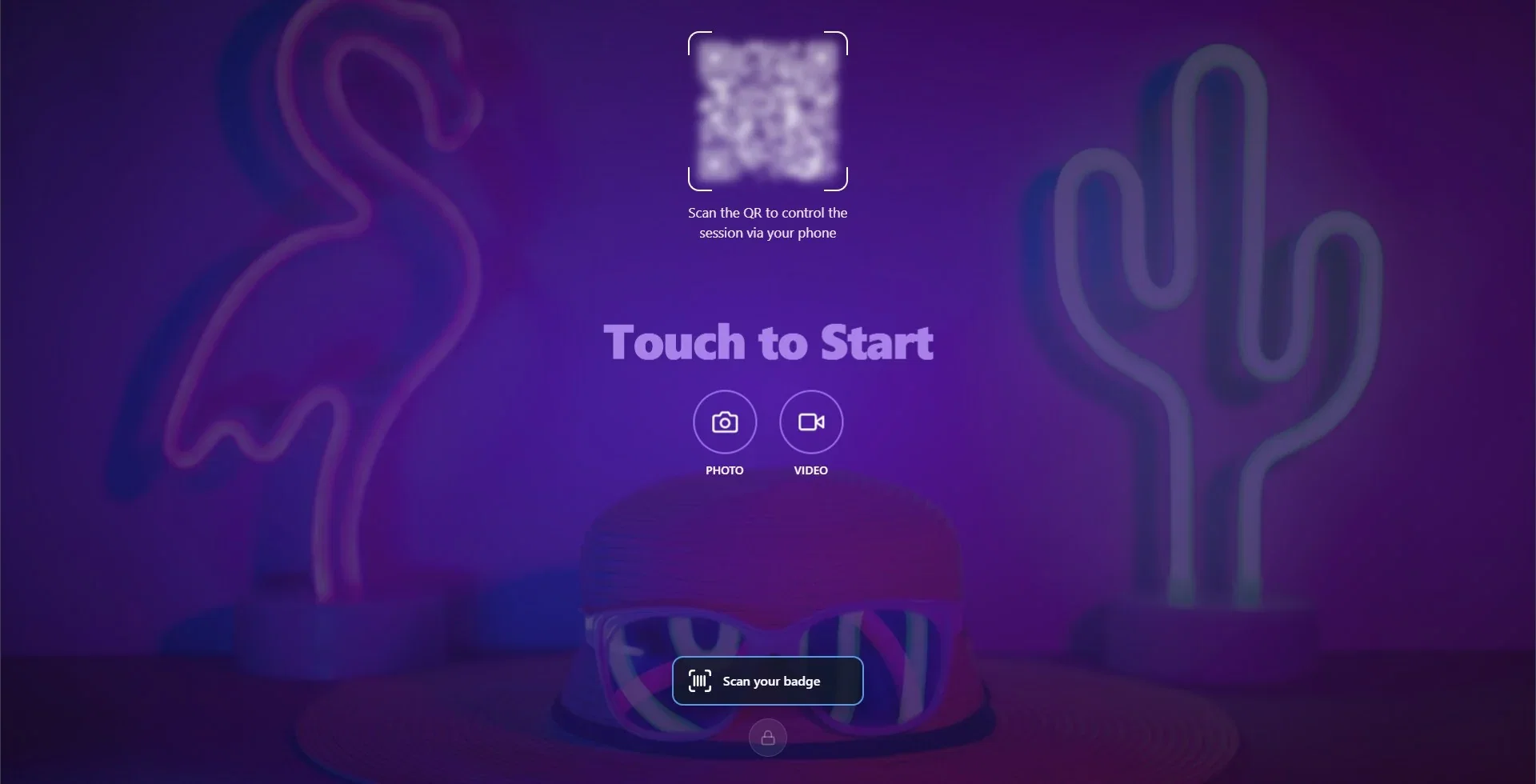
- Po uruchomieniu fotobudki na dole ekranu powitalnego pojawia się panel 'Zeskanuj identyfikator'. Skanowanie odbywa się bez dotykania ekranu.
- Odczytane dane są zapisywane w rekordzie sesji; dane uczestników eksportuje się tak, jak opisano w artykule o pobieraniu danych.
Zanim zaczniesz
- Wydarzenie musi być utworzone i wybrane. Strona Skanowanie identyfikatorów nie pojawia się w menu, gdy żadne wydarzenie nie jest wybrane.
- Wydarzenie musi być zsynchronizowane z chmurą: uczestnika rozpoznaje serwer. Jeśli wydarzenie nie zostało jeszcze zsynchronizowane, w panelu widnieje 'Wydarzenie nie jest jeszcze zsynchronizowane z chmurą.'
- Fotobudka musi mieć połączenie z internetem (także w RegularOffline kod kreskowy jest dekodowany na serwerze).
- Czytnik musi być czytnikiem kodów kreskowych działającym jak klawiatura (USB lub Bluetooth HID) i dodawać Enter na końcu każdego odczytu. Większość czytników robi to domyślnie.
Krok po kroku
Krok 1 · Otwórz stronę i włącz skanowanie
Ustawienia → Uruchom → Skanowanie identyfikatorów
| Ustawienie | Co robi | Domyślnie |
|---|---|---|
| Skanowanie identyfikatorów | Wyświetla panel skanowania na ekranie powitalnym. Podłącz czytnik USB lub Bluetooth; wpisuje on dane do panelu. | Wyłączone |
| Rozpocznij sesję po zeskanowaniu | Gdy jest włączone, udany skan od razu rozpoczyna sesję. Gdy jest wyłączone, uczestnik zostaje przypisany do następnej sesji rozpoczętej przez gościa (w ciągu 3 minut). | Włączone |
Krok 2 · Wybierz dostawcę
Ustawienia → Uruchom → Skanowanie identyfikatorów → Dostawca identyfikatorów
Wybierz z listy system rejestracji wydarzenia. Lista zaczyna się od RegularOffline; jeśli przy pierwszym otwarciu strony nie wybrano dostawcy, wybierany jest RegularOffline. Pozostałe opcje: RetrieveMyLeads, XpressLeadPro, ExpoLeads, Maritz, ExpoBadge, Cvent, EventCitadel, FieldDriveLeads, CompuLEAD.
- RegularOffline nie wymaga danych dostępowych: dane uczestnika są zapisane w kodzie kreskowym identyfikatora. Na stronie widać format kodu kreskowego i przykład (szczegóły poniżej).
- Dla pozostałych dostawców w sekcji Dane dostępowe dostawcy pojawiają się pola do wypełnienia (w RegularOffline ta sama sekcja pokazuje format kodu kreskowego i przykłady). Te dane przekazuje organizator wydarzenia; są zapisywane tylko dla tego wydarzenia i używa ich tylko serwer. Na przykład dla CompuLEAD Event UID (tylko cyfry) i token znajdują się w e-mailu potwierdzającym od CompuSystems. Dla ExpoLeads można wprowadzić kilka urządzeń (Dodaj urządzenie).
- Jeśli zmienisz dane dostępowe, zmiana dotrze do serwera, gdy wydarzenie zostanie zsynchronizowane z chmurą.
Krok 3 · Podłącz czytnik i przetestuj identyfikator
Ustawienia → Uruchom → Skanowanie identyfikatorów → Przetestuj identyfikator
Podłącz czytnik do urządzenia. Zeskanuj identyfikator w polu Przetestuj identyfikator lub wpisz tekst kodu kreskowego i naciśnij Testuj. Jeśli wszystko jest w porządku, pojawi się 'Znaleziono: Imię Nazwisko'; sesja się nie rozpoczyna i nie powstaje żaden rekord. W razie błędu pojawi się jeden z komunikatów z poniższej tabeli.
Krok 4 · Uruchom fotobudkę i zeskanuj identyfikator
Ustawienia → Uruchom aplikację → Uruchom jako Photo Booth
Na dole pośrodku ekranu powitalnego, tuż nad przyciskiem panelu sterowania, pojawia się panel 'Zeskanuj identyfikator'. Panel jest gotowy od razu po otwarciu; możesz zeskanować identyfikator bez dotykania ekranu. Na tablecie i telefonie klawiatura ekranowa się nie otwiera.
Stany panelu:
| W panelu | Znaczenie |
|---|---|
| 'Zeskanuj identyfikator' | Oczekiwanie na skan. |
| 'Odczytywanie identyfikatora…' | Identyfikator jest dekodowany na serwerze. |
| 'Zarejestrowano: Imię Nazwisko' | Uczestnik został znaleziony. Jeśli Rozpocznij sesję po zeskanowaniu jest włączone, sesja się rozpoczyna. |
| 'Rozpocznij sesję, aby kontynuować' | Ustawienie jest wyłączone: gdy gość naciśnie przycisk trybu, sesja rozpocznie się z tym uczestnikiem. |
W panelu skanowania działają klawisze F11/F12 (powrót do panelu sterowania); spacja i klawisz S nie rozpoczynają sesji, lecz są odczytywane jako tekst identyfikatora.
RegularOffline: jak organizator powinien drukować kod kreskowy?
W RegularOffline dane są zapisane w kodzie kreskowym. Organizator drukuje ze swojego systemu rejestracji kody kreskowe zgodne z tą zasadą:
- Pola zapisuje się w tej kolejności: BadgeID, FirstName, MiddleName, LastName, Credentials (tytuł: Dr, PhD…), Company, Profession, State, City, Zip, Country, Email, Phone.
- Między polami wstawia się ^, ; lub |. Zaczynając od pierwszego, wpisuje się tyle pól, ile jest dostępnych; wystarczy nawet samo BadgeID. Maksymalnie 13 pól.
- Jeśli pole w środku ma zostać pominięte, zostawia się je puste, ale zachowuje jego miejsce: B1024^Ada^^Lovelace (MiddleName puste).
- Wartość nie może zawierać ^, ; ani |. Litery ze znakami diakrytycznymi, spacja, @ i + nie stanowią problemu.
- Typ kodu kreskowego jest dowolny (QR, PDF417, Code 128); czytnik musi wpisać tekst i dodać Enter na końcu.
Przykład: B1024^Ada^^Lovelace^PhD^Acme Ltd^Engineer^CA^Los Angeles^90001^US^ada@acme.com^+15550100
Czytnik wpisuje identyfikator jak klawiatura; język klawiatury wybrany na urządzeniu zamienia klawisze na znaki. Dlatego ^, ;, | i litery ze znakami diakrytycznymi mogą zmienić się w inne znaki. Ustaw czytnik i urządzenie na ten sam układ klawiatury i przed wydarzeniem koniecznie przetestuj identyfikator za pomocą Przetestuj identyfikator.
Komunikaty o błędach
| Komunikat | Co zrobić |
|---|---|
| 'Dostawca identyfikatorów nie jest skonfigurowany.' | Wybierz dostawcę z listy Dostawca identyfikatorów. |
| 'Wydarzenie nie jest jeszcze zsynchronizowane z chmurą.' | Odczekaj chwilę, gdy fotobudka jest połączona z internetem, a następnie spróbuj ponownie. |
| 'Nie znaleziono wydarzenia na serwerze.' | Wydarzenia nie ma w chmurze lub zostało usunięte; poczekaj, aż wydarzenie się zsynchronizuje, gdy fotobudka ma połączenie z internetem, a jeśli problem nie ustąpi, skontaktuj się z pomocą techniczną. |
| 'Ten kod nie jest prawidłowym identyfikatorem.' | W RegularOffline sprawdź format: nie może być więcej niż 13 pól ani pustego BadgeID. Sprawdź język klawiatury. |
| 'Nie znaleziono identyfikatora. Spróbuj ponownie.' | Identyfikatora nie ma w rejestrach dostawcy; zapytaj organizatora. |
| 'Dostawca odrzucił dane dostępowe.' | Uzyskaj ponownie dane dostępowe od organizatora. |
| 'Dostawca nie odpowiedział na czas. Spróbuj ponownie.' / 'Dostawca identyfikatorów zwrócił błąd.' | Problem po stronie dostawcy; spróbuj ponownie za jakiś czas. |
| 'Brak połączenia z serwerem. Sprawdź połączenie z internetem.' | Sprawdź połączenie fotobudki z internetem. |
Pierwsze testowanie czytnika dopiero w trakcie wydarzenia: różnica w języku klawiatury może zniekształcić znaki. Zawsze najpierw przetestuj identyfikator za pomocą Przetestuj identyfikator.
Używanie czytnika, który nie dodaje Enter: identyfikator zostaje odczytany, ale nie wysłany. W ustawieniach czytnika dodaj Enter na końcu odczytu.
Całkowite usunięcie pola w środku w RegularOffline: kolejne pola się przesuwają (nazwisko trafia do drugiego imienia). Pozostaw puste miejsce pominiętego pola.
Oczekiwanie na skanowanie w fotobudce bez internetu: ponieważ identyfikator jest dekodowany na serwerze, potrzebne jest połączenie.
Powiązane tematy
Jak pobrać dane z ankiety i dane klientów (CSV)? Jak zaprojektować ekran Powitanie? Ankieta Jak ustawić zakładkę? Jak utworzyć wydarzenie?
