
Opisuje najczęstsze objawy po stronie udostępniania (QR/e-mail/SMS), synchronizacji w chmurze, połączenia internetowego i logowania (zaloguj się za pomocą Activation King/kodu e-mail OTP) w kiosku z fotobudką Activation King wraz z rzeczywistymi komunikatami o błędach zweryfikowanymi na podstawie kodu. Każdy element zawiera objaw + przyczynę + rozwiązanie.
- Większość problemów wymaga aktywnego połączenia internetowego — logowanie, udostępnianie i synchronizacja w chmurze nie działają, gdy kiosk jest offline
- Zanim będzie można edytować ustawienia udostępniania (E-mail/SMS), należy wybrać wydarzenie — jeśli zdarzenie nie zostanie wybrane, zakładki udostępniania pozostaną puste (Wybierz wydarzenie)
- W nowej aktywności udostępnianie e-maili i SMS-ów jest domyślnie WYŁĄCZONE — testowanie i wysyłanie nie będzie możliwe, dopóki użytkownik nie włączy przełącznika w odpowiedniej zakładce
- W przypadku funkcji AI (efekty AI, zamiana twarzy, wideo AI) konto musi znajdować się w planie Pro AI lub Ultimate AI
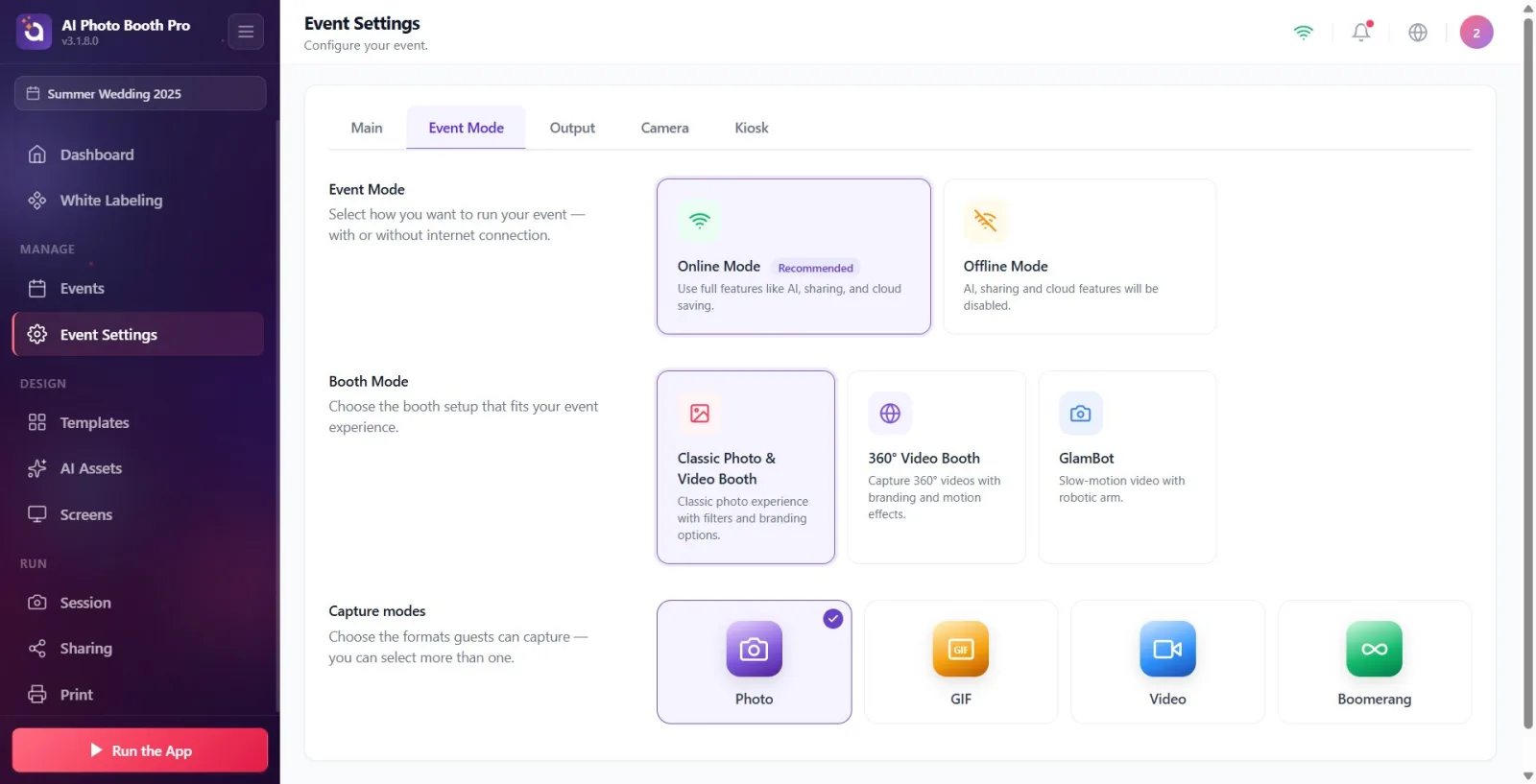
- wydarzenie Tryb offlineJeśli ustawione na a, funkcje AI, udostępniania i chmury są celowo wyłączone
krok po kroku
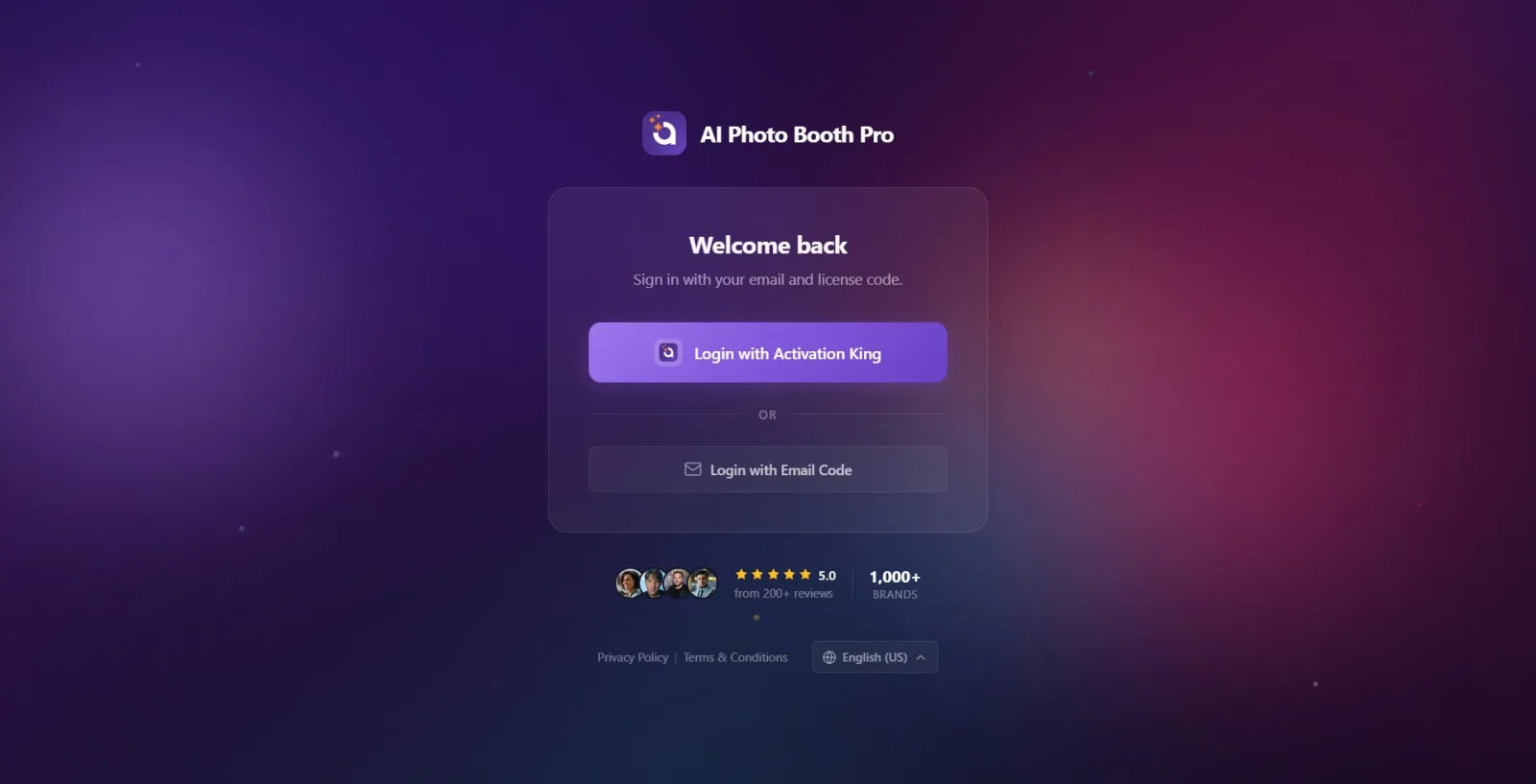
Objaw: Przyciski logowania w ogóle nie pojawiają się na ekranie logowania
Ekran logowania
Przyczyna: Brak połączenia z Internetem. Ekran logowania do momentu odebrania połączenia Zaloguj się przez Activation King I Zaloguj się kodem e-mail ukrywa przyciski; Zamiast tego pojawia się ostrzeżenie o oczekiwaniu na połączenie (kod: LoginPage.razor, InternetConnected=false Branch). Rozwiązanie: Sprawdź połączenie Wi-Fi/Ethernet urządzenia; Gdy tylko połączenie zostanie nawiązane, ostrzeżenie zniknie, a przyciski pojawią się automatycznie (nie ma potrzeby ręcznego odświeżania — wyzwala to zdarzenie ConnectivityChanged). Uwaga: w systemie Android sprawdzanie połączenia zawsze zwraca wartość „online” (AlwaysOnlineConnectivityService — w przypadku problemów z pingiem ICMP); Ten baner tam się nie pojawia.
🔎 Elementy na ekranie: Oczekiwanie na połączenie z internetem (Oczekiwanie na Internet)
Objaw: Ekran logowania blokuje się na ekranie „Sprawdzanie konta”, przyciski nie pojawiają się
Ekran logowania
Przyczyna: Internet jest dostępny, ale proces uruchamiania aplikacji (AppStartupFlow) nie został jeszcze zakończony — automatyczna próba logowania / zapytanie o informacje o użytkowniku (userinfo/refresh) jest kontynuowane w tle. Przyciski są aktywowane tylko wtedy, gdy AppReady (zakończono uruchamianie + niezalogowane logowanie) (kod: LoginViewModel.UpdateAppReadyState). Rozwiązanie: Poczekaj kilka sekund; Jeśli serwer jest powolny, sprawdzanie może potrwać dłużej. Jeżeli urządzenie było już wcześniej zalogowane, po zakończeniu przepływu przechodzi bezpośrednio do panelu (ekran ten jest pomijany). Jeśli zawiesza się przez dłuższy czas, sprawdź jakość Internetu i uruchom ponownie aplikację.
🔎 Elementy na ekranie: Sprawdzanie konta (Konto sprawdzające)
Objaw: Kod weryfikacyjny e-maila (OTP) nie przychodzi
Zaloguj się przez e-mail (wyślij kod / weryfikację)
Powód: Wysyłanie kodu na serwer nie powiodło się lub wiadomość e-mail mogła trafić do błędnego/spamu. Jeśli naciśniesz przycisk „Wyślij kod”, gdy pole e-mail jest puste, pojawi się błąd pola; Jeśli transmisja nie powiedzie się, zostanie wyświetlony komunikat serwera lub błąd ogólny. Rozwiązanie: (1) Wpisz poprawnie adres e-mail (jeśli jest pusty, pojawi się ostrzeżenie). (2) Sprawdź folder ze spamem/śmieciami. (3) W kroku 2 Wyślij kod ponownieKliknij (może obowiązywać krótkotrwały limit ponownego wysłania, możesz poprosić o ponowne wysłanie zaraz po zakończeniu odliczania). (4) Jeśli wpisałeś zły adres Zmień e-mail Popraw to za pomocą .
🔎 Elementy na ekranie: Wprowadź swój adres e-mail. (Proszę wprowadzić e-mail) · Nie udało się wysłać kodu weryfikacyjnego. (Niepowodzenie Wysłania Otp) · Wyślij kod ponownie (Wyślij ponownie kodOtp) · Zmień e-mail (Zmień adres e-mail)
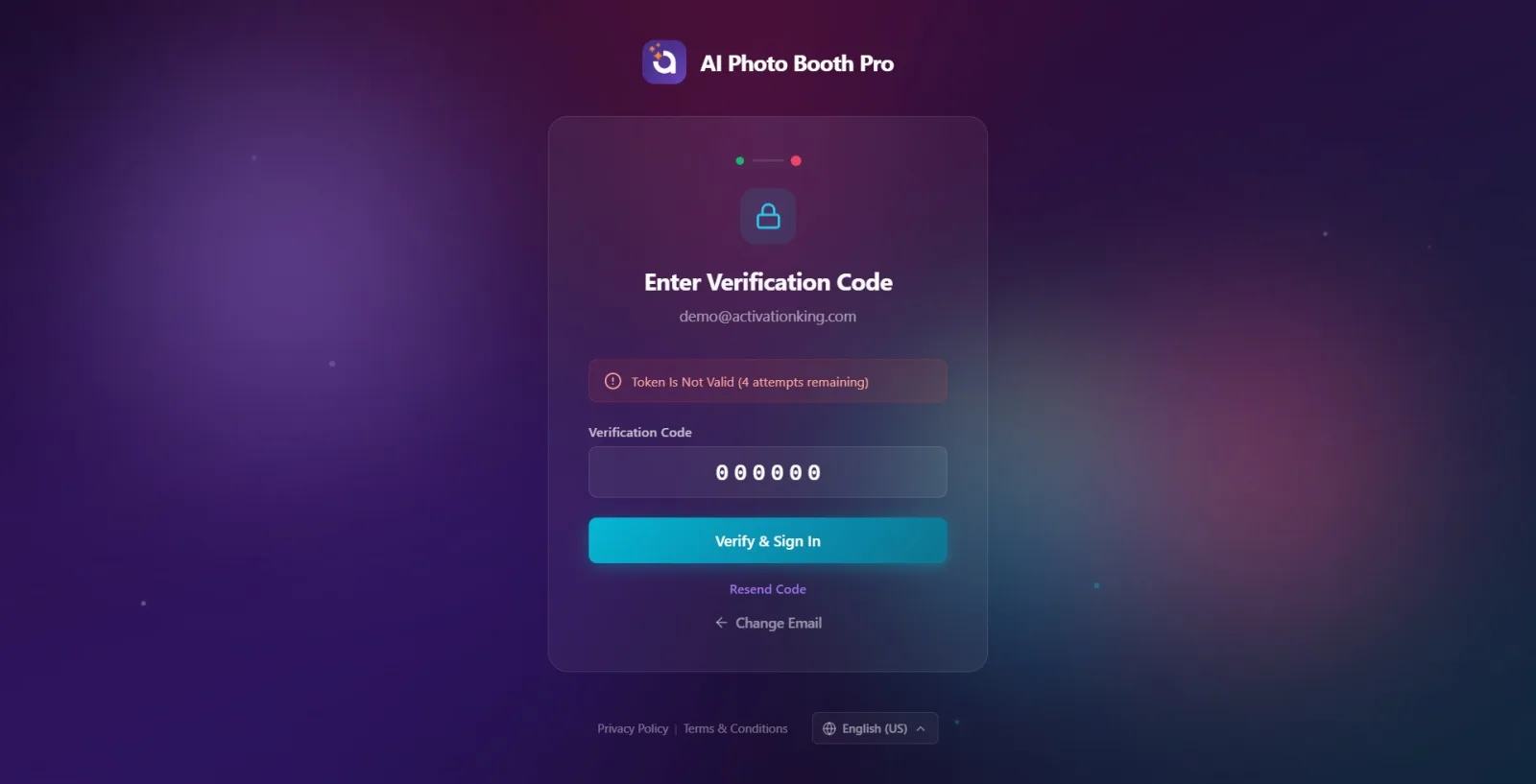
Objaw: Wprowadzony kod weryfikacyjny nie został zaakceptowany („Pozostało X prób”)
Wprowadź kod weryfikacyjny (krok 2)
Przyczyna: Kod jest nieprawidłowy lub nieaktualny. Serwer zwraca liczbę pozostałych praw (RemainingAttempts) dla każdej nieprawidłowej próby; Aplikacja wyświetla pozostałą część tuż obok komunikatu o błędzie (kod: LoginViewModel.VerifyOtpAsync). Rozwiązanie: Skopiuj i wklej kod z aplikacji pocztowej (w polu można wpisać tylko 6 cyfr). Jeśli nie jesteś pewien, ponieważ może wygasnąć Wyślij kod ponownie Uzyskaj nowy kod za pomocą (stary kod staje się nieważny).
🔎 Elementy na ekranie: Weryfikacja nie powiodła się. Spróbuj ponownie. (OtpVerifyFailed) + „(pozostały 3 próby)” (OtpAttemptsRemaining, {0}= pozostałe kapitały)
Objaw: Pole kodu jest zablokowane, nie mogę już wprowadzać kodów
Wprowadź kod weryfikacyjny (krok 2)
Przyczyna: Zbyt wiele błędnych prób — serwer zmniejszył pozostały limit do 0, aplikacja wyłączyła pole wprowadzania kodu i przycisk „Uwierzytelnij i zaloguj się” (IsCodeInputDisabled=true). Rozwiązanie: Wyślij kod ponownie Kliknij łącze; Kiedy zostanie zażądany nowy kod, prawo próbne zostanie zresetowane, a pole zostanie ponownie otwarte. Ponowna próba starego kodu nie zadziała.
🔎 Elementy na ekranie: „Zbyt wiele nieudanych prób. Poproś o nowy kod weryfikacyjny.' (OtpAttemptsExceeded) · „Wyślij kod ponownie” (ResendOtpCode)
Objaw: „Zaloguj się za pomocą Activation King” utknęło/nie wraca z przeglądarki
Ekran logowania → przeglądarka systemowa → Uwierzytelnianie...
Przyczyna: Ta metoda otwiera stronę logowania w przeglądarce systemowej (Windows: domyślna przeglądarka, Android: Chrome Custom Tabs, iOS/Mac: Safari) i czeka na oddzwonienie. Jeśli użytkownik zamknie przeglądarkę/porzuci proces, wywołanie zwrotne nigdy nie nadejdzie, a aplikacja Uwierzytelnianie... czeka na ekranie. Rozwiązanie: W systemach Windows i Android naciśnij przycisk „Anuluj” na ekranie gotowości, aby powrócić do ekranu głównego i spróbuj ponownie (w systemie iOS/Mac sesja Safari ma własną funkcję anulowania). Jeżeli upłynie limit czasu, aplikacja wyświetli błąd i powróci do ekranu logowania. W przypadku świadomego anulowania nie jest wyświetlany żaden baner błędu, a użytkownik po cichu powraca do ekranu logowania.
🔎 Elementy na ekranie: Uwierzytelnianie... (Uwierzytelnianie) · Anuluj (Anuluj) · jeśli wystąpił błąd Logowanie przekroczyło limit czasu. Spróbuj ponownie. (OAuthTimeout) / Logowanie nie mogło zostać ukończone. Spróbuj ponownie. (OAuthSignInComplete) / Logowanie nie powiodło się. Spróbuj ponownie. (Logowanie nie powiodło się)
Objaw: Urządzenie nagle się wylogowało / „Wylogowano urządzenie”
Ekran logowania
Przyczyna: Konto jest zalogowane na innym urządzeniu lub został przekroczony limit urządzeń lub wygasła licencja — serwer unieważnił sesję dla tego urządzenia. Rozwiązanie: Zaloguj się ponownie. Przekroczono limit urządzeń Jeśli go widzisz, wyloguj się z nieużywanego urządzenia (Ustawienia → Konto). Jeśli „licencja wygasła”, odnów subskrypcję. Z konta nie można korzystać jednocześnie w wielu kioskach.
🔎 Elementy na ekranie: Urządzenie zostało wylogowane (Wylogowanie urządzenia) · Przekroczono limit urządzeń (Przekroczono limit urządzenia) · Czas licencji minął. Odnów subskrypcję. (Przekroczono czas licencji)
Objaw: Logowanie powiodło się, ale panel się nie otwiera (pojawia się ekran płatności)
Logowanie → Płatność (Paywall)
Przyczyna: Login został zweryfikowany, ale konto wymaga aktywnej płatności/subskrypcji (PaywallRequired=true). W tym przypadku sesja nie jest w pełni otwarta, zamiast panelu wyświetlany jest ekran płatności (kod: LoginViewModel — Jeśli PaywallRequired, IsLoading jest wyłączony, a strona się nie zmienia). Rozwiązanie: Zakończ etap płatności/subskrypcji; Po zakończeniu zostaniesz automatycznie przeniesiony do panelu (Zarządzanie zdarzeniami). Przetwarzanie płatności na urządzeniu mobilnym Finalizowanie zakupu... pojawi się ekran. To nie jest błąd, to bramka płatnicza.
🔎 Elementy na ekranie: Finalizowanie zakupu... (Kończenie zakupu)
Objaw: Testowy SMS nie dociera do telefonu
Udostępnianie → Udostępnianie SMS-ów
Przyczyna: Dostawca usług SMS nie jest podłączony/skonfigurowany lub wprowadzone informacje są nieprawidłowe. Obsługiwany jest tylko Twilio; Jeśli ustawienie dostawcy jest puste, gdy Twilio nie jest połączone, żądanie przyjmuje status „Niestandardowe” i zostaje przerwane z powodu błędu nieprawidłowego dostawcy. Przycisk testowy nie robi nic, jeśli zostanie naciśnięty z pustym numerem telefonu; Jeżeli transmisja nie zostanie zakończona w ciągu 30 sekund, uważa się ją za nieudaną. Rozwiązanie: (1) Upewnij się, że przełącznik SMS jest włączony. (2) Połącz się z Twilio (Połącz ze swoim kontem Twilio lub Wpis ręczny z identyfikatorem konta / tokenem uwierzytelniającym / numerem nadawcy). (3) Wprowadź prawidłowy numer telefonu do testowania i Wyślij testowy SMSNaciskać . Jeśli operacja się powiedzie, pojawi się zielone potwierdzenie i komunikat o powodzeniu.
🔎 Elementy na ekranie: Niepowodzenie: Testowy SMS„nie można wysłać”. (TestSmsFailed) · Sukces: 'Testowa wiadomość SMS została wysłana na Twój numer telefonu.' (TestSmsSent) · przycisk: Wyślij testowy SMS (Wyślij testowego SMS-a)
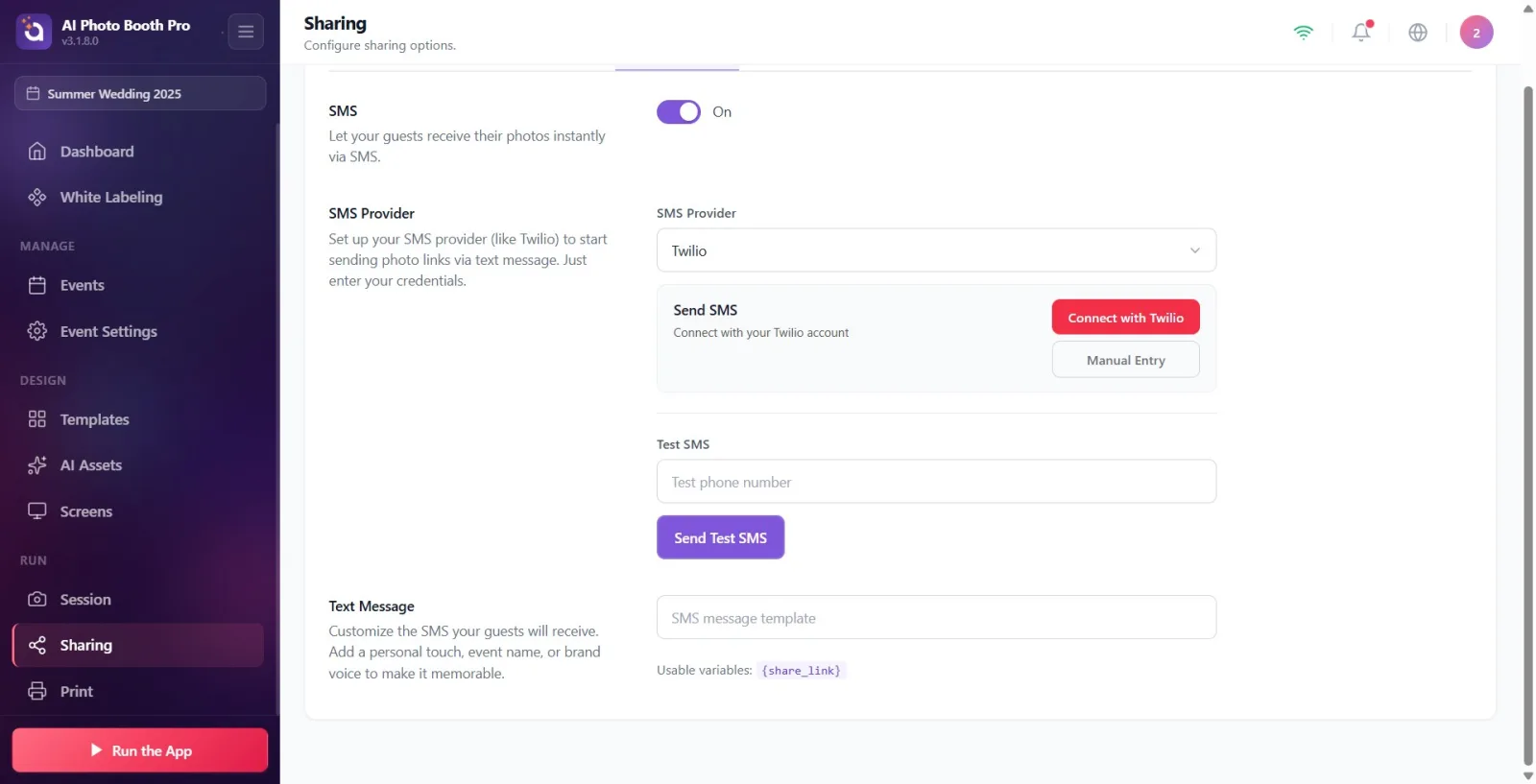
Objaw: Nie można połączyć się z Twilio dla wiadomości SMS („Połączenie nie powiodło się”)
Udostępnianie → Udostępnianie SMS-ów → Modal Twilio Connect
Powód: Identyfikator konta / token uwierzytelnienia / numer nadawcy wprowadzony w trybie ręcznego połączenia nie mógł zostać zweryfikowany przez Twilio (kod: SharingSmsViewModel.ConnectTwilioAsync — TwilioConnectFailed=true, jeśli sukces=false). Rozwiązanie: Skopiuj wartości SID konta (zaczyna się od AC) i tokenu uwierzytelniania dokładnie z konsoli Twilio; Wprowadź numer do wysyłki w formacie międzynarodowym (np. +15550001234). Jeśli informacje są prawidłowe, karta zmienia kolor na zielony i Twilio połączone pojawi się etykieta + powiązany numer. Alternatywnie Połącz ze swoim kontem Twilio Możesz używać przepływu logowania przez Internet za pomocą .
🔎 Elementy na ekranie: Połączenie nie powiodło się. Sprawdź swoje dane. (TwilioConnectFailedMsg) · podczas połączenia Twilio połączone (TwilioConnectedLabel) · Łączenie... (Podłączanie)
Objaw: E-mail testowy nie dociera do gościa/adresu
Udostępnianie → Udostępnianie poczty e-mail
Przyczyna: Dostawca poczty e-mail nie jest podłączony lub informacje SMTP są nieprawidłowe. Jeśli wybrano Gmail/Outlook, konto musi być połączone poprzez OAuth; W przypadku braku połączenia pola nazwy użytkownika/hasła/serwera/portu SMTP są widoczne i należy je wypełnić. Jeśli przycisk testowy zostanie naciśnięty przy pustym adresie testowym, nie spowoduje to żadnego działania; W przypadku niepowodzenia kod wyniku zwrócony z serwera zostanie wyświetlony w formie komunikatu. Rozwiązanie: (1) Upewnij się, że przełącznik poczty e-mail jest włączony. (2) „Połącz z Google” dla Gmaila/Outlooka / Połącz z Outlookiem (po połączeniu wyświetla się komunikat „E-maile będą wysyłane z tego konta bez hasła. Nie ma potrzeby wprowadzania ustawień SMTP.”). (3) Jeśli korzystasz z prywatnego SMTP, wprowadź nazwę użytkownika, hasło do aplikacji, serwer (np. smtp.gmail.com) i port (np. 587). (4) Wpisz prawidłowy adres testowy i Wyślij testowy e-mailNaciskać .
🔎 Elementy na ekranie: Sukces: Testowa wiadomość e-mail została wysłana na Twój adres. (TestEmailSent) · przycisk: Wyślij testowy e-mail (SendTestMail) · Informacje o partnerze: Konto Google połączone (GoogleAccountConnected) / „E-maile będą wysyłane z tego konta bez hasła...” (OAuthEmailInfo)
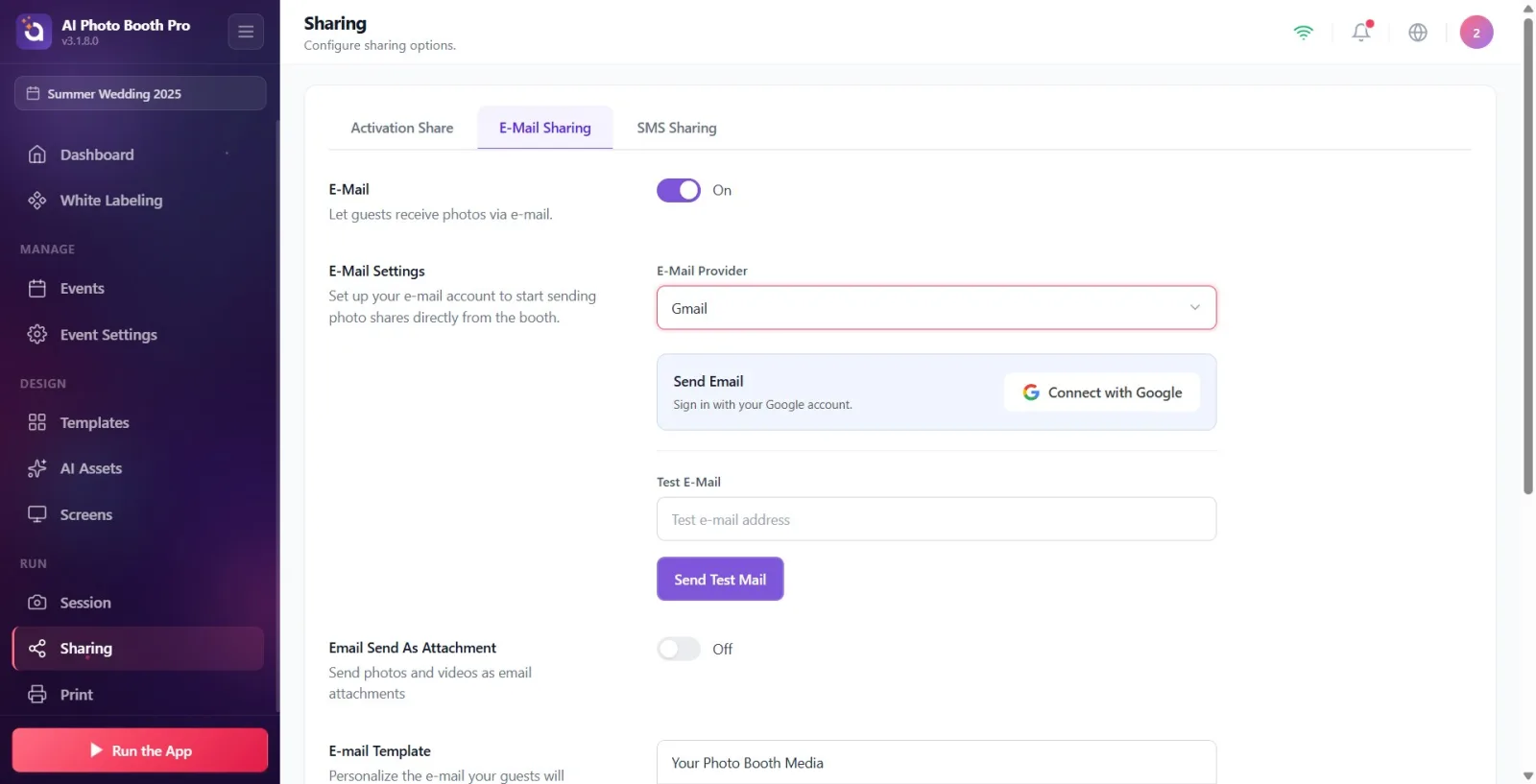
Objaw: Karty udostępniania są puste / obszary testowe w ogóle się nie pojawiają
Udostępnianie (E-mail/SMS)
Przyczyna: Dwa możliwe przypadki: (a) Nie wybrano żadnych zdarzeń — ustawienia udostępniania są ładowane tylko wtedy, gdy wybrane jest zdarzenie (kod: LoadSettings, wcześniejsze wyjście, jeśli !IsEventSelected). (b) Przełącznik e-mail/SMS wyłączony — gdy wyłączony, widoczny jest tylko przełącznik, dostawca i sekcje testowe są ukryte (w nowym zdarzeniu domyślnie wyłączone). Rozwiązanie: (1) Najpierw wybierz/utwórz wydarzenie. (2) U góry w odpowiedniej zakładce E-mail / SMS otwórz jego przełącznik; Po otwarciu sekcji pojawiają się dostawcy i obszary testowe.
🔎 Elementy na ekranie: Wybierz wydarzenie (SelectAnEvent) · tytuły zakładek: Udostępnianie e-mailem (Udostępnianie poczty elektronicznej), Udostępnianie SMS (Udostępnianie SMS-ów)
Objaw: Kod QR/przycisk Galeria nie jest widoczny w Budce, gość nie może udostępnić
Udostępnij → Udostępnij aktywację
Przyczyna: W sekcji Aktywacja Udostępnij odpowiednie przełączniki mogą być wyłączone (Aktywuj kod QR / przycisk Galeria / Udostępnij) lub czynność nie została wybrana. Te przełączniki służą do ustawień poszczególnych zdarzeń i umożliwiają sterowanie opcjami udostępniania na ekranie gościa. Rozwiązanie: W zakładce Udostępnianie → Udostępnianie aktywacyjne Włącz kod QR i sprawdź, czy wszystkie inne wymagane przełączniki są włączone. Aby wyświetlić podgląd mikrostrony, należy także wybrać wydarzenie (w przeciwnym razie Wybierz wydarzenie pojawia się ostrzeżenie, a przycisk podglądu pozostaje nieaktywny).
🔎 Elementy na ekranie: Włącz kod QR (Włącz kod QR) · Activation Share (AktywacjaUdostępnij) · Wybierz wydarzenie (Wybierz wydarzenie)
Objaw: AI, udostępnianie i zapisywanie w chmurze nie działają (nawet żadnych błędów)
Ustawienia wydarzenia → Tryb wydarzenia
Powód: Wydarzenie Tryb offlinezabrany do. Ten tryb celowo wyłącza funkcje AI/udostępniania/chmury (zaprojektowane do pracy bez Internetu). Rozwiązanie: W Ustawieniach zdarzeń → Tryb wydarzenia zmień kartę na „Tryb online” (zalecane). W trybie online wszystkie funkcje, w tym sztuczna inteligencja, udostępnianie i zapisywanie w chmurze, są odblokowane.
🔎 Elementy na ekranie: Tryb offline — Funkcje AI, udostępniania i chmury będą wyłączone. (OfflineMode/OfflineModeDesc) · Tryb online — „Korzystaj ze wszystkich funkcji, takich jak sztuczna inteligencja, udostępnianie i zapisywanie w chmurze”. (OnlineMode/OnlineModeDesc, plakietka „Polecane”)
Objaw: Efekty AI / Zamiana twarzy / Wideo AI nie otwiera się, ma baner blokady
Zakładki Zasoby AI / AI
Przyczyna: Plan konta jest niewystarczający dla tych funkcji — efekty AI, zamiana twarzy i wideo AI wymagają planu Pro AI lub Ultimate AI. Gdy plan jest niewystarczający, zamiast zawartości strony wyświetlany jest baner blokady (kod: AiAssets.razor, gałąź !IsAllowed). Rozwiązanie: Otwórz ekran płatności/uaktualnienia i uaktualnij swój plan za pomocą przycisku „Przejdź na Pro AI” na banerze. Sekcje AI są odblokowywane po aktualizacji.
🔎 Elementy na ekranie: Wymagany plan Pro AI lub wyższy (AiAssetsProRequired) · „Twoje obecne konto {plan}. „Uaktualnij do wersji Pro AI lub Ultimate AI, aby uzyskać efekty AI, zamianę twarzy i wideo AI”. (AiAssetsProRequiredSub) · przycisk: Pro AI„Uaktualnij do Pro”
Objaw: Licznik „Importowanie X/Y…” utknął w prawym górnym rogu galerii
Galeria
Przyczyna: Licznik pokazuje sesje pobrane z chmury i udostępnione lokalnie (oczekujące ściąganie multimediów + AtomicSwap, NotReadyToUse): Jeśli pobieranie multimediów sesji nie zostanie ukończone, sesja ta pozostanie trwale „oczekująca”, a licznik czasu nie będzie postępował (celowo pominięto zabezpieczenie przed przekroczeniem limitu czasu — aby zamontowane ściągnięcia były widoczne). Rozwiązanie: (1) Sprawdź połączenie internetowe; Wyciąganie zwykle kończy się po przywróceniu połączenia. (2) Poczekaj chwilę w galerii — aplikacja automatycznie awansuje oczekujące pobrania do kolejki priorytetowej (PromotePendingImports). (3) Jeśli utknie na stałe, zamknij i otwórz czynność ponownie lub uruchom ponownie aplikację, aby dokończyć synchronizację.
🔎 Elementy na ekranie: Importowanie... (Import) — format licznika: 'Import X/Y...'
Objaw: Nie ładują się multimedia/miniatury, galeria wydaje się pusta
Import galerii/wydarzeń
Przyczyna: Galeria mogła być przeglądana przed zakończeniem synchronizacji w chmurze — sesje mają status „importowania”, a multimedia nie dotarły jeszcze lokalnie; lub wydarzenie Tryb offlinePonieważ jest w chmurze, chmura jest zamknięta; albo brak internetu. Rozwiązanie: (1) Sprawdź połączenie internetowe. (2) Poczekaj, aż licznik „Importowanie X/Y...” w prawym górnym rogu zakończy działanie — po zresetowaniu wszystkie multimedia będą widoczne. (3) Tryb aktywności Online (synchronizacja z chmurą/multimediami nie będzie działać w trybie offline).
🔎 Elementy na ekranie: Importowanie... (Importowanie) · Tryb offline (tryb offline) · Oczekiwanie na połączenie z internetem (Oczekiwanie na Internet)
Przed opublikowaniem przetestuj go za pomocą przycisku Testuj: jeśli zobaczysz zielone potwierdzenie + komunikat o powodzeniu, dostawca jest poprawnie skonfigurowany.
W przypadku poczty e-mail najłatwiej jest połączyć Gmaila/Outlooka z OAuth — nie ma potrzeby wprowadzania nazwy użytkownika/hasła/serwera/portu SMTP podczas połączenia („Poczta będzie wysyłana z tego konta bez hasła”).
W przypadku wiadomości SMS obsługiwany jest tylko Twilio; Skopiuj dosłownie numer nadawcy i identyfikator SID tokenu uwierzytelniania/konta z konsoli Twilio, wpisz numer z +kodem kraju.
Kod OTP składa się z 6 cyfr i składa się wyłącznie z cyfr; czas jest ograniczony — jeśli nie jesteś pewien Wyślij kod ponownie Uzyskaj nowy kod za pomocą (stary kod staje się nieważny).
wydarzenie Tryb offlinew dni, w których AI/udostępnianie/chmura są wyłączone; W instalacji podłączonej do Internetu Tryb onlineWybierz u (zalecane).
Jeśli licznik Galerii „Importowanie X/Y...” tyka, synchronizacja przebiega prawidłowo; po prostu poczekaj. Jeśli przez dłuższy czas wisi ten sam numer, sprawdź problem z Internetem/synchronizacją.
Wyszukiwanie przycisków logowania, gdy nie ma internetu — tylko do momentu uzyskania połączenia Oczekiwanie na połączenie z internetem pojawi się, następnie pojawią się przyciski.
Próba wysłania testu bez włączania przełącznika udostępniania — gdy opcja E-mail/SMS jest wyłączona, pola testowe w ogóle się nie pojawiają (w nowym zdarzeniu ustawienie domyślne jest wyłączone).
Próbuję edytować ustawienia udostępniania bez wybierania wydarzenia — ustawienia są ładowane dopiero po wybraniu wydarzenia.
Wysyłanie testu w SMS-ie bez połączenia z Twilio — w przypadku braku połączenia żądanie spada do dostawcy „Custom” i Testowy SMS„nie można wysłać”. otrzymano błąd.
Naciśnięcie przycisku Test przy pustym adresie testowym/telefonie i oczekiwanie na odpowiedź — gdy pole jest puste, przycisk cicho nic nie robi (nawet nie pokazuje błędu).
Przepisanie starego kodu w polu OTP, który ulega awarii po zbyt wielu błędnych próbach — najpierw Wyślij kod ponownie Konieczne jest uzyskanie nowego kodu i otwarcie pola.
Tryb offlinepomylenie udostępniania/AI z niedziałaniem z awarią — ten mod celowo wyłącza te funkcje; Tryb onlineKonieczne jest przejście na .
Myśląc, że to błąd, jeśli panel nie otworzy się mimo udanego logowania - jeśli konto wymaga płatności, na pierwszym miejscu pojawia się paywall, a po zrealizowaniu płatności panel się otwiera.
Powiązane tematy
Ustawienia udostępniania (E-mail / SMS / Udział aktywacyjny) Zaloguj się do Aplikacji (Login/Kod Email z Aktywacją King) Tryb wydarzenia (Online / Offline) Zasoby AI i aktualizacja planu Subskrypcja i płatność (Paywall)
