
Najpierw: Co to jest White-Label i jak się go stosuje?
Ten przepływ pochodzi z mikrowitryny internetowej (gdzie goście skanują kod QR i uzyskują dostęp do galerii zdjęć).Mikrowitryna zakładka) opisuje branding: gotowe motywy lub indywidualne kolory, Tytuł/Tekst praw autorskich/Informacje o firmie teksty, niestandardowe logo i dodatkowe tło (obraz/wideo). Wszystkie zmiany powyżej Podgląd ekranuNatychmiast widoczne; ustawienia są przechowywane na poziomie konta (dotyczą mikrowitryn wszystkich Twoich wydarzeń), a White Labeling jest włączony tylko w planie „Ultimate”.
- Aktywna subskrypcja musi być planem „Ultimate” (Ultimate AI) — w przeciwnym razie Mikrowitryna zamiast zakładki Tylko plan Ultimate pojawi się baner blokady.
- Konto musi być zalogowane (dane brandingowe zapisywane są w koncie/WhiteLabel, a nie w ISettingsService).
- prawdziwa witryna Podgląd mikrowitryny otwórz i pusty TytułAby wydarzenie znalazło się w nazwie wydarzenia, musi zostać wybrane.
- Pliki logo (obrazu) i/lub dodatkowego tła (zdjęcia lub wideo, maks. 50 MB), które mają zostać przesłane, muszą być gotowe na urządzeniu.
Krok po kroku
Krok 1 · Na stronie Białe etykiety Mikrowitryna otwórz kartę
Ustawienia → Białe etykiety → Mikrostrona
Z lewego menu White Labeling otwarta strona. Z trzech górnych zakładek (Domena, Aplikacja, Mikrowitryna) Mikrowitryna Kliknij kartę. Ta zakładka zawiera branding mikrowitryny internetowej, na której goście skanują kod QR i uzyskują dostęp do galerii. Uwaga: White Labeling jest dostępny tylko w planie „Ultimate”; Jeśli Twój plan nie jest odpowiedni, użyj zamiast tego zawartości zakładki. Tylko plan Ultimate plakat blokady i ostateczna sztuczna inteligencjapojawi się przycisk „Aktualizuj”.
🔎 Elementy na ekranie: Pasek zakładek: Domena / Aplikacja / Mikrowitryna. W przypadku blokady planu Tylko plan Ultimate plakat + ostateczna sztuczna inteligencjaprzycisk „Uaktualnij”.
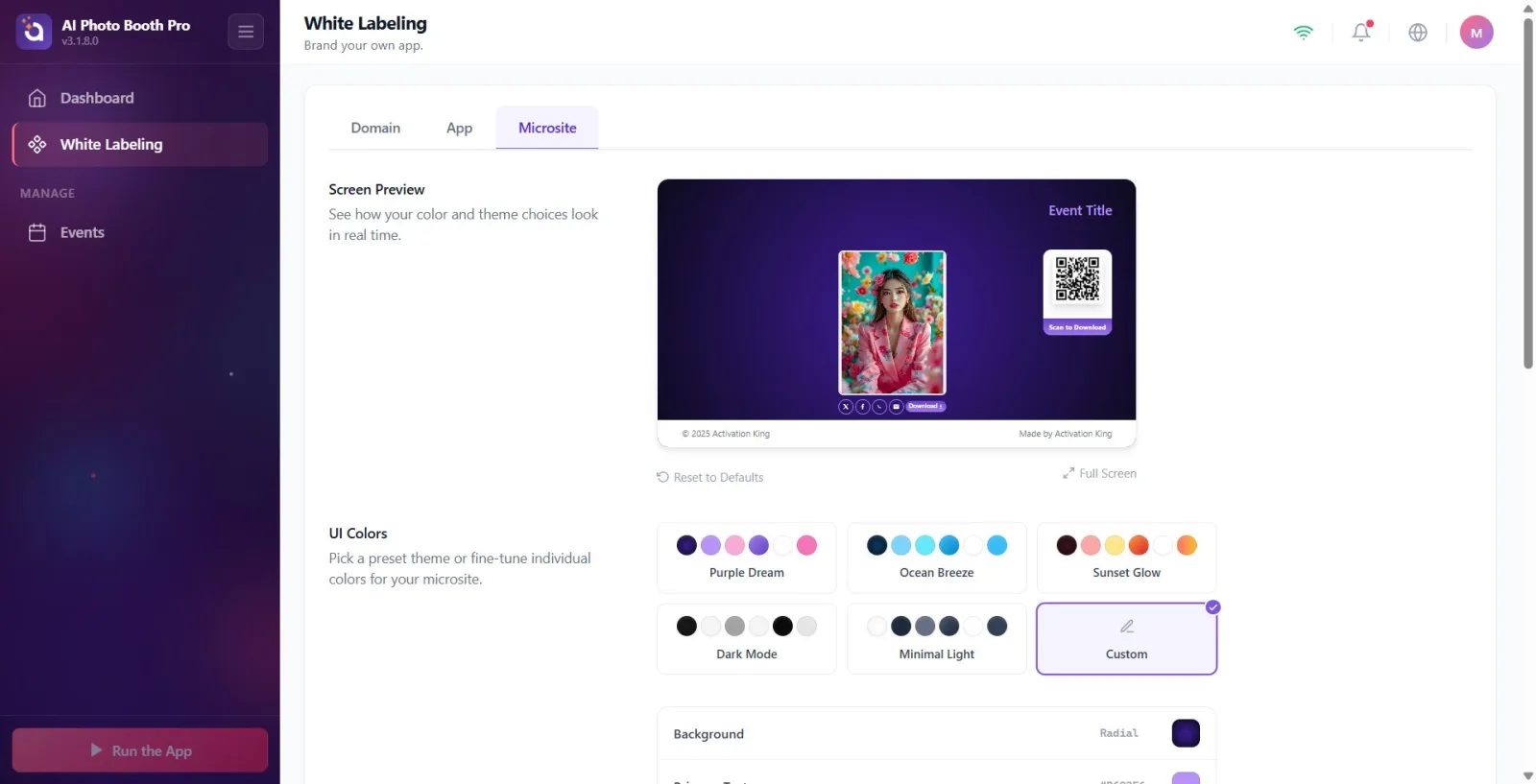
Krok 2 · Podgląd ekranu Poznaj podgląd na żywo z
White Labeling → Mikrostrona (na górze strony)
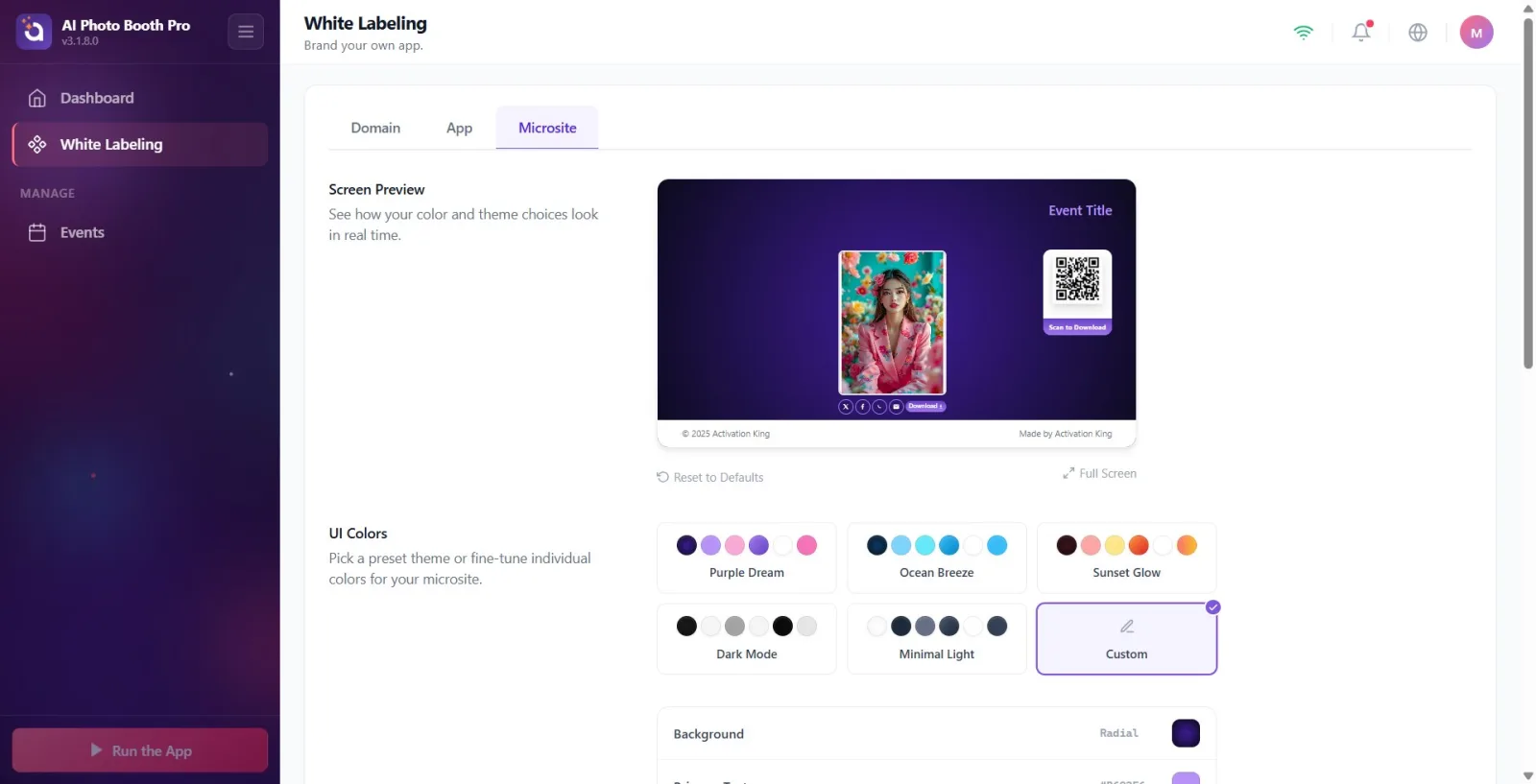
góra strony Podgląd ekranu Istnieje makieta na żywo zatytułowana (Zobacz, jak wybrane kolory i motyw wyglądają w czasie rzeczywistym.). Wszelkie wprowadzone zmiany koloru/tekstu/logo pojawią się tutaj natychmiast: logo + tytuł u góry, przykładowe zdjęcie i przyciski pobierania/społeczności pośrodku, pole QR po prawej stronie, prawa autorskie i linia firmowa na dole. Jest to emulacja w aplikacji — nie otwiera prawdziwej witryny (patrz krok 10, aby otworzyć prawdziwą witrynę). Podgląd mikrowitryny używany).
🔎 Elementy na ekranie: Podgląd ekranu karta (logo, tytuł, przykładowe zdjęcie, przyciski akcji/społecznościowe, QR, stopka). Prawy górny róg karty Przywróć domyślne połączenie i Pełny ekran przycisk.
Krok 3 · Kolory interfejsu — wybierz gotowy motyw
Białe etykiety → Mikrostrona → Kolory interfejsu użytkownika
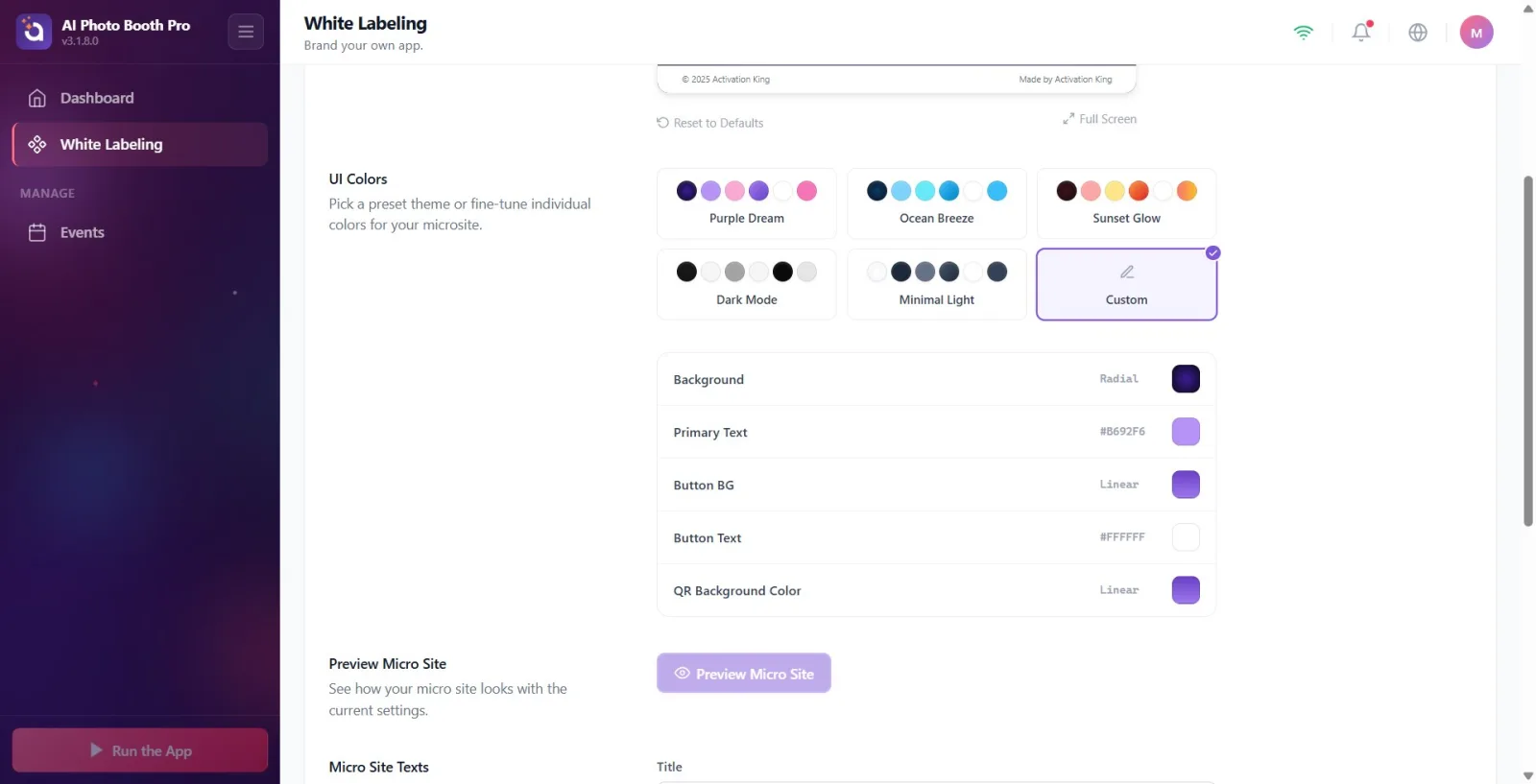
Kolory interfejsu sekcja („Wybierz motyw dla swojej mikrostrony lub dostosuj kolory indywidualnie.”) kliknij jedną z gotowych kart tematycznych: „Purple Dream”, „Ocean Breeze”, „Sunset”, „Dark Mode”lubMinimalne otwarcie”. Wybrany motyw ustawia wszystkie kolory (tło, tekst, przycisk, kod QR) jednym kliknięciem i jest natychmiast odzwierciedlany w podglądzie. Jeśli zaczniesz zmieniać kolory ręcznie, wybór będzie automatyczny. Niestandardowywraca do .
🔎 Prezentowane przedmioty: Karty tematyczne: Fioletowy sen, Morska bryza, Blask zachodu słońca, Tryb ciemny, Minimalistyczny jasny, Niestandardowy.
Krok 4 · Dostosuj kolory jeden po drugim (rzędy kolorów + próbnik kolorów)
Białe etykiety → Mikrostrona → Kolory interfejsu użytkownika
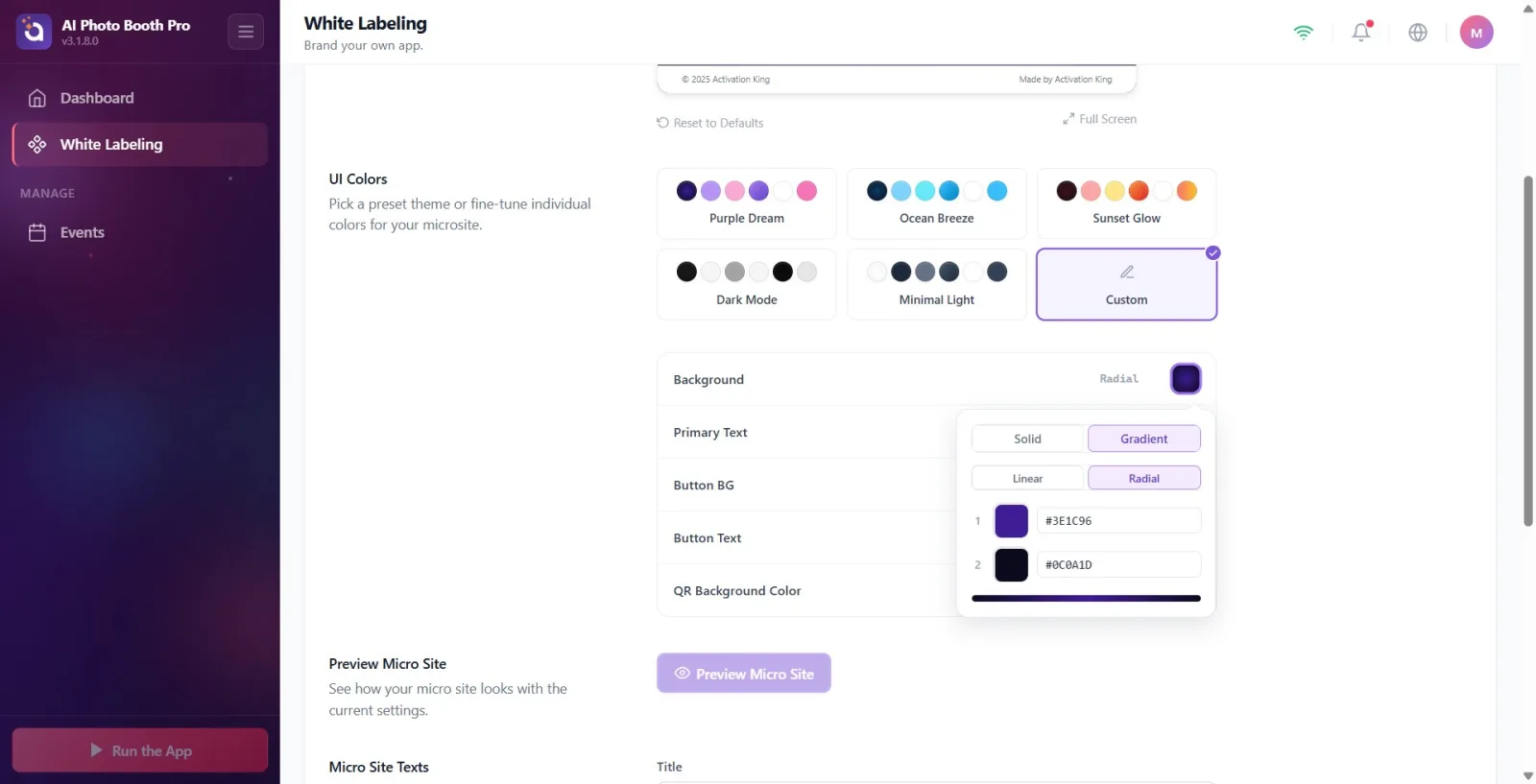
Kliknij pole koloru (próbkę) po prawej stronie wierszy kolorów pod motywem, który chcesz edytować. W wyskakującym selektorze kolorów u góry Jednolity / Gradient ma wybór; Gradienttakże również Liniowy / Radialny wpisz, stopnie koloru „1” i „2” oraz Liniowytakże Kąt pojawi się menu. 5 edytowalnych linii: Tło, Główny tekst, Tło przycisku, Tekst przycisku, Kolor tła kodu QR. Zmiany są stosowane z opóźnieniem ~0,5 sekundy (odbicie).
🔎 Elementy na ekranie: Kolorowe rzędy (etykieta + wartość szesnastkowa + klikalne pole koloru); rozwijany selektor kolorów (ColorSettingPicker): Jednolity/Gradient, Liniowy/Radialny, stopnie koloru „1”/„2”, Kąt menu.
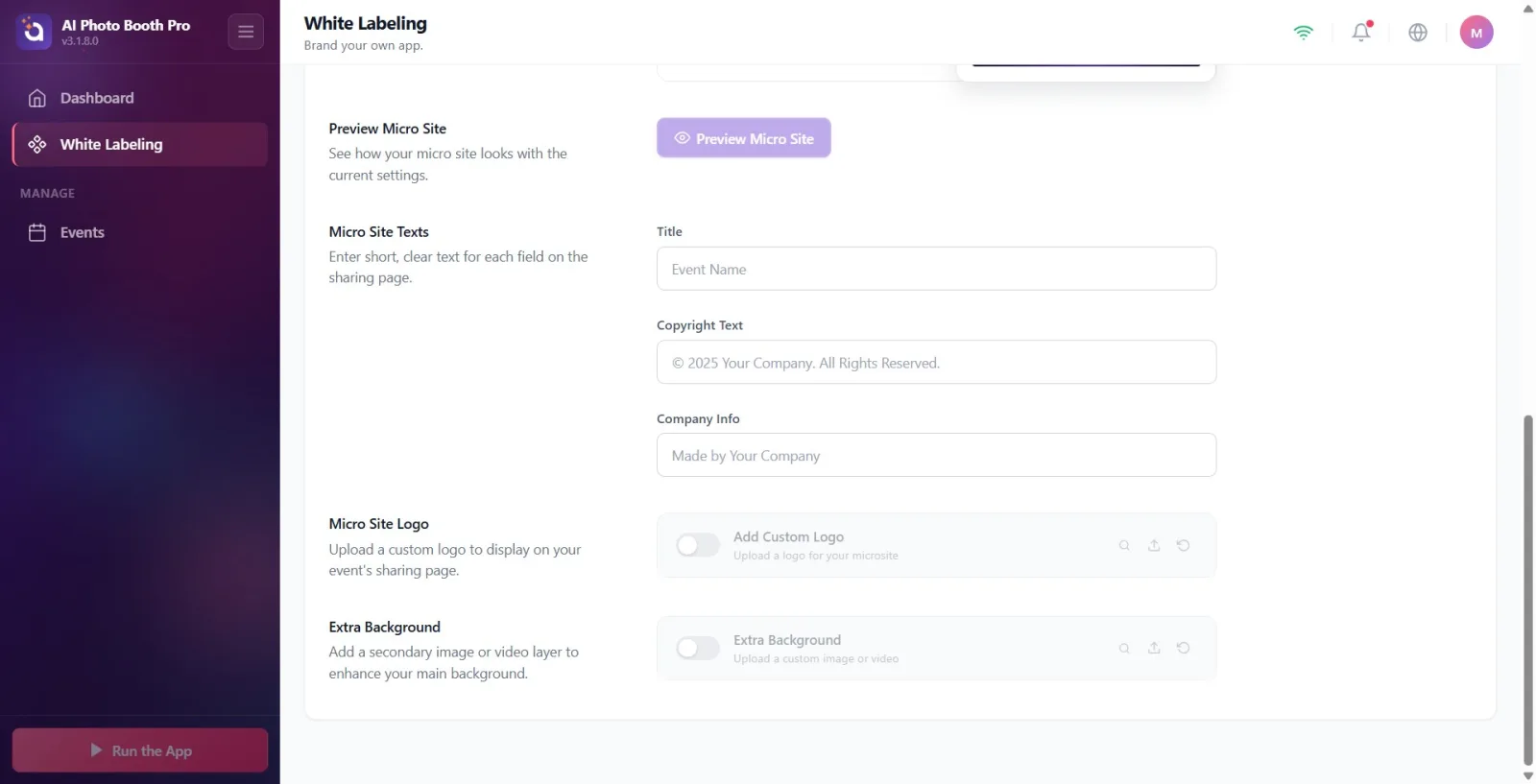
Krok 5 · Teksty microsite — Tytuł wejść
Białe etykiety → Mikro witryna → Teksty mikro witryn
Teksty microsite w sekcji (Wprowadź krótkie, czytelne teksty dla każdego pola na stronie udostępniania.) Tytuł W polu wpisz tytuł, który pojawi się na górze mikrostrony (nagłówek). Jeśli pozostawisz to pole puste, mikrowitryna automatycznie wyświetli nazwę wybranego wydarzenia — a symbolem zastępczym tego pola będzie nazwa bieżącego wydarzenia („Nazwa wydarzenia”, jeśli nie ma żadnego wydarzenia). Podczas wpisywania jest on automatycznie zapisywany po ~0,5 sekundy.
🔎 Elementy na ekranie: Tytuł pole tekstowe (symbol zastępczy = nazwa bieżącego wydarzenia).
Krok 6 · Tekst praw autorskich wejść
Białe etykiety → Mikro witryna → Teksty mikro witryn
Tekst praw autorskich Wpisz w polu tekst dotyczący praw autorskich, który pojawi się w stopce mikrostrony. Przykład zastępczy: © 2025 Twoja Firma. Wszelkie prawa zastrzeżone.. Jeśli pozostawisz puste, na stronie pojawi się domyślny tekst. To pole jest również automatycznie zapisywane ~ 0,5 sekundy po wpisaniu.
🔎 Elementy na ekranie: Tekst praw autorskich pole tekstowe (symbol zastępczy: © 2025 Twoja Firma. Wszelkie prawa zastrzeżone.).
Krok 7 · Informacje o firmie wejść
Białe etykiety → Mikro witryna → Teksty mikro witryn
Informacje o firmie W polu wpisz nazwę firmy/marki, która pojawi się w stopce mikrostrony. Symbol zastępczy: Stworzone przez Twoją Firmę. Ta linia wraz z „Tekstem praw autorskich” jest wyświetlana w stopce podglądu.
🔎 Elementy na ekranie: Informacje o firmie pole tekstowe (symbol zastępczy: Stworzone przez Twoją Firmę).
Krok 8 · Logo microsite przesłać
Białe etykiety → Mikro witryna → Logo mikro witryny
Logo microsite W sekcji („Prześlij niestandardowe logo, które będzie wyświetlane na stronie udostępniania wydarzenia”), kliknij przycisk przesyłania w wierszu; Wybierz obraz z otwartego selektora plików natywnych. Możesz włączać i wyłączać logo za pomocą przełącznika po lewej stronie, przywracać je do ustawień domyślnych za pomocą okrągłego przycisku strzałki i wyświetlać jego podgląd za pomocą przycisku lupy. Przesłane logo pojawi się w górnym rogu podglądu. Maks. rozmiar pliku wynosi 50 MB, akceptowane są wyłącznie obrazy.
🔎 Elementy na ekranie: Logo microsite / Dodaj własne logo linia; włącznik/wyłącznik + przyciski podglądu (szkło powiększające), przesyłania i resetowania (okrągła strzałka). Wskazówki dotyczące przycisków Prześlij / Podgląd / zresetować Pojawia się w języku angielskim.
Krok 9 · Dodatkowe tło dodaj (zdjęcie lub wideo)
Białe oznakowanie → Mikrostrona → Dodatkowe tło
Dodatkowe tło sekcja („Dodaj dodatkowy obraz lub warstwę wideo, aby ulepszyć główne tło”). wybierz obraz LUB film za pomocą przycisku przesyłania („Prześlij niestandardowy obraz lub film”). Typ pliku jest automatycznie wykrywany na podstawie rozszerzenia. Włączanie/wyłączanie za pomocą przełącznika, przywracanie ustawień domyślnych za pomocą okrągłej strzałki. Maks. 50MB.
🔎 Elementy na ekranie: Dodatkowe tło linia; włącznik/wyłącznik + przyciski ładowania/podglądu/resetowania; Akceptuje zarówno zdjęcia, jak i filmy.
Krok 10 · Podgląd mikrowitryny Otwórz prawdziwą witrynę w przeglądarce za pomocą
White Labeling → Mikrowitryna → Podgląd Mikrowitryny
Podgląd mikrowitryny kliknij przycisk (Zobacz, jak wygląda Twoja mikrowitryna z bieżącymi ustawieniami.). Spowoduje to otwarcie przykładowej sesji wybranej aktywności pod rzeczywistym adresem mikrostrony (activationsshare.com) w przeglądarce systemowej. Najpierw należy wybrać wydarzenie; jeśli nie, przycisk będzie przyciemniony/przezroczysty i po kliknięciu Najpierw wybierz wydarzenie, aby wyświetlić podgląd swojej mikro witryny. pojawia się ostrzeżenie.
🔎 Elementy na ekranie: Podgląd mikrowitryny przycisk (ikona oka); Jeśli nie ma żadnej aktywności, wydaje się półprzezroczysty/pasywny, ale po kliknięciu wyświetla ostrzeżenie o toaście.
Krok 11 · Pełny ekran podgląd i Przywróć domyślne
Białe etykiety → Mikrostrona (podgląd ekranu)
w prawym górnym rogu karty podglądu. Pełny ekran Wyświetl większą makietę za pomocą przycisku (kliknij X w rogu lub na zewnątrz, aby zamknąć). Aby zacząć od nowa Przywróć domyślne Kliknij łącze — UWAGA: są to pojedyncze kolory procesowe Fioletowy sen temat, wszystkie trzy teksty (Tytuł, Tekst praw autorskich, Informacje o firmie) i wyłącza przełączniki logo i dodatkowego tła.
🔎 Elementy na ekranie: Pełny ekran przycisk + zamknięcie pełnego ekranu (X); Przywróć domyślne połączenie.
Najszybszy start: najpierw wybierz gotowy motyw (Fioletowy sen, Morska bryza, Blask zachodu słońca, Tryb ciemny, Minimalistyczny jasny), a następnie dostosuj poszczególne linie kolorów.
Tytuł Jeśli pozostawisz to pole puste, mikrowitryna automatycznie wyświetli nazwę wybranego wydarzenia, dzięki czemu ten sam branding będzie mógł być używany podczas wielu wydarzeń.
W próbniku kolorów edytowane są tylko dwa znaczniki koloru („1” i „2”); Kąt po prostu Liniowy pojawia się w gradiencie, RadialnyNie ma żadnego.
Kolor tła kodu QR Po wybraniu motywu automatycznie zmienia się on na ten sam kolor, co tło przycisku; Jeśli chcesz, możesz później edytować go osobno.
Pokazano tylko 5 linii kolorów; Tekst dodatkowy I Odliczanie Ich kolory są celowo ukryte, ponieważ nie są używane na mikrostronie.
Zmiany kolorów i tekstu nie są rejestrowane natychmiast, ale z opóźnieniem ~0,5 sekundy — jeśli nie pojawią się natychmiast, poczekaj chwilę.
To budowanie marki odbywa się na poziomie konta: zmiany dotyczą wszystkich mikrowitryn wydarzeń, a nie tylko bieżącego wydarzenia.
powyżej Podgląd ekranu natychmiast odzwierciedla zmiany; widzieć większe Pełny ekranużywać
Podgląd ekranu (z emulacją w aplikacji) Podgląd mikrowitryny(otwiera właściwą witrynę w przeglądarce) — to dwie różne rzeczy.
Podgląd mikrowitrynyNaciśnięcie bez wybrania zdarzenia: przycisk będzie przyciemniony i Najpierw wybierz wydarzenie, aby wyświetlić podgląd swojej mikro witryny. pojawia się ostrzeżenie, nic się nie otwiera.
Wyszukiwanie obrazu/obrazu tła w rzędzie kolorów: rzędy kolorów to po prostu jednolity kolor lub gradient; dla wizualnego Logo microsite lub Dodatkowe tło sekcja jest używana.
Myśląc, że plik zostanie usunięty, gdy wyłączysz przełącznik logo/tło (przełącznik) - wyłączenie go tylko go ukryje, plik zatrzymuje się; Wraca, gdy ponownie je otworzysz.
Przywróć domyślneNiedocenianie: kolory jednym kliknięciem Fioletowy senObraca się, usuwa trzy teksty i wyłącza logo + dodatkowe klawisze tła.
Myślenie o brandingu w kontekście wydarzenia: ustawienia są przechowywane na poziomie konta i odzwierciedlane na wszystkich mikrowitrynach.
Próba przesłania pliku logo/tła przekraczającego 50 MB — plik zostanie odrzucony/wystąpi błąd w przypadku przekroczenia limitu rozmiaru.
Powiązane tematy
Nazwa domeny Zastosowanie AktywacjaUdostępnij
