
Najpierw: Jak utworzyć wydarzenie?
Ten poradnik opisuje podłączenie GoPro do kabiny fotograficznej: najpierw przygotowujesz GoPro i komputer z systemem Windows, następnie w oknie Dodaj kamerę w Event Settings → Camera, w sekcji GoPro, za pomocą Połącz nowe GoPro parujesz przez Bluetooth, a aplikacja automatycznie łączy się z WiFi GoPro. Podłączanie GoPro jest obsługiwane wyłącznie w systemie Windows; jeśli połączenie się przerwie, przywracasz je przyciskiem „Połącz ponownie” lub oknem odzyskiwania „Problem z połączeniem GoPro”, które pojawia się podczas robienia zdjęć.
- Komputer z systemem Windows (GoPro jest obsługiwane wyłącznie w Windows — na innych platformach sekcja „GoPro” się nie pojawia)
- Komputer z systemem Windows z działającym Bluetooth i WiFi (jedno do parowania, drugie do połączenia z hotspotem GoPro)
- Aplikacja musi być poprawnie ZAINSTALOWANA (MSIX) — uruchomienie ze skopiowanego folderu blokuje dostęp do Bluetooth w Windows
- GoPro obsługujące Open GoPro API (zwykle HERO9 Black i nowsze: HERO10/11/12, MAX)
- W pełni naładowane GoPro + karta pamięci (microSD) z wolnym miejscem
- Wydarzenie musi zostać utworzone i otwarte do edycji (powinien pojawić się ekran Ustawienia wydarzenia)
Krok po kroku
Krok 1 · Przygotuj GoPro (bateria, karta pamięci, zasilanie)
Na urządzeniu (poza aplikacją)
Użyj w pełni naładowanego GoPro i włóż kartę pamięci (microSD) z wolnym miejscem — GoPro najpierw zapisuje każde ujęcie na własnej karcie pamięci, a aplikacja później pobiera je przez WiFi na komputer; bez karty lub gdy jest pełna, ujęcia nie da się pobrać. Włącz GoPro bocznym przyciskiem zasilania/trybu. Uwaga: podłączanie GoPro jest obsługiwane wyłącznie w systemie Windows.
Krok 2 · Włącz łączność bezprzewodową w GoPro i przejdź w tryb parowania
Menu urządzenia GoPro (poza aplikacją)
Upewnij się, że połączenia bezprzewodowe GoPro są włączone. Przesuń ekran w dół i w menu Preferences (Preferencje) → Connections (Połączenia) sprawdź, czy połączenia są włączone; jeśli stare parowania sprawiają problemy, wyczyść je za pomocą „Reset Connections” (Resetuj połączenia), aby GoPro stało się widoczne (możliwe do sparowania) dla nowego urządzenia. NIE zostawiaj GoPro połączonego z aplikacją GoPro Quik na telefonie — GoPro łączy się jednocześnie tylko z jednym urządzeniem, jeśli telefon jest połączony, komputer nie może się sparować. Podczas parowania trzymaj GoPro blisko komputera (zasięg Bluetooth).
Krok 3 · Przygotuj komputer z systemem Windows (Bluetooth + WiFi + zainstalowana aplikacja)
Windows / aplikacja
Upewnij się, że na komputerze włączone są zarówno Bluetooth, jak i WiFi — aplikacja wyszukuje GoPro przez Bluetooth, a następnie łączy WiFi komputera z własnym hotspotem GoPro. Aplikacja musi być poprawnie ZAINSTALOWANA (MSIX); uruchomienie ze skopiowanego folderu powoduje błąd skanowania „Bluetooth access check failed”. Ważne: adapter WiFi połączony z hotspotem GoPro nie może w tym czasie mieć dostępu do internetu — w kabinach wymagających internetu użyj Ethernetu lub drugiego adaptera sieciowego.
Krok 4 · Otwórz sekcję GoPro za pomocą Wybierz kamerę
Ustawienia → Ustawienia wydarzenia → „Camera” (okno Dodaj kamerę)
W Event Settings otwórz zakładkę „Kamera” i naciśnij przycisk „Wybierz kamerę” w sekcji „Dodaj kamerę”. Przewiń otwarte okno „Dodaj kamerę” do samego dołu: w systemie Windows zawsze widoczna jest sekcja GoPro (szczegół urządzenia GoPro · Bluetooth). Jeśli żadne GoPro nie zostało jeszcze sparowane, lista jest pusta, ale widoczny jest nagłówek sekcji, kolorowa etykieta statusu (początkowo Rozłączono) oraz przycisk Połącz nowe GoPro. Ta sekcja nigdy nie pojawia się na platformach innych niż Windows.
🔎 Elementy na ekranie: nagłówek grupy GoPro; kolorowa etykieta statusu Rozłączono; przycisk Połącz nowe GoPro; warunkowy przycisk Połącz ponownie.
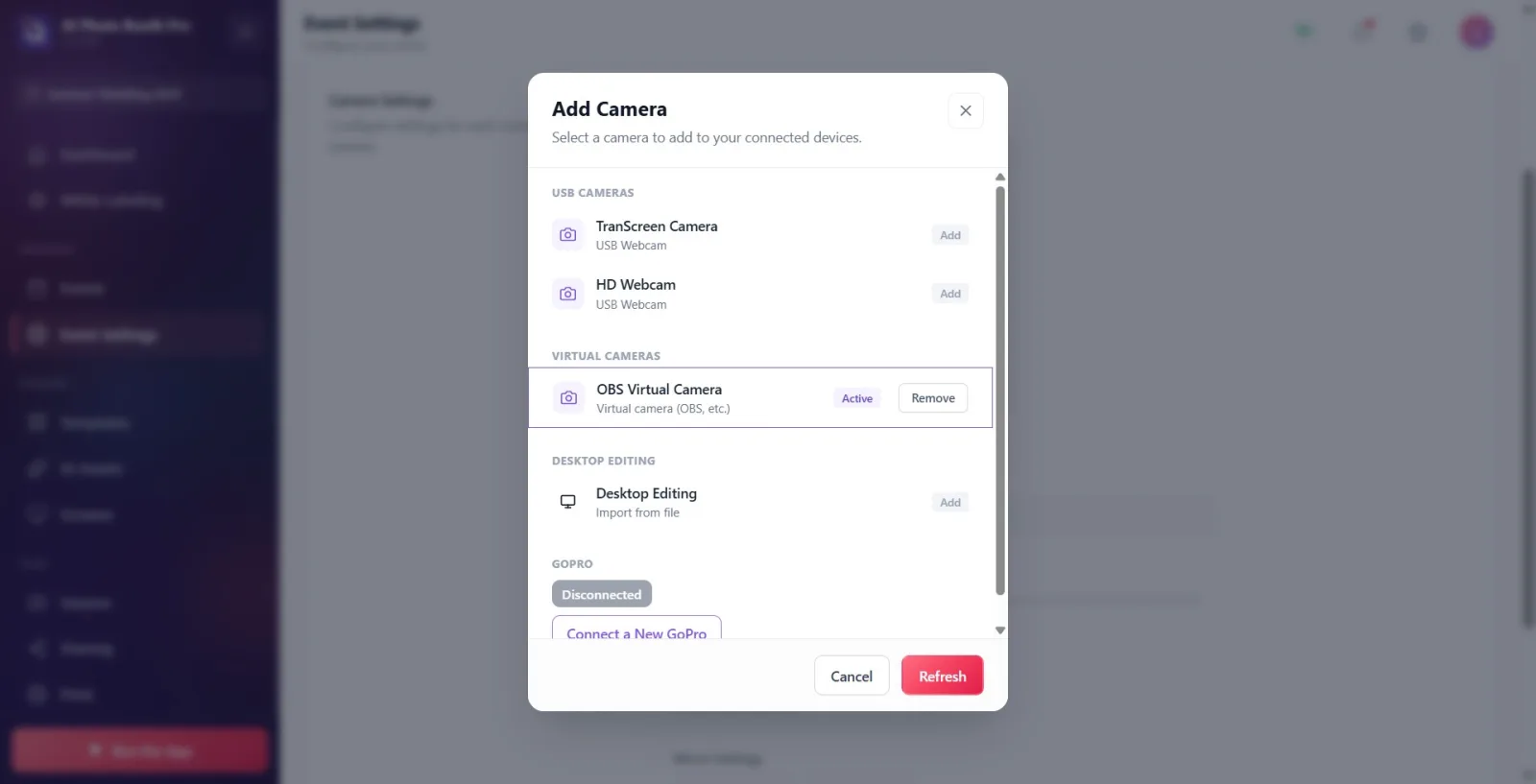
Krok 5 · Rozpocznij skanowanie Bluetooth przyciskiem Połącz nowe GoPro
Ustawienia → Ustawienia wydarzenia → „Camera” (Dodaj kamerę · GoPro)
Naciśnij przycisk Połącz nowe GoPro. Aplikacja najpierw sprawdza dostęp do Bluetooth, a następnie skanuje pobliskie GoPro. Podczas skanowania obraca się wskaźnik (spinner), a etykieta statusu przechodzi w stan Skanowanie w poszukiwaniu GoPro.... Znalezione GoPro są wyświetlane w sekcji „GoPro” z odznaką „Dodaj”. Jeśli GoPro się nie pojawia: upewnij się, że jest włączone, łączność bezprzewodowa jest aktywna i nie jest połączone z telefonem, po czym naciśnij ponownie Połącz nowe GoPro (lub odśwież listę przyciskiem Odśwież u dołu okna).
🔎 Elementy na ekranie: przycisk Połącz nowe GoPro; obracający się spinner; kolorowa etykieta statusu; wiersze znalezionych GoPro (odznaka Dodaj); na dole okna Odśwież.
Krok 6 · Wybierz znalezione GoPro — automatyczne połączenie BLE + WiFi
Ustawienia → Ustawienia wydarzenia → „Camera” (Dodaj kamerę · GoPro)
Kliknij wiersz GoPro na liście. Aplikacja automatycznie i po kolei: paruje się przez Bluetooth, odczytuje dane WiFi z GoPro, uruchamia hotspot WiFi GoPro i łączy z nim komputer. Poniżej sekcji widoczny jest na żywo dziennik pokazujący etapy: Parowanie Bluetooth... → Odczytywanie danych WiFi GoPro... → „Uruchamianie WiFi GoPro...” → „Łączenie z WiFi GoPro...” → GoPro połączone. Proces może potrwać kilka sekund; nie wybieraj innej kamery przed jego zakończeniem, w przeciwnym razie połączenie zostanie anulowane.
🔎 Elementy na ekranie: wiersz GoPro (po kliknięciu staje się Aktywny); zmieniająca kolor etykieta statusu; dziennik na żywo (np. Parowanie Bluetooth..., „Łączenie z WiFi GoPro...”).
Krok 7 · Połączono — zweryfikuj podgląd i kartę podłączonej kamery
Ustawienia → Ustawienia wydarzenia → „Camera”
Po nawiązaniu połączenia etykieta statusu zmienia się na GoPro połączone (zielona), a w wierszu GoPro pojawia się odznaka Aktywny; okno zwykle zamyka się samo. Na karcie podłączonej kamery w sekcji Dodaj kamerę widoczna jest nazwa GoPro i szczegół GoPro · Bluetooth, a w sekcji Ustawienia kamery — podgląd na żywo oraz zielona odznaka Gotowe w lewym górnym rogu. W razie potrzeby użyj Zrób zdjęcie testowe, aby sprawdzić kadr i światło przed właściwym ujęciem.
🔎 Elementy na ekranie: karta podłączonej kamery (ikona GoPro + nazwa + GoPro · Bluetooth); odznaka Aktywny; karta podglądu na żywo + odznaka Gotowe; przycisk Zrób zdjęcie testowe.
Krok 8 · Gdy połączenie się przerwie — Połącz ponownie (przywracanie WiFi)
Ustawienia → Ustawienia wydarzenia → „Camera” (Dodaj kamerę · GoPro)
Jeśli WiFi GoPro się rozłączy, w sekcji GoPro okna Dodaj kamerę pojawia się przycisk Połącz ponownie; próbuje on przywrócić WiFi bezpośrednio, bez ponownego skanowania od podstaw. Karta podłączonej kamery pozostaje „na miejscu” (nie przeskakuje na inną kamerę): pomarańczowa kropka pokazuje „Offline”, a podczas automatycznej próby ponownego połączenia widoczna jest obracająca się ikona + Wyszukiwanie kamery.... Raz połączone GoPro jest zapamiętywane; przy kolejnym otwarciu wydarzenia (jeśli Bluetooth komputera jest włączony) łączy się ponownie automatycznie i po cichu.
🔎 Elementy na ekranie: przycisk Połącz ponownie; na karcie podłączonej kamery pomarańczowa kropka + Offline; podczas wyszukiwania spinner + Wyszukiwanie kamery....
Krok 9 · Okno odzyskiwania Problem z połączeniem GoPro podczas robienia zdjęć
Ekran robienia zdjęć w kiosku (booth)
Jeśli podczas robienia zdjęć nie uda się pobrać zdjęcia/wideo z GoPro, aplikacja po kilku cichych próbach otwiera okno odzyskiwania zatytułowane Problem z połączeniem GoPro. Komunikat informuje, że ujęcie nie zostało utracone: „Nie udało się pobrać zdjęcia. Ujęcie znajduje się na karcie pamięci GoPro — trwa automatyczne ponawianie próby.” (dla wideo: „Nie udało się pobrać wideo...”). Okno na żywo pokazuje listę wszystkich prób (Strzałka / błąd + czas w ms) i oferuje trzy przyciski: Ponów teraz (natychmiastowa próba pobrania), Połącz ponownie (odbudowuje BLE/WiFi od podstaw), Pomiń to ujęcie (pomija to ujęcie). Na dole widoczny jest techniczny dziennik „Ostatnie wpisy dziennika”; po udanym pobraniu pojawia się potwierdzenie „Pobieranie zakończone sukcesem!”. Automatyczna pętla prób w tle trwa nawet przy otwartym oknie — najczęściej wszystko wraca do normy bez konieczności naciskania czegokolwiek.
🔎 Elementy na ekranie: nagłówek Problem z połączeniem GoPro; status Oczekiwanie...; lista prób (Strzałka/błąd + ms); przyciski Ponów teraz / Połącz ponownie / Pomiń to ujęcie; Ostatnie wpisy dziennika; ekran sukcesu Pobieranie zakończone sukcesem!.
GoPro najpierw zapisuje zdjęcie/wideo na własnej karcie pamięci, a następnie pobiera je przez WiFi na komputer — upewnij się, że karta pamięci jest włożona i ma wolne miejsce.
WiFi komputera łączy się z hotspotem GoPro, więc ten adapter nie może w tym czasie mieć dostępu do internetu; w konfiguracjach wymagających internetu użyj Ethernetu lub drugiego adaptera sieciowego.
Podczas łączenia dziennik na żywo pod sekcją GoPro pokazuje kolejne etapy: Parowanie Bluetooth... → Odczytywanie danych WiFi GoPro... → „Uruchamianie WiFi GoPro...” → „Łączenie z WiFi GoPro...” → GoPro połączone.
Kamera GoPro jest „stała”: jeśli tymczasowo się rozłączy, aplikacja nie przeskakuje na inną kamerę — pokazuje „Offline” + Wyszukiwanie kamery... i próbuje połączyć się ponownie automatycznie.
Raz pomyślnie połączone GoPro jest zapamiętywane; przy kolejnym otwarciu wydarzenia, jeśli Bluetooth komputera jest włączony, łączy się ponownie automatycznie (bez pytania o potwierdzenie).
Łączenie może potrwać kilka sekund; jeśli wybierzesz inną kamerę przed jego zakończeniem, trwające łączenie zostanie anulowane — zachowaj cierpliwość.
Jeśli pobieranie utknie podczas robienia zdjęć, najczęściej nie musisz niczego naciskać: okno odzyskiwania próbuje automatycznie w tle, a po udanym pobraniu pojawia się Pobieranie zakończone sukcesem!.
Uruchamianie aplikacji ze skopiowanego folderu zamiast instalacji: skanowanie Bluetooth kończy się błędem „Bluetooth access check failed” — aplikacja musi być zainstalowana jako MSIX.
Szukanie sekcji GoPro na platformie innej niż Windows: sekcja GoPro pojawia się wyłącznie w systemie Windows.
Pozostawienie GoPro połączonego z aplikacją GoPro Quik na telefonie: GoPro łączy się jednocześnie tylko z jednym urządzeniem, komputer nie może się sparować, gdy połączony jest telefon — najpierw rozłącz telefon.
Pozostawienie wyłączonego Bluetooth lub WiFi na komputerze: do parowania potrzebny jest Bluetooth, do hotspotu GoPro — WiFi.
Niewłożenie karty pamięci lub pozostawienie jej pełnej: ujęcie nie może zostać zapisane/pobrane z GoPro, okno odzyskiwania pozostaje w stanie ciągłego „automatycznego ponawiania próby”.
Niecierpliwe wybieranie innej kamery podczas trwania połączenia: trwające łączenie BLE/WiFi zostaje anulowane.
Trzymanie GoPro daleko od komputera: poza zasięgiem Bluetooth parowanie/połączenie się przerywa — trzymaj blisko podczas parowania.
Powiązane tematy
Event Settings → Camera Kamera i konfiguracja OBS Problemy z aparatem
