
Najpierw: Jak zalogować się do aplikacji?
Panel sterowania to ekran główny otwierający się po zalogowaniu; Stąd zobaczysz podsumowanie swojej subskrypcji/kredytów/wydarzenia, przejdź do wszystkich sekcji aplikacji za pomocą lewego menu, uruchom kabinę i wyloguj się.
- Musisz być zalogowany do aplikacji — Panel sterowania widoczny jest tylko po zalogowaniu
- Zalecane jest połączenie internetowe, aby zapewnić aktualność wskaźników (kredyty AI, subskrypcja) — w przypadku braku połączenia wartości mogą pozostać „-” lub stare
krok po kroku
Krok 1 · Omówienie Panelu sterowania
Panel sterowania
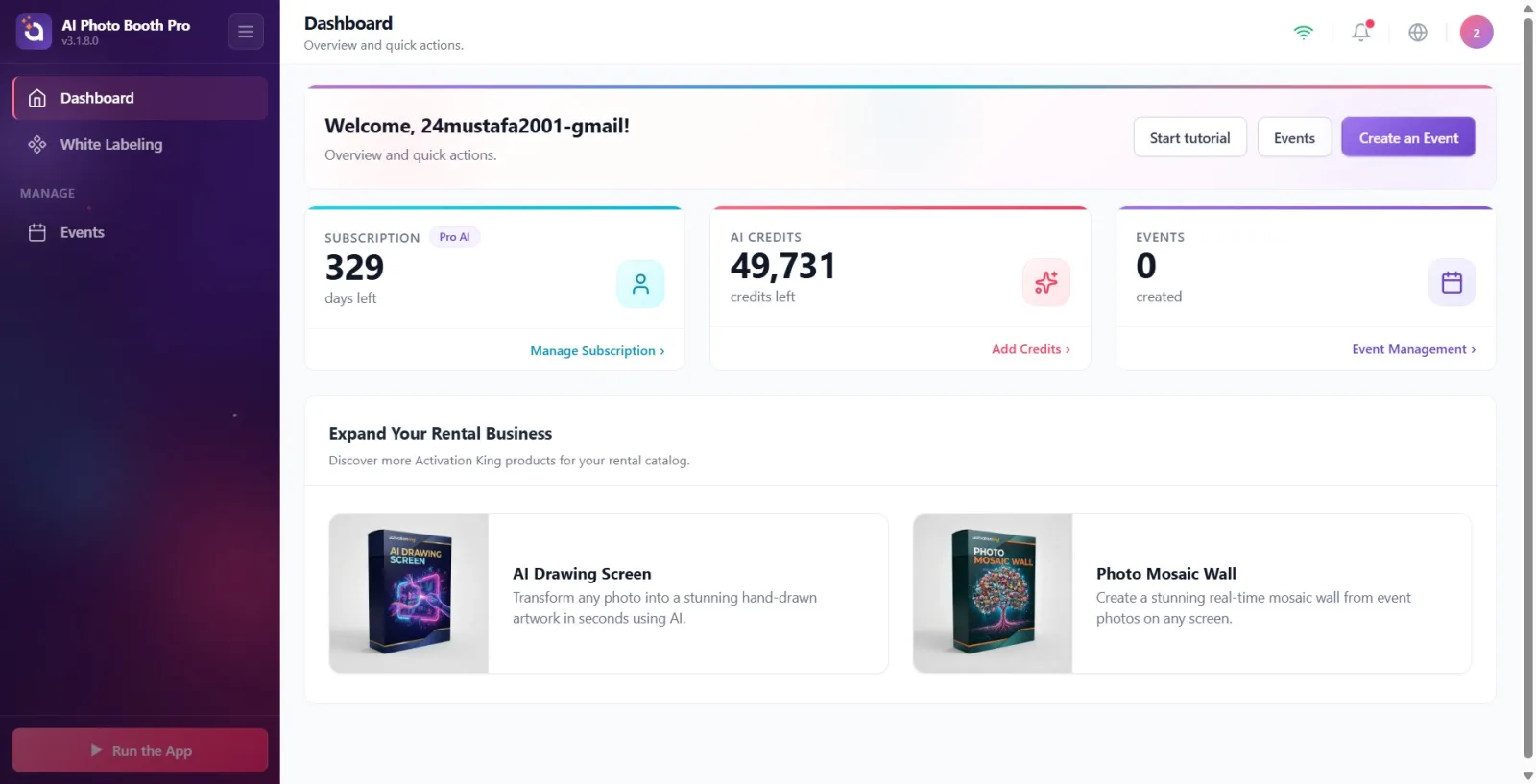
Po zalogowaniu otwiera się bezpośrednio Panel sterowania (ekran główny). Baner powitalny u góry, banery informacyjne (test/aktualizacja) poniżej, następnie trzy karty metryk (Subskrypcja, Kredyty AI, Wydarzenie) i na dole Rozwiń swój biznes wynajmu Istnieje sekcja produktów. Po lewej stronie znajduje się pasek boczny (menu), a u góry pasek górny (stan WiFi, powiadomienia, język, menu użytkownika).
🔎 Elementy na ekranie: baner powitalny + 3 karty metryk + sekcja produktu; pasek boczny po lewej stronie, górny pasek na górze
Krok 2 · Pierwsze uruchomienie: okno powitalne „Brak wydarzeń”
Panel sterowania → Okno powitalne
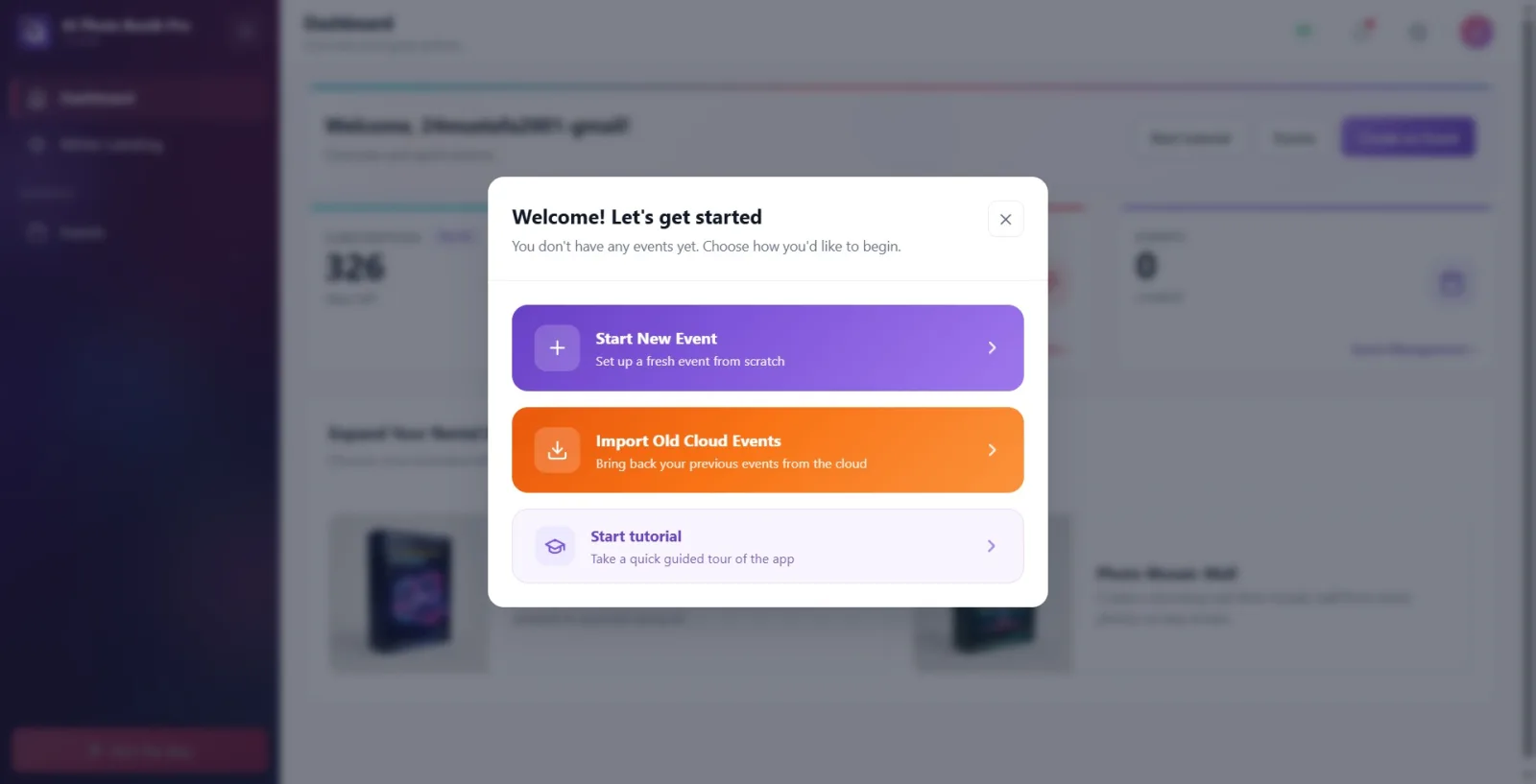
Jeśli na urządzeniu nie ma jeszcze żadnego wydarzenia (nowa instalacja/nowy użytkownik), zaraz po otwarciu Panelu sterowania automatycznie pojawia się nad nim okno powitalne: z tytułem Witamy! Zaczynajmy i podtytułem Nie masz jeszcze żadnych wydarzeń. Wybierz, jak chcesz zacząć.. Poniżej znajdują się trzy karty opcji: fioletowa Rozpocznij nowe wydarzenie („Skonfiguruj wydarzenie od zera” — otwiera bezpośrednio kreator tworzenia z Dokumentu 09), pomarańczowa Importuj dawne wydarzenia z chmury („Przywróć poprzednie wydarzenia z chmury” — otwiera okno importu z chmury) oraz jasnofioletowa Uruchom samouczek („Odbądź krótki przewodnik po aplikacji” — uruchamia prowadzoną prezentację aplikacji). Okno można zamknąć krzyżykiem (X) w prawym górnym rogu lub klikając poza nim; po zamknięciu widoczny jest pusty Panel sterowania, a do tych samych trzech opcji można później wrócić zwykłymi ścieżkami (przyciski banera powitalnego z Kroku 1, menu po lewej stronie).
🔎 Elementy na ekranie: tytuł okna Witamy! Zaczynajmy + podtytuł; trzy karty: Rozpocznij nowe wydarzenie (fioletowa) / Importuj dawne wydarzenia z chmury (pomarańczowa) / Uruchom samouczek (jasnofioletowa); w prawym górnym rogu przycisk zamknięcia (X)
Krok 3 · Baner powitalny i przyciski szybkiej akcji
Panel sterowania
Górny baner zabierze Cię Witamy wita Cię tytułem („Witamy, {name}!”, jeśli Twoje imię i nazwisko jest zarejestrowane); pod Przegląd i szybkie akcje. pisarz. Po prawej stronie znajdują się trzy przyciski: „Uruchom samouczek” (rozpoczyna prezentację z przewodnikiem), „Wydarzenie” (otwiera ekran zarządzania wydarzeniami) i fioletowy przycisk „Utwórz wydarzenie” (bezpośrednio otwiera proces tworzenia nowego wydarzenia).
🔎 Elementy na ekranie: Witamy tytuł + „Rozpocznij samouczek” | „Wydarzenie” | Przyciski „Utwórz wydarzenie”.
Krok 4 · Banery informacyjne: wersja próbna i aktualizacja
Panel sterowania
Pod banerem powitalnym mogą znajdować się dwa banery warunkowe. Jeśli masz okres próbny, pojawi się baner „Bezpłatny okres próbny — pozostało {dni}”; Uzyskaj pełny dostęp Przycisk otwiera ekran zakupu subskrypcji. Jeśli dostępna jest nowa wersja aplikacji, pojawi się baner „Dostępna aktualizacja — {wersja}”. na plakacie lub Zobacz aktualizację Dotknięcie przycisku pokazuje informacje o wersji. Banery te pojawiają się tylko wtedy, gdy spełniony jest odpowiedni warunek (nie pojawią się, jeśli nie pozostały już dni próbne lub nie ma aktualizacji).
🔎 Elementy na ekranie: Baner „Bezpłatny okres próbny… pozostało dni” + Uzyskaj pełny dostęp; Dostępna aktualizacja plakat + Zobacz aktualizację
Krok 5 · Karty metryczne: subskrypcja, kredyt AI, wydarzenie
Panel sterowania
Trzy karty podsumowania pokazują Twój status. Subskrypcja karta: ze znaczkiem planu (np. Trial/Pro/Ultimate) + liczba pozostałych dni dni pozostało, pod Zarządzaj subskrypcją link (otwiera ekran subskrypcji/zakupu). Kredyty AI karta: pozostały kredyt + pozostałych kredytów, pod Dodaj kredyty link (otwiera ekran zakupu kredytów). Wydarzenie karta: liczba utworzonych wydarzeń + utworzonych, pod Zarządzanie wydarzeniami link (otwiera ekran Działania). Wartość kredytu AI wyświetla się jako „-”, dopóki nie zostanie odebrana z serwera.
🔎 Elementy na ekranie: Subskrypcja + Zarządzaj subskrypcją | Kredyty AI + Dodaj kredyty | Wydarzenie + Zarządzanie wydarzeniami

Krok 6 · Rozwiń swój biznes wynajmu sekcja produktów
Panel sterowania
na dole strony Rozwiń swój biznes wynajmu sekcja (z opisem „Odkryj więcej produktów Activation King w swoim katalogu wypożyczeń”) przedstawia dodatkowe produkty Activation King (np. „Ekran rysunkowy AI”, „Ściana fotomozaiki”). Dotknięcie karty produktu nie otwiera żadnej funkcji w aplikacji; Otwiera odpowiednią stronę promocji produktu (activationking.com) w przeglądarce urządzenia.
🔎 Elementy na ekranie: Rozwiń swój biznes wynajmu tytuł + karty produktów („Ekran rysunkowy AI”, „Ściana fotomozaiki”)
Krok 7 · Nawigacja poprzez pasek boczny (lewe menu)
Panel sterowania
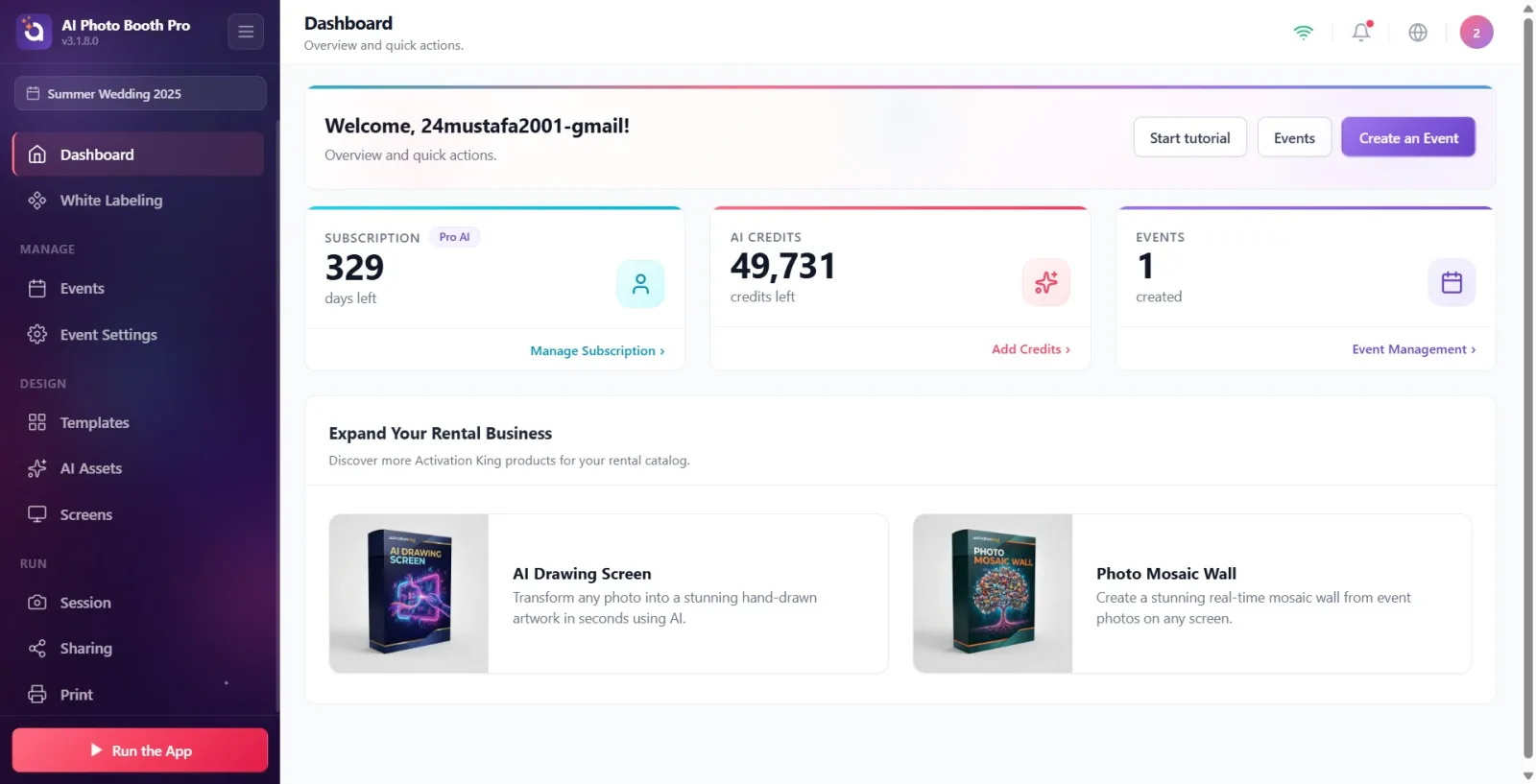
Lewy pasek boczny zapewnia dostęp do wszystkich sekcji. Bez grupy na górze Panel główny (i jeśli masz władzę White Labeling), po których następują pogrupowane karty: Zarządzaj grupa (Wydarzenia, Ustawienia wydarzenia), Projekt grupa (Szablony, Projekt ekranu, Zasoby AI), Uruchom grupa (Sesja, Udostępnianie, Drukuj). Po wybraniu wydarzenia u góry paska bocznego pojawi się etykieta zawierająca nazwę tego wydarzenia. Na komputerze stacjonarnym/tablecie menu pozostaje niezmienione; na urządzeniach mobilnych ma postać panelu wsuwanego od lewej strony (otwieranego za pomocą ikony menu/strzałki u góry).
🔎 Elementy na ekranie: Grupy paska bocznego: Zarządzaj | Projekt | Uruchom; etykieta z nazwą aktywnego wydarzenia u góry; przycisk zwinięcia menu w dolnym rogu
Krok 8 · Zakładki powiązane z aktywnością — ukryte, chyba że aktywność zostanie wybrana
Panel sterowania
Tylko na pasku bocznym, gdy nie wybrano żadnych wydarzeń Panel główny, Wydarzenia (i jeśli jest autoryzowany White Labeling) pojawia się. Ustawienia wydarzenia, Szablony, Projekt ekranu, Zasoby AI, Sesja, Udostępnianie I Drukuj zakładki nie są w ogóle wyświetlane, dopóki nie zostanie wybrane zdarzenie — nie jest to błąd, ale celowe zachowanie. Aby zobaczyć te karty, najpierw utwórz wydarzenie lub Wydarzenia Wybierz wydarzenie na ekranie; Po dokonaniu wyboru odpowiednie zakładki pojawiają się automatycznie.
🔎 Elementy na ekranie: Zakładki incognito bez wybranej aktywności: Ustawienia wydarzenia, Szablony, Projekt ekranu, Zasoby AI, Sesja, Udostępnianie, Drukuj
Krok 9 · Pasek górny: stan połączenia, powiadomienia, język i menu użytkownika
Panel sterowania
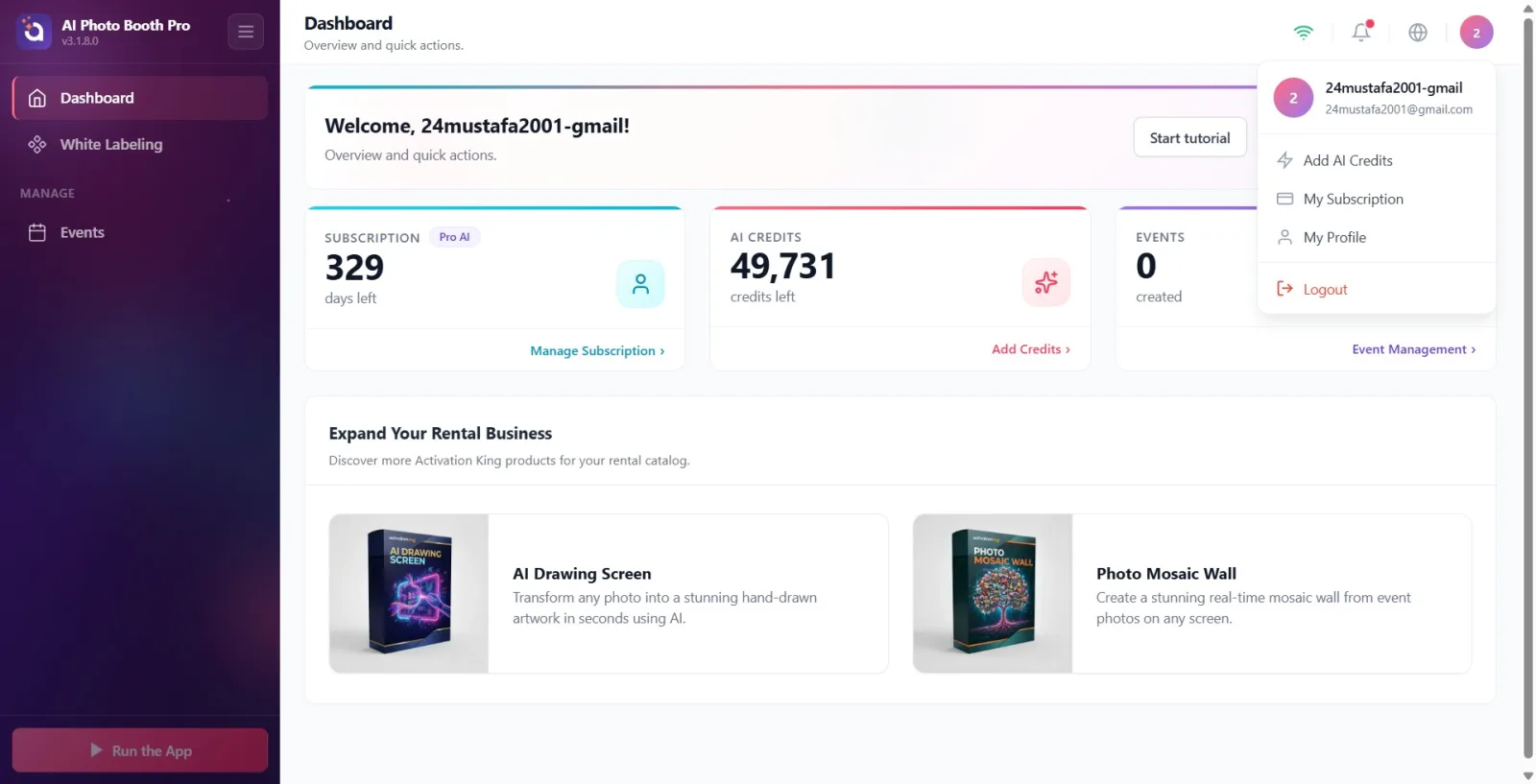
Na górnym pasku w prawym górnym rogu: ikona Wi-Fi pokazuje stan online/offline (Połączono / Brak Internetu); ikona dzwonka Powiadomienia otwiera listę (w przypadku nieprzeczytanych pozycji pojawia się czerwona kropka); ikona globusa otwiera selektor języka (11 języków, w tym turecki); Początkowa odznaka (awatar) znajdująca się najbardziej na prawo otwiera menu użytkownika. W menu użytkownika Dodaj kredyty AI, Moja subskrypcja, Mój profil i poniżej Wyloguj jest dostępny.
🔎 Elementy na ekranie: Stan Wi-Fi | Powiadomienia | selektor języka | awatar → menu użytkownika (Dodaj kredyty AI, Moja subskrypcja, Mój profil, Wyloguj)
Krok 10 · Uruchom aplikację — rozpocznij stoisko/sesję
Panel sterowania → Uruchom aplikację
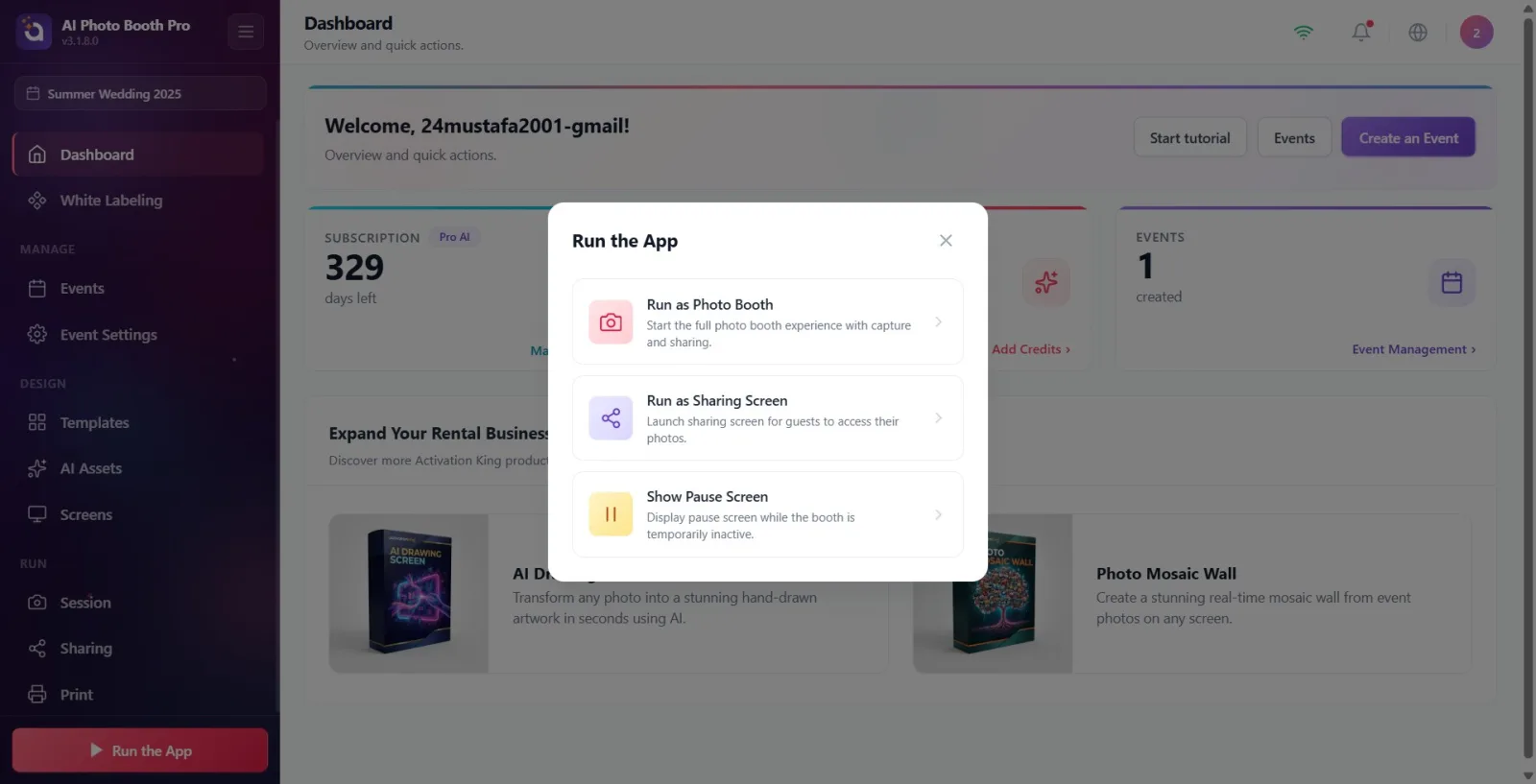
Z ikoną odtwarzania (trójkąt) na dole paska bocznego Uruchom aplikację przycisk (pływający przycisk odtwarzania w prawym dolnym rogu na telefonie komórkowym) otwiera okno obsługi szafki. Przycisk ten jest aktywny tylko wtedy, gdy wybrane jest zdarzenie — gdy zdarzenie nie jest wybrane, jest przyciemnione/nieaktywne i nie pojawia się. W oknie, które zostanie otwarte, dostępne są trzy opcje: Uruchom jako Photo Booth („Uruchom pełną funkcjonalność fotobudki z przechwytywaniem i udostępnianiem.”), „Uruchom jako ekran udostępniania” („Uruchom ekran udostępniania, na którym goście mogą uzyskać dostęp do swoich zdjęć”) i „Pokaż ekran gotowości” („Wyświetlaj ekran gotowości, gdy budka jest chwilowo nieużywana”). Kliknięcie opcji powoduje wyjście z Panelu sterowania i przejście do wybranego trybu pracy.
🔎 Elementy na ekranie: Uruchom aplikację przycisk (nieaktywny w przypadku braku aktywności) → w oknie Uruchom jako Photo Booth | Uruchom jako ekran udostępniania | Pokaż ekran pauzy
Krok 11 · Wyloguj się
Panel sterowania
Aby się wylogować, dotknij plakietki awatara w prawym górnym rogu i kliknij czerwoną ikonę u dołu menu użytkownika, które się otworzy. Wyloguj Uzyskiwać . Czy na pewno chcesz się wylogować? pojawi się okno potwierdzenia; Tak Wylogowanie zostaje zakończone (powracasz do ekranu logowania), Nie się poddaje.
🔎 Elementy na ekranie: Menu użytkownika → Wyloguj → okno potwierdzenia Czy na pewno chcesz się wylogować? (Tak / Nie)
To normalne, że niektóre zakładki nie pojawiają się w lewym menu: Ustawienia wydarzenia, Szablony, Projekt ekranu, Zasoby AI, Sesja, Udostępnianie i Drukuj Pojawia się tylko po wybraniu zdarzenia.
Uruchom aplikację przycisk jest nieaktywny (przyciemniony) bez wybranego zdarzenia — najpierw utwórz lub wybierz wydarzenie.
Jeśli widzisz „-” na karcie kredytowej AI, wartość nie została jeszcze załadowana z serwera (wymagany dostęp do Internetu); Po załadowaniu pojawia się prawdziwa liczba.
Informacje o subskrypcjach i kredytach synchronizują się z serwerem w tle przy każdym otwarciu Panelu sterowania — wartości po zakupie są wkrótce aktualizowane.
Etykieta nazwy działania na górze paska bocznego wskazuje, które działanie aktualnie konfigurujesz; Aby uniknąć handlu w niewłaściwej zakładce, zajrzyj tutaj.
Banery próbne i aktualizacyjne są warunkowe: nie pojawią się w ogóle, jeśli nie pozostały już dni próbne lub jeśli nie ma nowej wersji.
Okno powitalne „Brak wydarzeń” pojawia się tylko wtedy, gdy na urządzeniu rzeczywiście nie ma ani jednego wydarzenia (zwykle przy pierwszej instalacji); jeśli chcesz zobaczyć je ponownie później, nie ma na to sposobu — te same trzy akcje (nowe wydarzenie, import z chmury, samouczek) są zawsze dostępne również z banera powitalnego i z menu po lewej stronie. Tytuł, podtytuł i teksty trzech kart w tym oknie są już przetłumaczone na polski.
Mylenie brakujących zakładek z błędami — Ustawienia wydarzenia/Szablony/Projekt ekranu/Zasoby AI/Sesja/Udostępnianie/Drukuj Działanie zostało celowo ukryte i nie zostało wybrane.
Uruchom aplikację naciśnięcie przycisku i brak reakcji — przycisk działa tylko po wybraniu zdarzenia; Gdy jest pasywny, okno się nie otwiera.
Myślenie, że kredyt wynosi zero, gdy kredyt AI wynosi „-” — jest to po prostu wskaźnik „jeszcze nie załadowany”.
Mylenie kart produktów (ekran rysunkowy AI, ściana fotomozaiki) z funkcją w aplikacji — przekierowują do zewnętrznej strony promocyjnej (activationking.com).
Na kartach metryk Zarządzaj subskrypcją / Dodaj kredyty Linki są mylone z ekranami informacyjnymi — otwierają ekran zakupu/subskrypcji.
Wydaje mi się, że pominąłeś okno potwierdzenia podczas wylogowywania się — Wyloguj wcześniej Czy na pewno chcesz się wylogować? prosi o zgodę; Tak — bez tego wylogowanie nie zostanie zakończone.
Powiązane tematy
Tworzenie wydarzenia Zarządzanie wydarzeniami (wydarzenia) Ustawienia wydarzenia → Główne Uruchom aplikację (sesję)
