













Najpierw: Jak skonfigurować zakładkę Płatności?
Jeśli chcesz pobierać od gości opłaty za wydruk lub pobranie, nie musisz już podłączać własnego konta Stripe. Gdy wybrana jest Infrastruktura płatności Activation King, goście płacą przez Activation King; Twój zarobek trafia na saldo konta Activation King i wypłacasz go w panelu internetowym. Ten artykuł opisuje wybór dostawcy i parowanie czytnika kart. Pozostałe ustawienia, takie jak ceny, waluta i moment pobierania płatności, opisano w artykule Jak skonfigurować zakładkę Płatności?.
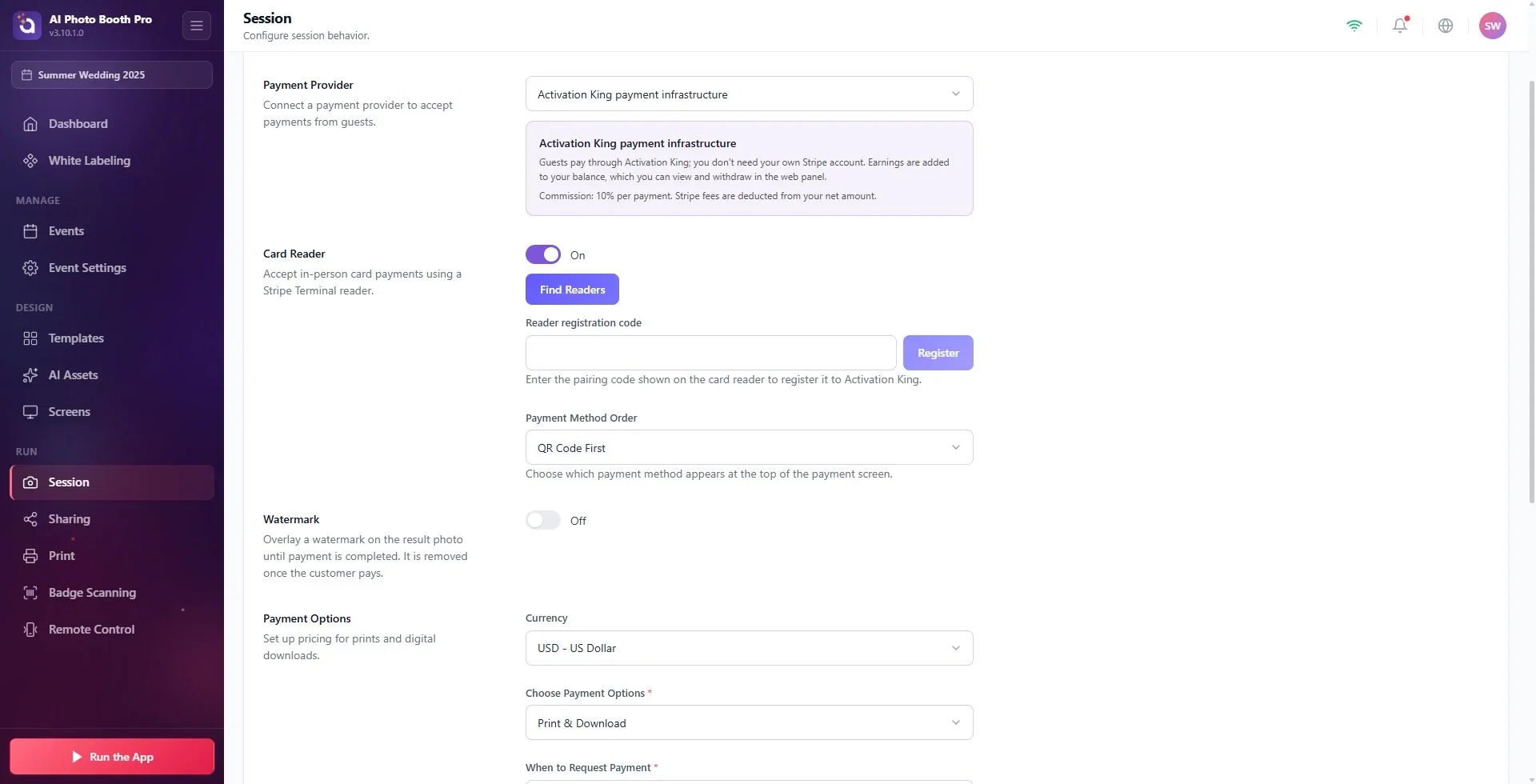
- W Sesja → zakładka Płatności włącz przełącznik Płatności; z listy Dostawca płatności wybierz Infrastruktura płatności Activation King.
- W nowych wydarzeniach ta opcja jest wybrana domyślnie. Wydarzenia utworzone wcześniej pozostają przy Stripe; jeśli chcesz, możesz to zmienić.
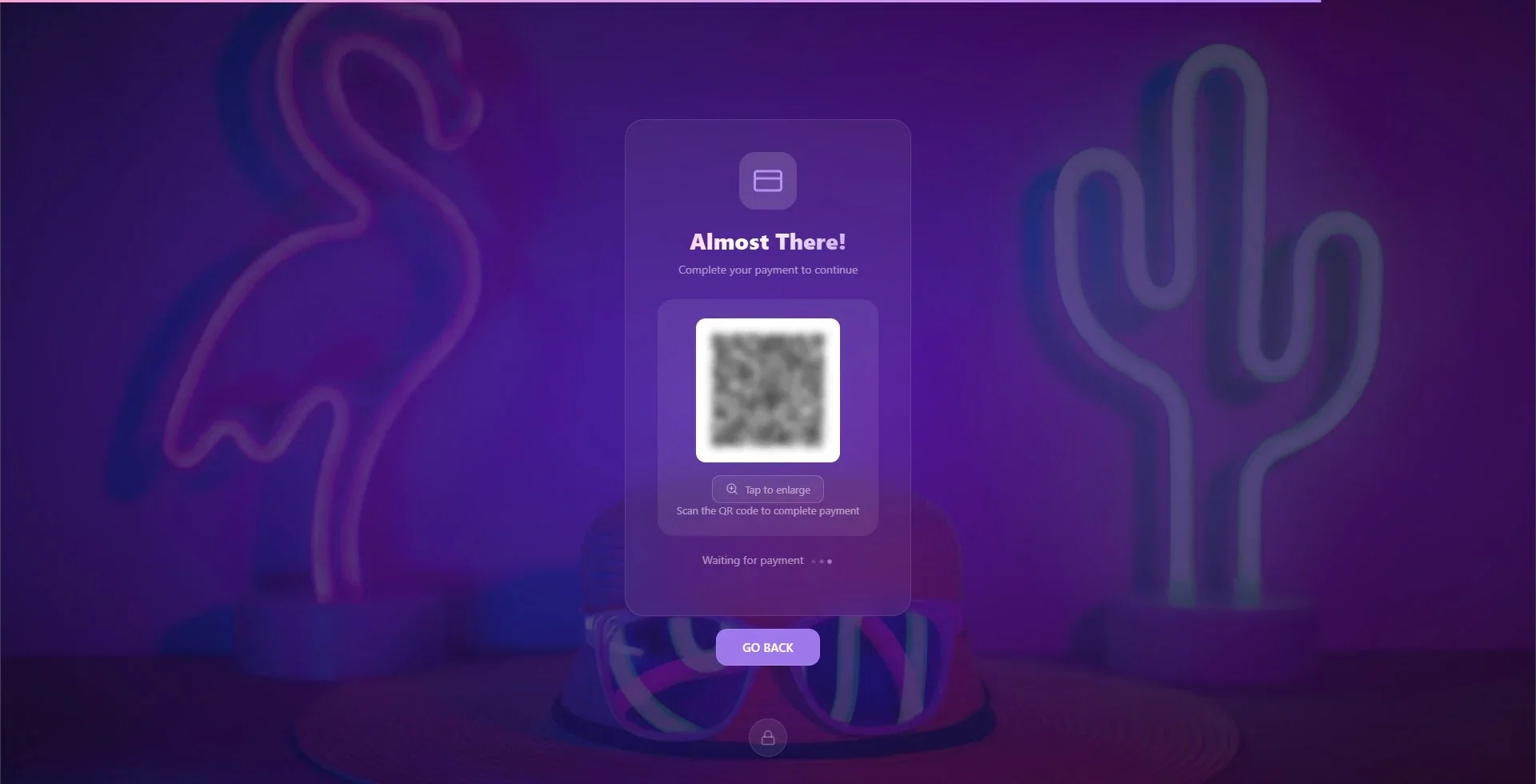
- Gość skanuje kod QR na ekranie płatności i płaci telefonem albo przykłada kartę do czytnika kart.
- Z każdej płatności potrącana jest prowizja w wysokości podanej na ekranie; opłaty Stripe są również odejmowane od kwoty netto. Zarobek gromadzi się na Twoim saldzie i wypłacasz go w panelu internetowym.
- Czytnik kart rejestrujesz jednorazowo kodem parowania wyświetlonym na ekranie czytnika.
Krok po kroku
Krok 1 · Wybierz dostawcę
Sesja → Płatności
Włącz przełącznik Płatności (opis: 'Pozwól gościom płacić za wydruki i pobrania.'). Na liście Dostawca płatności, która pojawi się poniżej, są dwie opcje: Infrastruktura płatności Activation King i Płatność Stripe. Wybierz Infrastruktura płatności Activation King.
Po wybraniu pod spodem pojawia się karta: 'Goście płacą przez Activation King; nie potrzebujesz własnego konta Stripe. Zarobki trafiają na Twoje saldo, które możesz sprawdzić i wypłacić w panelu internetowym.'
Krok 2 · Sprawdź, co jest napisane na karcie
Wiersz pod kartą informuje o stanie:
| Na karcie | Znaczenie |
|---|---|
| 'Prowizja: …% od płatności' | Infrastruktura jest aktywna; gość może zapłacić. Stawka pochodzi z serwera i zależy od Twojego konta. |
| 'Płatności Activation King nie są jeszcze aktywne. Do tego czasu goście nie mogą płacić tą opcją.' | Ta infrastruktura nie została jeszcze włączona na Twoim koncie. Do czasu jej włączenia nie można przyjmować płatności; skontaktuj się z pomocą techniczną lub użyj Płatność Stripe. |
| 'Waluta … nie jest obsługiwana przez płatności Activation King. Wybierz inną walutę.' | Wybrana waluta nie jest dostępna w tej infrastrukturze. Zmień Waluta na tej samej zakładce. |
| 'Nie można połączyć się z płatnościami Activation King. Sprawdź połączenie z internetem.' | Nie udało się pobrać informacji; sprawdź połączenie i ponownie otwórz zakładkę. |
Krok 3 · Zarejestruj czytnik kart (opcjonalnie)
Sesja → Płatności → Czytnik kart
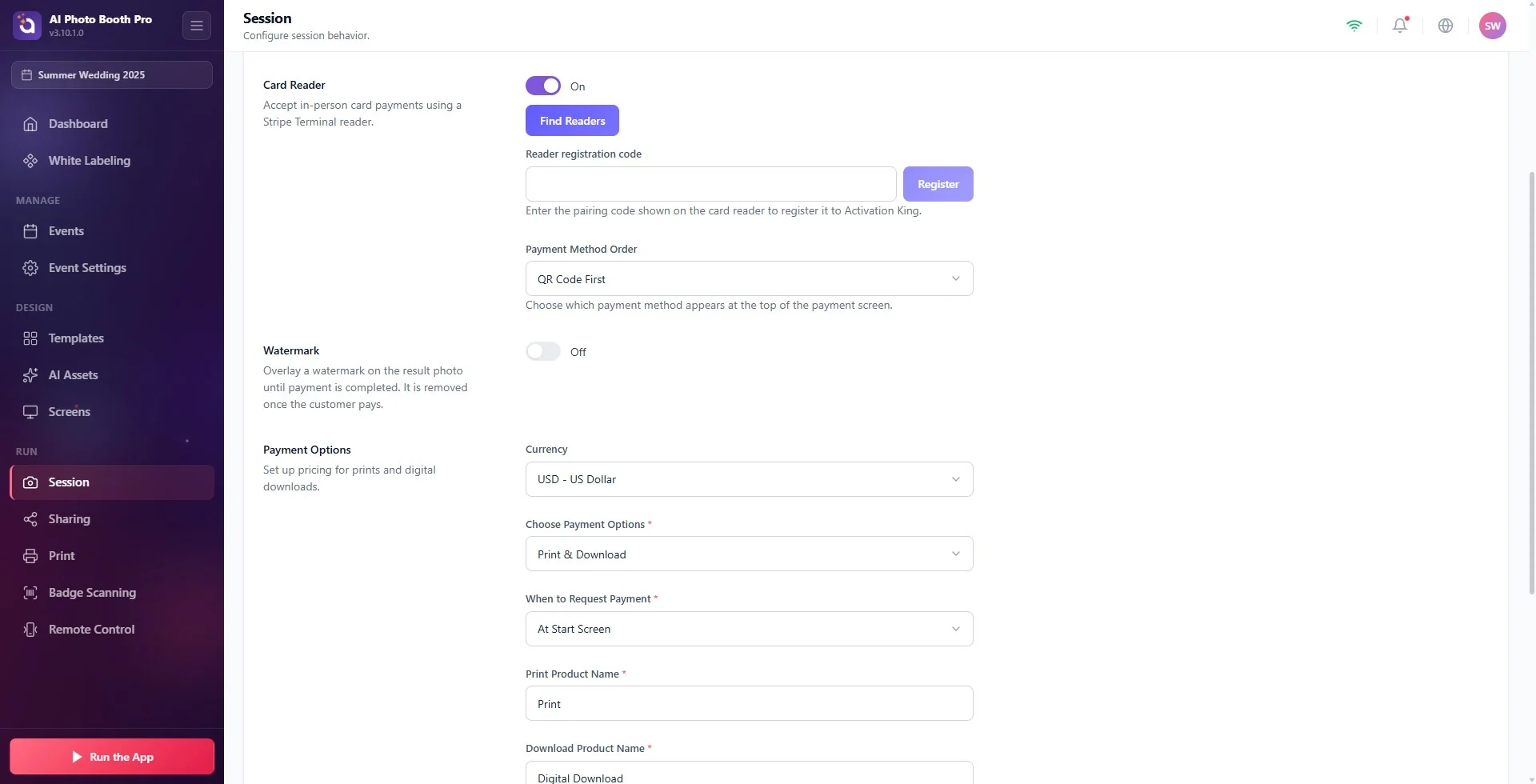
Gdy infrastruktura jest aktywna, widoczna jest sekcja Czytnik kart (opis: 'Akceptuj płatności kartą bezpośrednio przy użyciu czytnika Stripe Terminal.'). Włącz przełącznik, a następnie:
- Trzymaj czytnik włączony i wyświetl na jego ekranie kod parowania (z własnego menu czytnika).
- Wpisz ten kod w polu Kod parowania czytnika i naciśnij Zarejestruj.
- Czytnik zostanie zarejestrowany na Twoim koncie i automatycznie wybrany. Wcześniej zarejestrowany czytnik możesz wybrać z listy za pomocą Znajdź czytniki. Widoczne są nazwa, stan (online) i identyfikator wybranego czytnika.
Jeśli włączone są zarówno kod QR, jak i czytnik kart, za pomocą Kolejność metod płatności wybierz, która z nich będzie wyżej na ekranie płatności: Kod QR jako pierwszy lub Czytnik kart jako pierwszy.
Jeśli rejestracja się nie powiedzie:
- 'Przed rejestracją czytnika kart dodaj adres rozliczeniowy w panelu internetowym (Dashboard > Adresy).': jeśli w panelu internetowym Activation King nie ma adresu rozliczeniowego, czytnika nie da się zarejestrować. Dodaj adres i spróbuj ponownie.
- 'Nie udało się zarejestrować czytnika kart. Sprawdź kod. …': kod może być błędny lub wygasł. Jeśli czytnik był wcześniej zarejestrowany na innym koncie Stripe, najpierw usuń go stamtąd, a potem pobierz z czytnika nowy kod.
Usunięcia zarejestrowanego czytnika z Twojego konta lub przeniesienia go na inne konto nie wykonuje się w aplikacji; skontaktuj się z pomocą techniczną, jak podano na ekranie. Przyciskiem Zmień czytnik możesz wybrać inny czytnik dla tego wydarzenia.
Krok 4 · Jak gość płaci?
Na etapie, na którym wymagana jest płatność (w zależności od ustawienia przed wydrukiem lub przed pobraniem), otwiera się ekran płatności:
- Kod QR: gość skanuje go telefonem i płaci na otwartej stronie. Fotobudka sama wykrywa płatność i proces jest kontynuowany.
- Czytnik kart: gość przykłada kartę do czytnika.
- Zdalne sterowanie: jeśli gość steruje fotobudką z telefonu, na ekranie płatności na jego telefonie pojawia się przycisk Zapłać telefonem.
Jeśli sesja zostanie zamknięta z powodu upływu limitu czasu, zanim gość dokończy płatność, oczekująca płatność zostaje anulowana; kod QR nie przyjmuje już płatności.
Zarobki i prowizja
- Z każdej płatności potrącana jest prowizja w wysokości podanej na karcie; opłaty transakcyjne Stripe są również odejmowane od kwoty netto.
- Zarobek gromadzi się na saldzie Twojego konta Activation King. Saldo sprawdzasz w panelu internetowym i stamtąd je wypłacasz.
- Jeśli wybierzesz Płatność Stripe, płatność trafia bezpośrednio na Twoje własne konto Stripe; w takim przypadku musisz połączyć konto przyciskiem Połącz ze Stripe.
Przekonanie, że w starym wydarzeniu domyślnie działa Activation King: wcześniej utworzone wydarzenia pozostają przy Stripe. Sprawdzaj dostawcę w każdym wydarzeniu osobno.
Próba rejestracji czytnika bez dodania adresu rozliczeniowego: najpierw dodaj adres w panelu internetowym, w Dashboard → Adresy.
Próba bezpośredniej rejestracji czytnika zarejestrowanego na innym koncie: najpierw usuń go ze starego konta, a potem zarejestruj nowym kodem parowania.
Rozpoczęcie wydarzenia z nieobsługiwaną walutą: jeśli na karcie jest ostrzeżenie, gość nie może zapłacić. Zmień Waluta.
Powiązane tematy
Jak skonfigurować zakładkę Płatności? Jak sterować fotobudką z telefonu? (Zdalne sterowanie) Jak wprowadzić ustawienia drukowania?
