
Drukowanie działa głównie w systemie Windows i jest zarządzane w dwóch miejscach: w lewym menu „Uruchom → Drukuj”, strona ustawień (dodaj drukarkę, ustawienia, zachowanie, limity) oraz na ekranie wyników kabiny po wykonaniu zdjęcia Drukuj przycisk. W tym dokumencie wyjaśniono typowe objawy, takie jak brak wydruku, niewłaściwy rozmiar, drukarka w trybie offline, 2-calowe wycięcie i w ogóle niewyświetlanie się przycisku, wraz z przyczynami/rozwiązaniami zweryfikowanymi na podstawie rzeczywistego kodu.
- tworzenie wydarzeń
- ustawienia drukowania
krok po kroku
Objaw: Przycisk „Drukuj” w ogóle nie pojawia się na ekranie wyników Booth
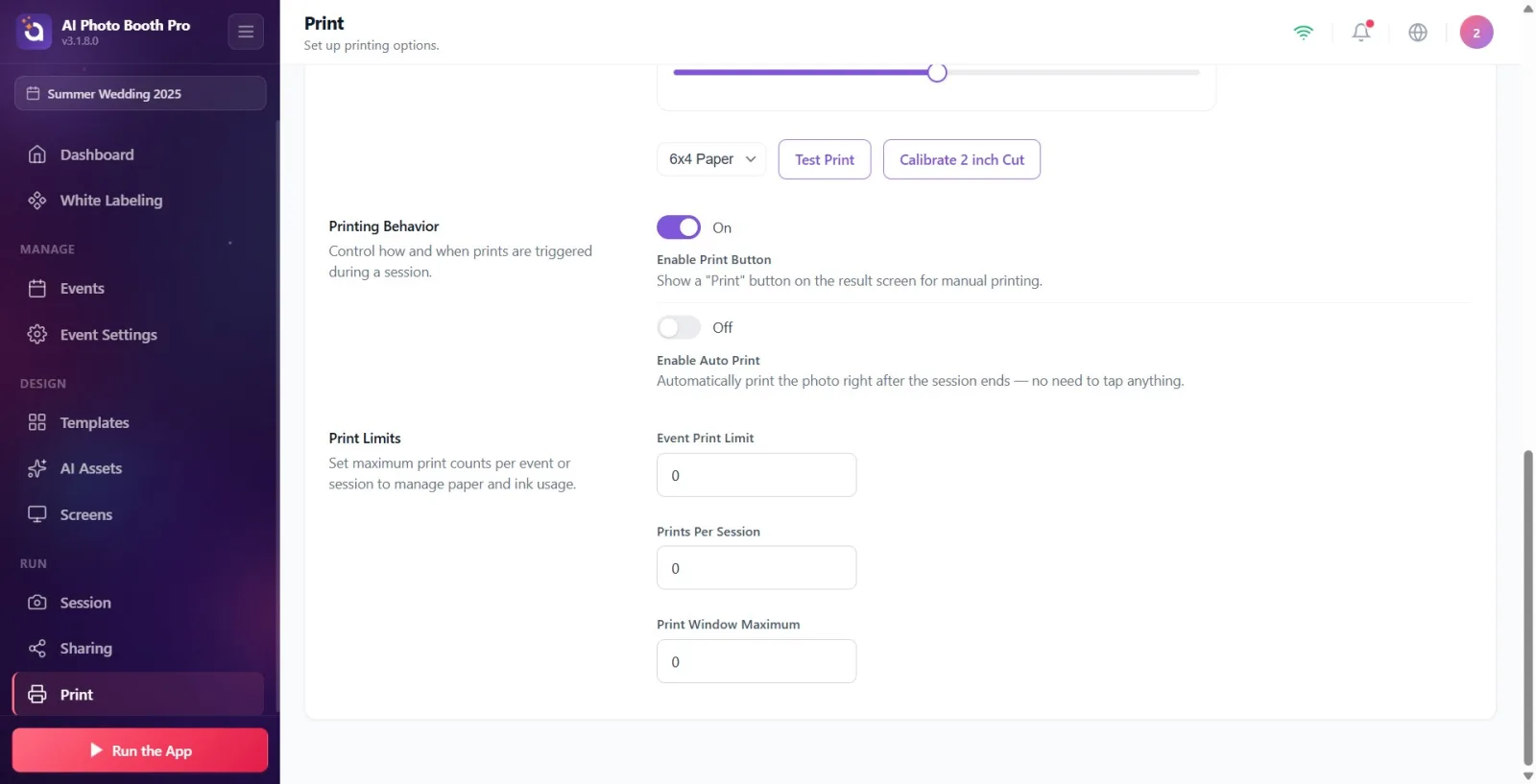
Drukuj — zachowanie podczas drukowania
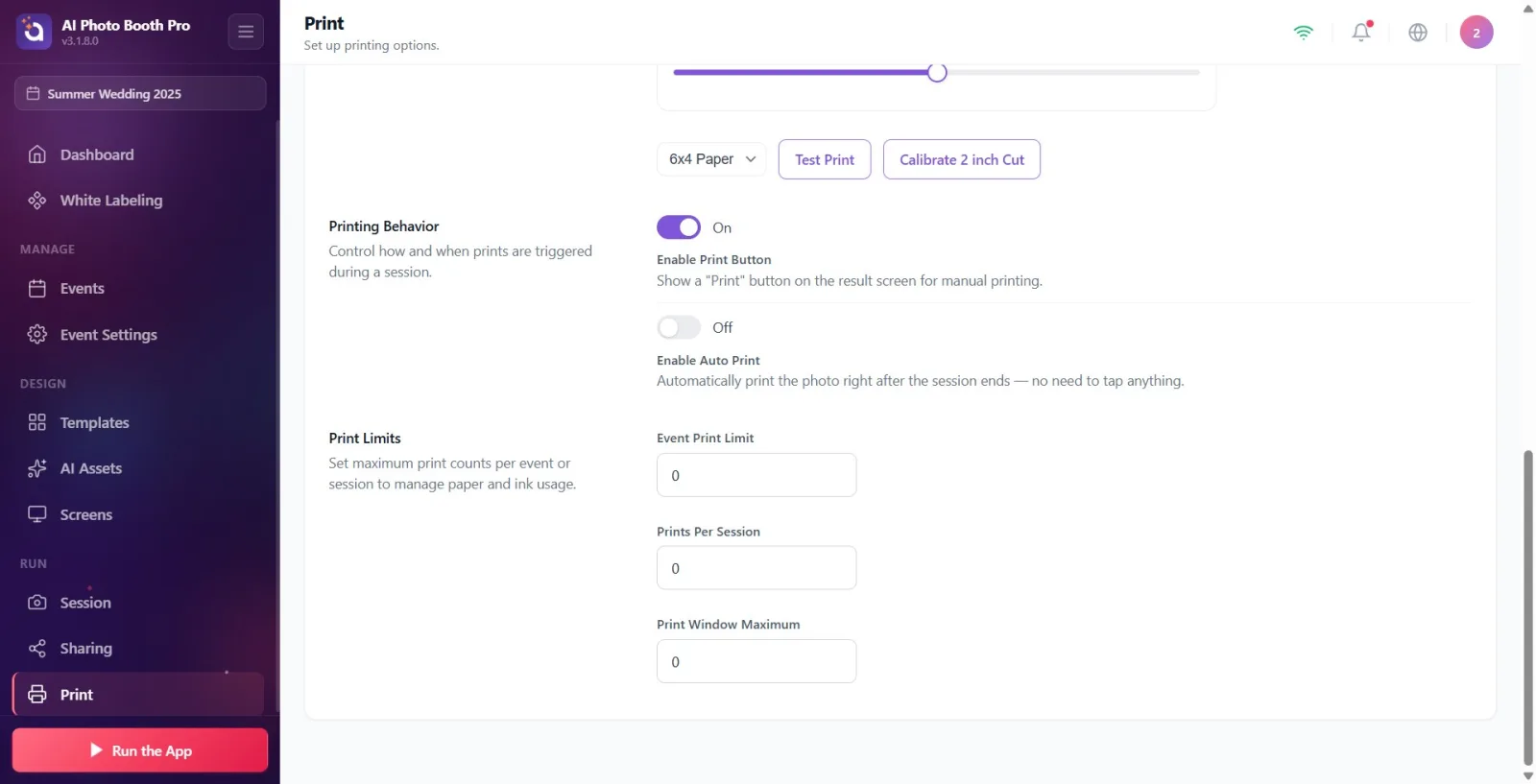
Powód: Przycisk drukowania w Booth pojawia się tylko wtedy, gdy spełnione są jednocześnie trzy warunki (kod: SharingPageBlazorViewModel.IsPrintVisible) — (1) renderowanie wyników zostało zakończone (można je wydrukować), (2) „Włącz przycisk drukowania” (PrinterEnabled) jest włączony, (3) nie osiągnięto limitu drukowania zdarzenia. Najczęstszym powodem jest drugi element: to ustawienie jest pobierane raz podczas TWORZENIA wydarzenia i domyślnie jest wyłączone w przypadku zdarzeń typu czysto wideo (Wideo360 / Glambot); Włącza się w przypadku wydarzeń z możliwością wydruku (zdjęcie/GIF/bumerang). Rozwiązanie: Lewe menu „Uruchom → Drukuj” → Zachowanie drukowania w sekcji Włącz przycisk drukowania Włącz przełącznik (ON). Gdy przełącznik jest włączony, goście otrzymają ręczny komunikat na ekranie wyników. Drukuj prezentowany jest przycisk.
🔎 Elementy na ekranie: Zachowanie drukowania tytuł; Włącz przycisk drukowania włącznik/wyłącznik; tekst stanu Włączone/Wyłączone; opis 'Pokaż przycisk "Drukuj" na ekranie wyników w celu ręcznego drukowania.'
Objaw: Przycisk „Drukuj” nie otwiera się nawet w przypadku robienia zdjęć/GIF-ów
Drukuj — zachowanie podczas drukowania
Skąd: Włącz przycisk drukowania NIE jest już reaktywny (decydowano 29.06.2026) — jest ustawiany tylko raz podczas tworzenia wydarzenia, nie otworzy się automatycznie, jeśli później zmienisz tryb przechwytywania (np. dodasz zdjęcie do wydarzenia wideo). Jeśli więc początkowo wybrano czyste wideo, a następnie dodano zdjęcia, przełącznik nadal pozostaje wyłączony. Rozwiązanie: Włącz przełącznik ręcznie. Jeśli chcesz ją wyłączyć (domyślnie jest włączona w przypadku łączenia zdjęć i wideo), możesz ją wyłączyć tutaj ponownie – decyzja należy do operatora.
🔎 Elementy na ekranie: Włącz przycisk drukowania klawisz; Włączone/Wyłączone tekst stanu.
Objaw: Przycisk Drukuj wyświetla komunikat „Przekroczono limit” lub przycisk w ogóle się nie pojawia
Drukuj — Limity drukowania
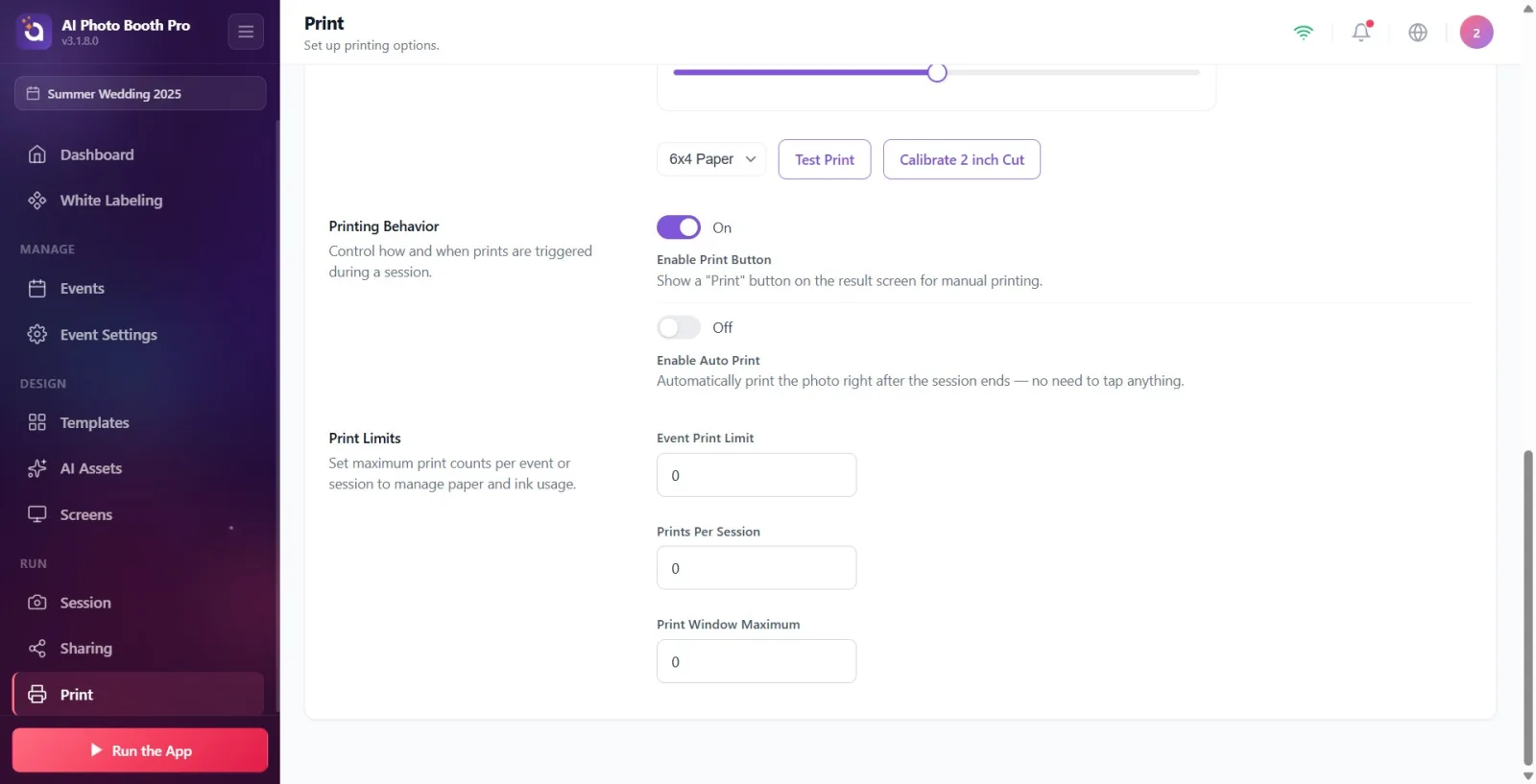
Przyczyna: Przekroczono limit drukowania. Kod implementuje dwa różne zachowania: po osiągnięciu limitu AKTYWNOŚCI przycisk jest całkowicie UKRYTY (IsPrintVisible=false), a po osiągnięciu limitu SESJI (administratora) przycisk pozostaje. Przekroczono limit Jest dezaktywowany tekstem (LimitExceeded). Pola limitów są uznawane za „nieograniczone”, jeśli pozostawione są mniejsze niż 1 lub puste (kod: wartość < 1 → int.MaxValue). Rozwiązanie: W sekcji „Limity drukowania” zwiększ wartości „Limit drukowania zdarzeń” i „Wydruki na sesję”; Jeśli chcesz całkowicie nieograniczony, pozostaw 0 (lub puste). Maksimum okna drukowania Jeśli jest mniejsza niż 1, przyjmuje się domyślną wartość 5.
🔎 Elementy na ekranie: Limity drukowania sekcja; Limit wydruków na wydarzenie, Wydruki na sesję, Maksimum okna drukowania skrzynki numeryczne; Naklejka „Przekroczono limit” na stoisku.
Objaw: Rozpoczyna się drukowanie, ale nie dochodzi do wydruku (nie dodano drukarki)
Drukuj — Dodaj drukarkę
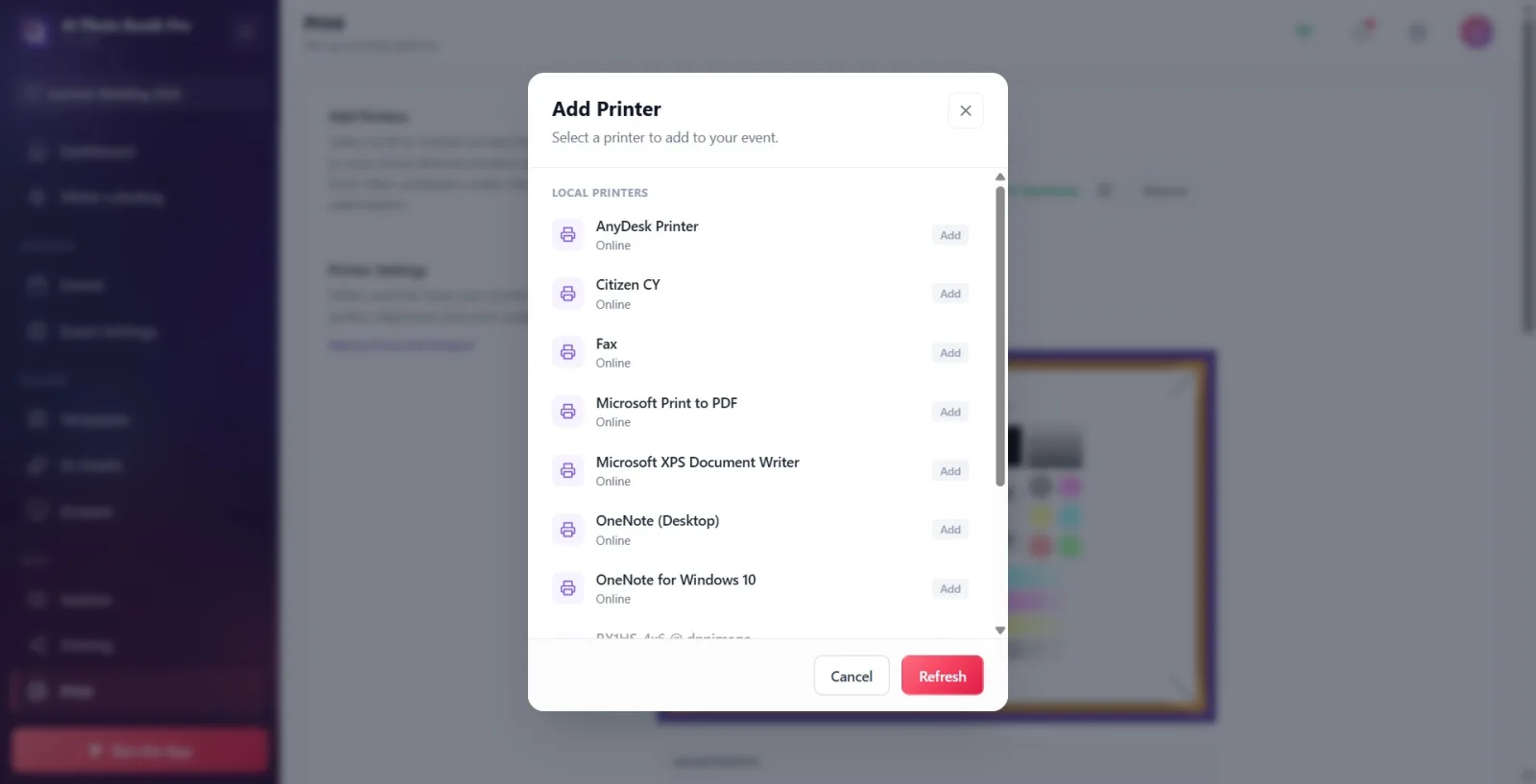
Przyczyna: Jeśli do zdarzenia nie zostanie dodana żadna drukarka, zadanie drukowania natychmiast się nie powiedzie — pojawi się kod „NoPrinterSelected” / „Nie wybrano żadnej drukarki”. Jeśli kod jest oznaczony jako Niepowodzenie (GeneratePrintJob), drukowanie automatyczne również nie jest drukowane w trybie cichym. Rozwiązanie: Dodaj drukarkę fioletowy w tej sekcji Dodaj drukarkę W oknie, które się otworzy, naciśnij przycisk Drukarki lokalne lub Drukarki zdalneKliknij drukarkę z Dodano doprowadzić to do stanu. Jeśli lista jest pusta Nie znaleziono drukarek pojawi się — podłącz drukarkę i OdświeżNaciskać .
🔎 Elementy na ekranie: Fioletowy Dodaj drukarkę przycisk; w modalu Drukarki lokalne/Drukarki zdalne, Dodaj/Dodano odznaka; jeśli pusty Nie znaleziono drukarek; Odśwież.
Objaw: Podczas drukowania pojawia się ostrzeżenie „Offline” / „Drukarka Offline”.
Drukuj — Dodaj drukarkę
Przyczyna: Wybrana drukarka jest w trybie offline (kod: drukarkaSuitable = CurrentPrinter.IsOnline || IsOnlineStation false). W tym przypadku przycisk budki Offline Przechodzi w stan błędu i kiedy próbuję go nacisnąć Drukarka offline / Wybrana drukarka jest niedostępna pojawia się ostrzeżenie (przepływ płatności nigdy nie jest wprowadzany, co uniemożliwia otrzymanie i wydrukowanie pieniędzy). System sprawdza co 5 sekund; W przypadku utraty/wznowienia połączenia pojawia się komunikat „Drukarka jest w trybie offline”. Sprawdź kabel USB.' lub w przypadku WCM „sprawdź połączenie WCM”. powiadomienia spadają. Rozwiązanie: Sprawdź kabel na lokalnej drukarce USB, połączenie sieciowe na drukarce WCM/bezprzewodowej; następnie w oknie dodawania drukarki OdświeżNaciskać . Przeczytaj kolorowy tekst stanu na linii podłączonej drukarki (Gotowe, Brak papieru, Zacięcie papieru, Zajęta, Drukowanie, Drzwiczki otwarte).
🔎 Elementy na ekranie: Kropka stanu + tekst w wierszu podłączonej drukarki: Offline/Online/Gotowe/Brak papieru itp.; ostrzeżenie o stoisku Drukarka offline — Wybrana drukarka jest niedostępna.
Objaw: Rzeczywisty wydruk wydarzenia jest wyświetlany w niewłaściwym rozmiarze
Drukuj — Ustawienia drukarki
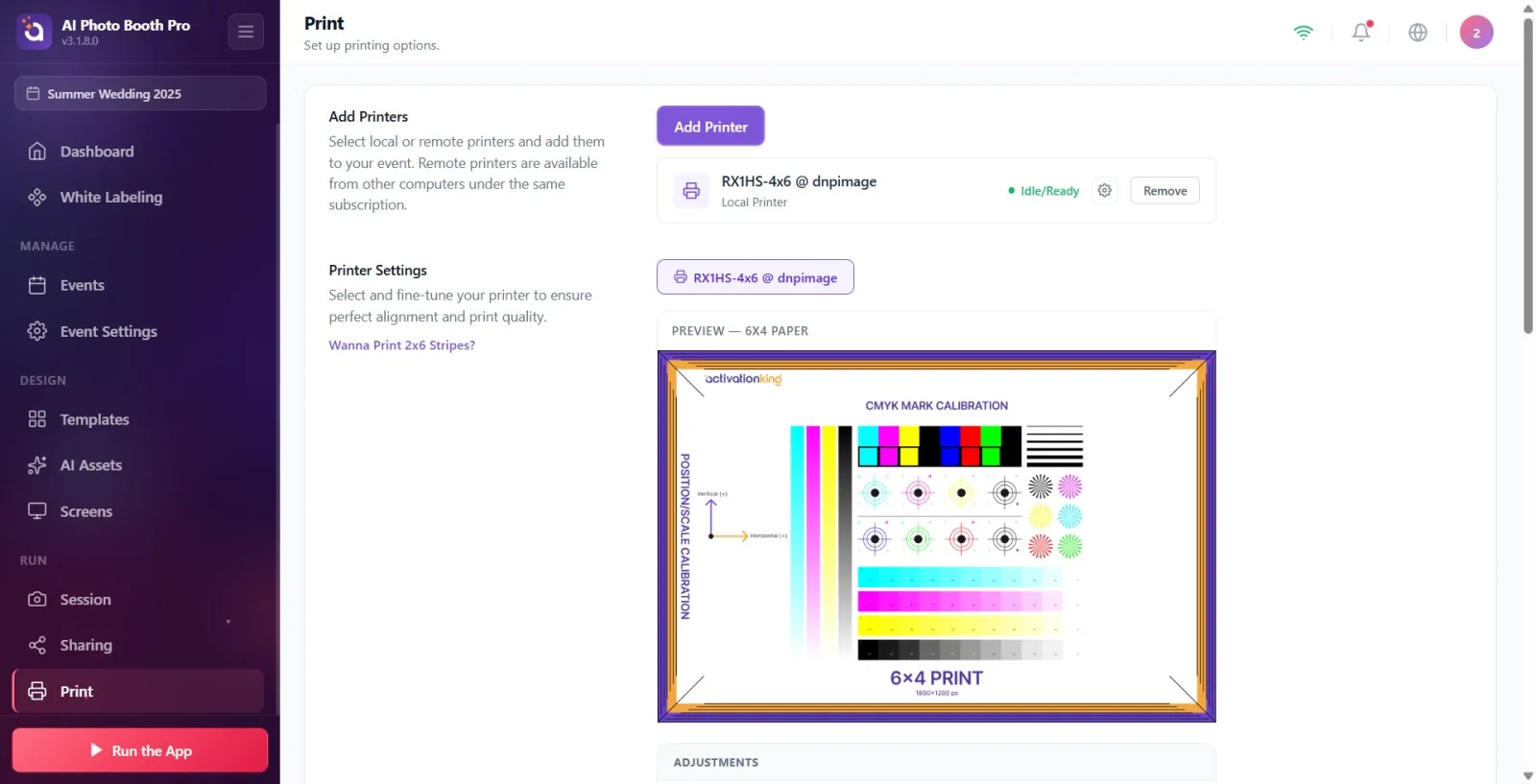
Powód: Rzeczywisty rozmiar wydruku gościa pochodzi z rozmiaru UŻYWANEGO SZABLONU (OutputSize/DeclaredSize) — NIE z menu rozmiaru papieru w Ustawieniach drukowania. To menu służy wyłącznie do podglądu i drukowania testowego. Jeśli rozmiar szablonu jest nieprawidłowy, wydruk zostanie wydrukowany w niewłaściwym rozmiarze. Rozwiązanie: Wybierz/edytuj szablon w odpowiednim rozmiarze wyjściowym. Ustawienia drukarki Suwaki „Położenie poziome/pionowe” i „Skala pozioma/pionowa” w tej sekcji służą jedynie do korygowania wyrównania/skali (nie zmieniają rozmiaru); Jeśli papier ma białe krawędzie/spady, użyj ich.
🔎 Elementy na ekranie: Ustawienia drukarki sekcja; Pozycja pozioma/Pozycja pionowa (-20…+20), Skala pozioma/Skala pionowa suwaki (80%…120%); menu rozmiaru papieru (tylko test/podgląd).
Objaw: Wydruk testowy wychodzi w złym rozmiarze (np. 6x8)
Drukuj — Ustawienia drukarki
Przyczyna: Rozmiar papieru na wydruku testowym Wydruk testowy jest wybierany z rozwijanego menu poniżej. Jeśli nie można ustalić rozmiaru (nie wybrano menu), wydruk zostanie ustawiony na domyślne ustawienie sterownika DNP CUPS — zwykle 6x8 (kod: zadeklarowany rozmiar null → „-o media=” nie jest dodawany). Rozwiązanie: Wybierz właściwy rozmiar (papier 6x4 / 4x6 / 6x6 / 6x8 / 8x6) z menu rozwijanego rozmiaru papieru obok przycisku „Wydruk testowy”, a następnie Wydruk testowy → Drukuj stronę testową Spróbuj z . powyżej Podgląd pole pokazuje współczynnik proporcji wybranego rozmiaru.
🔎 Elementy na ekranie: menu rozwijane Rozmiar papieru (papier 6x4/4x6/6x6/6x8/8x6); Wydruk testowy przycisk; Przeglądarka pliku wydruku → Drukuj stronę testową.
Objaw: Normalne (pojedyncze zdjęcie) zdjęcie wychodzi przecięte na pół
Drukuj — Ustawienia drukarki
Przyczyna: Na normalnym zdjęciu 2-calowe nacięcie (cięcie paska fotograficznego 2x6) pozostaje otwarte → drukarka obcina papier dokładnie pośrodku, dzieląc zdjęcie na pół. Wycinanie działa poprawnie tylko w przypadku szablonów układu pasków 2x6 (ostrzeżenie dotyczące kodu: „używaj tylko z szablonem układu pasków; zdjęcie zostanie pocięte, jeśli pozostanie otwarte na normalnym zdjęciu”). Rozwiązanie: ZAMKNIJ 2-calowe wycięcie w normalnych szablonach zdjęć; Używaj tylko zwykłych szablonów pasków 2x6. Ustawienie cięcia ma sens w przypadku drukarek termosublimacyjnych DNP/Citizen (szczegóły w dokumencie „Cięcie 2 cale”).
🔎 Elementy na ekranie: Cięcie 2 cale (paski zdjęć) klawisz; opis 'Tnie wydruk na paski fotograficzne 2x6. Otwieraj tylko w zwykłych szablonach pasków.'; „Chcesz wydrukować paski 2x6?” połączenie.
Objaw: „Kalibruj 2-calowe cięcie” wyświetla komunikat „nieobsługiwany” lub nie można przeprowadzić kalibracji
Drukuj — Ustawienia drukarki
Dlaczego: Kalibruj cięcie 2 cali Przycisk jest widoczny tylko w systemie Windows (na komputerze Mac cięcie odbywa się automatycznie w przypadku CUPS, nie ma koncepcji kalibracji). Jeśli nie jest podłączona żadna drukarka, „Brak podłączonej drukarki — działa, jeśli podłączona jest drukarka, która ją obsługuje”., jeśli drukarka nie może wykonać cięcia sprzętowego, „Podłączona drukarka nie obsługuje cięcia 2 cale”. wyjmij tost; jeśli już gotowy Twoja drukarka jest gotowa do cięcia 2 cali., jeśli okno dialogowe zostanie anulowane Kalibracja anulowana.. Rozwiązanie: Podłącz drukarkę obsługującą cięcie, np. DNP/Citizen; W systemie Windows wybierz właściwą drukarkę w zakładce „Ustawienia drukarki”, kliknij „Kalibruj 2-calowe cięcie”, otwórz Obcinarkę w oknie dialogowym sterownika i kliknij Strzałka. Jeśli kalibracja zakończy się pomyślnie, przełącznik zostanie aktywowany.
🔎 Elementy na ekranie: Kalibruj cięcie 2 cali przycisk (tylko Windows); wiadomości toastowe: Podłączona drukarka nie obsługuje cięcia 2 cale., Twoja drukarka jest gotowa do cięcia 2 cali., 'Żadna drukarka nie jest podłączona —...', Kalibracja anulowana.
Objaw: Wydruk testowy wyświetla komunikat „wysłano do kolejki”, ale nie wyszedł żaden papier
Drukuj — podgląd wydruku
Skąd: Wydruk testowy wysłany do kolejki Komunikat (TestPrintSentToQueue) NIE GWARANTUJE zwolnienia wydruku — system oczekuje na wynik zadania przez 30 sekund; Jeśli w tym czasie nie powróci do stanu Sukces/Niepowodzenie (szczególnie podczas przesyłania danych przez stację zdalną do drukarki), wyświetla informację „wysłane do kolejki”. Jeśli drukarka jest offline lub brakuje papieru, wynik Wydruk testowy nie powiódł się Jest to możliwe. Rozwiązanie: Sprawdź stan podłączonej linii drukarki (Brak papieru, Zacięcie papieru, Offline etc.) check; na drukarce zdalnej upewnij się, że komputer jest w trybie online i podłączony do Internetu; napraw problem i spróbuj ponownie Drukuj stronę testową.
🔎 Elementy na ekranie: Przeglądarka pliku wydruku okno; Drukuj stronę testową przycisk; tost: Wydruk testowy zakończony / Wydruk testowy nie powiódł się / Wydruk testowy wysłany do kolejki.
Objaw: Poprawiłem (położenie/skala), ale naprawiłem nieprawidłową drukarkę/nie naprawiono żadnej
Drukuj — Ustawienia drukarki
Powód: Wartości precyzyjnej regulacji (położenie poziome/pionowe i skala) są przechowywane OSOBNO DLA KAŻDEJ DRUKARKI i zapisywane w zakładce aktualnie WYBRANEJ drukarki. Jeśli przesuniesz suwak na niewłaściwej karcie, ustawienie zostanie przetworzone w innej drukarce. Twoje wartości są odrębne Zapisz Nie ma przycisku; Jest automatycznie zapisywany ~0,25 sekundy po zakończeniu przeciągania. Rozwiązanie: Po pierwsze Ustawienia drukarki Z zakładek w sekcji (aktywna karta) wybierz drukarkę, którą chcesz ustawić, a następnie przesuń suwaki; górny Podgląd pole natychmiast odzwierciedla zmianę.
🔎 Elementy na ekranie: Zakładki wyboru drukarki (każda podłączona drukarka to zakładka, aktywna jest podświetlona); Korekty płyta; żyć Podgląd pole („Podgląd — 6x4”).
Objaw: Automatyczne drukowanie jest włączone, ale nie drukuje / nieprawidłowa liczba kopii
Drukuj — zachowanie podczas drukowania
Dlaczego: Włącz automatyczne drukowanie Nawet jeśli jest włączona, jeśli nie zostanie dodana żadna drukarka, wydruk na koniec sesji ulegnie awarii bez drukarki i nie zostanie wydrukowany (kod zapobiega teraz awarii bez drukarki, ale nie generuje żadnych wyników). Liczba kopii Liczba automatycznych wydruków Określa to suwak 1-5; Suwak ten nie jest widoczny, gdy przełącznik jest wyłączony. Rozwiązanie: Najpierw dodaj co najmniej jedną drukarkę (musi być w trybie online). Zachowanie drukowania w sekcji Włącz automatyczne drukowanieotwórz ja i Liczba automatycznych wydrukówUstaw automatyczne drukowanie wydruków zaraz po zakończeniu sesji, bez konieczności dotykania.
🔎 Elementy na ekranie: Włącz automatyczne drukowanie klawisz; widoczne po otwarciu Liczba automatycznych wydruków suwak (1…5); opis 'Automatycznie drukuj zdjęcie natychmiast po zakończeniu sesji...'
Aby przycisk drukowania pojawił się w Booth, wymagane są trzy warunki: wynikowy rendering musi zostać ukończony, Włącz przycisk drukowania Musi być otwarty, a ciśnienie graniczne zdarzenia nie może zostać przekroczone. Jeśli nie ma przycisku, sprawdź najpierw te trzy w kolejności.
Włącz przycisk drukowania jest pochodną typu ujęcia jednorazowo podczas tworzenia wydarzenia (czyste wideo → wyłączone, zdjęcie/GIF/bumerang → włączone) i nie zmienia się później automatycznie; Zawsze możesz włączyć/wyłączyć tę funkcję ręcznie.
Rzeczywisty rozmiar wydruku gościa pochodzi z SZABLONU; Menu rozmiaru papieru w Ustawieniach drukowania służy wyłącznie do podglądu i drukowania testowego.
W polach limitu wydruku wartość mniejsza niż 1 lub pusta oznacza „nieograniczony”; Aby ustawić rzeczywisty limit, wprowadź liczbę dodatnią.
Kalibruj cięcie 2 cali a ikona koła zębatego ustawień drukarki systemu operacyjnego pojawia się tylko na drukarkach natywnych w systemie Windows (i Mac); Nie jest ona dostępna na stacjach zdalnych i urządzeniach mobilnych.
Wydruk testowy wysłany do kolejki Nie oznacza to, że wydruk jest dokładny — szczególnie w przypadku drukarki zdalnej potwierdź wynik na podstawie stanu drukarki (Gotowa/Brak papieru).
Tworzenie zdarzenia czystego wideo (Wideo360/Glambot) i oczekiwanie na wydruk: w tych wydarzeniach Włącz przycisk drukowania Wartość domyślna jest wyłączona — włącz ją ręcznie, jeśli chcesz drukować.
Pozostawienie 2-calowego wycięcia otwartego na normalnym (pojedynczym zdjęciu): zdjęcie jest przecięte w środku. Wycięcia należy używać wyłącznie w szablonach pasków 2x6.
Drukowanie bez wybierania menu rozmiaru papieru podczas wydruku testowego: jeśli rozmiar nie zostanie określony, sterownik DNP domyślnie ustawia (zwykle 6x8), a test drukuje w złym rozmiarze.
Będąc na niewłaściwej karcie drukarki podczas poprawiania: wartości są zapisywane na drukarce wybranej karty; najpierw wybierz właściwą zakładkę.
Oczekiwanie na drukowanie/drukowanie automatyczne bez dodawania żadnej drukarki: jeśli nie wybrano żadnej drukarki, zadanie zakończy się niepowodzeniem z komunikatem „Nie wybrano drukarki” i nie zostanie wydrukowany żaden wydruk.
Pozostawienie limitu wydruku równego 0 lub pustego i myślenie, że „ustawiam limit”: Wartość mniejsza niż 1 oznacza nieograniczoną.
Próba wielokrotnego drukowania, gdy drukarka jest w trybie offline: Napraw połączenie kablem USB/siecią WCM i w oknie dodawania drukarki OdświeżMusisz nacisnąć .
Powiązane tematy
Ustawienia drukowania 2-calowe cięcie Tworzenie wydarzenia Ustawienia udostępniania
