
Najpierw: Jak utworzyć wydarzenie?
Przejdź do Ustawień → Zasoby AI → zakładka AI Wideo Utwórz nowy przycisk, aby zaprojektować własne wideo z ruchem AI: wprowadź nazwę, model AI, monit wideo i opcjonalny generatywny monit wizualny; Jeśli chcesz, testuje ze zdjęciem wejściowym; Ustawiasz nośnik okładki (obraz lub wideo) oraz opcję przysłony pierścieniowej i zapisujesz ją. Zasoby AI wymagają subskrypcji Pro AI (lub wyższej); Każda produkcja testowa i końcowa zużywa kredyty AI i działa po stronie serwera.
- Subskrypcja Pro AI lub Ultimate AI – jeśli zasoby AI są zablokowane Wymagany plan Pro AI lub wyższy pojawia się ostrzeżenie i Pro AIRozpoczyna się od „Raise”
- Wydarzenie musi zostać wybrane/otwarte (utworzone wideo zostanie dodane do biblioteki wideo AI bieżącego wydarzenia)
- Wystarczająca liczba kredytów AI — każdy Testuj efekt Kredyty na koszty druku i produkcji końcowej
- Połączenie internetowe — działa po stronie serwera testowego i produkcyjnego
krok po kroku
Krok 1 · Otwórz zakładkę AI Wideo
Ustawienia → Zasoby AI → Wideo AI
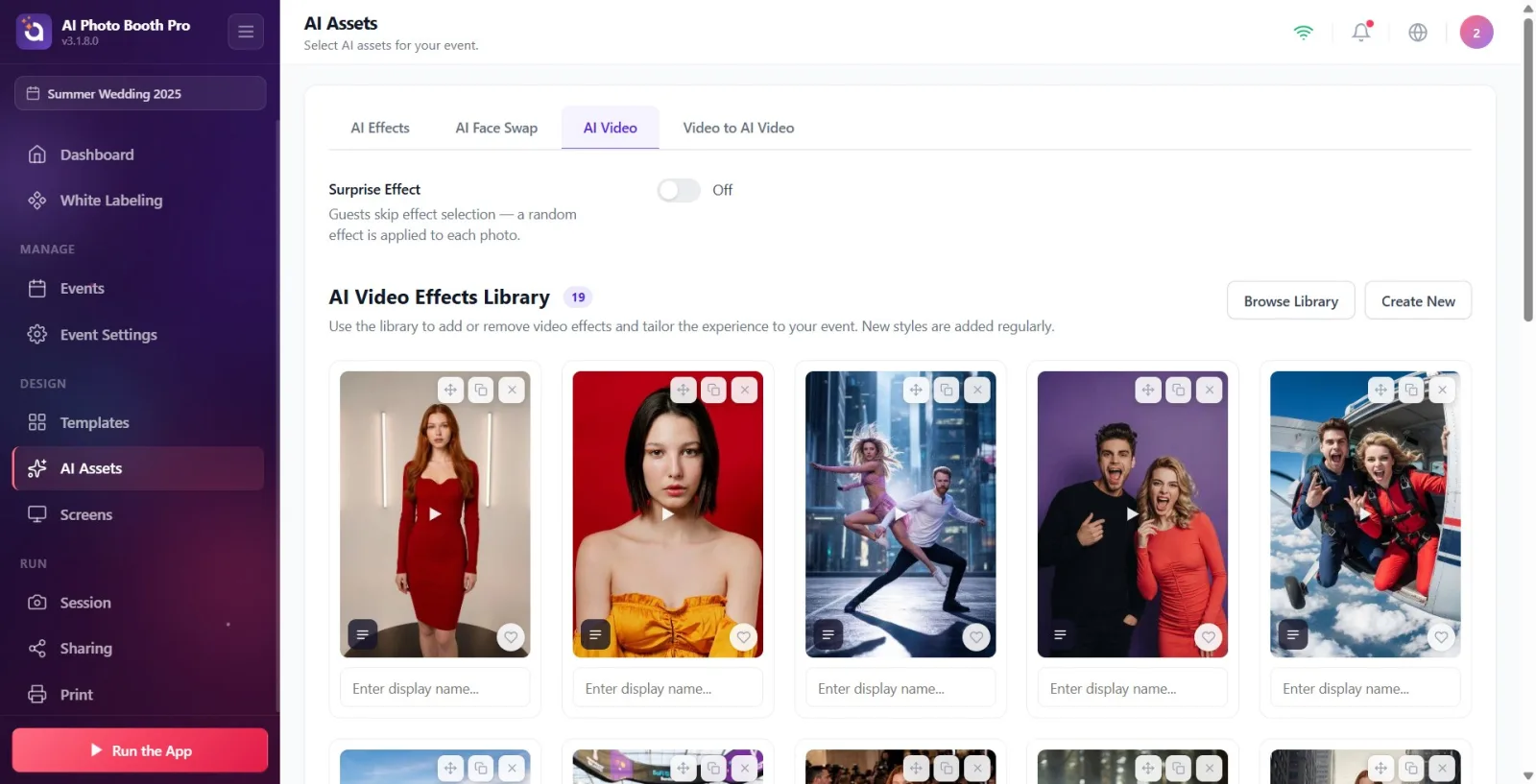
Otwórz stronę „Zasoby AI” w Ustawieniach. Kliknij zakładkę „Wideo AI” na górze zakładek (obok zakładek „Efekty AI” i „Zamiana twarzy AI”). Jeśli strona jest zablokowana w ramach Twojej subskrypcji, zobaczysz baner „Wymagana wersja Pro AI lub wyższa”; Pro AIMożesz uaktualnić za pomocą przycisku „Uaktualnij”.
🔎 Elementy na ekranie: Pasek zakładek: Efekty AI / Zamiany twarzy AI / AI Wideo; gdy jest zamknięty Pro AIprzycisk „Uaktualnij”.
Krok 2 · Utwórz nowy Otwórz pusty moduł za pomocą (różnica edycji/klonowania)
Zasoby AI → Wideo AI
Kliknij w prawym górnym rogu, aby obejrzeć nowy film od zera. Utwórz nowy Kliknij przycisk — otworzy się pusty moduł tworzenia. (Jeśli zamiast tego chcesz pracować z istniejącą kartą: kliknij utworzoną kartę graficzną. Edytuj i dostosuj modal jest otwarty, a efekt jest aktualizowany na miejscu; Kliknięcie na kartę wideo, która NIE NALEŻY DO CIEBIE lub na gotową/domyślną kartę wideo Klonuj i dostosuj otwiera modal, dołącza „(Kopia)” do nazwy i zapisuje go jako NOWĄ efekt — oryginał pozostaje niezmieniony.)
🔎 Elementy na ekranie: Utwórz nowy przycisk; ołówek (Edycja) lub duplikat (Duplikat) ikony na karcie; tytuł modalny Utwórz efekt wideo / Edytuj i dostosuj / Klonuj i dostosuj.
Krok 3 · Przeczytaj odznaki wiedzy (punkty + czas)
Utwórz wideo AI — tytuł modalny
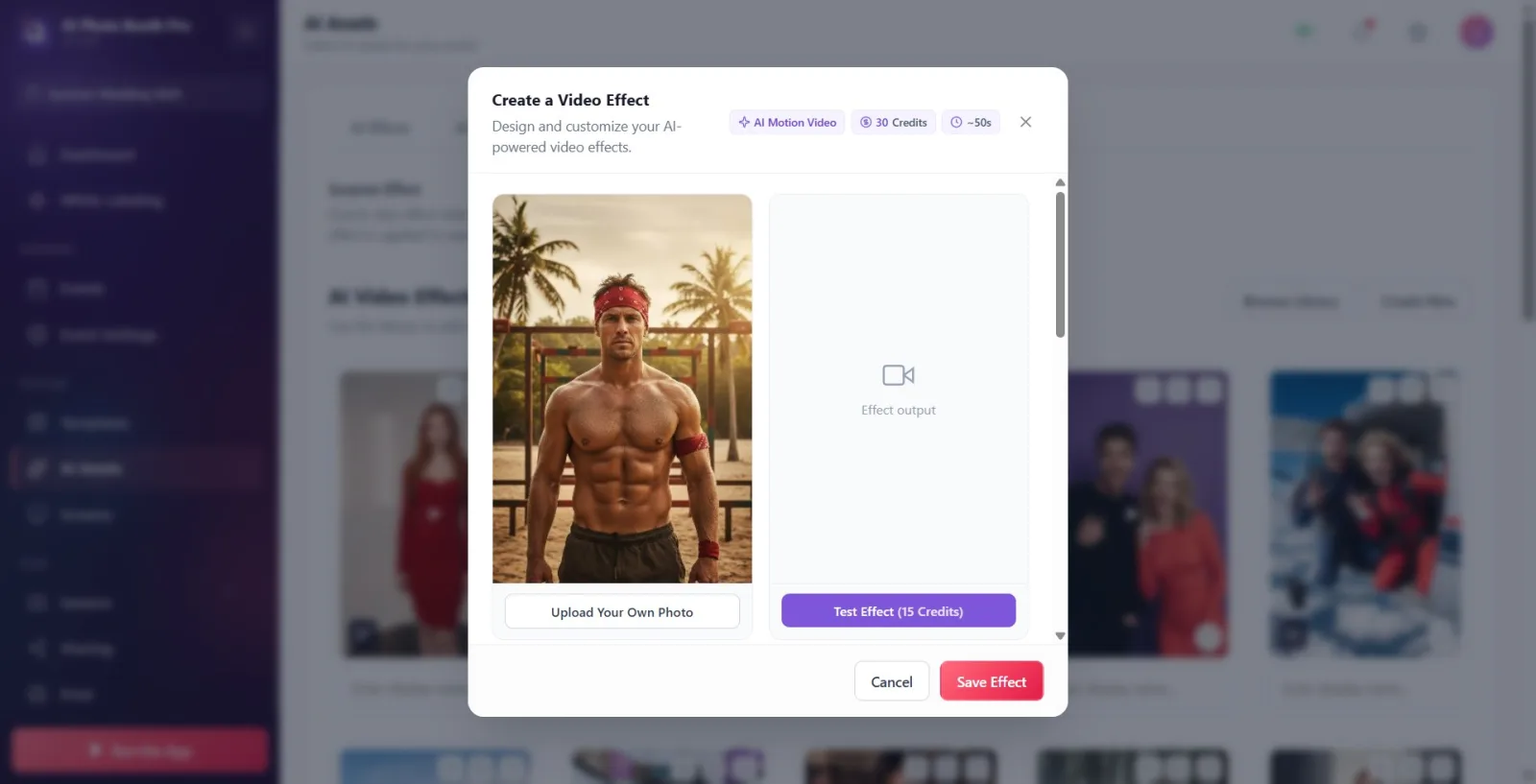
Sprawdź trzy plakietki informacyjne obok tytułu modału: Wideo z ruchem AI znacznik, końcowy kredyt produkcyjny („...Kredyty”) i szacowany czas produkcji (sekundy, np. „~...s”) wybranego modelu. Odznaka kredytowa do wyboru poniżej Model AIJest odpowiednio aktualizowany.
🔎 Elementy na ekranie: Wideo z ruchem AI odznaka; odznaka kredytowa (wartość + Kredyty); Odznaka czasu z ikoną zegara.
Krok 4 · Ustaw zdjęcie wejściowe (domyślne lub własne)
Utwórz wideo AI — lewe okno podglądu
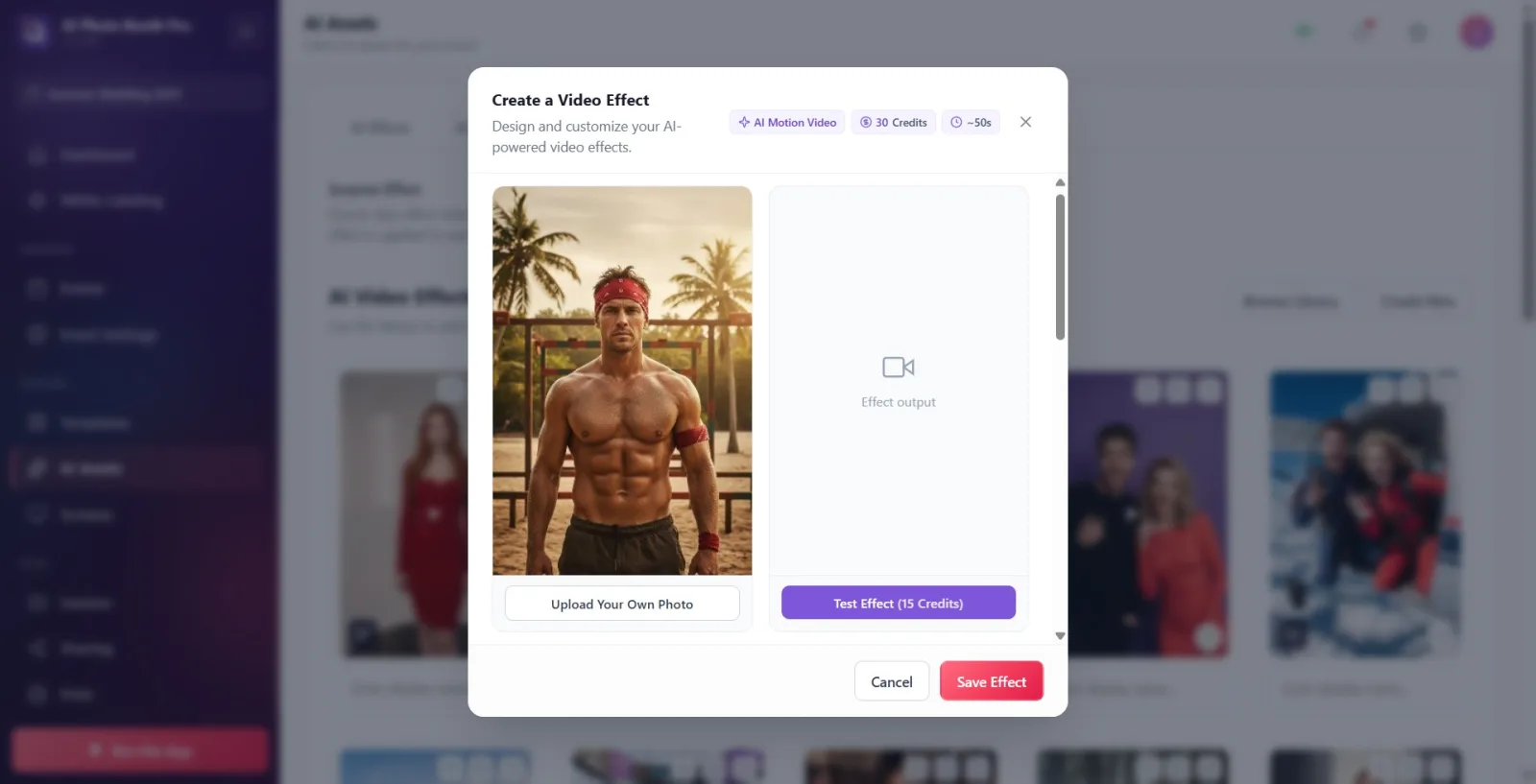
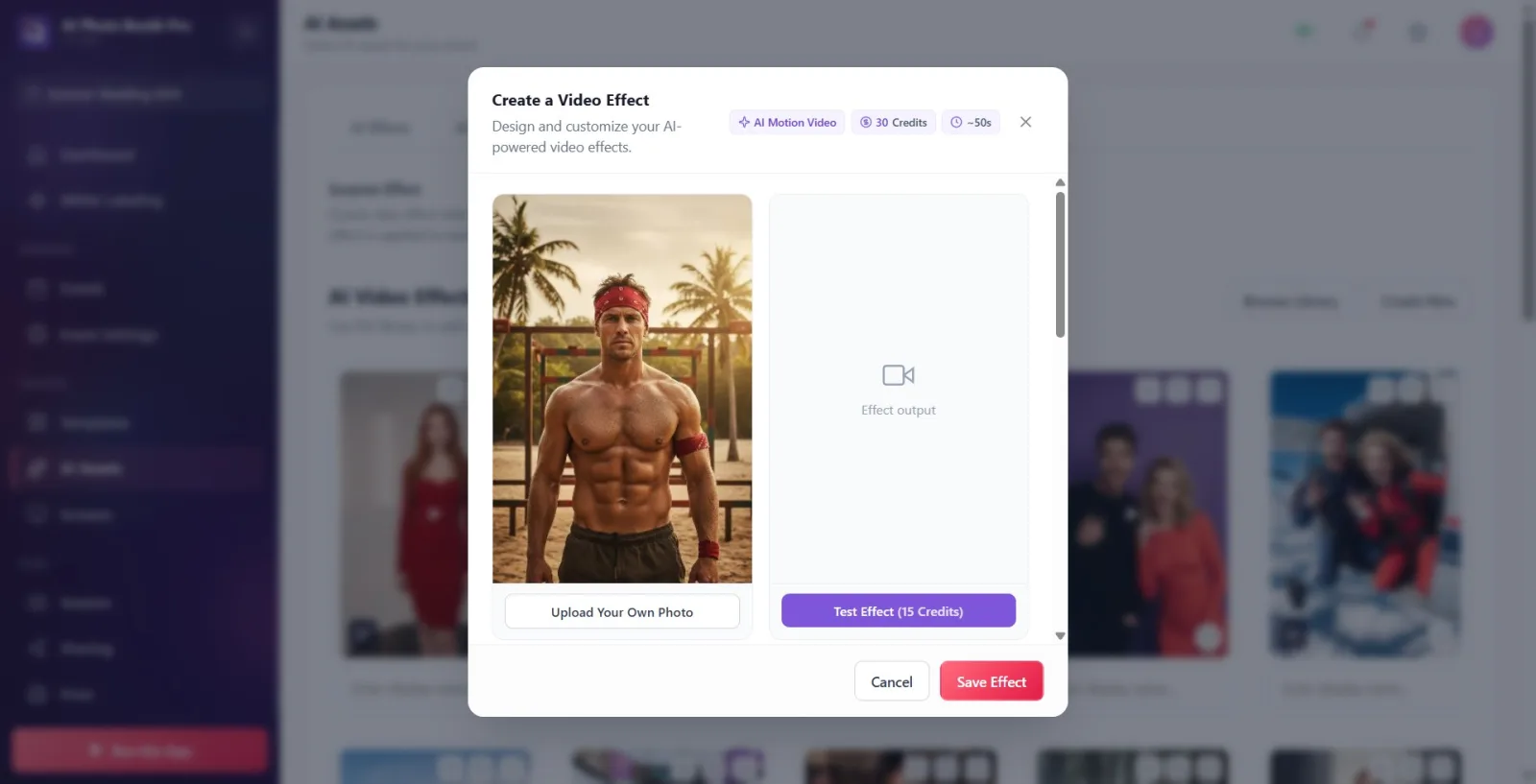
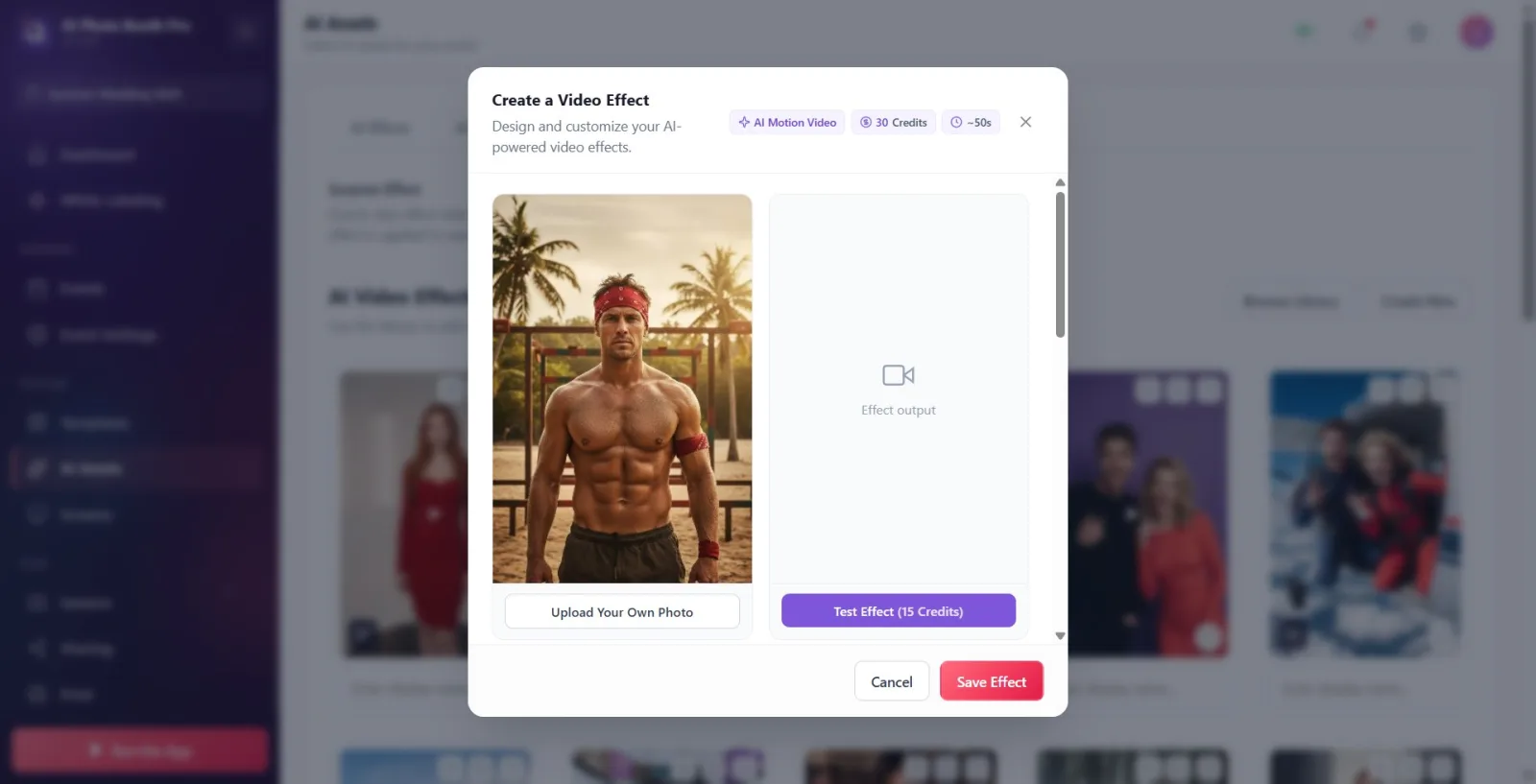
Lewe okno podglądu to zdjęcie WEJŚCIOWE, które będzie używane podczas testów. Domyślnie automatycznie przesyłane jest przykładowe zdjęcie. Jeśli chcesz wykorzystać własne zdjęcie, kliknij pole poniżej. Prześlij własne zdjęcie Kliknij przycisk i wybierz obraz z otwartego selektora plików natywnych. Jeśli w pudełku nie ma zdjęcia Brak zdjęcia pisarz.
🔎 Elementy na ekranie: Lewe okno podglądu; Prześlij własne zdjęcie przycisk; kiedy pusty Brak zdjęcia element zastępczy; bezczynna skrzynka w prawym pudełku Wynik efektu symbol zastępczy.
Krok 5 · Wprowadź nazwę efektu (wymagane)
Utwórz wideo AI — formularz
Nazwa efektu Wpisz nazwę filmu w polu. Pole jest wymagane (obok czerwonego *). Przykład zastępczy: np. Neonowy Cyberpunk. Jeśli pozostawisz to pole puste, zostanie ono zapisane To pole jest wymagane pojawia się ostrzeżenie.
🔎 Elementy na ekranie: Nazwa efektu pole tekstowe; np. Neonowy Cyberpunk element zastępczy; w przypadku błędu To pole jest wymagane wiadomość.
Krok 6 · Wybierz model AI (tutaj określa się jakość/koszt)
Utwórz wideo AI — formularz
Model AI Wybierz model z menu rozwijanego. Każda opcja pokazuje nazwę modelu i koszt kredytu w formacie „Model — N kredytów”. Dostępne modele to Hailuo (domyślny), Kling i Król aktywacji jest dostępny. WAŻNE: AI Wideo NIE ma oddzielnego selektora „rozdzielczości/jakości”, jak w przypadku efektów AI — różnica w jakości i koszcie zależy wyłącznie od wyboru modelu AI. W przypadku zmiany modelu powyższy kredyt produkcyjny i Testuj efekt Aktualizowane są także wskaźniki kredytowe.
🔎 Elementy na ekranie: Model AI lista rozwijana; format opcji „Model – N kredytów”; Król aktywacji etykieta (nazwa modelu pokazana na interfejsie).
Krok 7 · Wpisz zachętę (opis filmu — wymagany)
Utwórz wideo AI — formularz
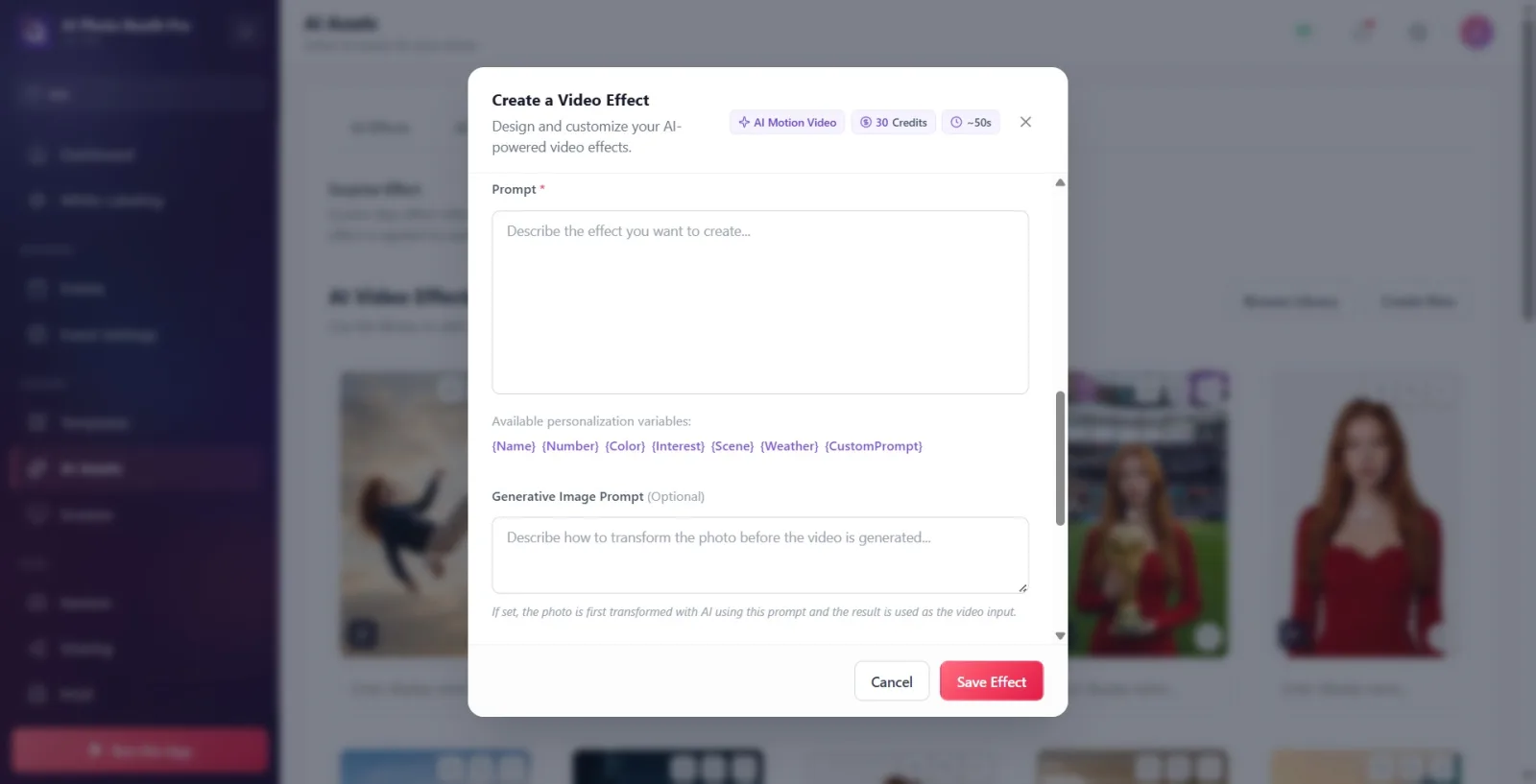
Prompt Wpisz w polu tekst opisujący, jak będzie wyglądać wideo/ruch, który chcesz utworzyć. Pole jest wymagane (*). Symbol zastępczy: Opisz efekt, który chcesz stworzyć.... To jest główna dyrektywa filmu; Jeśli jest pusty, nagranie nie zostanie wykonane. Poniżej pola pojawia się etykieta „Dostępne zmienne personalizacji:” wraz z 7 chipami — {Name} {Number} {Color} {Interest} {Scene} {Weather} {CustomPrompt}. Kliknięcie chipa wstawia tę zmienną w miejscu kursora; serwer podmienia te symbole zastępcze na rzeczywiste dane sesji w momencie robienia zdjęcia (imię gościa, wybrany kolor, zainteresowanie itd.).
🔎 Elementy na ekranie: Prompt wielowierszowe pole tekstowe (automatycznie rosnące); Opisz efekt, który chcesz stworzyć... symbol zastępczy; poniżej 7 chipów personalizacji ({Name}…{CustomPrompt}).
Krok 8 · Produktywny monit o obraz (opcjonalna konwersja wstępna)
Utwórz wideo AI — formularz
Jeśli chcesz, wypełnij pole „Produktywna podpowiedź wizualna” — obok etykiety widnieje informacja „(Opcjonalnie)”. Można je pozostawić puste. Symbol zastępczy: „Wyjaśnij, jak przekonwertować zdjęcie przed utworzeniem filmu…”. Opis pola jest następujący: „Jeśli jest pełne, zdjęcie jest najpierw konwertowane przez sztuczną inteligencję za pomocą tego monitu, a powstały obraz służy jako sygnał wejściowy wideo”. Zatem ten obszar służy do modyfikacji zdjęcia PRZED produkcją wideo; aktualny opis filmu powyżej Prompt jest napisane w polu.
🔎 Elementy na ekranie: obszar tekstowy „Produktywny komunikat wizualny” + znacznik „(Opcjonalnie)”; tekst podpowiedzi (opis przed konwersją) poniżej.
Krok 9 · Uruchom efekt testowy i obejrzyj wynik (opcjonalnie)
Utwórz wideo AI — prawe okno podglądu
Jeśli chcesz zobaczyć wynik przed zapisaniem (nie jest to wymagane) Testuj efekt kliknij przycisk; Przycisk zapisuje koszt testu w kredytach („Efekt testu (... Kredyty)”). W prawym pudełku Generowanie... pojawi się tekst i licznik sekund, które upłynęły; Po zakończeniu zadania wideo z wynikami zostanie automatycznie odtworzone w oknie. Naciśnij ikonę pobierania na filmie, aby zapisać wynik na swoim urządzeniu. Jeśli test zakończy się niepowodzeniem, w polu zostanie wyświetlony błąd.
🔎 Elementy na ekranie: przycisk „Testuj efekt (... kredyty)”; Generowanie... + licznik sekund; wynikowy odtwarzacz wideo + przycisk pobierania (Pobierz); bezczynny Wynik efektu / symbole zastępcze statusu błędu.
Krok 10 · Ustaw nośnik okładki (obraz LUB wideo)
Utwórz wideo AI — multimedia w okładce
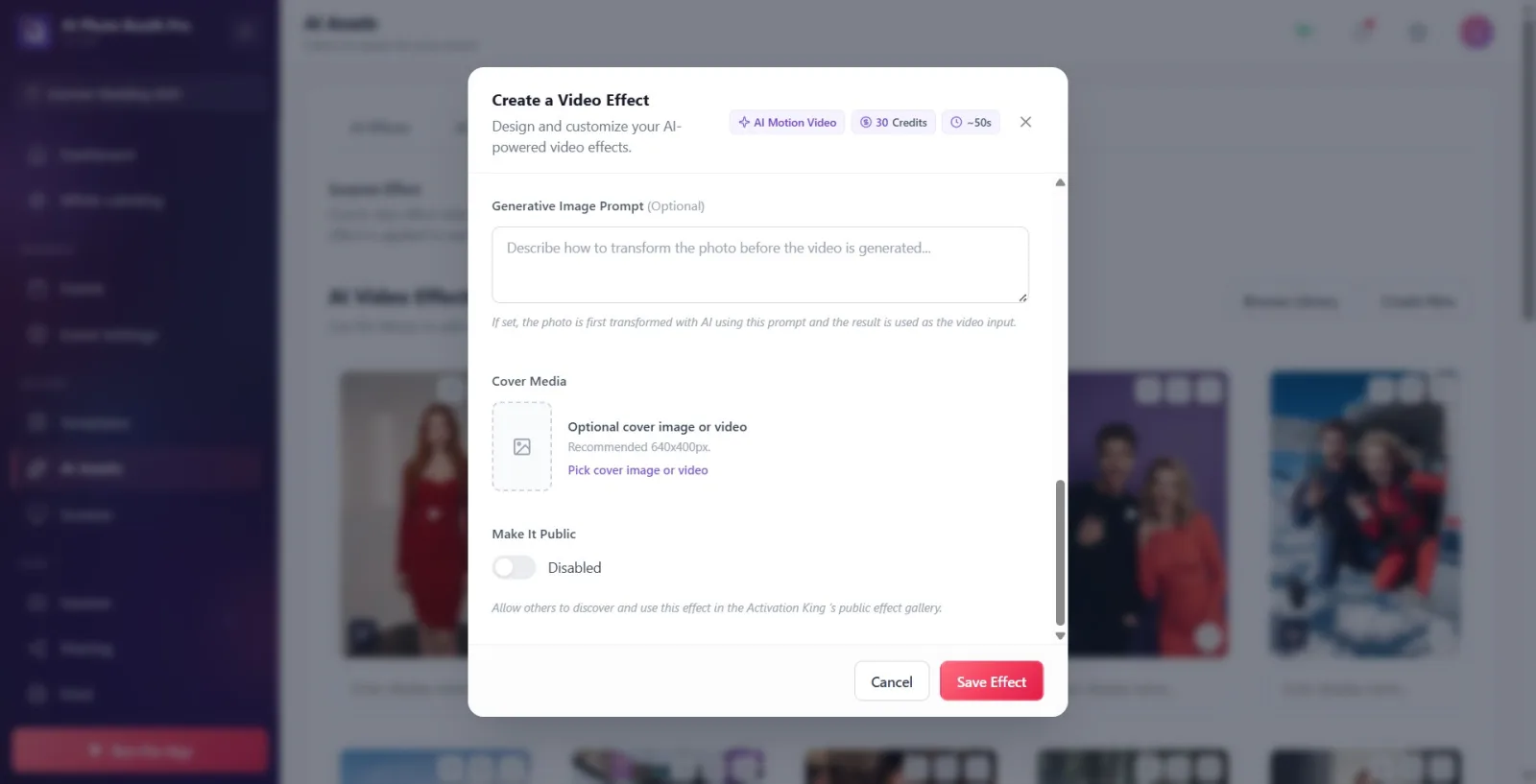
Media okładki Wybierz okładkę, która pojawi się na karcie w dziale. Wybierz obraz lub wideo okładki wybierz OBRAZ lub WIDEO z lokalnego okna wyboru plików za pomocą przycisku (różnica od AI Effects: tutaj wideo może być również okładką). Alternatywnie, po pomyślnym teście, możesz użyć Użyj jako okładka Za pomocą przycisku możesz zamienić wideo testowe w okładkę. Oznacz, kiedy pokrywa jest dopasowana Okładka ustawiona Jest to możliwe; Usuń okładkę jest cofane za pomocą (podczas ładowania Ładowanie zawartości... pokazano). Zalecany rozmiar Zalecane 640x400 px.. Jeśli nie wybierzesz żadnej okładki, a test zakończy się pomyślnie, ostatni film testowy automatycznie stanie się okładką.
🔎 Elementy na ekranie: Wybierz obraz lub wideo okładki przycisk; Usuń okładkę przycisk; Użyj jako okładka przycisk; Opcjonalny obraz lub wideo okładki / Okładka ustawiona Tagi; Zalecane 640x400 px. wskazówka; Ładowanie zawartości....
Krok 11 · Upublicznij (opcjonalnie)
Utwórz wideo AI — formularz
Udostępnij publicznie Jeśli włączysz przełącznik (status Włączone się dzieje), jak stwierdzono w opisie, efekt ten staje się możliwy do odkrycia i dostępny dla innych w publicznej galerii Activation King. Stan, gdy jest wyłączony Wyłączone Autor i efekt są unikalne dla Ciebie.
🔎 Elementy na ekranie: Udostępnij publicznie włącznik/wyłącznik; tekst stanu Włączone / Wyłączone; opis poniżej.
Krok 12 · Zapisz
Utwórz wideo AI — dolny pasek
Naciśnij przycisk Zapisz na dole: przy nowym utworze Zapisz efekt, w redakcji Zapisz zmiany, w klonowaniu Zapisz jako nowy efekt pisarz. Nazwa efektu lub Prompt brak rejestracji, jeśli jest pusty, brakuje pól To pole jest wymagane jest zaznaczony i ekran przewija się do pierwszego błędu. Po pomyślnym zapisaniu moduł zostanie zamknięty, a wideo zostanie dodane do biblioteki wideo AI jego aktywności. Anuluj Jeśli wyjdziesz za pomocą , żadne zmiany nie zostaną zapisane.
🔎 Elementy na ekranie: Anuluj przycisk; przycisk zapisz (Zapisz efekt / Zapisz zmiany / Zapisz jako nowy efekt).
Wybrane wskaźniki kredytowe Model AIZależy od czego: plakietka na górze przedstawia ostateczny koszt produkcji, Testuj efekt Wartość na przycisku pokazuje koszt testu.
Prompt „Produktywny komunikat o obrazie” różni się od: „Podpowiedź” identyfikuje sam film (obowiązkowe); „Produktywny monit o obraz” służy do konwersji zdjęcia PRZED filmem (opcjonalnie).
Jeśli nie wybierzesz okładki, filmem wynikowym pomyślnego testu będzie automatyczna okładka. Jeśli tego nie chcesz, wybierz własną okładkę lub Usuń okładkę Również.
Okładka może mieć charakter wizualny i wideo; Wybierz obraz lub wideo okładki akceptuje oba.
Król aktywacji Model pojawia się pod tą nazwą, aby ukryć branding w interfejsie (w tle jest to inny model).
Test wymaga wgrania zdjęcia wejściowego na serwer; Możesz przetestować nowo przesłane zdjęcie zaraz po jego przesłaniu (może wystąpić krótki czas oczekiwania).
Wybranie pliku okładki nie uniemożliwia nagrania; Przesyłanie okładki do chmury można dokończyć w tle po nagraniu.
Wyboru plików (zdjęcie wejściowe i okładka) dokonuje się za pomocą natywnego selektora plików urządzenia.
Nazwa efektu lub Prompt Próbuję zapisać, pozostawiając puste: To pole jest wymagane wychodzi i nagrywanie jest zablokowane.
Szukasz selektora „rozdzielczość/jakość”, jak w efektach AI: jakość i koszt w AI Wideo, a nie z osobnym menu Model AI zdeterminowany wyborem.
Uwzględnienie opcji „Produktywny monit o obraz” jest obowiązkowe lub wpisanie tutaj rzeczywistego opisu filmu zamiast „Podpowiedź”: to pole jest opcjonalne i służy jedynie do wstępnej konwersji zdjęcia.
Myśląc, że test jest bezpłatny: każdy Testuj efekt Naciśnięcie go zużywa tyle kredytów, ile jest zapisane na przycisku.
Jeśli test zakończy się niepowodzeniem, w polu zamiast tłumaczenia pojawi się komunikat „TestFailed” (klucz w języku angielskim) — jest to luka w tłumaczeniu; oznacza „test nie powiódł się”, spróbuj ponownie.
Myśląc, że edytujesz film, który nie należy do Ciebie/jest gotowy: w tym przypadku otwiera się modal Klonuj i dostosujdir, dodaj „(Kopiuj)” do jego nazwy i zapisz jako NOWY efekt; pozostaje oryginalny.
Udostępnij publicznie kiedy włączone (Włączone) pomijając fakt, że efekt będzie widoczny dla każdego.
Powiązane tematy
Dodawanie wideo Stock AI Tworzenie efektu AI
