
Najpierw: Jak utworzyć wydarzenie?
Ten poradnik opisuje podłączenie lustrzanki Canon lub Nikon DSLR do kabiny za pomocą kabla USB i korzystanie z niej w aplikacji: najpierw fizyczne przygotowanie i podłączenie aparatu (poza aplikacją), następnie wykrywanie/wybór w aplikacji, podgląd na żywo i Ustawienia zaawansowane (ISO / Czas naświetlania / Przysłona, Odczytaj status, Ustaw ustawienia za pomocą AI). Pełna kontrola nad DSLR jest dostępna wyłącznie w systemie Windows; w systemie iOS/Android DSLR obsługuje tylko podgląd na żywo i robienie zdjęć, panel ustawień zaawansowanych się nie pojawia.
- Komputer z systemem Windows (pełna kontrola nad DSLR — ISO/przysłona/czas naświetlania, Odczytaj status, AI — działa tylko w systemie Windows; dzięki Canon EDSDK / Nikon PTP SDK na komputer)
- Lustrzanka Canon lub Nikon DSLR + kabel USB obsługujący transfer danych (nie tylko ładowanie)
- W pełni naładowana bateria (podgląd na żywo + tethering szybko zużywają baterię)
- Zamontowany obiektyw w aparacie oraz (dla przepływów zdjęciowych) karta SD
- Wydarzenie musi zostać utworzone i otwarte do edycji (powinien pojawić się ekran Ustawienia wydarzenia)
Krok po kroku
Krok 1 · Przygotuj aparat fizycznie (bateria, obiektyw, karta SD)
Sprzęt aparatu (poza aplikacją)
Naładuj w pełni baterię i włóż ją do aparatu (podgląd na żywo działa bez przerwy, a tethering pobiera dodatkową energię, więc bateria szybko się rozładowuje — niski poziom baterii może nagle przerwać podgląd na żywo z DSLR). Zdejmij osłonę obiektywu i zamontuj obiektyw. Dla przepływów zdjęciowych włóż również kartę SD. Umocuj aparat na stabilnym statywie/uchwycie.
Krok 2 · Włącz aparat i ustaw właściwy tryb fotografowania/USB
Sprzęt aparatu (poza aplikacją)
Włącz aparat i ustaw go w trybie fotografowania — nie zostawiaj w trybie odtwarzania ani wyłącznie wideo. Jeśli będziesz ustawiać ekspozycję ręcznie (ISO/czas naświetlania/przysłona), wybierz tryb ręczny (M); tryby P/Av/Tv również działają. Jeśli typ połączenia USB można ustawić w menu, wybierz MTP/PTP (połącz z komputerem) — tryb „Pamięć masowa” nie działa do tetheringu. W Nikonie ustawienie USB znajduje się w menu, w Canonie połączenie zwykle jest automatyczne.
Krok 3 · Wydłuż lub wyłącz automatyczne uśpienie/wyłączanie
Sprzęt aparatu (poza aplikacją)
Wyłącz „Automatyczne wyłączanie zasilania”/czas uśpienia aparatu lub ustaw najdłuższą możliwą wartość. Gdy aparat przechodzi w uśpienie, połączenie USB zostaje przerwane; w aplikacji aparat pojawia się jako Offline i czeka na ponowne połączenie. Poluzuj zarządzanie energią, aby aparat pozostał włączony przez cały czas pracy kiosku.
Krok 4 · Podłącz kablem USB obsługującym dane do komputera z systemem Windows
Sprzęt aparatu → komputer z systemem Windows (poza aplikacją)
Podłącz port USB aparatu do portu USB komputera z systemem Windows za pomocą kabla przesyłającego dane (większość tanich kabli tylko ładuje, nie przesyła danych — jeśli połączenie nie działa, najpierw wymień kabel). System Windows rozpozna aparat jako urządzenie przenośne (WPD). Ponieważ pełna kontrola nad DSLR jest dostępna tylko w Windows, uruchom kabinę na komputerze z systemem Windows.
Krok 5 · Zamknij inne aplikacje blokujące aparat
Windows (poza aplikacją)
Zamknij wszystkie aplikacje trzymające aparat, takie jak Canon EOS Utility, oprogramowanie do fotografowania Nikon czy kreator importu „Zdjęcia” w Windows. Te programy blokują kanał MTP/PTP i kabina nie może otworzyć aparatu — w aplikacji zobaczysz błąd podobny do „Aparat jest używany przez inną aplikację”. Aparat powinien być używany jednocześnie tylko przez kabinę.
Krok 6 · Otwórz zakładkę Kamera w aplikacji i naciśnij Wybierz kamerę
Ustawienia → Ustawienia wydarzenia → „Camera”
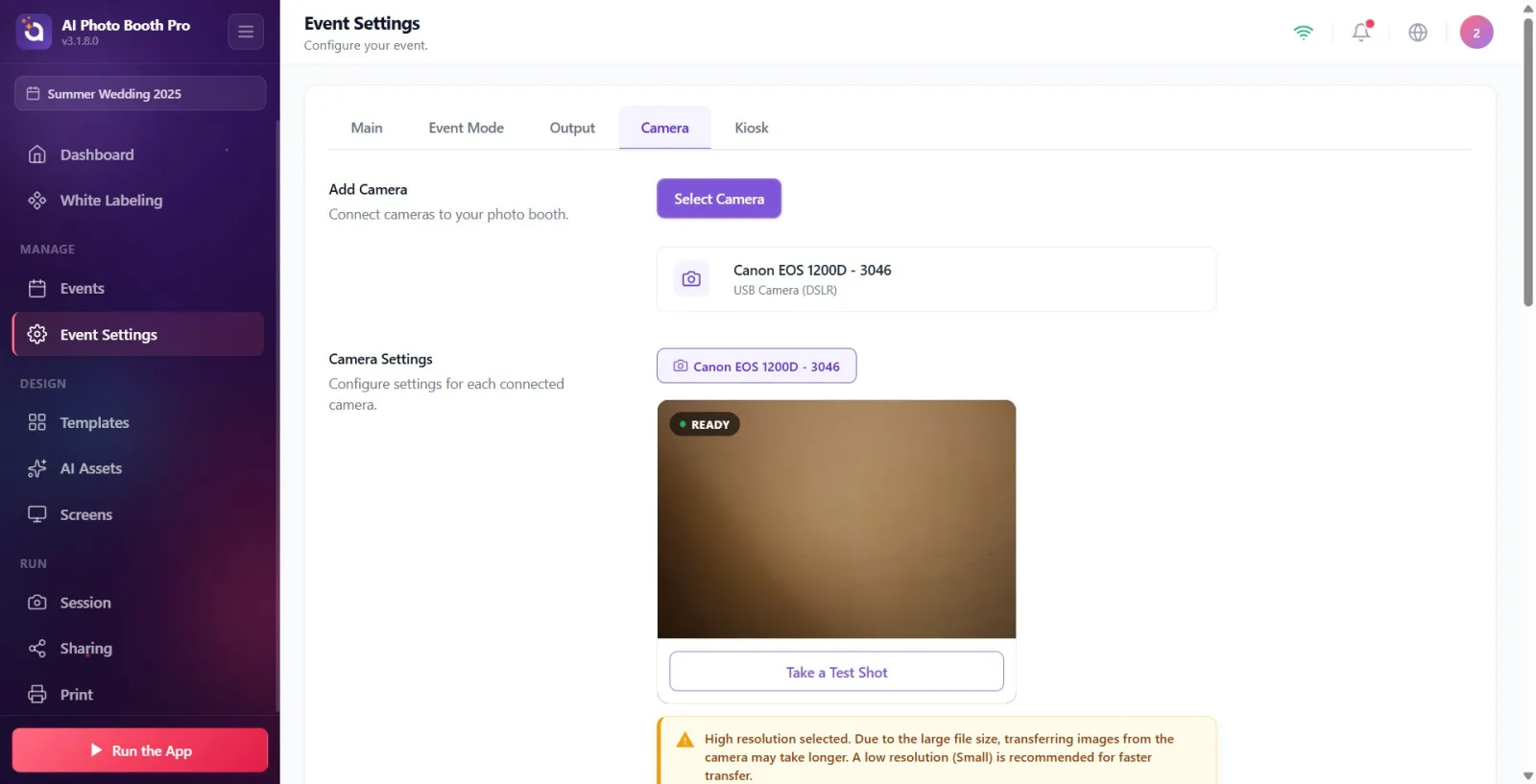
Otwórz Ustawienia wydarzenia w Ustawieniach i przejdź do zakładki Kamera na górnym pasku. W sekcji Dodaj kamerę naciśnij fioletowy przycisk Wybierz kamerę — otworzy się okno zatytułowane Dodaj kamerę (podpis: Wybierz kamerę, aby dodać ją do podłączonych urządzeń.), grupujące podłączone urządzenia według typu.
🔎 Elementy na ekranie: zakładka Kamera; nagłówek Dodaj kamerę; fioletowy przycisk Wybierz kamerę; tytuł otwartego okna Dodaj kamerę.
Krok 7 · Znajdź DSLR w grupie „Kamery USB” i dodaj go
Ustawienia → Ustawienia wydarzenia → „Camera” (okno Dodaj kamerę)
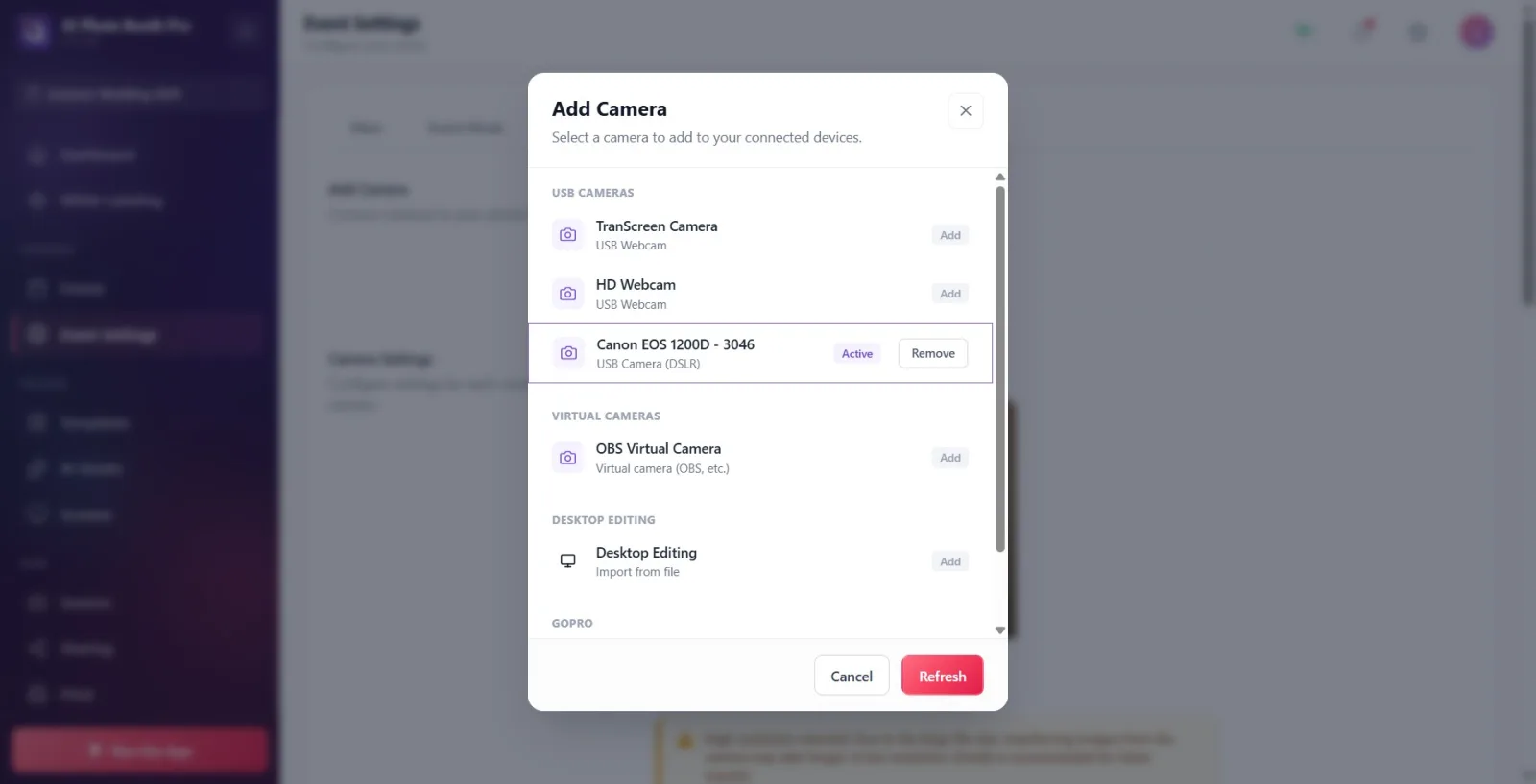
W otwartym oknie spójrz na grupę Kamery USB. DSLR jest tam wyświetlany ze szczegółem Kamera USB (DSLR) oraz nazwą marki i modelu (np. „Nikon D3500 - 8585” lub „Canon EOS ...”). Kliknij wiersz — jednocześnie dodaje aparat do listy i aktywuje go; odznaka po prawej stronie wiersza zmienia się na Aktywny. Jeśli aparat się nie pojawia, naciśnij przycisk Odśwież na dole (sprawdź też kabel/tryb/blokadę aplikacji). Gdy wybierzesz aparat, okno zamyka się samo; możesz też zamknąć je przyciskiem Anuluj.
🔎 Elementy na ekranie: tytuł grupy Kamery USB; wiersz DSLR (marka+model + szczegół Kamera USB (DSLR)); odznaki Aktywny / Dodano / Dodaj; dolne przyciski Anuluj i Odśwież; w dodanym wierszu Usuń.
Krok 8 · Zweryfikuj kartę podłączonej kamery i podgląd na żywo
Ustawienia → Ustawienia wydarzenia → „Camera”
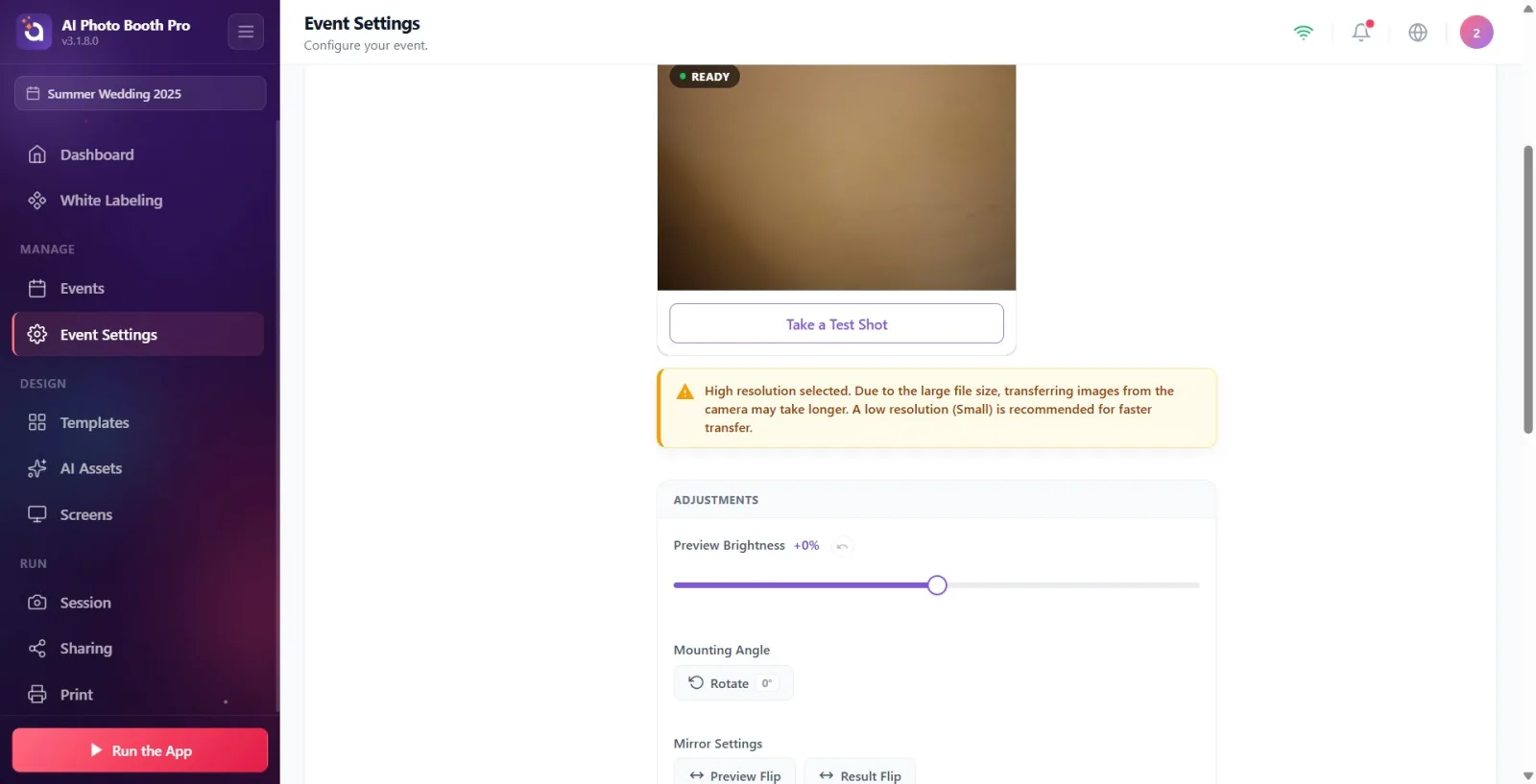
Na karcie podłączonej kamery pod Dodaj kamerę widoczna jest ikona DSLR, nazwa i typ aparatu (jeśli pusta: Nie wybrano kamery). Poniżej w sekcji Ustawienia kamery znajduje się zakładka z nazwą aktywnego aparatu, a pod nią karta podglądu na żywo; zielona kropka i odznaka Gotowe w rogu oznaczają działający strumień na żywo. Jeśli aparat tymczasowo się rozłączy (uśpienie/kabel), karta pozostaje „na miejscu”: pomarańczowa kropka pokazuje Offline i obracająca się ikona Wyszukiwanie kamery..., a po powrocie podgląd wznawia się samoczynnie.
🔎 Elementy na ekranie: karta podłączonej kamery (ikona DSLR + nazwa); nagłówek Ustawienia kamery; karta podglądu na żywo + odznaka Gotowe; podczas rozłączenia pomarańczowa kropka + Offline / Wyszukiwanie kamery....
Krok 9 · Zrób zdjęcie testowe (sprawdź ostrość/ekspozycję)
Ustawienia → Ustawienia wydarzenia → „Camera” (Ustawienia kamery)
Naciśnij przycisk Zrób zdjęcie testowe pod podglądem — rozpoczyna się stałe 3-sekundowe odliczanie, migawka się uruchamia, a zdjęcie zatrzymuje się w podglądzie; przycisk zmienia się na Ponów zdjęcie. To najszybszy sposób na sprawdzenie kadru, ostrości rzeczywistego obiektywu i ekspozycji (wyniku ISO/czasu naświetlania/przysłony) przed właściwym ujęciem. Ponadto zdjęcie testowe jest warunkiem wstępnym funkcji „Ustaw ustawienia za pomocą AI” w DSLR.
🔎 Elementy na ekranie: przycisk Zrób zdjęcie testowe; pierścień 3-sekundowego odliczania; przycisk Ponów zdjęcie po zdjęciu.
Krok 10 · Ustaw ISO/Czas naświetlania/Przysłonę w panelu DSLR Ustawienia zaawansowane (tylko Windows)
Ustawienia → Ustawienia wydarzenia → „Camera” (Ustawienia zaawansowane)
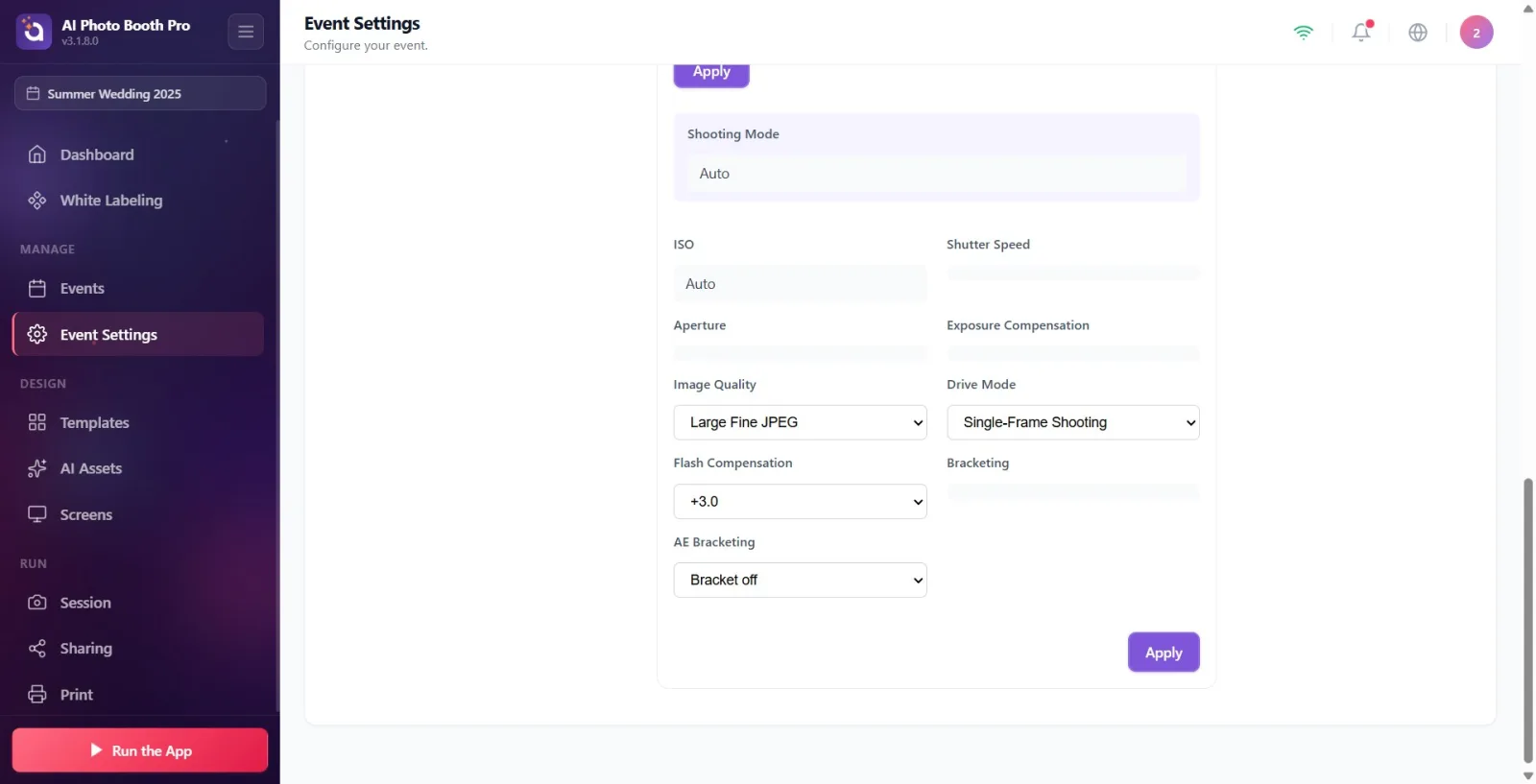
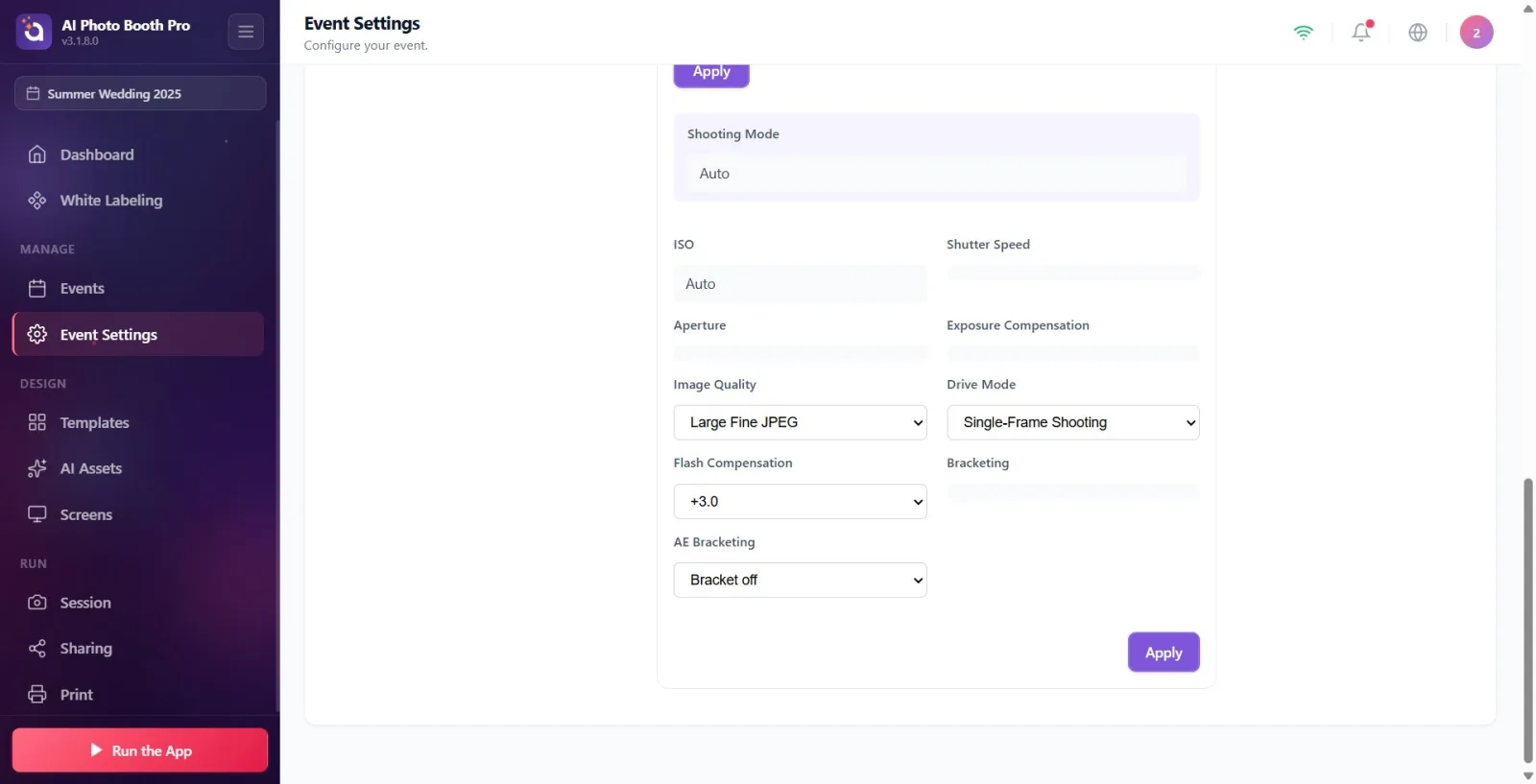
W systemie Windows, jeśli podłączony aparat Canon/Nikon DSLR oferuje regulowalne funkcje, pod panelem „Ustawienia” pojawia się panel „Ustawienia zaawansowane” (w nagłówku może być również widoczny procent baterii aparatu). Z rozwijanych menu wybierz wartości Tryb fotografowania, ISO, Czas naświetlania, Przysłona, Balans bieli, Korekcja ekspozycji, Tryb ostrości, Jakość obrazu i Tryb pomiaru. Każda wybrana wartość jest najpierw wersją roboczą — menu pokazuje różnicę względem aktualnej wartości w aparacie pomarańczową lewą krawędzią i etykietą „· camera: X”. Aby zapisać w aparacie, naciśnij przycisk Zastosuj; na przycisku widoczna jest liczba oczekujących zmian (np. „Zastosuj (3)”), a podczas stosowania widnieje Stosowanie ustawień.... Uwaga: ten panel nie pojawia się wcale w iOS/Android (DSLR mobilny obsługuje tylko podgląd na żywo + zdjęcia).
🔎 Elementy na ekranie: nagłówek Ustawienia zaawansowane + odznaka baterii; menu Tryb fotografowania; menu rozwijane ISO / Czas naświetlania / Przysłona / Balans bieli / Korekcja ekspozycji / Tryb ostrości / Jakość obrazu / Tryb pomiaru; pomarańczowa krawędź + „· camera: X” dla wersji roboczej; przycisk „Zastosuj (n)”; wskaźnik Stosowanie ustawień....
Krok 11 · Synchronizuj ustawienia korpusu w Nikonie za pomocą „Odczytaj status” / „Automatyczny odczyt”
Ustawienia → Ustawienia wydarzenia → „Camera” (Ustawienia zaawansowane)
W korpusach Nikon (szczególnie modele podstawowe, jak D3500) zmiany wykonane fizycznym pokrętłem na aparacie mogą nie odzwierciedlać się automatycznie w aplikacji. Aby odświeżyć wartości z aparatu, naciśnij przycisk Odczytaj status — podgląd na żywo zatrzymuje się na 2-3 sekundy (pojawia się nakładka Odczytywanie statusu...) i odczytywane są aktualne wartości. Jeśli chcesz stałego odświeżania, włącz przełącznik Automatyczny odczyt (odczyt co kilka sekund). W korpusach Canon wartości odzwierciedlają się automatycznie, więc ten przycisk/przełącznik się nie pojawia.
🔎 Elementy na ekranie: przycisk Odczytaj status; przełącznik Automatyczny odczyt; nakładka podglądu Odczytywanie statusu.... (Widoczne tylko w Nikonie.)
Krok 12 · Opcjonalnie: Ustaw ustawienia za pomocą AI (2 kredyty)
Ustawienia → Ustawienia wydarzenia → „Camera” (Ustawienia kamery · DSLR)
Po zrobieniu zdjęcia testowego w DSLR pod „Ponów zdjęcie” pojawia się przycisk „Ustaw ustawienia za pomocą AI” (obok „(2 kredyty)”). Naciśnij go — aplikacja przesyła zrobioną klatkę do analizy przez AI (Analizowanie ustawień…) i zapisuje sugerowane wartości ISO/czasu naświetlania/przysłony bezpośrednio w wersji roboczej; u góry pokazuje ogólny komentarz na temat światła/kompozycji. Sugestie nie są stosowane automatycznie — przejrzyj, pozostaw to, co chcesz, i naciśnij Zastosuj, aby zapisać w aparacie. Jeśli kredytów jest za mało, otwiera się ekran zakupu kredytów.
🔎 Elementy na ekranie: przycisk Ustaw ustawienia za pomocą AI + „(2 kredyty)”; podczas analizy Analizowanie ustawień…; ikona podpowiedzi AI przy menu; pasek komentarza AI u góry (zamykany × ).
Pełna kontrola nad DSLR (ISO/przysłona/czas naświetlania, „Odczytaj status”, „Ustaw ustawienia za pomocą AI”) jest dostępna tylko w systemie Windows. W iOS/Android DSLR może się podłączyć i obsługiwać podgląd na żywo + zdjęcia, ale panel „Ustawienia zaawansowane” się nie pojawia.
DSLR jest wyświetlany w aplikacji w grupie Kamery USB ze szczegółem Kamera USB (DSLR); kliknięcie wiersza jednocześnie dodaje go i aktywuje.
Wartości wybrane w Ustawieniach zaawansowanych są najpierw wersją roboczą (pomarańczowa krawędź + „· camera: X”); aby zapisać je w aparacie, konieczne jest naciśnięcie „Zastosuj”.
Canon odzwierciedla zmiany wartości automatycznie (zdarzenie push); Nikon — szczególnie modele podstawowe, jak D3500 — może tego nie robić, odśwież przyciskiem Odczytaj status lub włącz Automatyczny odczyt.
Jeśli aparat tymczasowo się rozłączy (uśpienie/kabel), aplikacja nie przeskakuje na inny aparat; pokazuje Offline + Wyszukiwanie kamery... i łączy się ponownie automatycznie — podgląd wznawia się samoczynnie po powrocie połączenia.
Utrzymuj baterię naładowaną: podgląd na żywo + tethering szybko ją zużywają; niski poziom może nagle przerwać podgląd na żywo z DSLR. Śledź procent baterii w nagłówku panelu.
Dla szybkiego i płynnego transferu wybierz niską rozdzielczość (Small) i JPEG; przy wysokiej rozdzielczości/RAW aplikacja pokazuje żółtą kartę ostrzegawczą (duży plik, wolniejszy transfer z aparatu).
Pozostawienie aparatu w trybie odtwarzania lub wyłącznie wideo: musi być ustawiony tryb fotografowania (M/Av/Tv/P); w przeciwnym razie nie połączy się lub podgląd na żywo nie pojawi się.
Pozostawienie typu USB jako „Pamięć masowa”: do tetheringu tryb USB w aparacie musi być MTP/PTP (połącz z komputerem).
Użycie kabla USB tylko do ładowania (bez transferu danych): aparat się nie pojawia; spróbuj z kablem obsługującym dane.
Pozostawienie włączonego uśpienia/automatycznego wyłączania aparatu: gdy aparat zaśnie, połączenie zostaje przerwane, a podgląd przechodzi w Offline; wyłącz/wydłuż czas uśpienia.
Pozostawienie otwartego Canon EOS Utility, oprogramowania Nikon lub importu Zdjęcia w Windows: blokuje kanał MTP/PTP, kabina nie może otworzyć aparatu — zamknij te aplikacje.
Zmiana wartości w menu Ustawień zaawansowanych bez naciśnięcia „Zastosuj”: zmiana pozostaje w wersji roboczej, nie zostaje zapisana w aparacie.
Zmiana wartości pokrętłem korpusu Nikona i oczekiwanie na natychmiastową aktualizację w aplikacji: należy nacisnąć Odczytaj status lub włączyć Automatyczny odczyt.
Oczekiwanie szybkiego strumienia przy wysokiej rozdzielczości/RAW: duże pliki są transferowane z aparatu wolno; pojawia się żółte ostrzeżenie — dla szybszego działania wybierz niską rozdzielczość (Small) + JPEG.
Szukanie „Ustawień zaawansowanych” / „Odczytaj status” / AI w iOS/Android: te funkcje istnieją tylko w systemie Windows; na urządzeniach mobilnych DSLR obsługuje tylko podgląd na żywo + zdjęcia.
Powiązane tematy
Event Settings → Camera Kamera i konfiguracja OBS Problemy z aparatem
