
Najpierw: Jak utworzyć wydarzenie?
Na stronie sesji ustawienia sesji fotografowania na żywo są podzielone na pięć zakładek: Ogólne (strumień strzelania, wyzwalacze, folder wyjściowy, czasy trwania), 360 / wideo (kodek wideo, jakość, efekty, muzyka), Ankieta, Zastrzeżenie i Płatności. ten dokument Ogólne opisuje zakładkę; dla kodeka wideo i ustawień jakości 360 / wideo Zobacz dokumentację zakładki.
- Zdarzenie musi zostać utworzone i wybrane (aktywne) — Sesja strona pojawia się w lewym menu tylko wtedy, gdy wybrane jest zdarzenie i wszystkie ustawienia są do niego zastosowane
- Przejdź do ekranu Ustawienia i do menu po lewej stronie Uruchom Musisz mieć dostęp do grupy
krok po kroku
Krok 1 · Sesja otwórz stronę
Ustawienia (lewe menu)
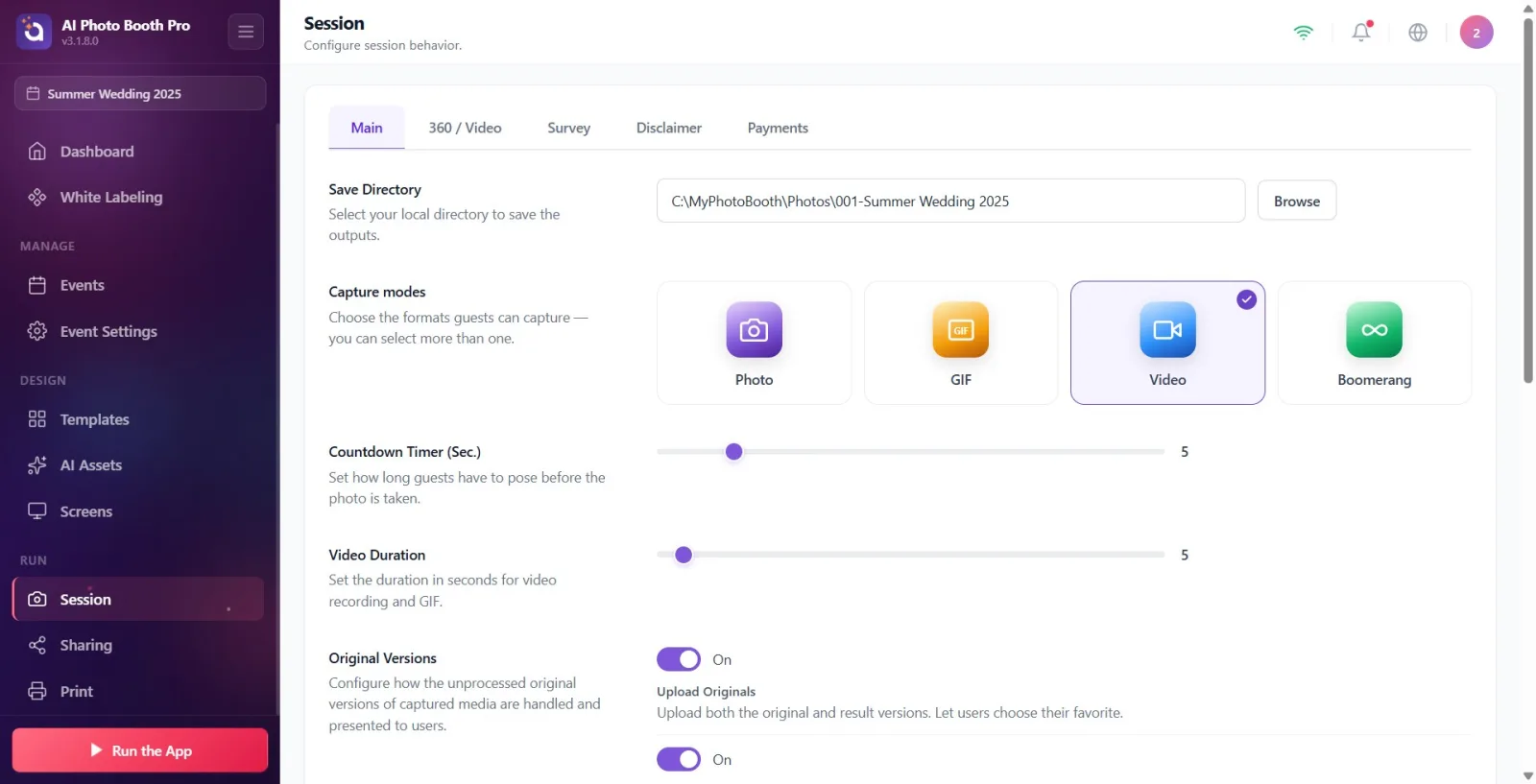
W lewym menu ekranu Ustawienia Uruchom Znajdź grupę zatytułowaną i kliknij ikonę kamery pod nią. Sesja Kliknij stronę. Tytuł po otwarciu strony Sesja, podtytuł Skonfiguruj zachowanie sesji. pojawia się jako . Uwaga: Sesja pozycja menu jest wyświetlana tylko po wybraniu zdarzenia; Jeśli nie jest widoczne, najpierw wybierz wydarzenie z Zarządzania wydarzeniami.
🔎 Elementy na ekranie: Lewe menu → Uruchom grupa → z ikoną aparatu Sesja element
Krok 2 · Zapoznaj się z zakładkami i Ogólne być na karcie
sesja
Na górze strony sesji znajduje się pięć zakładek: Ogólne (domyślnie) · 360 / wideo · Ankieta · Zastrzeżenie · Płatności. ten dokument Ogólne Opisuje zakładkę. Ważne: kodek wideo (Kodek wyjściowy) i jakość (Jakość wyjściowa) ustawienia teraz OgólneNIE też, 360 / wideo zakładka — przeniesiono tam ustawienia techniczne renderowania wideo.
🔎 Elementy na ekranie: Pasek zakładek: Ogólne · 360 / wideo · Ankieta · Zastrzeżenie · Płatności.
Krok 3 · Zmiany są zapisywane automatycznie
Sesja → Ogólne
Na tej stronie jest osobna Zapisz Nie ma przycisku. Gdy przeciągniesz suwak, przełączysz przełącznik lub wybierzesz kartę, zmiana zostanie natychmiast zapisana i zastosowana do aktualnie wybranego zdarzenia. Ustawienia są specyficzne dla zdarzenia — gdy wybierzesz inne wydarzenie, zdarzenie to otrzyma własne wartości.
Krok 4 · Katalog zapisu — wybierz folder wyjściowy (tylko Windows)
Sesja → Ogólne
W sekcji „Zapisz katalog” (opis: „Wybierz katalog lokalny do zapisania wydruków”), która pojawia się tylko w systemie Windows, możesz określić folder lokalny, w którym będą zapisywane wyniki i oryginały. Możesz wpisać ścieżkę bezpośrednio w polu tekstowym (przykład: C:\MyPhotoBooth\Photos) lub Przeglądaj Możesz nacisnąć przycisk i wybrać folder. Jeśli pozostawisz to pole puste, folder zostanie automatycznie utworzony na podstawie nazwy wydarzenia. W systemach iOS i Android ta sekcja nie jest widoczna (system nie pozwala na zapis do wolnego folderu).
🔎 Elementy na ekranie: Pole tekstowe (ścieżka) + Przeglądaj przycisk — tylko w systemie Windows
Krok 5 · Wybierz tryb fotografowania (Zdjęcie / GIF / Wideo / Boomerang)
Sesja → Ogólne
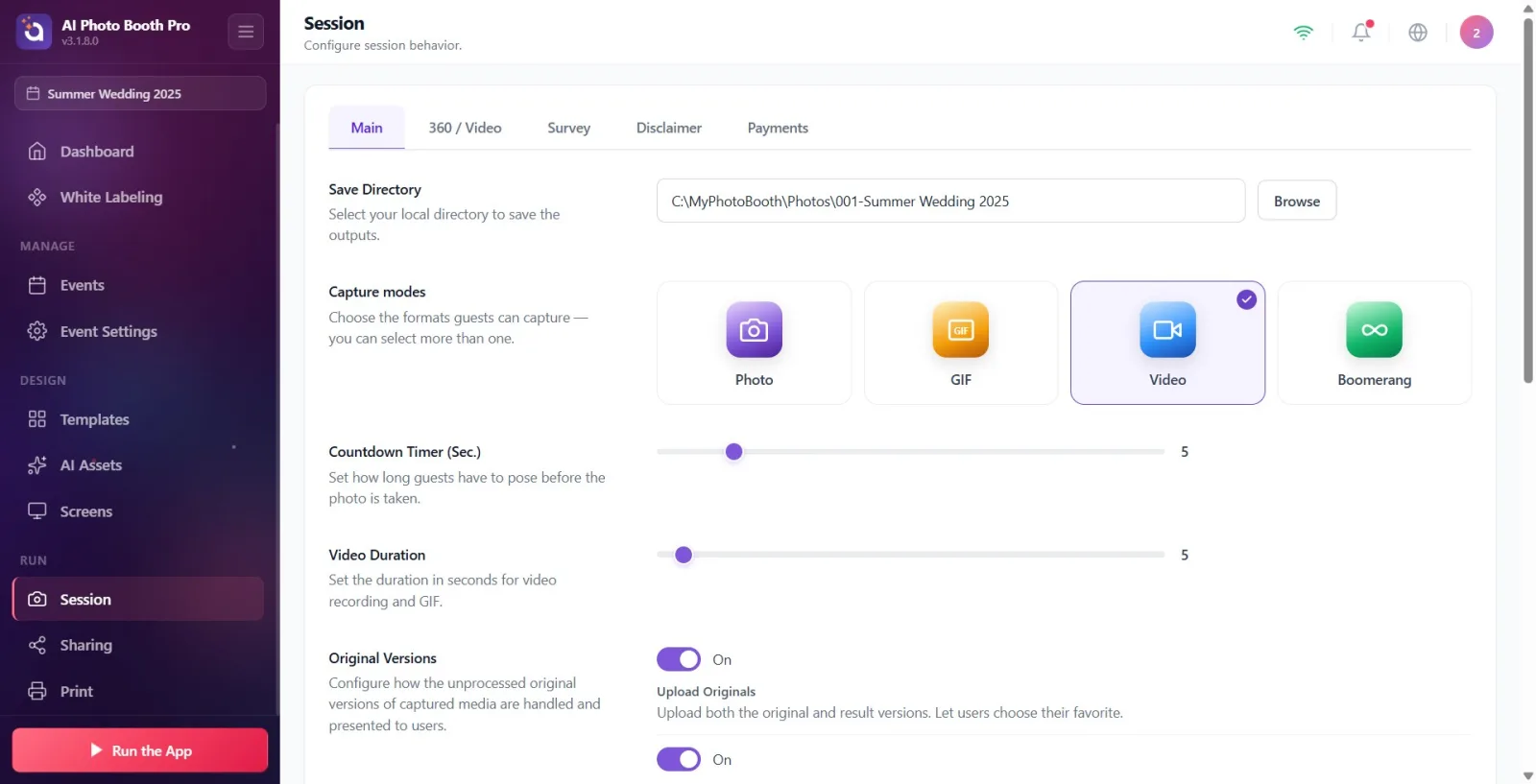
Tryby przechwytywania sekcja (opis: „Wybierz formaty, które mogą przechwycić goście — możesz wybrać więcej niż jeden”) znajdują się cztery karty: „Zdjęcie”, „GIF”, „Wideo” i „Boomerang”. Klikając na karty, możesz aktywować jedną lub więcej z nich na raz; W prawym górnym rogu wybranej karty pojawi się znacznik wyboru. Co najmniej jeden format musi zawsze pozostać otwarty — jeśli spróbujesz zamknąć ostatni otwarty format Co najmniej jeden format wyjściowy musi być aktywny. pojawia się ostrzeżenie i nie jest zamknięte. Karty te są wspólne dla zakładki „Tryb wydarzenia” w Ustawieniach wydarzenia; Wszelkie zmiany wprowadzone w jednym będą widoczne także w drugim.
🔎 Elementy na ekranie: Cztery karty wielokrotnego wyboru: Zdjęcie (domyślnie włączone), GIF, Wideo, Boomerang
Krok 6 · Timer odliczania (sek.) ustawiony czas trwania
Sesja → Ogólne
Timer odliczania (sek.) W sekcji (opis: „Ustaw czas, jaki goście muszą pozować przed wykonaniem zdjęcia.”) przeciągnij suwak od 1 do 30 sekund. Liczba po prawej stronie reprezentuje wybraną wartość (domyślnie 5).
🔎 Elementy na ekranie: Suwak (1-30) + wyświetlanie wartości chwilowej
Krok 7 · Czas trwania wideoustaw
Sesja → Ogólne
Czas trwania wideo w sekcji (opis: Ustaw czas trwania nagrania wideo i GIF w sekundach.) przeciągnij suwak w zakresie od 1 do 120 sekund (domyślnie 5). Ta wartość określa długość zarówno nagrania wideo, jak i pliku GIF.
🔎 Elementy na ekranie: Suwak (1-120) + wskaźnik wartości chwilowej
Krok 8 · Wersje oryginalne — załaduj oryginały i zezwól na drukowanie
Sesja → Ogólne
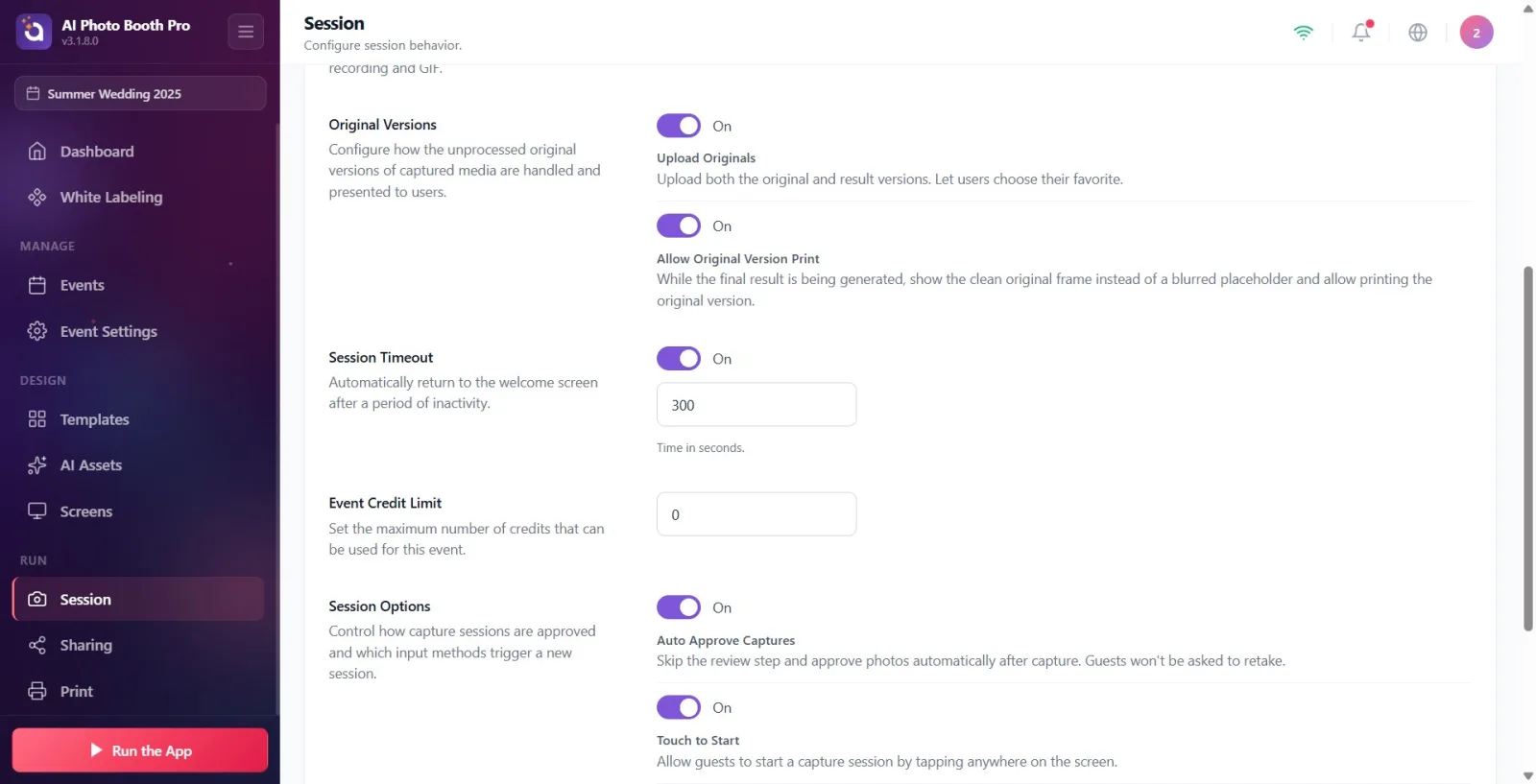
Wersje oryginalne sekcja (opis: „Skonfiguruj sposób obsługi i prezentacji użytkownikowi surowych oryginalnych wersji materiału filmowego”) zawiera przełącznik „Załaduj oryginały” (domyślnie włączony; „Załaduj wersję oryginalną i wynikową. Pozwól użytkownikom wybrać ulubioną.”). Gdy ten przełącznik jest włączony, pod nim pojawia się drugi przełącznik: „Zezwól na drukowanie wersji oryginalnej” (domyślnie włączony; „Pozwala na prawidłowe wyświetlanie etapów wyjściowych zamiast rozmycia w oczekiwaniu na wygenerowanie wyniku i można wydrukować wersję oryginalną.”). Jeśli wyłączysz opcję „Załaduj oryginały”, drugi klucz będzie ukryty.
🔎 Elementy na ekranie: Prześlij oryginały klawisz; widoczne po otwarciu Zezwól na druk wersji oryginalnej przełącznik
Krok 9 · Limit czasu sesjiustaw
Sesja → Ogólne
Limit czasu sesji sekcja (opis: 'Automatyczny powrót do ekranu powitalnego po pewnym czasie bezczynności.') przełącznik jest domyślnie włączony. Gdy jest włączona, pod nią pojawia się pole liczbowe, w którym należy wpisać sekundy (domyślnie jest to 300) i Czas w sekundach. pojawia się podpowiedź. Jeśli w momencie wejścia ekran nie zostanie dotknięty, aplikacja automatycznie powróci do ekranu powitalnego.
🔎 Elementy na ekranie: Limit czasu sesji klawisz; Pole liczenia sekund, gdy jest włączone (domyślnie 300) + Czas w sekundach. podpowiedź
Krok 10 · Limit kredytów wydarzeniaokreślić co
Sesja → Ogólne
Limit kredytów wydarzenia sekcja (opis: 'Ustaw maksymalną liczbę kredytów, które można wykorzystać na to wydarzenie.') wpisz w polu liczbowym maksymalną liczbę kredytów, które można wydać na to wydarzenie (domyślnie jest to 0). Wartość nie może być ujemna.
🔎 Elementy na ekranie: Pole liczbowe (min. 0, domyślnie 0)
Krok 11 · Opcje sesji — ustaw zachowanie zatwierdzania (Automatyczne zatwierdzanie / Automatyczne zatwierdzanie)
Sesja → Ogólne
Opcje sesji (opis: „Ustaw sposób zatwierdzania sesji zdjęciowych i metody wprowadzania rozpoczynające nowe sesje”). Pierwszy przełącznik to „Automatyczne zatwierdzanie zdjęć” (domyślnie jest wyłączony; „Pomiń krok oceny, automatycznie zatwierdzaj zdjęcia po zrobieniu. Goście nie będą proszeni o ponowne wykonanie.”). Gdy ta opcja jest wyłączona, tuż pod nią pojawia się suwak „Automatyczne zatwierdzanie” (0-60 sekund, domyślnie 30; „Automatycznie kontynuuj przez tyle sekund po podglądzie zdjęcia. Wybierz Wyłącz, aby wyłączyć tę opcję.”); Jeśli ustawisz na 0, wartość Wyłączone pisarz. Automatyczne zatwierdzanie zdjęćJeśli włączysz, etap oceny zostanie całkowicie pominięty. Automatyczne potwierdzenie suwak jest ukryty.
🔎 Elementy na ekranie: Automatyczne zatwierdzanie zdjęć przełącznik (domyślnie wyłączony); widoczne po zamknięciu Automatyczne potwierdzenie suwak (0-60 sek., domyślnie 30, 0=wył.)
Krok 12 · Opcje sesji — wybierz wyzwalacze uruchomienia sesji
Sesja → Ogólne
to samo Opcje sesji sekcja zawiera trzy przełączniki metody uruchamiania: Dotknij, aby rozpocząć (domyślnie włączone; „Pozwól gościom rozpocząć sesję przechwytywania przez dotknięcie dowolnego miejsca na ekranie”), „Wyzwalacz klawisza F13” (domyślnie wyłączone; „Użyj klawisza F13 na klawiaturze lub podłączonym pilocie, aby uruchomić przechwytywanie”) oraz „Wyzwalacz spacji i S” (domyślnie wyłączone; „Naciśnij spację lub S, aby rozpocząć sesję. Przydatne do szybkiego testowania podczas konfiguracji wydarzenia.”). Otwórz jeden lub więcej w zależności od potrzeb.
🔎 Elementy na ekranie: Trzy klawisze: Dotknij, aby rozpocząć (Wł.), Wyzwalacz klawiszem F13 (Wyłączone), Wyzwalacz klawiszem Spacji i S (Zamknięte)
oddzielny Zapisz Nie szukaj przycisku — każda zmiana dokonana w suwaku, przełączniku lub karcie zostanie natychmiast zapisana i zastosowana do aktualnie wybranego zdarzenia.
Jeśli nie masz pewności co do wyboru kodeka H.264 wyjść: Maksymalna kompatybilność ze wszystkimi urządzeniami. zapewnia i otwiera się w dowolnym miejscu. HEVC (H.265) Tworzy mniejszy plik o tej samej jakości, ale odtwarza poprawnie tylko na nowoczesnych urządzeniach.
Dla najlepszego stosunku ostrości do rozmiaru HEVC (H.265) + Wyższa jakość, większy rozmiar; dla najszybszego udostępniania H.264 + Niższa jakość, mniejszy rozmiar Użyj kombinacji.
Kodek i Jakość wyjściowa ustawienia wpływają tylko na wyjście wideo — nie na zdjęcia.
Karty „Trybu przechwytywania” są wspólne z zakładką „Tryb wydarzenia” w Ustawieniach wydarzenia; Gdy zmienisz jedno, drugie również zostanie zaktualizowane.
Twój wybór zakładek zostanie zapamiętany: Sesja Gdy następnym razem otworzysz stronę, pojawi się ostatnio opuszczona karta.
Automatyczne potwierdzenie przesunięcie suwaka na 0 powoduje wyłączenie; Oczekuje się, aż gość sam naciśnie przycisk „Kontynuuj”.
Nie można znaleźć opcji HEVC — HEVC (H.265) karta pojawia się tylko wtedy, gdy urządzenie obsługuje kodek HEVC. Jest zawsze wymieniony w systemach Windows, iOS i macOS; W systemie Android jest on wyświetlany tylko wtedy, gdy urządzenie ma sprzętowy koder HEVC, w przeciwnym razie tylko H.264 jest pokazane.
Próbuję odtworzyć filmy HEVC na starszych urządzeniach HEVC (H.265) Jak napisano w opisie, obsługuje tylko nowoczesne urządzenia; Jeśli publiczność gościnna jest mieszana H.264 To jest bezpieczniejsze.
Jakość wyjściowanie Wyższa jakość, większy rozmiar i bądź zaskoczony wzrostem rozmiaru pliku/czasu udostępniania — idealne rozwiązanie do użytku archiwalnego/profesjonalnego, do szybkiego udostępniania preferowana jest „Niska jakość”.
Próbuję zamknąć wszystkie formaty przechwytywania — przynajmniej jeden format musi pozostać otwarty; inaczej Co najmniej jeden format wyjściowy musi być aktywny. pojawia się ostrzeżenie.
Katalog zapisu wyszukiwanie sekcji na urządzeniu mobilnym — ta sekcja jest dostępna tylko na systemie Windows; Niewidoczne na iOS/Androidzie.
Automatyczne zatwierdzanie zdjęć kiedy jest włączone Automatyczne potwierdzenie Szukanie suwaka — gdy włączona jest automatyczna akceptacja, suwak ten jest ukryty, ponieważ pomijany jest etap oceny.
Próbuję zapisać ręcznie lub Sesja myślisz, że nie widzisz menu, ale nie możesz dokonać ustawień — pozycja menu pojawia się tylko po wybraniu zdarzenia; Najpierw wybierz odpowiednią aktywność.
Powiązane tematy
Sesja → 360 / Wideo Płatności Ustawienia drukowania
