
Najpierw: Co to są ustawienia sesji? Ogólne Jak korzystać z karty (głównej)?
W ustawieniach sesji Ankieta Zakładka umożliwia wyświetlenie gościom krótkiej ankiety/formularza gromadzenia danych podczas sesji wydarzenia i zebranie opinii według imienia i nazwiska, adresu e-mail, telefonu, dowolnego tekstu i opcjonalnych pytań. Otwierasz ankietę, wpisujesz tytuł i podtytuł, wybierasz, kiedy formularz się pojawi (na ekranie startowym lub po przechwyceniu) i konfigurujesz formularz spośród 6 typów pól; Wszystkie zmiany są automatycznie zapisywane bez osobnego przycisku zapisu.
- Należy utworzyć i wybrać wydarzenie
- Ustawienia → Strona sesji musi być otwarta (na górze Ogólne, Ankieta, Zastrzeżenie, Płatności pojawiają się zakładki)
krok po kroku
Krok 1 · Ankieta otwórz kartę
Sesja → Ankieta
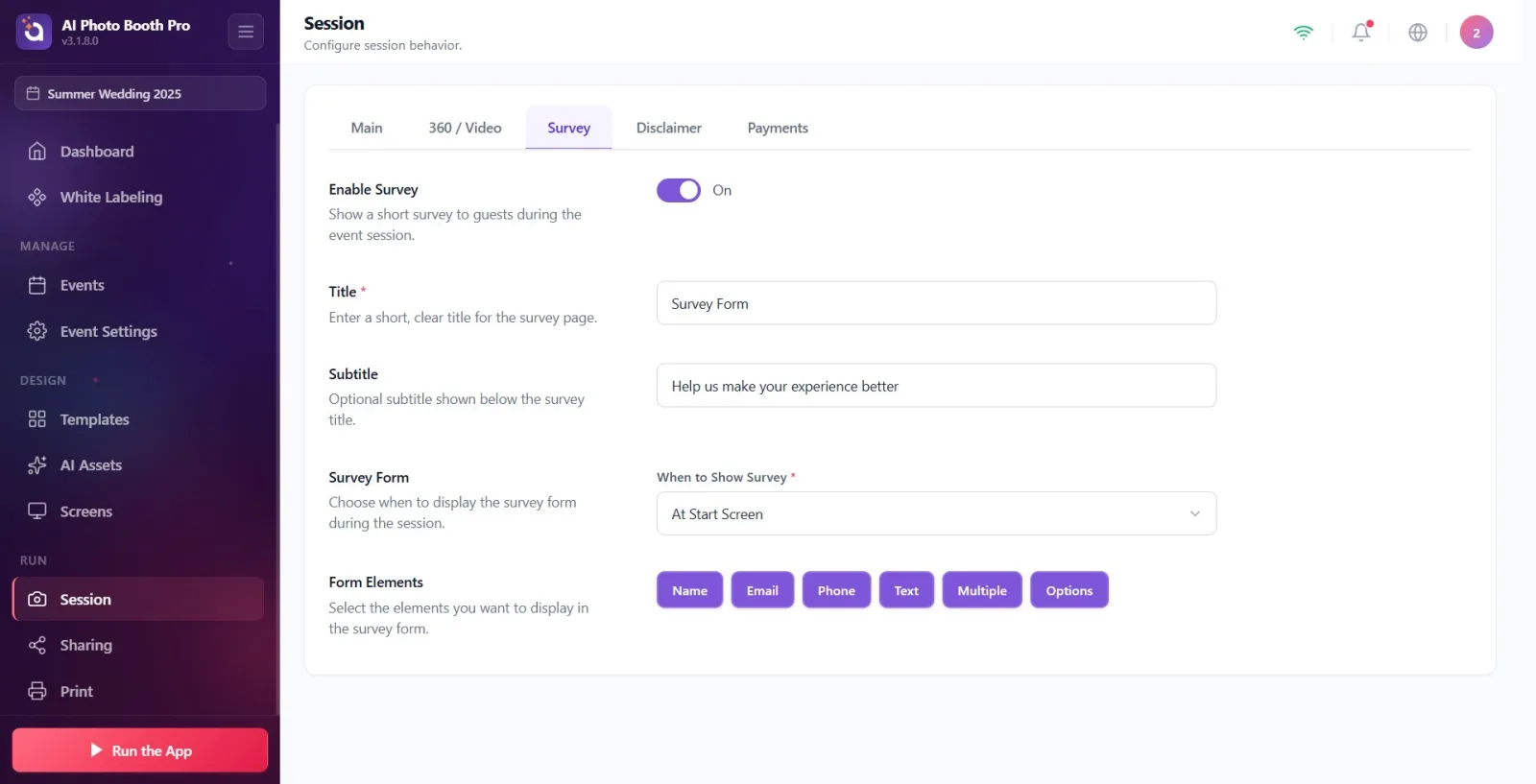
Z menu ustawień Sesja otwarta strona. Na pasku zakładek u góry karty Ogólne, Ankieta, Zastrzeżenie I Płatności Są zakładki. Ankieta Kliknij zakładkę – otworzy się ekran konfiguracji ankiety.
🔎 Elementy na ekranie: Pasek zakładek: Ogólne / Ankieta / Zastrzeżenie / Płatności. Tytuł strony Sesja, podtytuł Skonfiguruj zachowanie sesji.
Krok 2 · Aktywuj ankietę
Sesja → Ankieta
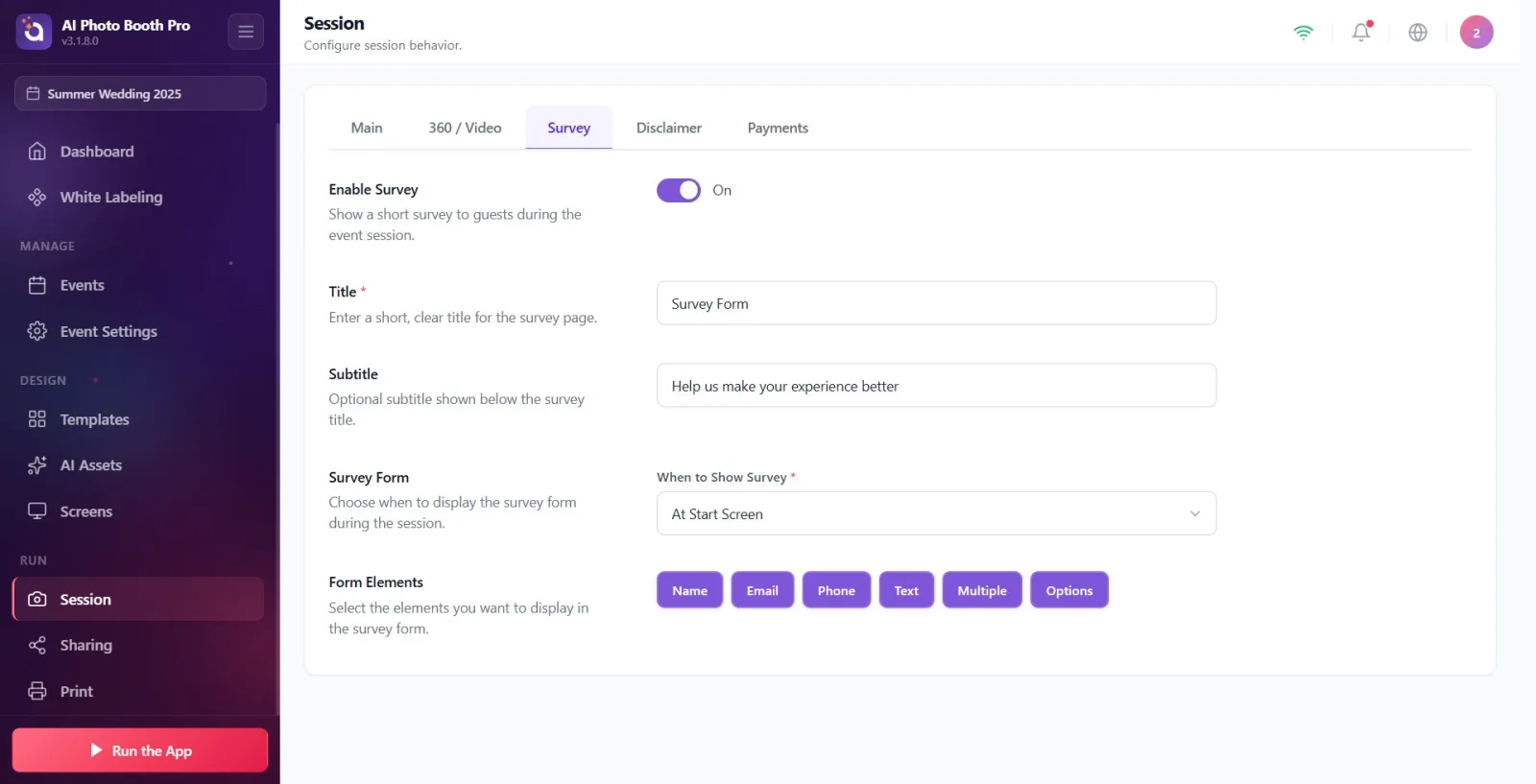
najwyższy Włącz ankietę włącznik/wyłącznik w Włączone umieść go na swoim miejscu. klucz Wyłączone Chociaż na karcie nie pojawiają się żadne inne ustawienia; Włączone Tytuł, podtytuł, czas wyświetlania (Formularz ankiety) i Elementy formularza sekcje pojawiają się natychmiast.
🔎 Elementy na ekranie: Włącz ankietę tytuł + opis 'Pokaż gościom krótką ankietę podczas sesji wydarzenia.'; Włącznik/wyłącznik.
Krok 3 · Wpisz tytuł (wymagane)
Sesja → Ankieta
Tytuł Wpisz w odpowiednim polu krótki i jasny tytuł strony ankiety (np. pytanie lub tekst zaproszenia). To pole jest oznaczone jako obowiązkowe czerwoną gwiazdką (*). Jeśli pozostawisz to pole puste, domyślnie będzie to gość. Formularz ankiety jest wyświetlany, zaleca się jednak jego wypełnienie. Podpowiedź (symbol zastępczy) w polu tekstowym Formularz ankiety Jest w formie.
🔎 Elementy na ekranie: Tytuł znacznik + czerwony '*'; opis Wprowadź krótki, czytelny tytuł strony ankiety.; tekst podpowiedzi Formularz ankiety.
Krok 4 · Wprowadź podtytuł (opcjonalnie)
Sesja → Ankieta
Podtytuł W polu wpisz linię opisową, która pojawi się pod tytułem. To pole jest opcjonalne (nie wymagane). tekst podpowiedzi Pomóż nam poprawić Twoje doświadczenie jest w formie; Możesz pozostawić to pole puste lub wpisać własny tekst.
🔎 Elementy na ekranie: Podtytuł etykietka; opis Opcjonalny podtytuł wyświetlany poniżej tytułu ankiety.; tekst podpowiedzi Pomóż nam poprawić Twoje doświadczenie.
Krok 5 · Wybierz, kiedy chcesz wyświetlić ankietę
Sesja → Ankieta
Formularz ankiety w sekcji Kiedy wyświetlić ankietę Z rozwijanego menu wybierz jedną z dwóch opcji (wymagane, czerwone*): Na ekranie startowym → ankieta zostanie wyświetlona na ekranie powitalnym przed rozpoczęciem fotografowania; Po przechwyceniu → ankieta zostanie wyświetlona na ekranie udostępniania po wykonaniu zdjęcia. Domyślne Na ekranie startowymJest.
🔎 Elementy na ekranie: Formularz ankiety sekcja + opis 'Wybierz, kiedy podczas sesji ma być wyświetlany formularz ankiety.'; 'When to Show Poll' drop-down menu; dostępne opcje to „Na ekranie startowym” i „Po przechwyceniu”.
Step 6 · Add form elements (field types)
Sesja → Ankieta
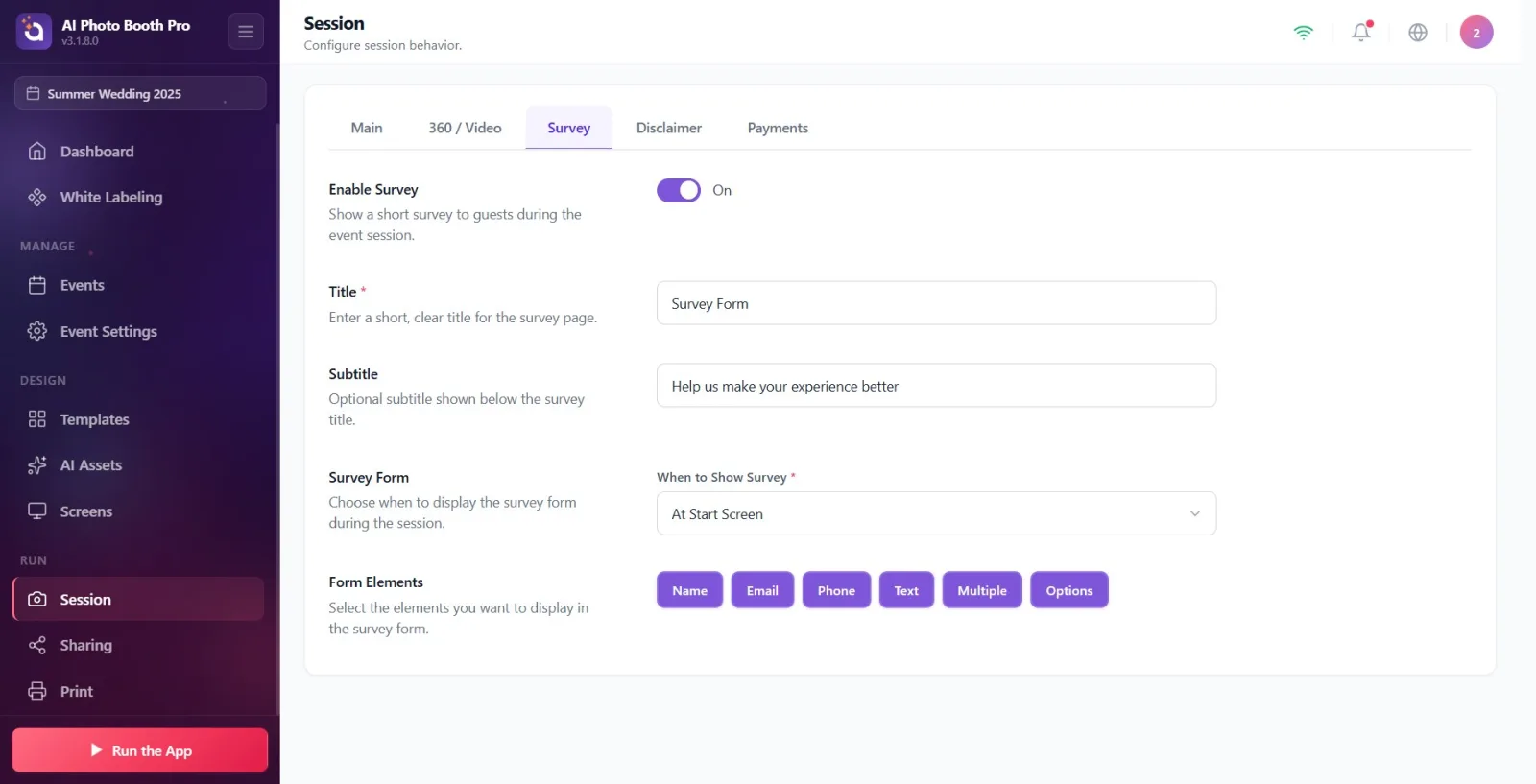
Elementy formularza sekcji kliknij przycisk etykiety typu pola, które chcesz dodać — każde kliknięcie powoduje dodanie wiersza pola tego typu do formularza. Istnieje sześć typów: Imię i nazwisko (text field for guest's name), E-mail (pole e-mail), Telefon (pole telefoniczne), Tekst (wolne pole tekstowe), Wielokrotny wybór (list field with sub-options) and Opcje (pole listy z podopcjami). You can add multiple fields of the same type.
🔎 Elementy na ekranie: Elementy formularza tytuł + opis Wybierz elementy, które chcesz wyświetlić w formularzu ankiety.; przyciski etykiet: Imię i nazwisko, E-mail, Telefon, Tekst, Wielokrotny wybór, Opcje.
Krok 7 · Edytuj etykietę pola (pytanie)
Sesja → Ankieta
Każde dodane pole jest wyświetlane jako wiersz; Wpisz rzeczywisty tekst tagu/pytania, które chcesz zadać gościowi, w polu tekstowym w wierszu. Mały tytuł w górnej części pola wskazuje typ pola (np. Imię i nazwisko) i ta etykieta typu nie zmienia się, nawet jeśli edytujesz pole — tylko tekst, który wpiszesz w polu, jest etykietą widoczną dla gościa. Wskazówka dotycząca pola jest taka sama, jak nazwa typu tego pola.
🔎 Elementy na ekranie: Wiersz pola: tytuł gatunku na górze (np. Imię i nazwisko / E-mail), edytowalne pole tekstowe poniżej; wskazówka = wpisz nazwę.
Krok 8 · Ustaw wymagane pole
Sesja → Ankieta
Aby pole było obowiązkowe i gość nie mógł przejść bez jego wypełnienia, kliknij przycisk z gwiazdką (Wymagane) kliknij. Gdy jest aktywna, gwiazda wypełnia się, a obok nazwy domeny pojawia się czerwony znak „*”. Ponowne kliknięcie usuwa obowiązek. (Uwaga: Tytuł i Kiedy wyświetlić ankietę ustawienia są już oznaczone czerwonym znakiem „*” — są one obowiązkowe w przypadku konfiguracji.)
🔎 Elementy na ekranie: przycisk gwiazdki (★) w wierszu pola, podpowiedź Wymagane; wypełniona gwiazdka + czerwony „*” obok nazwy domeny, gdy jest aktywna.
Krok 9 · Zarządzaj opcjami w opcjonalnych polach (Wielokrotny wybór / Opcje)
Sesja → Ankieta
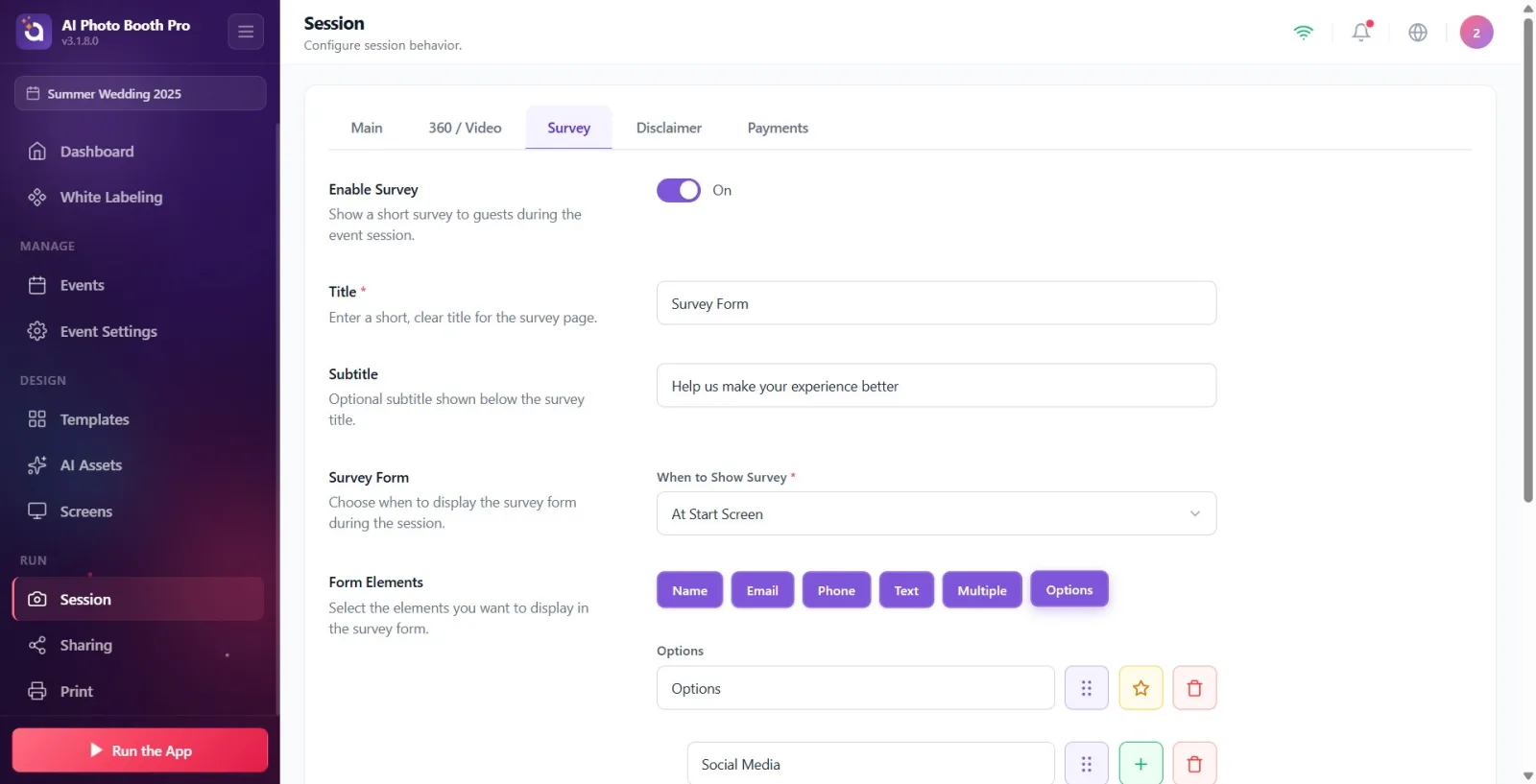
Wielokrotny wybór lub Opcje Po dodaniu pola typu linie opcji pojawiają się pod polem i zawierają gotowe ustawienia domyślne. Opcje wartości domyślne: Media społecznościowe, Znajomy, Strona internetowa, Lista wydarzeń, Inne. Wielokrotny wybór wartości domyślne: Jakość zdjęć, Efekty AI, Szybkość, Współczynnik zabawy. Edytuj tekst każdej opcji w jej polu; dodaj nową opcję za pomocą przycisku plus (+) (nowa opcja ma numer taki jak „Opcja 6”); opcję usuwania za pomocą przycisku kosza.
🔎 Elementy na ekranie: Rzędy opcji pod polem: pole tekstowe + przycisk plus (+) wstawiania + przycisk kosza (usuń) + uchwyt przeciągania. Opcje domyślne są wstępnie wypełniane w zależności od typu pola.
Krok 10 · Zmień kolejność (przeciągnij) pól i opcji
Sesja → Ankieta
Aby zmienić kolejność pól lub opcje pól, użyj kropkowanego uchwytu przeciągania (wskazówki) w odpowiednim wierszu. Przeciągnij, aby zmienić kolejność) i przeciągnij w górę/w dół. Kolejność pól jest zmieniana między sobą, a kolejność każdej opcji jest zmieniana tylko w obrębie własnego pola.
🔎 Elementy na ekranie: Ikona uchwytu przeciągania z kropką w każdym rzędzie pola i każdym rzędzie opcji; podpowiedź Przeciągnij, aby zmienić kolejność.
Krok 11 · Usuń pole lub opcję (potwierdzone)
Sesja → Ankieta
Aby usunąć pole użyj kosza na śmieci (UsuńKliknij przycisk ); Tytuł okna ostrzeżenia, które się otworzy, zawiera nazwę pola, które ma zostać usunięte (np. „Usunąć przestrzeń nazw?”), a opis brzmi „To pole zostanie usunięte z formularza ankiety. Tej akcji nie można cofnąć.' Jest w formie. Naciśnij „Usuń”, aby usunąć, lub „Anuluj”, aby anulować. To samo potwierdzenie pojawia się przy usuwaniu opcji (nagłówek zawiera nazwę opcji, np. „Usunąć inną opcję?”).
🔎 Elementy na ekranie: Przycisk Kosz w rzędzie (podpowiedź Usuń); tytuł okna potwierdzenia „Usunąć {domenę}?” / 'Usunąć {opcję}?', opis 'To pole zostanie usunięte z formularza ankiety. Tej akcji nie można cofnąć.”, przyciski „Usuń” i „Anuluj”.
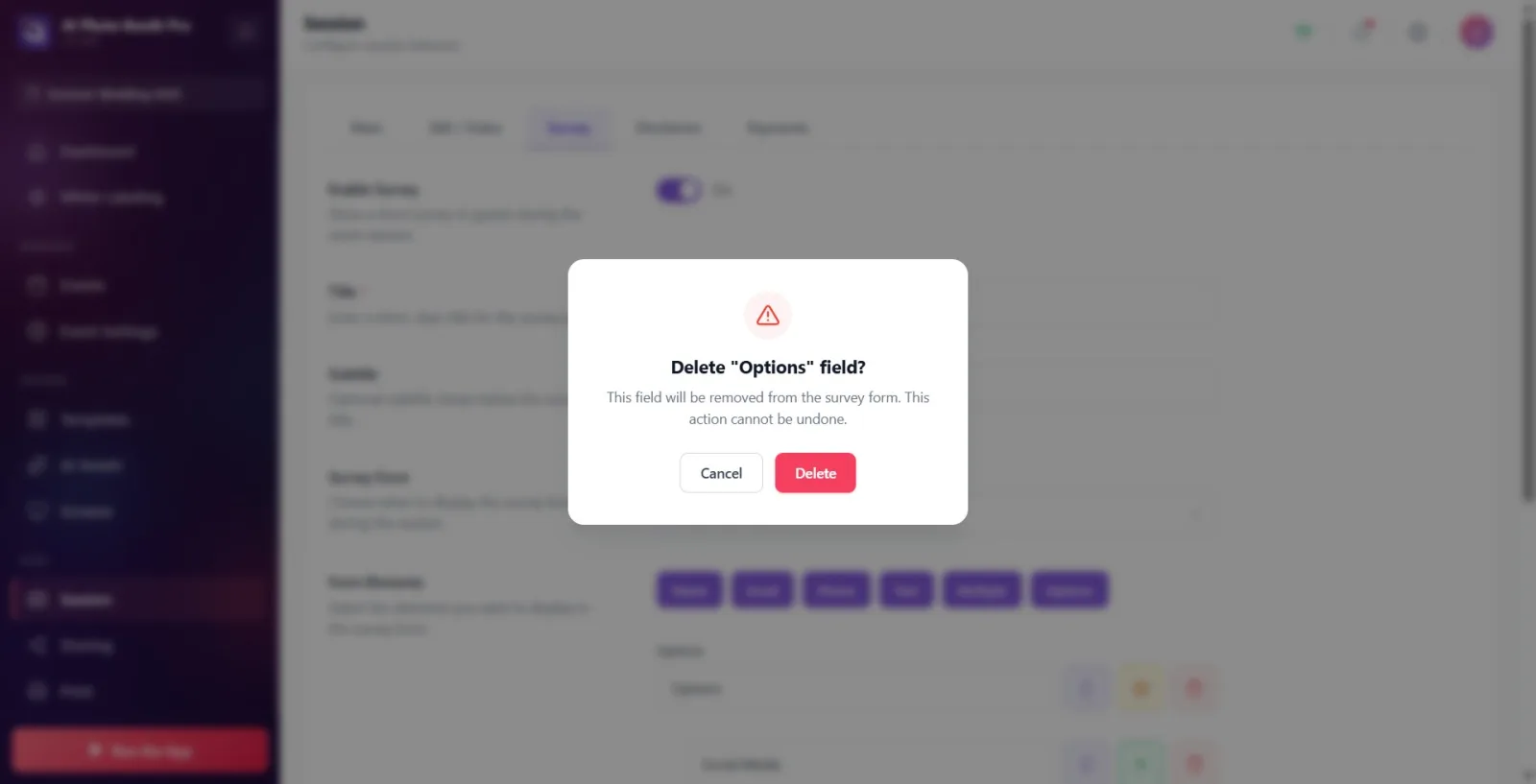
Krok 12 · Zmiany zostaną automatycznie zapisane
Sesja → Ankieta
Na tej karcie nie ma przycisku Zapisz. Włącz ankietę klucz, Tytuł, Podtytuł i Kiedy wyświetlić ankietę zmiany są zapisywane natychmiast; Zmiany pól i opcji (dodawanie, zmiana znacznika, wymagane, sortowanie, usuwanie) są automatycznie zapisywane około 0,5 sekundy po zakończeniu pisania. Możesz dokonać ustawienia i wyjść z zakładki.
🔎 Elementy na ekranie: nie ma osobnego przycisku zapisu; wszystkie zmiany zapisywane są automatycznie (opóźnienie ~0,5 s dla elementów formularza).
Nie ma przycisku zapisu — każda zmiana jest zapisana automatycznie (~0,5 sekundy po tym, jak element formularza przestanie wpisywać zmiany).
Na ekranie startowym badanie przed oddaniem strzału, Po przechwyceniu wyświetla się na ekranie udostępniania (po zrobieniu zdjęcia) — zastanów się, który z nich pasuje do Twojego przepływu.
Wielokrotny wybór i Opcje pola zawierają gotowe opcje domyślne; dowolnie je edytuj, usuwaj lub dodaj nową opcję za pomocą znaku „+”.
Tytuł Jeśli pozostawisz puste, domyślnie będzie to gość. Formularz ankiety jest pokazany; Zalecane jest jednak podanie własnego tytułu (oznaczony jako wymagany).
pole Wymagane Jeśli to zrobisz, gość nie będzie mógł kontynuować bez wypełnienia tego pola (gwiazdka się wypełni, a obok nazwy domeny pojawi się czerwony znak „*”).
Możesz dodać wiele pól tego samego typu (np. dwa osobne pola). Tekst pytanie); Edytuj etykietę każdego wiersza osobno.
Za pomocą uchwytu przeciągania możesz zmienić kolejność pól i ich opcji.
klucz Włączone Wyszukiwanie ustawień bez dokonywania: Włącz ankietę kiedy wyłączone Tytuł, czas występu i Elementy formularza Żadna jego część nie jest widoczna.
Kiedy wyświetlić ankietę opcje mieszania: Na ekranie startowym = ekran powitalny przed zrobieniem zdjęcia, Po przechwyceniu = udostępnij ekran; Ankieta złego wyboru pokazuje się w nieoczekiwanym momencie.
Poszukaj przycisku zapisu: zmiany są zapisywane automatycznie, nie ma osobnego kroku zapisywania.
Kiedy wpiszesz pole tekstowe w wierszu pola, etykieta typu u góry (np. Imię i nazwisko) zdziwić się, że się nie zmieniło: nagłówek u góry wskazuje typ pola; Tekst, który wpiszesz w polu, jest faktycznym tagiem zadanym gościowi.
Wielokrotny wybór / Opcje usuń wszystkie opcje z pola: bez opcji pole listy wydaje się gościowi puste — zostaw przynajmniej kilka opcji.
Zapominając, że usunięcia nie można cofnąć: Usuń Po zatwierdzeniu pole lub opcja zostaje trwale usunięta (Anuluj Możesz zrezygnować z).
Powiązane tematy
Ustawienia sesji Zastrzeżenie
