













Najpierw: Ustawienia wydarzenia — Kiosk Jak korzystać z zakładki?
Gdy telefon lub tablet obsługuje kabinę bez nadzoru, goście nie powinni móc wyjść z aplikacji ani zmienić Twoich ustawień. Potrzebujesz do tego dwóch blokad: (1) wbudowana w urządzenie blokada jednej aplikacji zatrzymuje gości w AI Photo Booth Pro: Dostęp nadzorowany na iPhonie i iPadzie, Przypinanie aplikacji na Androidzie (Samsung nazywa to Pin windows lub Pin app); (2) PIN panelu w aplikacji zatrzymuje gości na ekranie kabiny, więc nie otworzą ustawień Twojego wydarzenia. Sama blokada urządzenia nadal pozwala gościowi wejść do ustawień aplikacji; sam PIN panelu nadal pozwala gościowi przejść gestem do ekranu głównego. Obie blokady korzystają z funkcji, które urządzenie już ma; nie potrzebujesz dodatkowej aplikacji ani subskrypcji.
- Wydarzenie musi być utworzone i wybrane. PIN panelu jest zapisywany osobno dla każdego wydarzenia; jeśli żadne wydarzenie nie jest wybrane, PIN się nie zapisze.
- Zaloguj się, otwórz wydarzenie i przeprowadź jedną sesję testową: zrób zdjęcie (i nagraj wideo, jeśli Twoje wydarzenie korzysta z wideo), a jeśli używasz drukowania i udostępniania, wypróbuj je. Gdy urządzenie poprosi o dostęp do aparatu, mikrofonu lub zdjęć, zezwól na niego.
- Podłącz ładowarkę. Gdy aplikacja jest otwarta, ekran pozostaje włączony, przez co bateria zużywa się szybciej niż zwykle.
- Włącz tryb Nie przeszkadzać, aby połączenia i powiadomienia o wiadomościach nie pojawiały się na ekranie kabiny.
Krok po kroku
Wszystkie urządzenia Krok 1 · Ustaw w aplikacji 4-cyfrowy „PIN panelu”
AI Photo Booth Pro → Ustawienia wydarzenia → Kiosk
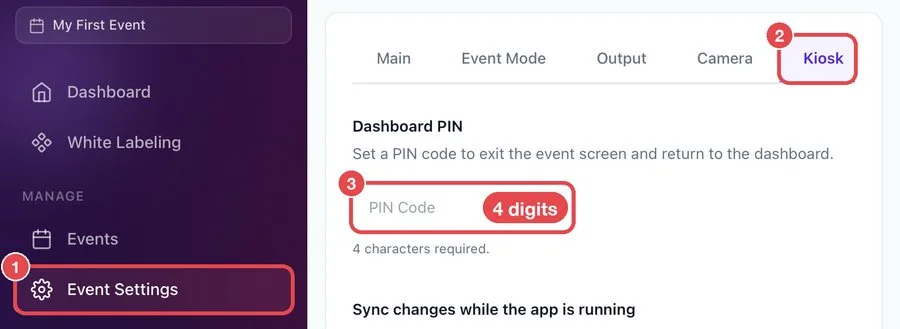
W menu aplikacji dotknij pozycji Ustawienia wydarzenia 1, otwórz zakładkę Kiosk 2 i wpisz 4-cyfrowy PIN w polu PIN panelu 3. PIN zapisuje się automatycznie po wpisaniu 4. cyfry. Aplikacja prosi o ten PIN, gdy ktoś próbuje opuścić ekran kabiny i wrócić do panelu sterowania.
🔎 Elementy na ekranie: tytuł sekcji PIN panelu; wąskie pole wprowadzania z tekstem zastępczym Kod PIN; tekst pomocniczy Wymagane 4 znaki.
iPhone / iPad Krok 2 · Włącz „Dostęp nadzorowany”
Ustawienia iPhone’a/iPada → Dostępność → Dostęp nadzorowany
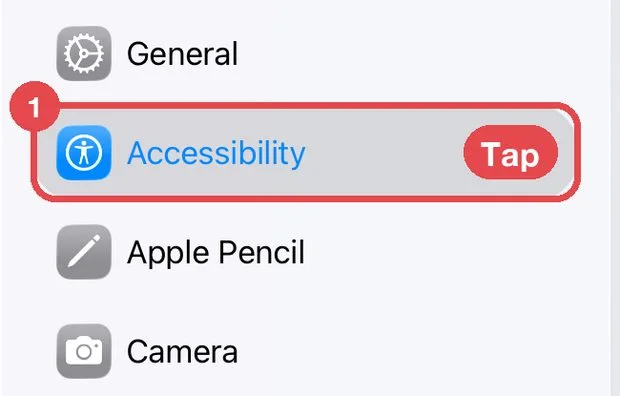
Otwórz na urządzeniu aplikację Ustawienia i dotknij pozycji Dostępność 1. Przewiń w dół do sekcji Ogólne i dotknij pozycji Dostęp nadzorowany 2. Włącz przełącznik Dostęp nadzorowany 3. Przełącznik Skróty dostępności na tej samej stronie zostaw wyłączony.
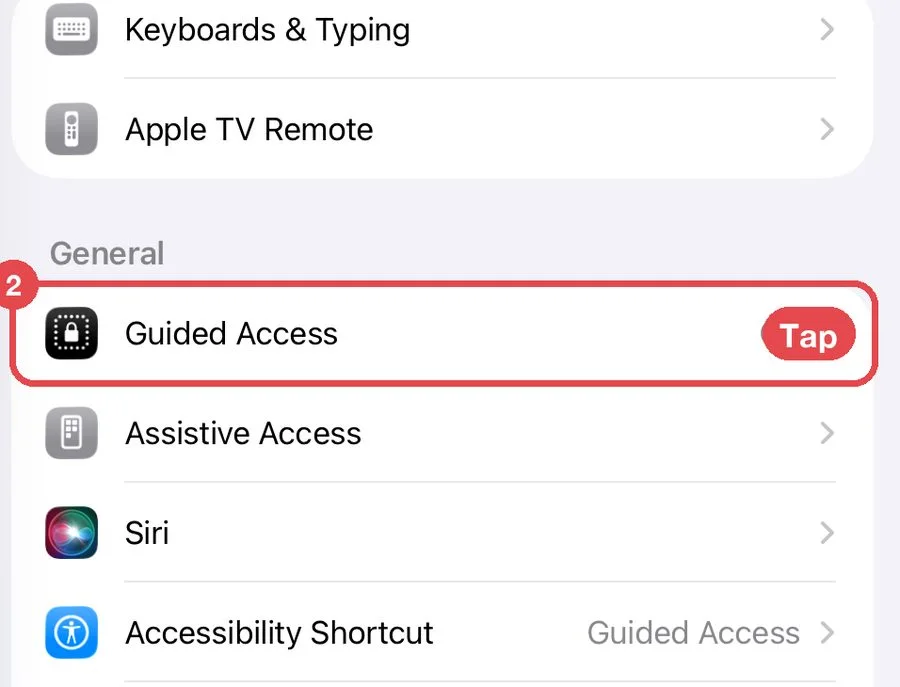
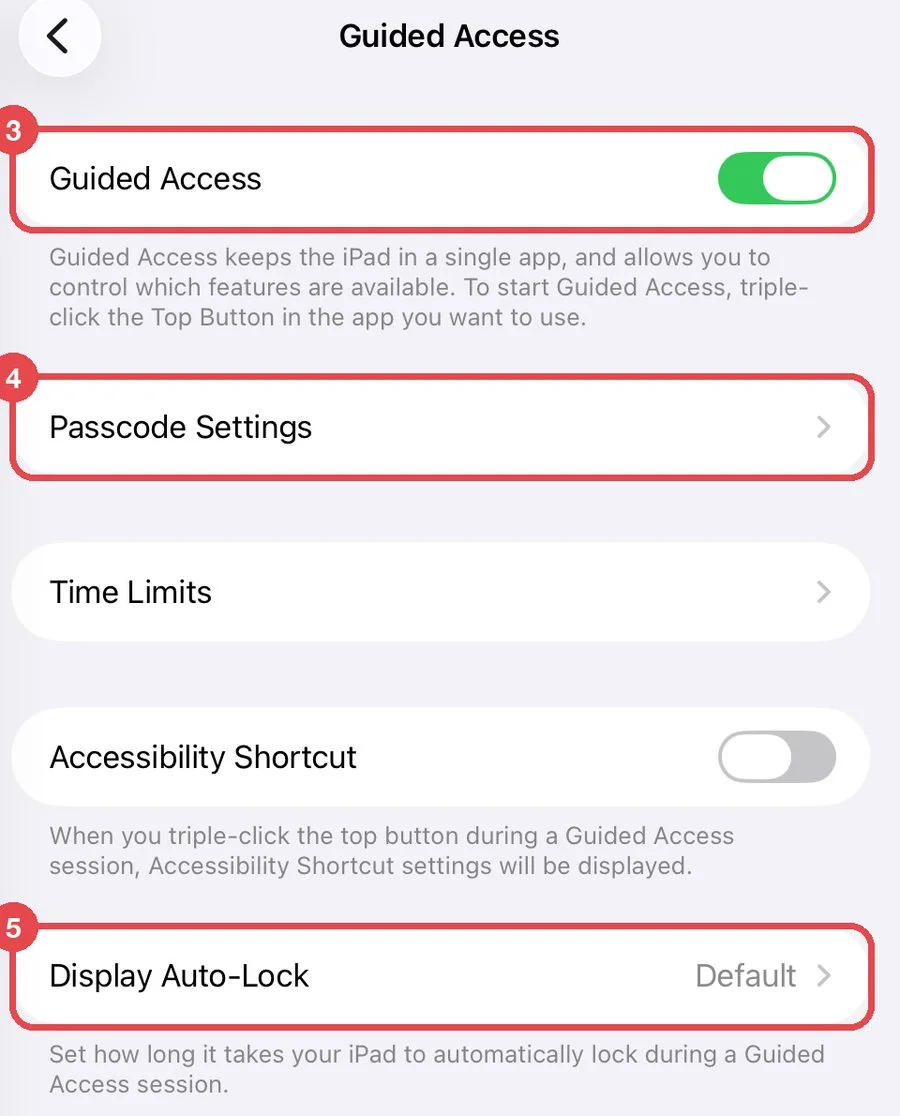
🔎 Elementy na ekranie: przełącznik Dostęp nadzorowany; wiersze Ustawienia kodu, Limity czasu; przełącznik Skróty dostępności; wiersz Autoblokada ekranu.
iPhone / iPad Krok 3 · Ustaw kod Dostępu nadzorowanego
Ustawienia iPhone’a/iPada → Dostępność → Dostęp nadzorowany → Ustawienia kodu
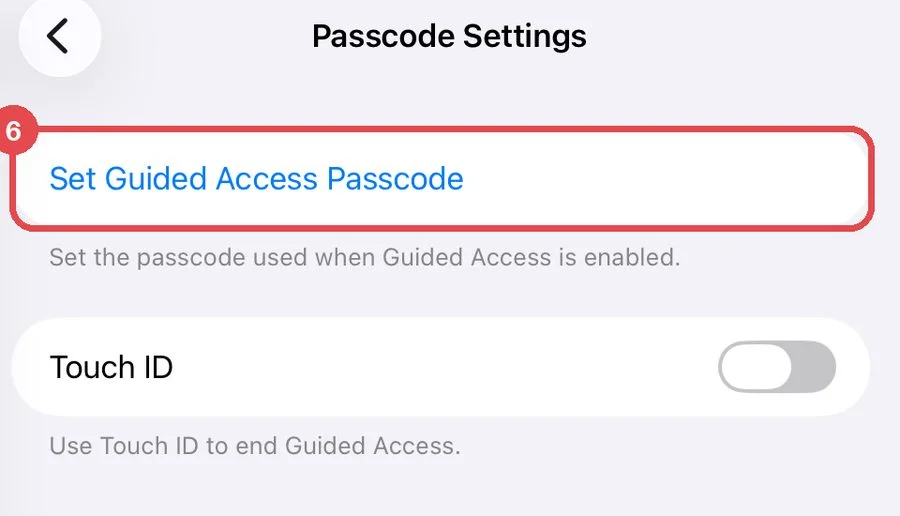
Dotknij pozycji Ustawienia kodu 4, a potem Ustaw kod dostępu nadzorowanego 6 i dwa razy wpisz kod. Użyj innego kodu niż PIN panelu. Możesz tu też włączyć Touch ID lub Face ID, aby kończyć Dostęp nadzorowany odciskiem palca lub twarzą.
iPhone / iPad Krok 4 · Ustaw opcję „Autoblokada ekranu” na „Nigdy”
Ustawienia iPhone’a/iPada → Dostępność → Dostęp nadzorowany → Autoblokada ekranu
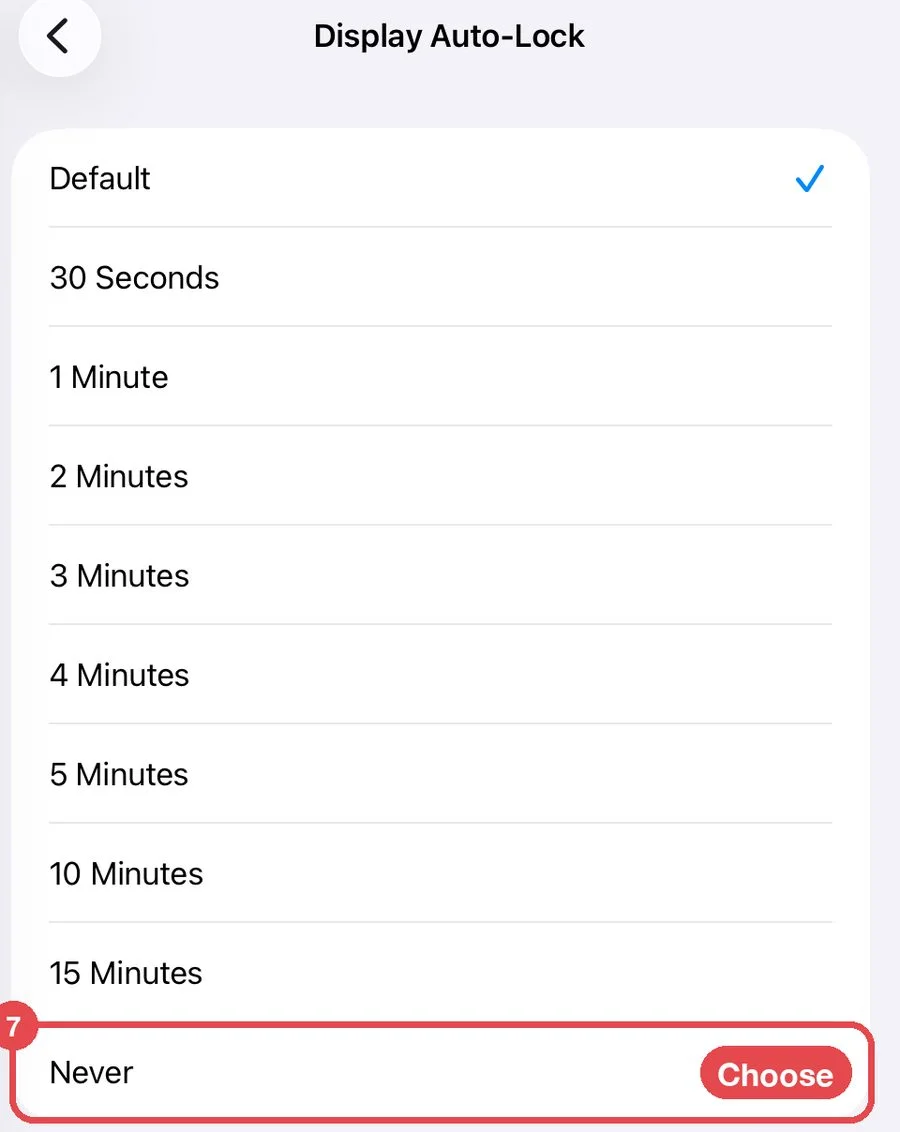
Wróć, dotknij pozycji Autoblokada ekranu 5 i wybierz Nigdy 7. Dzięki temu ekran nie zgaśnie w trakcie wydarzenia.
iPhone / iPad Krok 5 · Uruchom Dostęp nadzorowany na ekranie powitalnym
AI Photo Booth Pro → Uruchom aplikację → ekran powitalny dla gości
Uruchom kabinę, tak aby był widoczny ekran powitalny dla gości. Naciśnij trzy razy przycisk boczny (iPhone z Face ID), przycisk górny (iPad bez przycisku głównego) lub przycisk główny (starsze urządzenia). Jeśli pojawi się menu, dotknij pozycji Dostęp nadzorowany. Dotknij przycisku Opcje (w lewym dolnym rogu), ustaw opcje jak w tabeli, dotknij Gotowe, a następnie Start (w prawym górnym rogu). Nie zakreślaj niczego na ekranie.
| Opcja | Zalecane ustawienie |
|---|---|
| Przycisk boczny / Przycisk górny | Wyłączone, aby gość nie mógł zablokować ekranu. |
| Przyciski głośności | Wyłączone, chyba że używasz ich w trakcie wydarzenia. |
| Ruch | Wyłączone, jeśli urządzenie jest zamocowane; ekran zachowa bieżącą orientację. |
| Klawiatury programowe | Włączone. Goście potrzebują klawiatury, aby wpisać adres e-mail lub numer telefonu albo wypełnić formularz. |
| Dotyk | Włączone. |
| Limit czasu | Wyłączone. |
Android Krok 6 · Ustaw blokadę ekranu urządzenia
Ustawienia Androida → Lock screen → Screen lock type
Wybierz PIN, wzór lub hasło. Odblokowanie przesunięciem palca nie wystarczy: bez prawdziwej blokady ekranu nie da się włączyć opcji, która wymaga kodu przy odpinaniu, i każdy może odpiąć aplikację.
Android Krok 7 · Włącz „Pin windows” / „Przypinanie aplikacji”
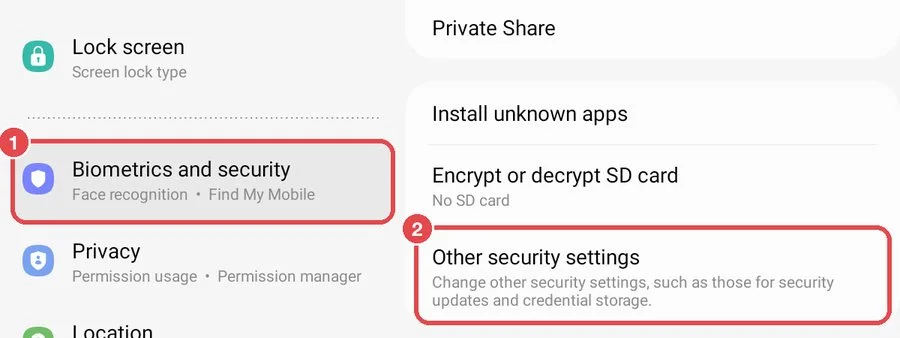
Samsung (One UI 4): Ustawienia → Biometrics and security → Other security settings → Pin windows
Nazwy menu zależą od producenta i wersji Androida. Zrzuty ekranu i nazwy menu Samsunga poniżej pochodzą z urządzenia z językiem angielskim; na urządzeniu z językiem polskim te same pozycje są w tych samych miejscach, tylko mają polskie nazwy, a jeśli ich nie znajdziesz, wpisz Przypinanie aplikacji w pasku wyszukiwania u góry aplikacji Ustawienia.
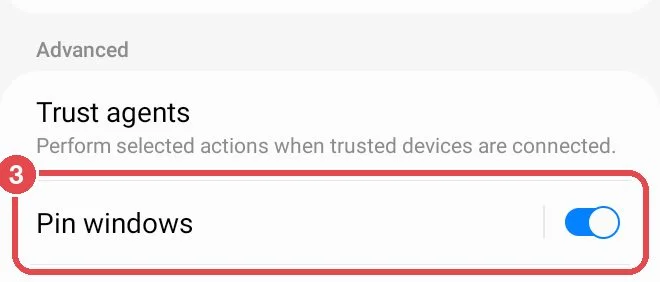
- Samsung, One UI 4 i starsze (zrzuty ekranu): Biometrics and security 1 → Other security settings 2 → Pin windows 3
- Samsung, One UI 5 i nowsze: Security and privacy → More security settings → Pin app
- Google Pixel i większość innych urządzeń: Security & privacy → More security settings → Przypinanie aplikacji
Android Krok 8 · Włącz „Ask for PIN before unpinning”
… → Pin windows
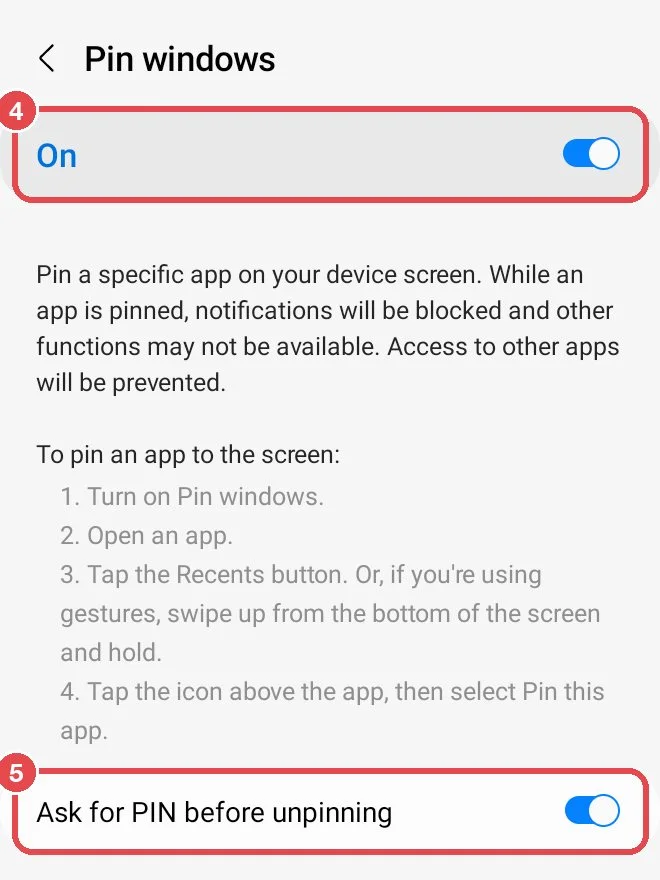
Na stronie Pin windows włącz przełącznik u góry 4, a potem włącz opcję Ask for PIN before unpinning 5. Nazwa tej opcji zależy od typu blokady ekranu; bez blokady ekranu wyświetla się jako Use screen lock type to unpin i nie da się jej włączyć.
🔎 Elementy na ekranie: główny przełącznik On; instrukcja przypinania od Samsunga; przełącznik Ask for PIN before unpinning.
Android Krok 9 · Przypnij aplikację na ekranie powitalnym
AI Photo Booth Pro → Uruchom aplikację → Recents
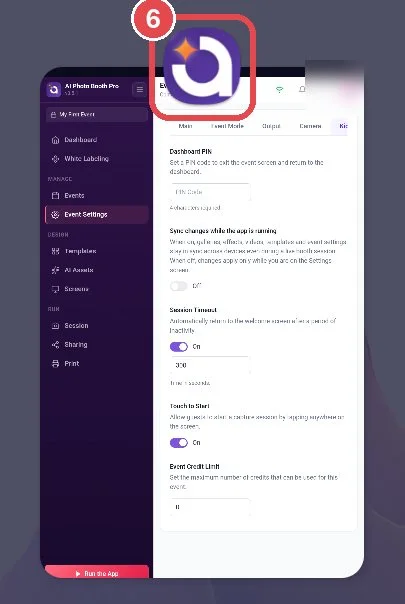
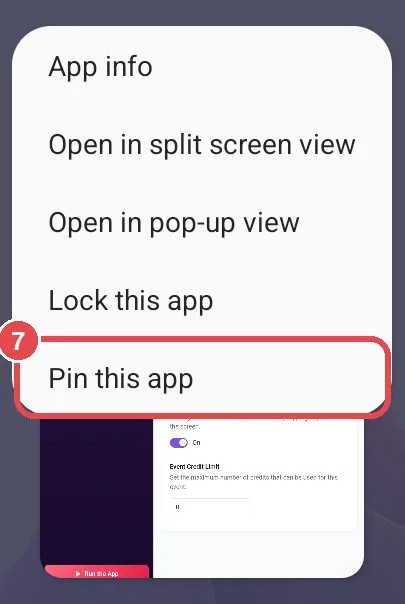
Uruchom kabinę, tak aby był widoczny ekran powitalny dla gości. Otwórz widok ostatnich aplikacji: dotknij przycisku Recents (na Samsungu to trzy kreski w lewym dolnym rogu) albo, jeśli używasz nawigacji przy użyciu gestów, przesuń palcem w górę od dołu ekranu i przytrzymaj. Dotknij ikony AI Photo Booth Pro nad jej kartą 6, a potem opcji Pin this app 7. Na Pixelu i większości innych urządzeń ta opcja nazywa się Przypnij. Gdy aplikacja jest przypięta, powiadomienia są blokowane, a goście nie mogą otwierać innych aplikacji.
Wszystkie urządzenia Krok 10 · Po wydarzeniu zdejmij blokadę
iPhone / iPad: ponownie naciśnij trzy razy ten sam przycisk, wpisz kod Dostępu nadzorowanego i dotknij przycisku Zakończ (w lewym górnym rogu).
Android: wykonaj gest odpowiedni dla Twojego typu nawigacji, a potem wpisz PIN lub hasło urządzenia albo narysuj wzór.
| Typ nawigacji | Jak odpiąć aplikację |
|---|---|
| Nawigacja przy użyciu trzech przycisków | Naciśnij i przytrzymaj jednocześnie Wstecz i Przegląd. |
| Nawigacja przy użyciu gestów | Przesuń palcem w górę od dołu ekranu i przytrzymaj. |
| Nawigacja przy użyciu dwóch przycisków | Naciśnij i przytrzymaj jednocześnie Wstecz i Ekran główny. |
- PIN panelu zapisuje się tylko wtedy, gdy ma dokładnie 4 cyfry.
- Pamiętaj o dwóch kodach: kod Dostępu nadzorowanego lub blokada ekranu Androida odblokowuje urządzenie, a PIN panelu odblokowuje ustawienia aplikacji. Trzymaj oba tam, gdzie znajdzie je Twój personel, ale nie goście.
- Najpierw dokończ całą konfigurację (logowanie, wydarzenie, drukarka, aparat). Aby później coś zmienić, zakończ Dostęp nadzorowany lub odepnij aplikację.
- Jeśli urządzenie uruchomi się ponownie (na przykład gdy wyczerpie się bateria), odblokuj je, otwórz aplikację, uruchom kabinę i ponownie włącz blokadę.
- Robisz zdjęcia pilotem lub klawiaturą Bluetooth? Po włączeniu blokady naciśnij przycisk raz i sprawdź, czy nadal działa.
- Wyłączenie opcji „Klawiatury programowe” w ustawieniach Dostępu nadzorowanego: goście nie mogą już wpisać adresu e-mail ani numeru telefonu.
- Zakreślanie obszarów na ekranie przy uruchamianiu Dostępu nadzorowanego: zakreślone obszary przestają reagować na dotyk.
- Pozostawienie urządzenia z Androidem z odblokowaniem przesunięciem palca: nie da się włączyć opcji „Ask for PIN before unpinning” i każdy może odpiąć aplikację.
- Poleganie wyłącznie na PIN-ie panelu: goście nadal mogą przejść gestem do ekranu głównego i otwierać inne aplikacje.
- Oczekiwanie, że aplikacja sama się otworzy po ponownym uruchomieniu: „Uruchamiaj przy starcie” jest dostępne tylko w systemach Windows/macOS; na iOS i Androidzie aplikację i blokadę uruchamiasz samodzielnie.
Nazwy menu urządzeń opierają się na stronach pomocy Apple, Google i Samsunga oraz na urządzeniach Samsung Galaxy Tab A7 (One UI 4.1) i iPad (iPadOS 26). Na Twoim urządzeniu i w Twojej wersji systemu mogą się nieco różnić.
