
Najpierw: Co to są ustawienia udostępniania i jak je skonfigurować?
Activation Share zakładka umożliwia udostępnianie gościom zdjęć/filmów zrobionych za pośrednictwem chmury (kod QR, przycisk galerii online, strona lokalnego udostępniania na urządzeniu) oraz linku online otwierającego się po udostępnieniu. MikrowitrynaZarządza dostosowywaniem produktu do marki. Klucze QR/galerii/udostępniania są dostępne dla wszystkich planów; Dostosowywanie logo, tekstu i koloru mikrostrony odbywa się w zależności od wydarzenia. Nadpisanie White Label dla wydarzenia Jest aktywowany po włączeniu (wymagany plan Ultimate).
- Z lewego menu należy wybrać wydarzenie — Udostępnianie menu i dlatego Activation Share Zakładka pojawia się tylko w przypadku zaznaczenia zdarzenia (zakładka zależy od wyboru zdarzenia).
- Musi być aktywne/wybrane połączenie internetowe — zakładka zależy od połączenia internetowego i nie jest widoczna w trybie offline.
- Do personalizacji mikrostrony (tekst, logo, kolor, dodatkowe tło) Nadpisanie White Label dla wydarzenia należy otworzyć; Ta sekcja jest dostępna tylko w planie Ultimate.
krok po kroku
Krok 1 · Otwórz ustawienia udostępniania i Activation Share przejdź do zakładki
Ustawienia lewe menu → Udostępnianie
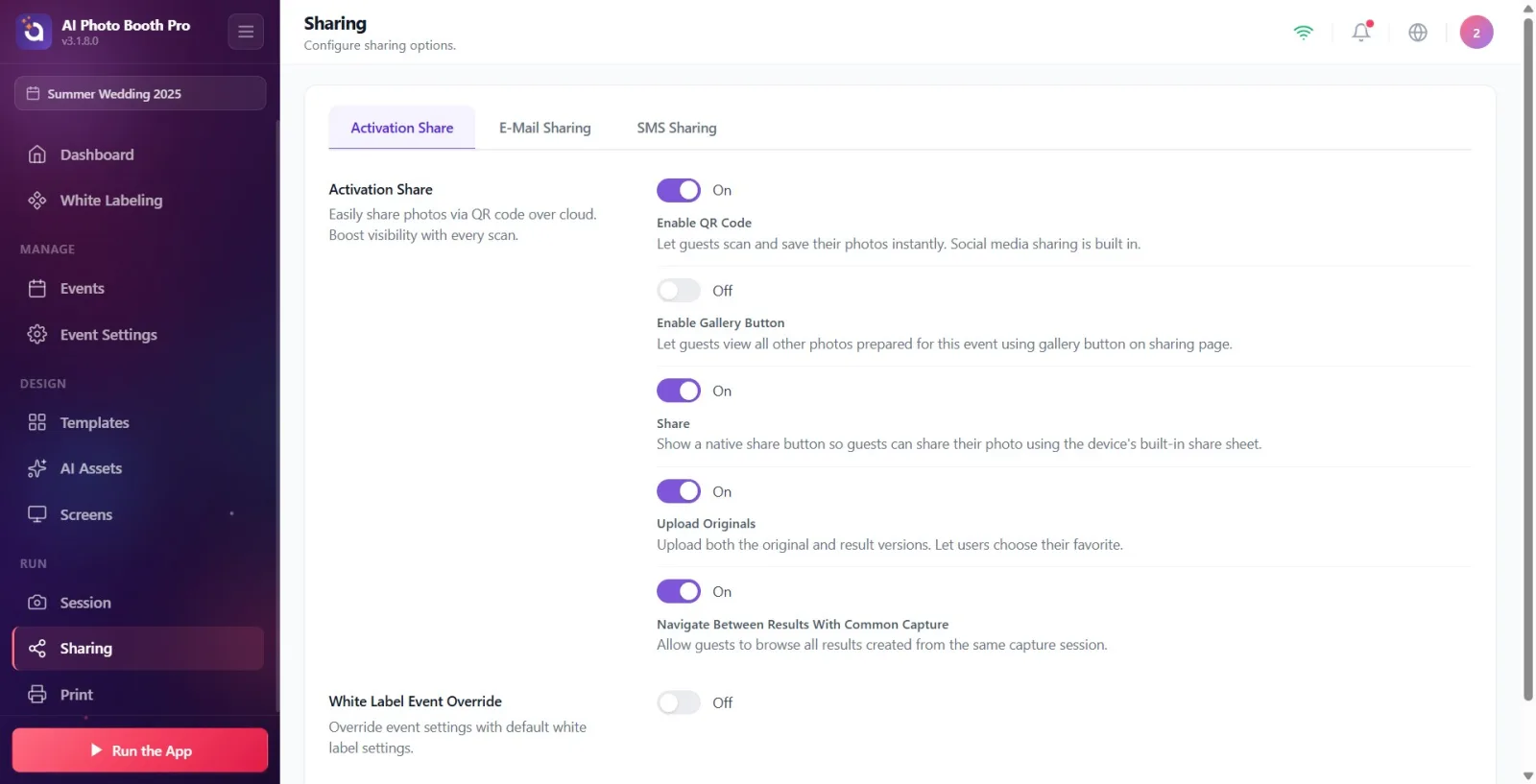
Z lewego menu (grupa Uruchom) Udostępnianie Otwórz stronę (Udostępnianie). Strona otwiera się z trzema zakładkami: Activation Share, Udostępnianie e-mailem i Udostępnianie SMS. Domyślnie Activation Share zakładka jest wybrana; Jeśli nie wybrano powyżej Activation Share Kliknij przycisk zakładki. Uwaga: to menu pojawia się tylko wtedy, gdy wybrane jest wydarzenie i jest połączenie internetowe.
🔎 Elementy na ekranie: Zakładki na stronie: Activation Share / Udostępnianie e-mailem / Udostępnianie SMS.
Krok 2 · Activation Share poznaj swój dział
Udostępnij → Udostępnij aktywację
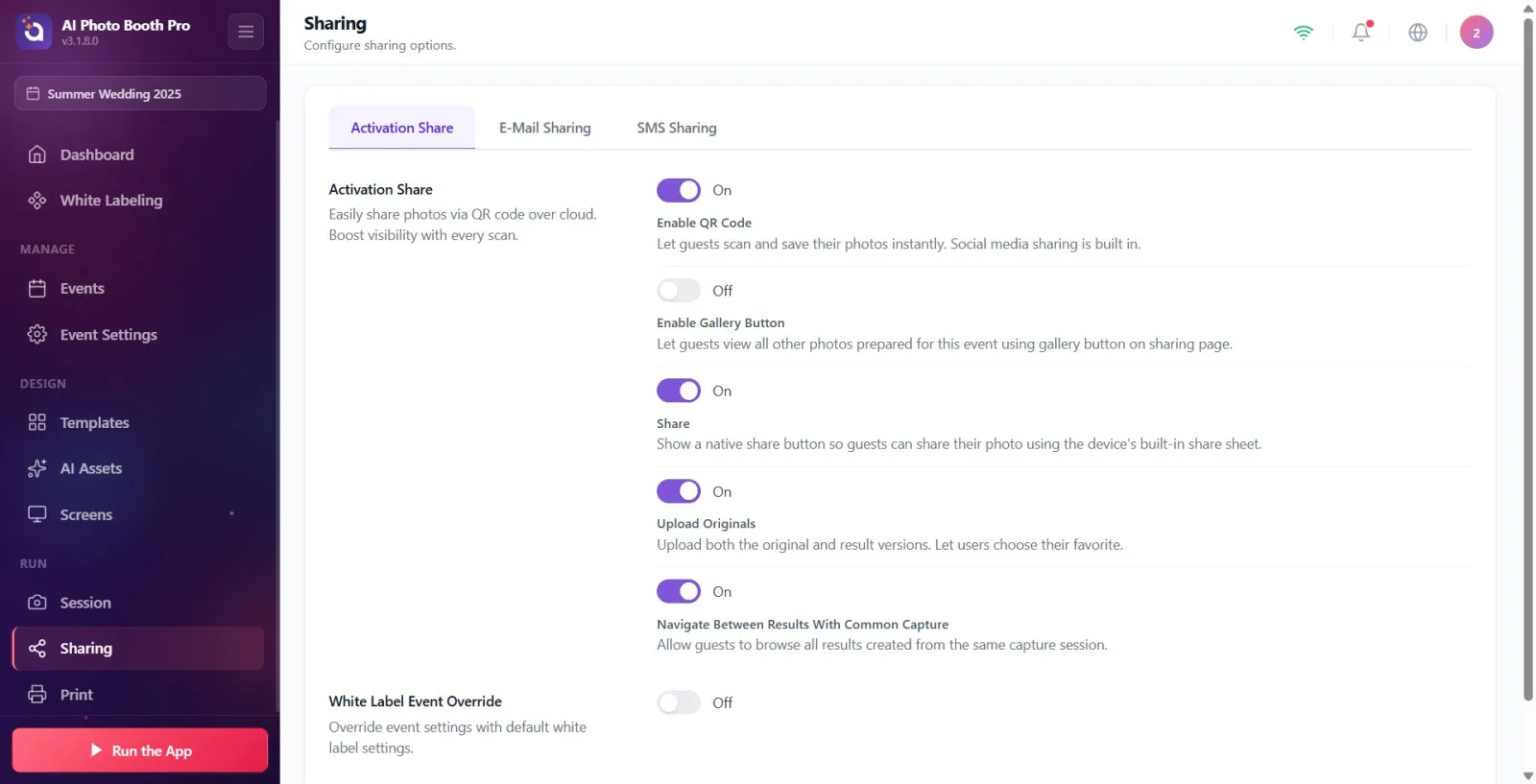
Najwyższy Activation Share Jako opis pod tytułem sekcji „Łatwe udostępnianie zdjęć w chmurze za pomocą kodu QR”. „Zwiększ widoczność przy każdym skanowaniu”. pisarz. Ta sekcja zawiera pięć przełączników określających, które ścieżki udostępniania będą widoczne dla gościa na ekranie udostępniania. Wszystkie są domyślnie WŁĄCZONE.
🔎 Elementy na ekranie: Activation Share tytuł + opis; 5 kluczowych kart z rzędu.
Krok 3 · Włącz kod QR ustaw swój klucz
Udostępnij → Udostępnij aktywację
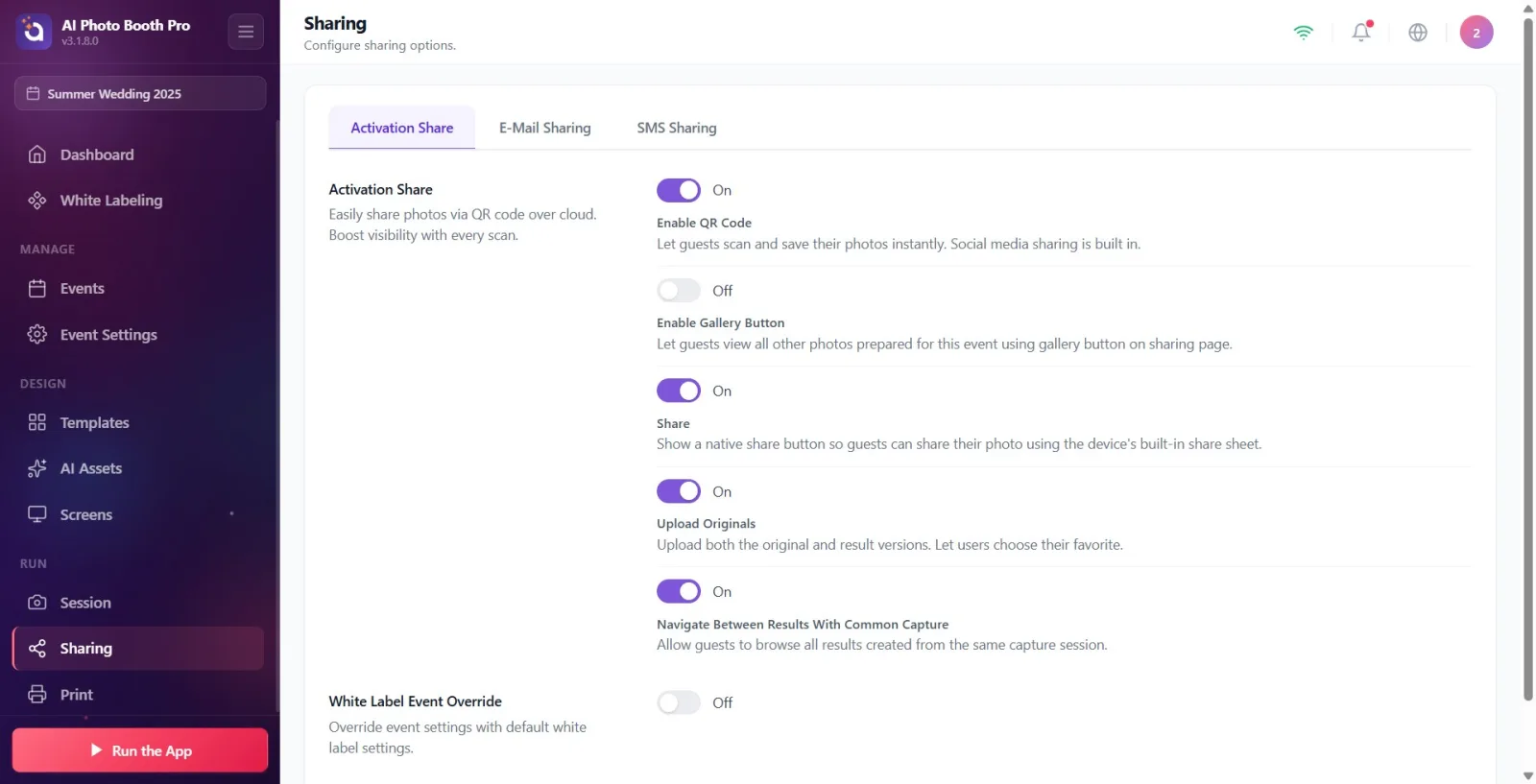
Włącz kod QR włącznik/wyłącznik. Gdy jest włączony, gość widzi kod QR na ekranie udostępniania; Gość może zeskanować swoje zdjęcia telefonem i natychmiast je przeglądać i zapisywać. „Pozwól gościom natychmiastowo zeskanować i zapisać swoje zdjęcia. Dołączona funkcja udostępniania w mediach społecznościowych.' pisarz. Domyślnie: włączone.
🔎 Elementy na ekranie: Włącz kod QR oznaczony klawisz + tekst opisu poniżej.
Krok 4 · Włącz przycisk galerii ustaw swój klucz
Udostępnij → Udostępnij aktywację
Włącz przycisk galerii włącznik/wyłącznik. Gdy jest włączona, goście mogą zobaczyć wszystkie zdjęcia przygotowane na to wydarzenie za pomocą przycisku galerii na stronie udostępniania. Jego opis brzmi: „Pozwól gościom oglądać wszystkie zdjęcia przygotowane na to wydarzenie za pomocą przycisku galerii na stronie udostępniania”. pisarz. Domyślnie: włączone.
🔎 Elementy na ekranie: Włącz przycisk galerii oznaczony klucz + opis.
Krok 5 · Udostępnij set (natywny przycisk udostępniania).
Udostępnij → Udostępnij aktywację
Udostępnij włącznik/wyłącznik. Gdy jest włączona, na ekranie udostępniania pojawia się przycisk otwierający wbudowaną w urządzeniu stronę udostępniania. Jego opis brzmi: „Pokaż przycisk udostępniania lokalnego, aby goście mogli udostępniać swoje zdjęcia za pomocą wbudowanego arkusza udostępniania urządzenia”. pisarz. Domyślnie: włączone.
🔎 Elementy na ekranie: Udostępnij oznaczony klucz + opis.
Krok 6 · Prześlij oryginały ustaw swój klucz
Udostępnij → Udostępnij aktywację
Prześlij oryginały włącznik/wyłącznik. Po włączeniu do chmury przesyłana jest zarówno wersja oryginalna, jak i przetworzona (wynikowa), a gość może wybrać tę, która najbardziej mu się podoba. Jego opis brzmi: „Prześlij wersję oryginalną i ostateczną. Pozwól użytkownikom wybrać swój ulubiony.' pisarz. Domyślnie: włączone.
🔎 Elementy na ekranie: Prześlij oryginały oznaczony klucz + opis.
Krok 7 · Nawiguj między wynikami z wspólnym przechwytywaniem ustaw swój klucz
Udostępnij → Udostępnij aktywację
Nawiguj między wynikami z wspólnym przechwytywaniem włącznik/wyłącznik. Gdy ta opcja jest włączona, gość może poruszać się online po wszystkich wynikach (np. różnych efektach) uzyskanych podczas tej samej sesji zdjęciowej. Jego opis brzmi: „Pozwól gościom przeglądać wszystkie wyniki utworzone podczas tej samej sesji zdjęciowej”. pisarz. Domyślnie: włączone.
🔎 Elementy na ekranie: Nawiguj między wynikami z wspólnym przechwytywaniem oznaczony klucz + opis.
Krok 8 · Nadpisanie White Label dla wydarzenia Włącz dostosowywanie mikrostrony za pomocą (Ultimate)
Udostępnij → Udostępnij aktywację
Nadpisanie White Label dla wydarzenia Włącz przełącznik w sekcji. Opis „Zastąp ustawienia zdarzeń domyślnymi ustawieniami białej etykiety”. jest w formie; jest domyślnie wyłączona. Po otwarciu klucza: spójrz na plan. Jeśli Twój plan nie jest Ultimate, na dole pojawi się ostrzeżenie o zablokowaniu – nagłówek Tylko plan Ultimatew sekcji „Twoje obecne konto to {nazwa planu}. Przejdź na wersję Ultimate AI, aby móc korzystać z funkcji White Label.' i ostateczna sztuczna inteligencjapojawi się przycisk „Aktualizuj” (naciśnięcie przycisku otwiera ekran płatności abonamentu/paywall). Jeśli plan jest odpowiedni, sekcje dostosowywania mikrostrony (Teksty, Logo, Kolory interfejsu użytkownika, Podgląd, Dodatkowe tło) będą otwierane jedna po drugiej.
🔎 Elementy na ekranie: Nadpisanie White Label dla wydarzenia klawisz; zablokuj baner, jeśli plan jest nieodpowiedni („Wyłącznie w planie Ultimate” + przycisk „Uaktualnij do Ultimate AI”).
Krok 9 · Teksty micrositewpisz co
Udostępnij → Udostępnij aktywację (włączona biała etykieta)
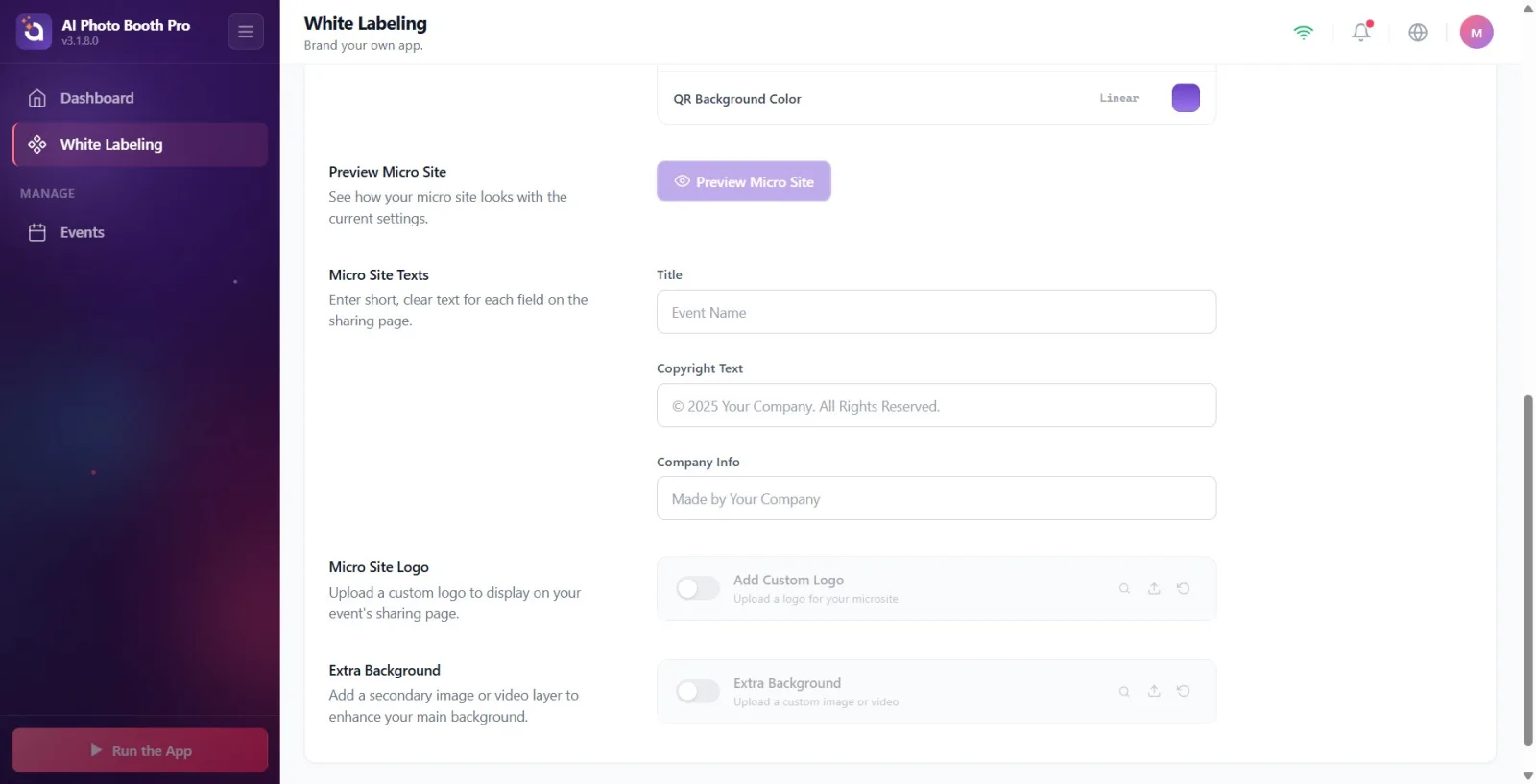
Teksty microsite w sekcji (opis: Wprowadź krótkie, czytelne teksty dla każdego pola na stronie udostępniania.) wypełnij trzy pola tekstowe: Tytuł (symbol zastępczy Nazwa wydarzenia), Tekst praw autorskich (symbol zastępczy © 2025 Twoja Firma. Wszelkie prawa zastrzeżone., wartość domyślna „© 2025 Activation King. Wszelkie prawa zastrzeżone.”) i Informacje o firmie (symbol zastępczy Stworzone przez Twoją Firmę, domyślnie jest to „Wyprodukowane przez Króla Aktywacji”). Teksty te pojawiają się na stronie udostępniania online.
🔎 Elementy na ekranie: Tytuł, Tekst praw autorskich, Informacje o firmie pola do wprowadzania tekstu (szerokie).
Krok 10 · Logo micrositeprześlij to
Udostępnij → Udostępnij aktywację (włączona biała etykieta)
Logo microsite Skorzystaj z karty „Dodaj niestandardowe logo” w sekcji (opis: „Prześlij niestandardowe logo, które będzie wyświetlane na stronie udostępniania wydarzenia.”). Opis karty to „Prześlij obraz logo”. Włącz/wyłącz logo za pomocą małego przełącznika po lewej stronie; Otworzy się natywny moduł wyboru plików, umożliwiający wybranie pliku (akceptowany jest tylko typ obrazu). Użyj przycisku przywracania karty, aby powrócić do ustawień domyślnych.
🔎 Elementy na ekranie: Dodaj własne logo karta selektora plików zatytułowana: przełącznik otwierania/zamykania, wybierz plik, przycisk przywracania (tylko zdjęcie).
Krok 11 · Kolory interfejsu — wybierz gotowy motyw
Udostępnij → Udostępnij aktywację (włączona biała etykieta)
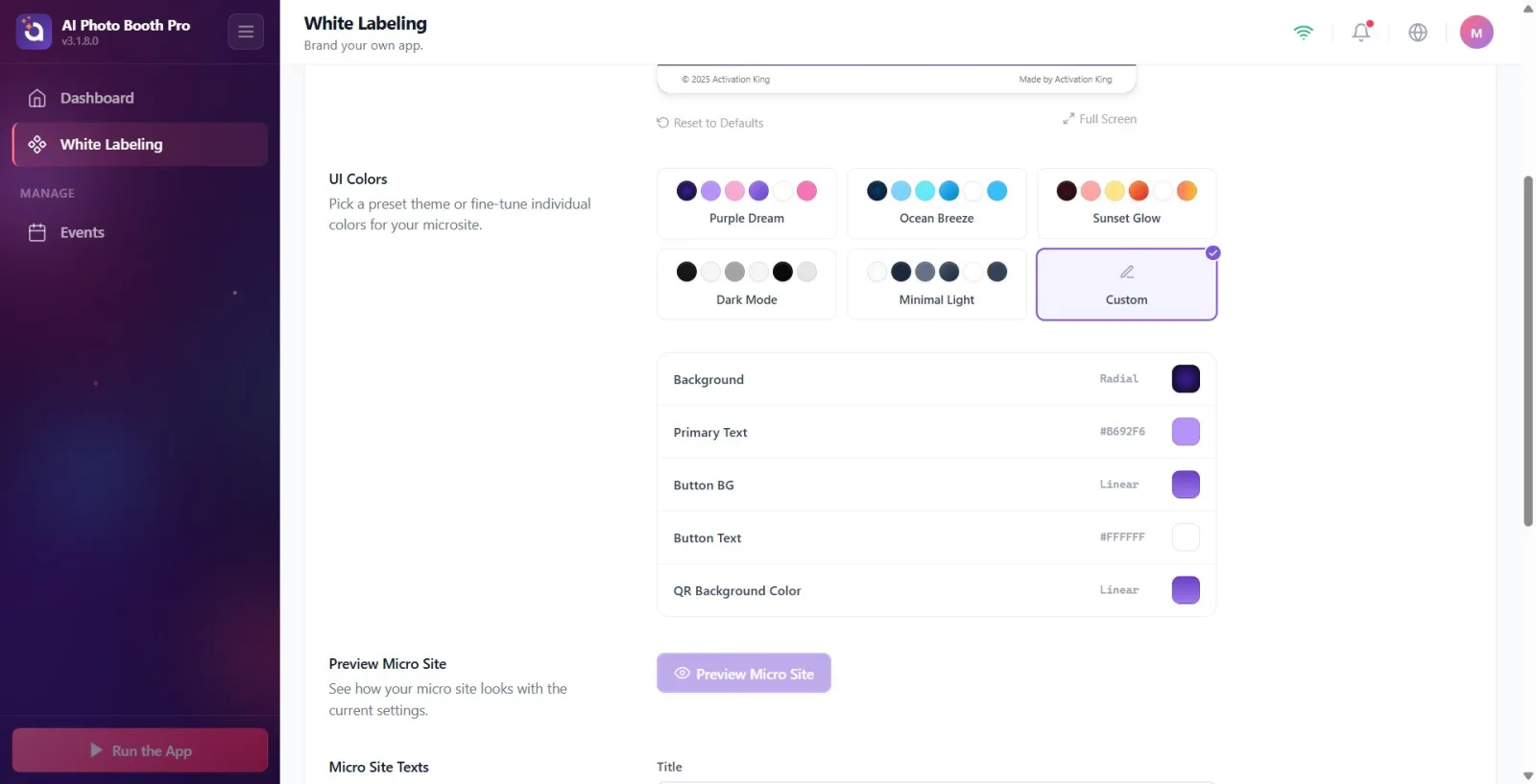
Kolory interfejsu sekcja (opis: „Wybierz gotowy motyw lub dostosuj kolory indywidualnie. Wszystkie wyświetlacze mają te same kolory.”) kliknij jedną z gotowych kart tematycznych: „Purple Dream”, „Ocean Breeze”, „Sunset”, „Dark Mode”, „Minimal Light” lub „Custom” z ikoną ołówka. Po wybraniu gotowego motywu wszystkie wiersze kolorów (w tym tło QR) zostaną wypełnione kolorami tego motywu i zapisane. Kolory z serwera/zmienione ręcznie Niestandardowy pojawia się jako .
🔎 Elementy na ekranie: Karty podglądu motywu: Fioletowy sen / Morska bryza / Blask zachodu słońca / Tryb ciemny / Minimalistyczny jasny / Niestandardowy.
Krok 12 · Kolory interfejsu — dostosuj kolory indywidualnie
Udostępnij → Udostępnij aktywację (włączona biała etykieta)
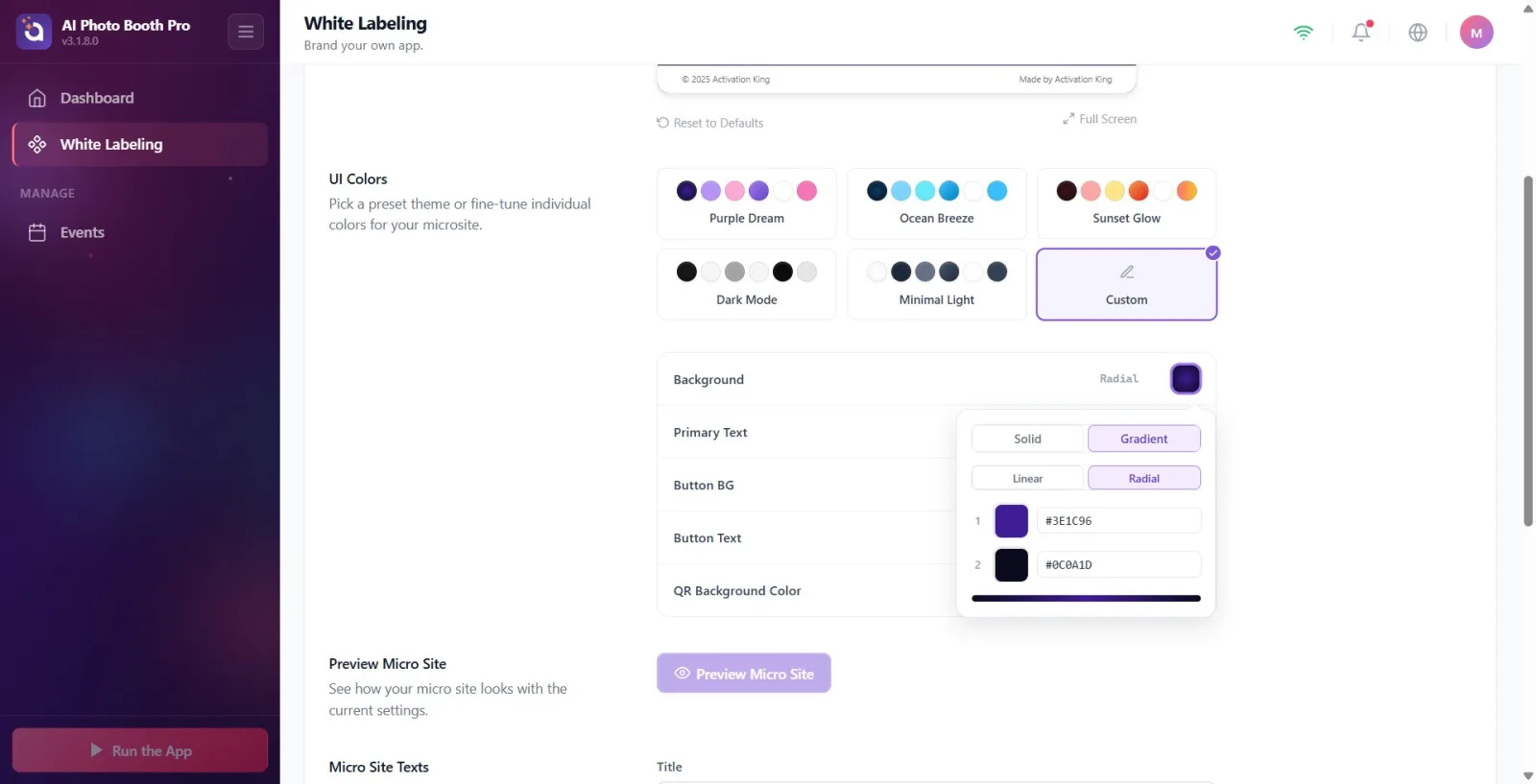
Otwórz próbnik kolorów (kolor jednolity/gradient) i dostosuj kolor, klikając próbkę po prawej stronie każdego koloru w rzędach kolorów pod kartami motywu; Zmiana zostanie natychmiast zapisana. Pojawiające się wiersze to: Tło, Główny tekst, Tło przycisku, Tekst przycisku i Kolor tła kodu QR. Uwaga: Tekst dodatkowy i Linie kolorów Countdown są tutaj ukryte, ponieważ nie są używane na mikrowitrynie.
🔎 Elementy na ekranie: rzędy kolorów (etykieta + wartość + klikalna próbka); popoverowy selektor kolorów (jednolity/gradientowy) — ten sam selektor, co w tle szablonu.
Krok 13 · Podgląd mikrowitryny Zobacz wynik w przeglądarce za pomocą
Udostępnij → Udostępnij aktywację (włączona biała etykieta)
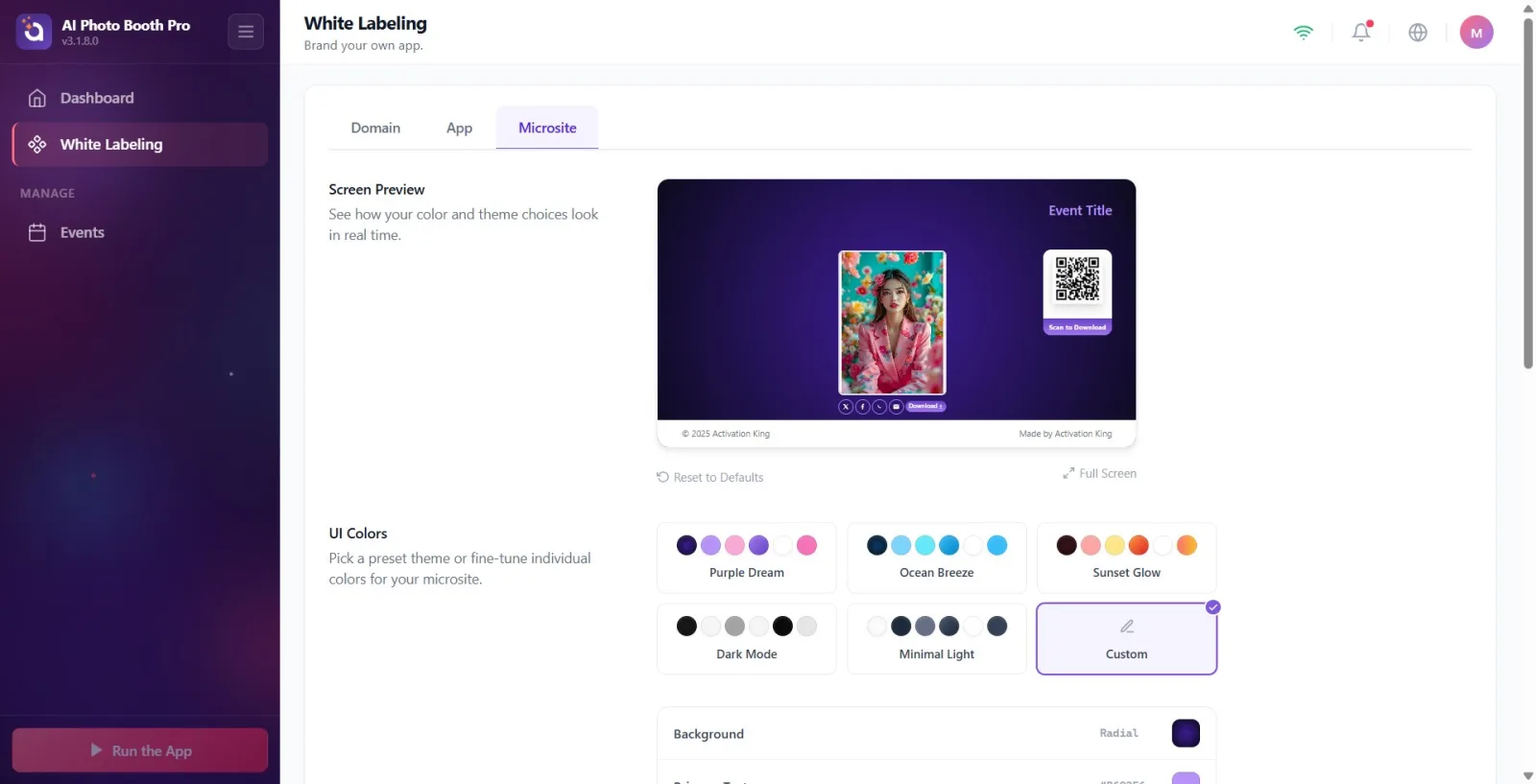
Podgląd mikrowitryny w sekcji (opis: Zobacz, jak wygląda Twoja mikrowitryna z bieżącymi ustawieniami.) fioletowy Podgląd mikrowitryny naciśnij przycisk; Przykładowa sesja wybranego zdarzenia otwiera się w przeglądarce systemu i pokazuje na żywo, jak wyglądają ustawienia na stronie online. Jeżeli identyfikator chmury wydarzenia (CloudId) nie jest jeszcze gotowy, przycisk jest nieaktywny i pojawia się poniżej. Wybierz wydarzenie pojawia się ostrzeżenie.
🔎 Elementy na ekranie: Podgląd mikrowitryny przycisk (z symbolem oka); Pasywny, jeśli nie ma CloudId + Wybierz wydarzenie notatka.
Krok 14 · Dodatkowe tło dodaj (opcjonalnie)
Udostępnij → Udostępnij aktywację (włączona biała etykieta)
Dodatkowe tło sekcji (opis: „Dodaj dodatkowy obraz lub warstwę wideo, aby ulepszyć główne tło.”) użyj karty selektora plików zatytułowanej „Tło”. Opis karty brzmi „Prześlij niestandardowy obraz lub film”; Akceptowane są zarówno obrazy, jak i wideo. Włącz/wyłącz przełącznikiem po lewej stronie, wybierz plik (selektor natywny), w razie potrzeby przywróć ustawienia domyślne za pomocą przycisku przywracania.
🔎 Elementy na ekranie: Tło Karta selektora plików zatytułowana: przełącznik otwierania/zamykania, wybierz plik, przycisk przywracania (obraz + wideo).
Pierwszych pięć przełączników (kod QR, przycisk galerii, Udostępnij, prześlij oryginały, nawigacja po wynikach) jest dostępnych w każdym planie i jest domyślnie włączonych — określają, jakie ścieżki widzi gość na ekranie udostępniania.
Activation Share nazwa zakładki i Activation Share Tytuł sekcji pozostaje w języku angielskim (nazwa marki) nawet w tureckim interfejsie; Etykiety podkluczy są w języku tureckim.
Dostosowywanie tekstu/logo/koloru mikrostrony odbywa się indywidualnie dla każdego zdarzenia: Nadpisanie White Label dla wydarzenia ale odróżnia stronę online tego wydarzenia od domyślnej białej etykiety obejmującej całe konto.
Jak stwierdza opis kolorów interfejsu użytkownika: „Wszystkie wyświetlacze mają te same kolory” — zmiana jednego koloru wpływa na wszystkie odpowiednie obszary mikrowitryny.
Kiedy wybierzesz gotowy motyw Kolor tła kodu QR automatycznie ustawiany na ten sam kolor co tło przycisku; Jeśli chcesz, możesz później zmienić kolor QR ręcznie.
Zmiany kolorów są zapisywane natychmiast po kliknięciu próbki i dostosowaniu jej w próbniku; oddzielny Zapisz Nie ma przycisku.
Zawsze sprawdzaj zmiany przed publikacją Podgląd mikrowitryny Otwórz przykładową sesję w przeglądarce i sprawdź.
Nie pojawiają się obszary dostosowywania mikrostrony (teksty, logo, kolory, dodatkowe tło): Nadpisanie White Label dla wydarzenia Przełącznik może być wyłączony lub plan nie jest Ultimate (usuń baner blokady).
Podgląd mikrowitryny przycisk pozostaje nieaktywny: identyfikator chmury (CloudId) wybranego wydarzenia nie został jeszcze utworzony (wydarzenie jest nowe/niezsynchronizowane) — Wybierz wydarzenie Ostrzeżenie to wskazuje.
Wyłączenie przełącznika kodu QR lub przycisku galerii, a następnie narzekanie, że gość nie widzi odpowiedniego przycisku na ekranie udostępniania: przełączniki te bezpośrednio kontrolują widoczność tych przycisków.
W kolorowych liniach Tekst dodatkowy lub szukanie koloru odliczania: te dwie linie są celowo ukryte, ponieważ nie są używane na mikrowitrynie.
Zakładka w ogóle nie pojawia się w lewym menu: czynność nie jest wybrana lub nie ma aktywnego połączenia internetowego (zakładka zależy od obu).
Zaskoczony, że pola Prawa autorskie/Firma pozostały puste, a domyślne wartości w języku angielskim („© 2025 Activation King...”, „Made by Activation King”) pozostały na stronie internetowej: jeśli te pola nie zostaną wypełnione, użyte zostaną wartości domyślne.
Powiązane tematy
Udostępnianie e-maili Udostępnianie SMS-ów Udostępnij projekt ekranu Białe oznakowanie
