
Najpierw: Jak utworzyć wydarzenie?
Proces tworzenia szablonu zdjęcia (photo template) od zera: na karcie Zdjęcie strony Szablony przycisk "Utwórz nowy" otwiera 4-etapowy kreator (Typ → Rozmiar → Układ → Styl), a po naciśnięciu "Utwórz" następuje przejście do edytora obszaru roboczego; po zakończeniu edycji i wyjściu szablon jest zapisywany automatycznie. Ten proces stosuje się, gdy chcesz zdefiniować nowy szablon wydruku/wyjścia cyfrowego.
- Musi być wybrana/aktywna jakaś impreza (event) — szablony są powiązane z bieżącą imprezą (current event)
- Dostęp do strony Szablony (Templates) w interfejsie Ustawień/Settings
Krok po kroku (skrócony proces)
Krok 1 · Otwórz stronę Szablony i przejdź do karty Zdjęcie
Templates (/templates) → Karta Photo
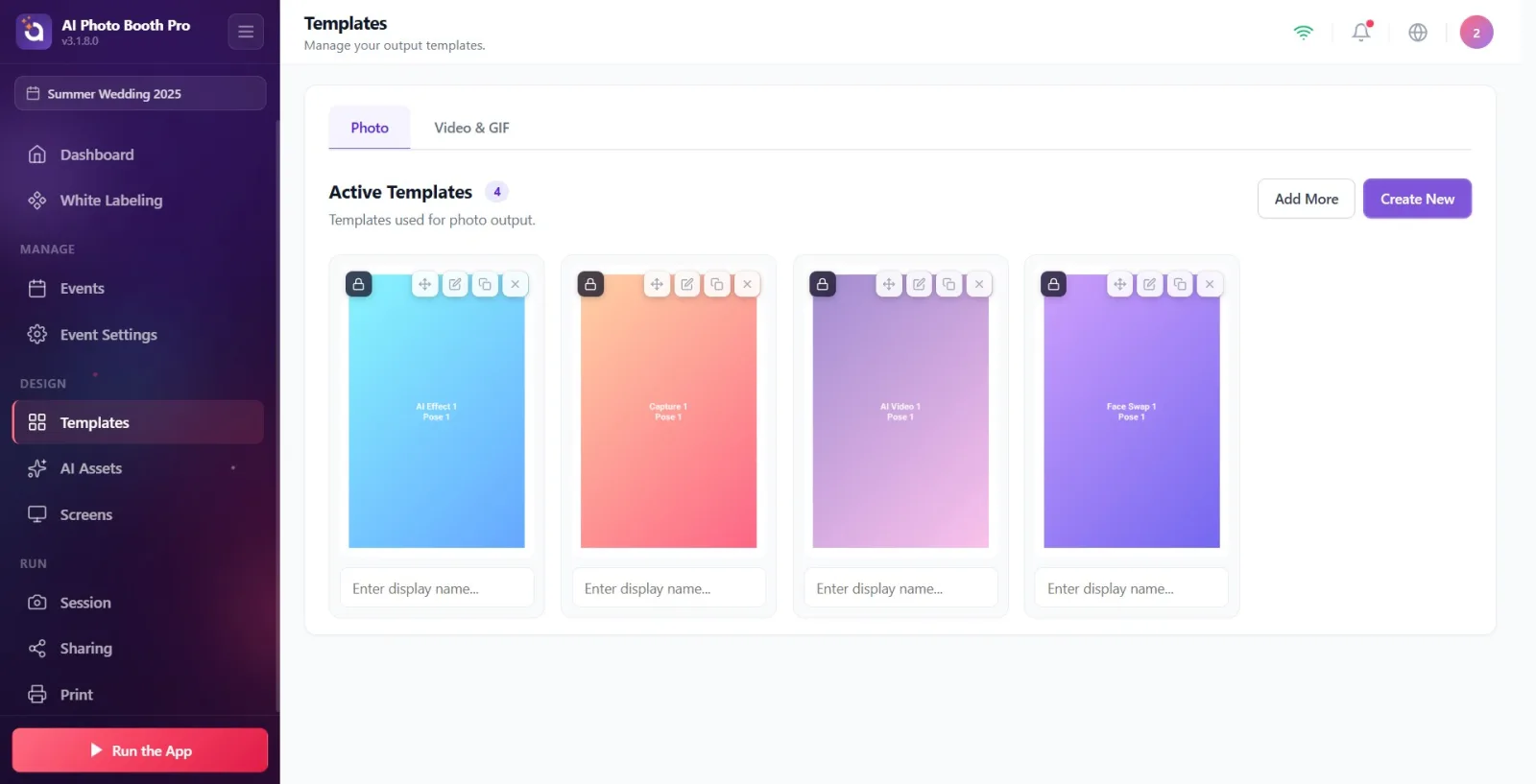
Otwórz stronę Szablony z Ustawień. Upewnij się, że z dwóch kart u góry wybrana jest karta Zdjęcie (druga to Video & GIF).
🔎 Elementy na ekranie: Karty: Zdjęcie / Video & GIF; nagłówek: Aktywne szablony; w prawym górnym rogu przyciski Dodaj więcej i Utwórz nowy
Krok 2 · Naciśnij przycisk Utwórz nowy
Templates → Karta Photo
Naciśnij fioletowy przycisk Utwórz nowy w prawym górnym rogu (jeśli nie ma żadnych szablonów, przycisk Utwórz nowy w stanie pustym robi to samo). Modal kreatora otwiera się na 1. kroku; domyślnie wstępnie wybrane są typ Zdjęcie i rozmiar 4×6.
🔎 Elementy na ekranie: przycisk Utwórz nowy (btn-purple, data-tour='template-create'); w stanie pustym Brak szablonów + Utwórz nowy
Krok 3 · Krok 1 — Wybierz typ szablonu (Zdjęcie)
Kreator Nowy szablon → Krok 1: Wybierz typ szablonu
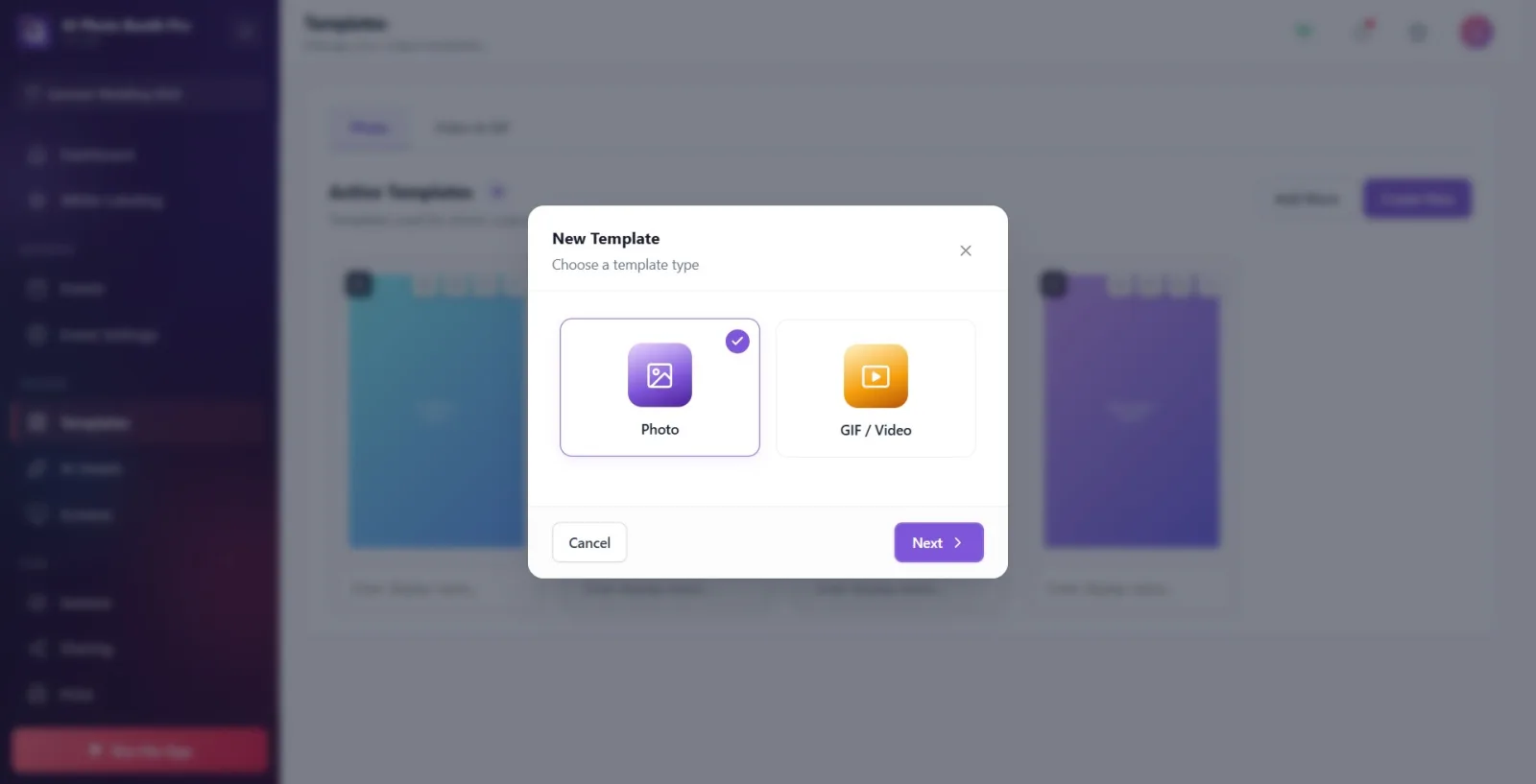
Z kart w otwartym oknie modalnym wybierz kartę Zdjęcie (dla wideo jest karta GIF / Wideo — dla szablonu zdjęcia pozostań przy Zdjęcie). Po dokonaniu wyboru karta zostaje zaznaczona. Naciśnij przycisk 'Następne' w dolnym rogu. Na tym etapie dokonuje się rozróżnienia zdjęcie/wideo.
🔎 Elementy na ekranie: nagłówek modalu Nowy szablon + podtytuł Wybierz typ szablonu; karty: Zdjęcie, GIF / Wideo (karta WideoPrint ukryta); stopka: Anuluj / Następne
Krok 4 · Krok 2 — Wybierz rozmiar wyjścia (w tym pionowy/poziomy)
Kreator → Krok 2: Wybierz rozmiar
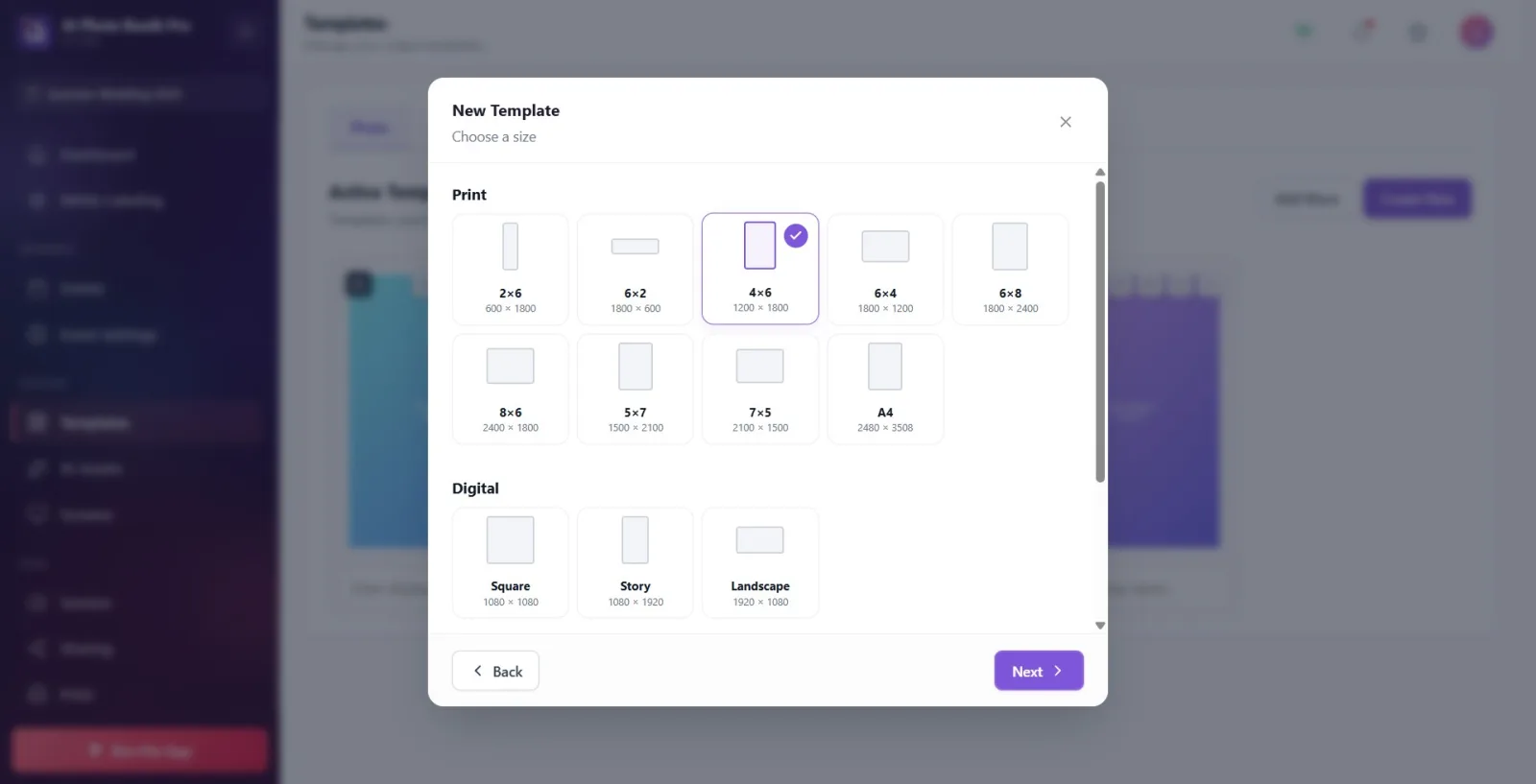
Wybierz jedną z kart rozmiaru. Pod nagłówkiem Drukuj znajdują się rozmiary wydruku (2×6, 6×2, 4×6, 6×4, 6×8, 8×6, 5×7, 7×5, A4), pod Cyfrowy — Kwadrat/Historia/Krajobraz, a pod Niestandardowy — własny wymiar. Rozróżnienie pionowy/poziomy dokonuje się tutaj: np. 4×6 pionowy, 6×4 poziomy; Historia (1080×1920) pionowa, Krajobraz (1920×1080) poziomy. Jeśli wybierzesz Niestandardowy, wypełnij pola Szerokość (px) i Wysokość (px). Po wybraniu 2×6 lub 6×2 pojawia się okno informacyjne paska zdjęć. Naciśnij Następne.
🔎 Elementy na ekranie: nagłówki sekcji: Drukuj / Cyfrowy / Niestandardowy; karty 2×6/6×2/4×6/6×4/6×8/8×6/5×7/7×5/A4, Kwadrat/Historia/Krajobraz; dla Niestandardowy Szerokość (px) × Wysokość (px); okno informacyjne Pasek zdjęć; stopka Wstecz/Następne
Krok 5 · Krok 3 — Wybierz układ i tryb
Kreator → Krok 3: Wybierz układ
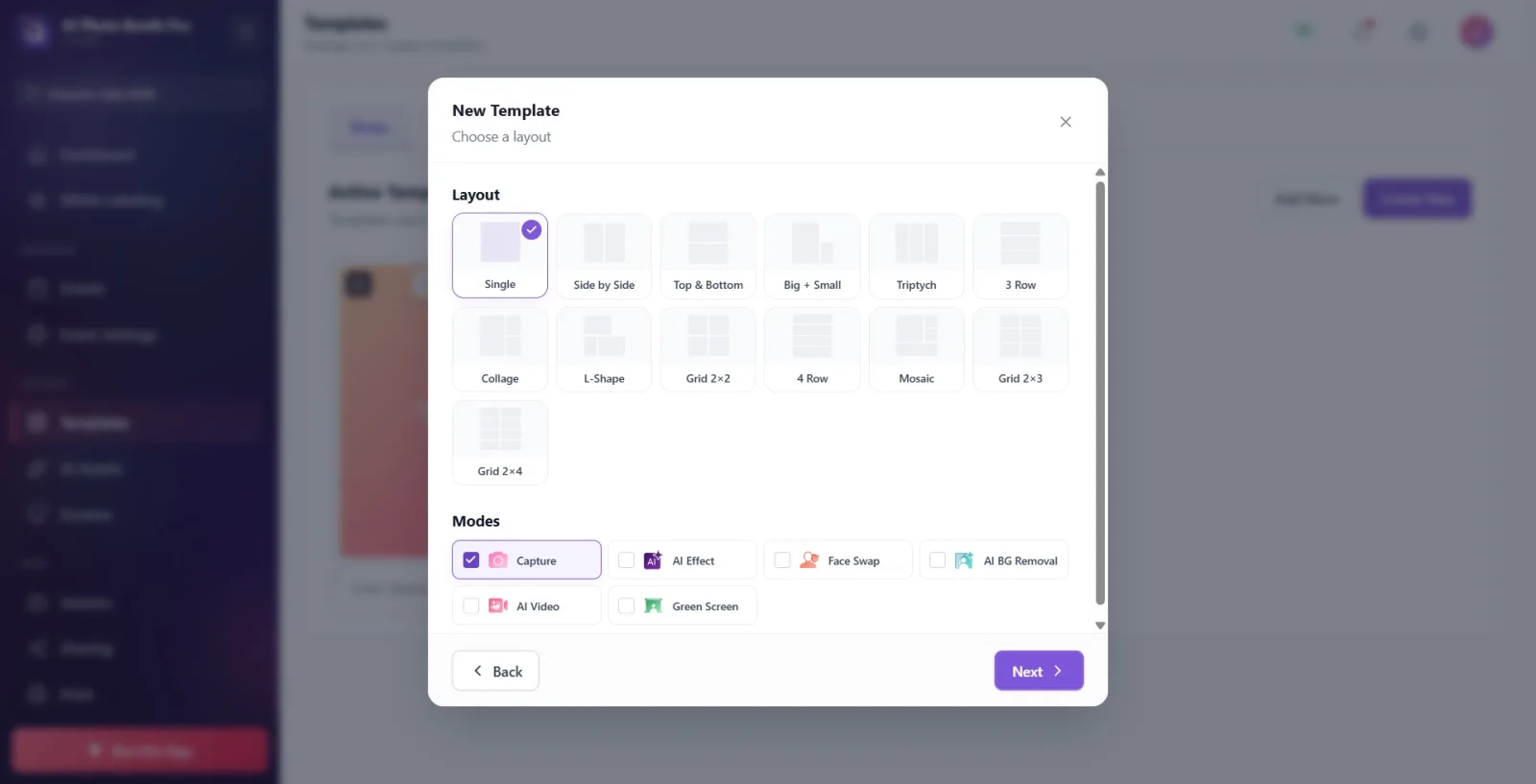
Pod nagłówkiem Układ wybierz rozmieszczenie zdjęć (Single/Pojedynczy, Side by Side, Top & Bottom, Big + Small, Triptych, Grid 2×2, Grid 2×3, Grid 2×4 itp. — każdy układ zawiera określoną liczbę slotów na zdjęcia). Następnie pod nagłówkiem Tryby wybierz tryb rejestracji (Capture, AI Effect, Face Swap, AI BG Removal, AI Wideo, Green Screen — pojedynczy wybór, zachowanie przycisku radiowego). Wybrany tryb określa, jak przetwarzane będą sloty na zdjęcia w układzie. Naciśnij Następne.
🔎 Elementy na ekranie: nagłówki: Układ i Tryby; karty układu z podglądem SVG; karty trybów kolorowa kropka + nazwa (Capture wybrany domyślnie); stopka Wstecz/Następne
Krok 6 · Krok 4 — Ustaw nazwę, motyw kolorystyczny i opcje
Kreator → Krok 4: Wybierz styl
W polu Imię wpisz nazwę szablonu (jeśli pozostawisz puste, automatycznie zostanie nadana nazwa '{Rozmiar} {Układ} Template'). Pod Motyw kolorystyczny wybierz motyw (None/Fun/Wedding/Neon/Pastel/Holiday/Corporate/Retro — motyw dodaje kolor obramowania i tła). Pod Opcje włącz przełączniki Kod QR i/lub Logo (zostaną dodane do obszaru stopki). Gdy będzie gotowe, naciśnij przycisk Utwórz w dolnym rogu.
🔎 Elementy na ekranie: pole tekstowe Imię (placeholder My Template); karty Motyw kolorystyczny; wiersze przełączników Opcje Kod QR i Logo; stopka Wstecz / Utwórz
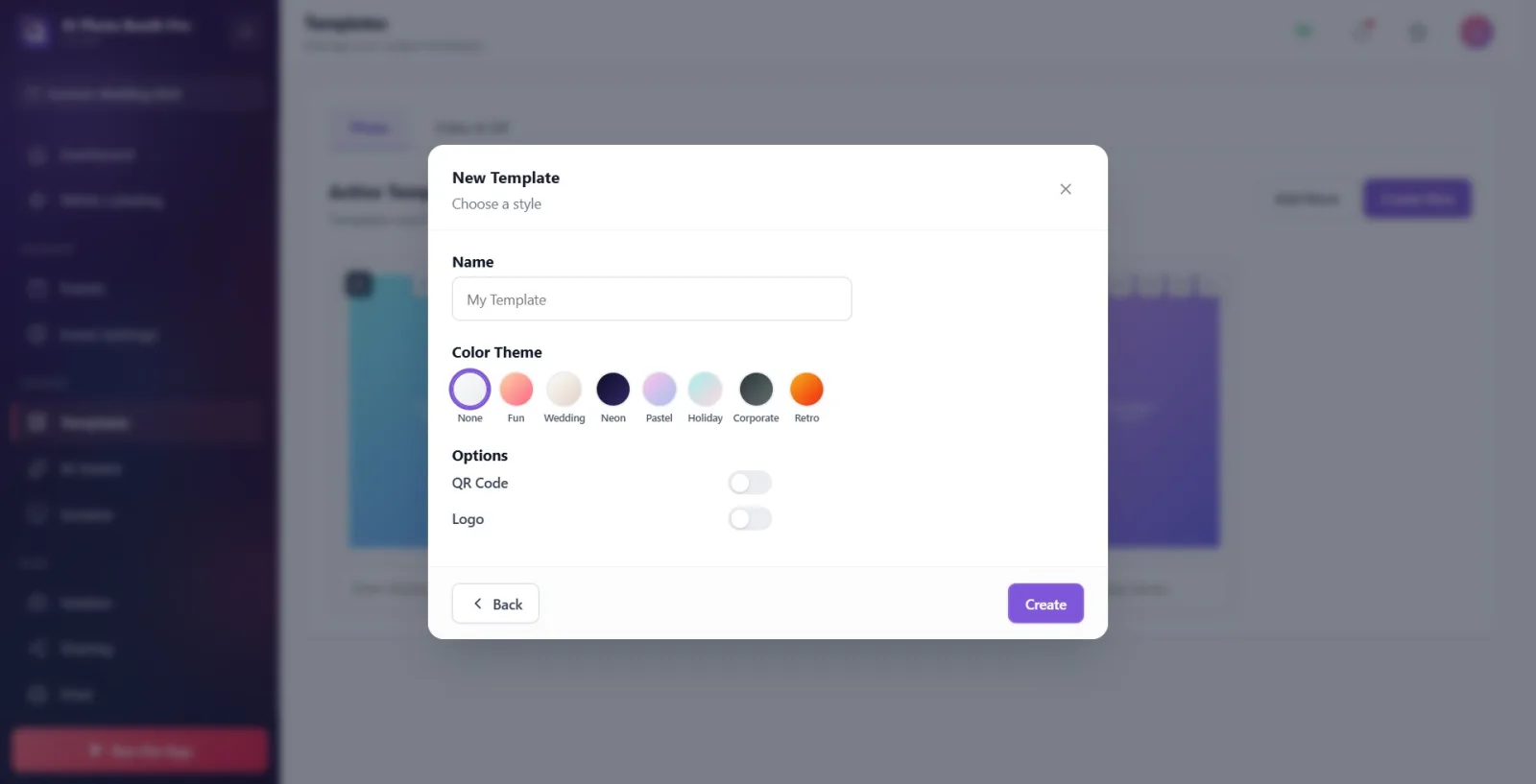
Krok 7 · Naciśnij Utwórz i przejdź do edytora obszaru roboczego
CreateAndEdit → /templateeditor (Edytor obszaru roboczego)
Naciśnij przycisk Utwórz. Aplikacja generuje warstwy początkowe na podstawie wybranego rozmiaru/układu/trybu/motywu i przekierowuje do edytora obszaru roboczego (canvas). (Uwaga: jeśli ta sama kombinacja kreatora została wcześniej utworzona i nietknięta, zamiast tworzyć nowy szablon aplikacja ładuje istniejący szablon do edytora.)
🔎 Elementy na ekranie: przycisk Utwórz (btn-purple-solid); następnie ekran edytora obszaru roboczego
Krok 8 · Edytuj szablon w edytorze obszaru roboczego
Edytor obszaru roboczego (TemplateEditorCanvas)
W edytorze edytuj szablon według uznania: z menu 'Dodaj warstwę' dodawaj nowe warstwy (zdjęcie/tekst/obraz/QR itp.), przeciągaj i skaluj warstwy na obszarze roboczym, dostosowuj ustawienia w panelach Warstwy i Właściwości, ustaw rozmiar/tło obszaru roboczego oraz opcje wydruku ('Cięcie 2 cale', 'Połącz z innym 2x6', Drukuj dwie kopie naraz), w razie potrzeby dodaj obraz okładki i zmień nazwę, klikając na nazwę.
🔎 Elementy na ekranie: przycisk Dodaj warstwę; przyciski paneli Warstwy / Właściwości / Bezpieczna strefa; rozmiar Obszar roboczy & Tło; sekcja Drukowanie; Obraz okładki; w lewym górnym rogu Powrót do szablonów
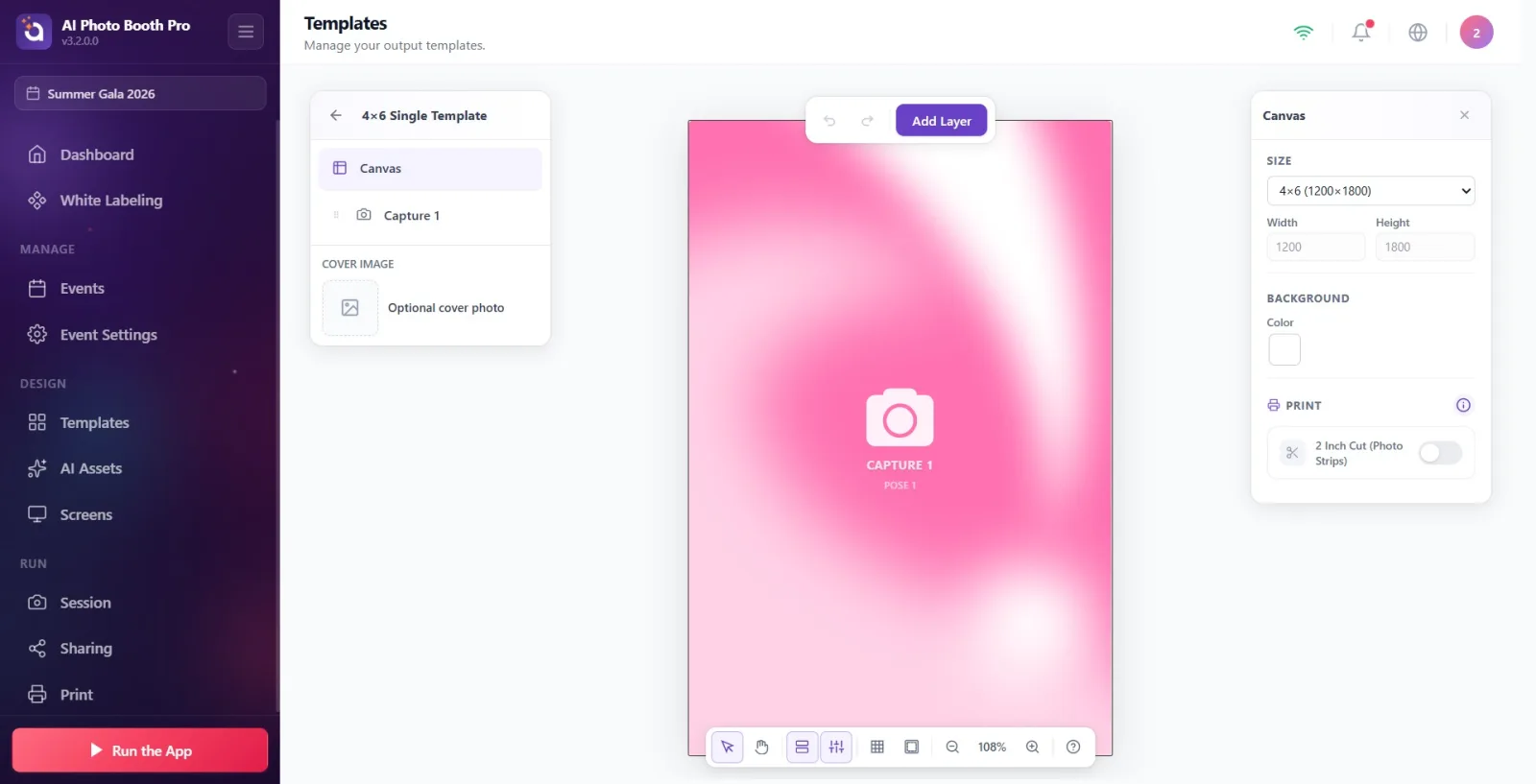
Krok 9 · Zapisz szablon (automatycznie) i wróć
Edytor obszaru roboczego → Templates
Nie ma osobnego przycisku Zapisz — zmiany są zapisywane automatycznie (autosave). Po zakończeniu naciśnij przycisk Powrót do szablonów w lewym górnym rogu; wyjście z edytora wyzwala ostatni zapis obejmujący również obraz okładki, a szablon zostaje dodany do listy Aktywne szablony na karcie Zdjęcie.
🔎 Elementy na ekranie: przycisk Powrót do szablonów (te-panel-back / te-mobile-exit); nowa karta szablonu na stronie Templates
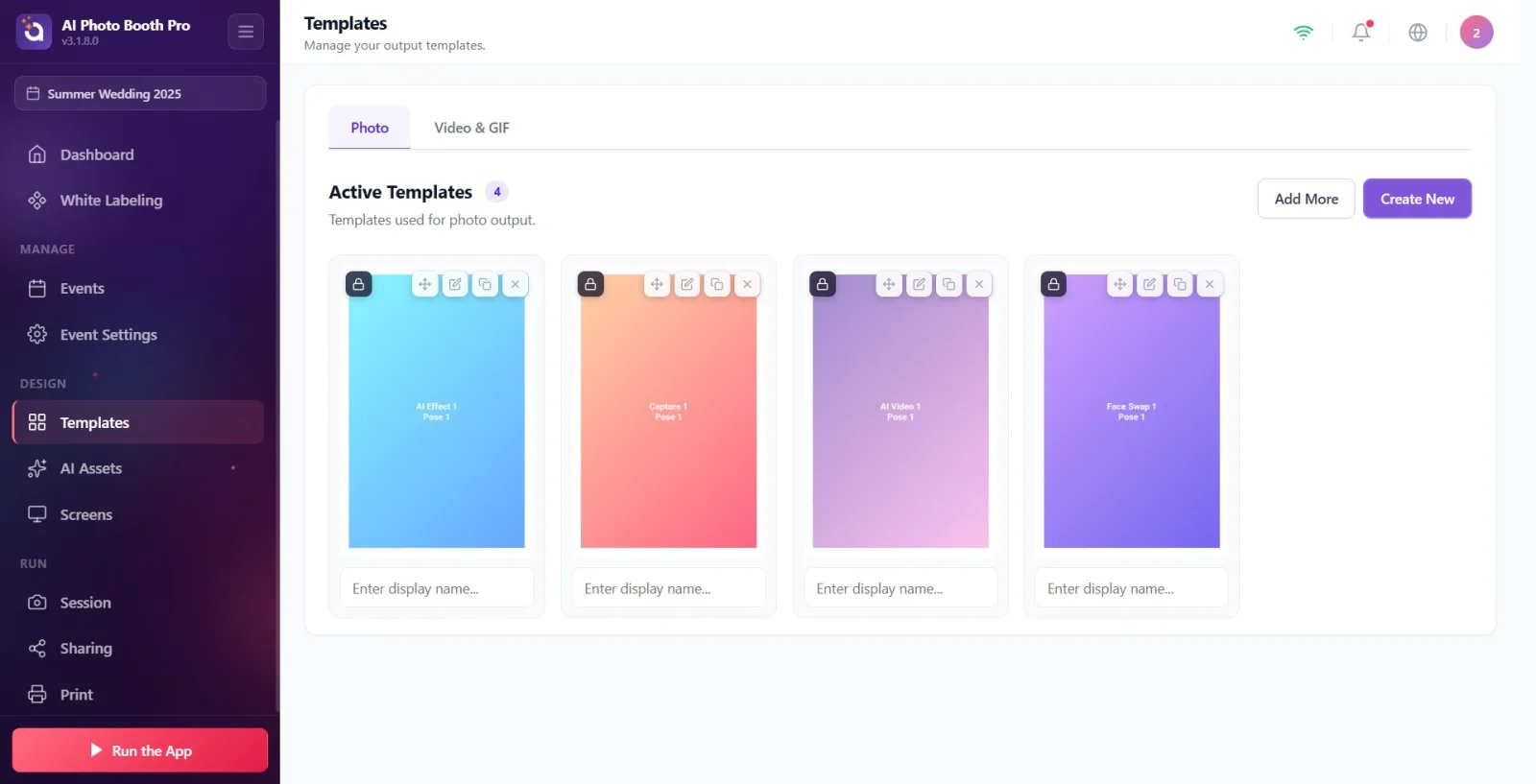
Edytor obszaru roboczego — Warstwy, Tło i Drukowanie
Edytor otwiera się po ostatnim kroku kreatora. Właściwy projekt szablonu powstaje tutaj, z warstw — slot na wykonane zdjęcie, logo, tekst, ramka i obraz tła to wszystko osobne warstwy.
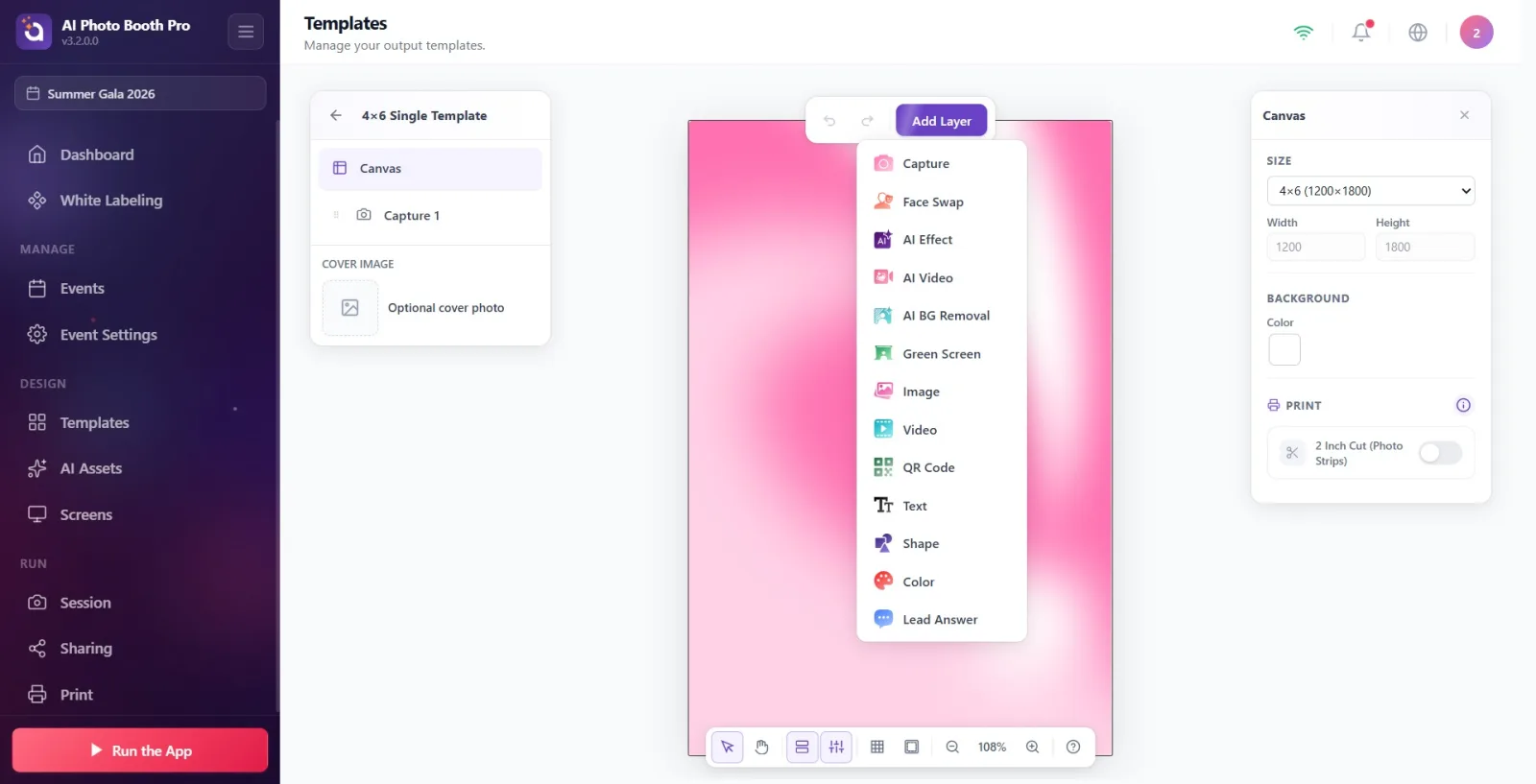
Typy warstw
W edytorze wszystko składa się z warstw. Typy, które można dodać:
- Capture (Rejestracja) — slot na wykonane zdjęcie. Serce szablonu zdjęcia.
- Image (Obraz) — statyczny obraz: logo, ramka lub obraz tła.
- Text (Tekst) — napis; krój pisma, rozmiar, kolor, wyrównanie, pogrubienie/kursywa.
- Shape (Kształt) — prostokąt, koło, trójkąt, gwiazda, sześciokąt, strzałka…
- Color (Kolor) — blok wypełniony jednolitym kolorem lub gradientem (do kolorowego tła).
- QR Code — kod QR z linkiem do udostępniania.
- Green Screen · AI Effect · AI Wideo · AI BG Removal · Face Swap — sloty na wynik AI/klucza kolorowego.
- Lead Answer (Odpowiedź lead) — dynamiczny tekst drukujący odpowiedź z formularza/ankiety.
Nazwy typów w menu Dodaj warstwę wyświetlają się po angielsku (Capture, Image, Text…) — ale po wybraniu, w panelu Właściwości po prawej nagłówki są po polsku (Rejestracja, Obraz, Tekst…). Jeśli typ w menu jest wyszarzony + z plakietką „wkrótce”, nie można go użyć w tym typie szablonu.
Jak dodać warstwę
- Dotknij fioletowego przycisku Dodaj warstwę na górnym pasku narzędzi (na komputerze najechanie kursorem również otwiera menu).
- Wybierz typ z otwartego menu. Warstwa pojawia się w okolicy X=50, Y=50, na samej górze (najwyższa kolejność z) i jest automatycznie zaznaczona.
- Panel Właściwości po prawej otwiera się dla tej warstwy; edytujesz stamtąd lub za pomocą uchwytów na obszarze roboczym.
Dodawanie obrazu jako tła (warstwa Image)
W edytorze nie ma osobnego przycisku „obraz tła”. Obraz tła = warstwa Image (Obraz) pokrywająca cały obszar roboczy i wysłana na sam dół.
- Wybierz Dodaj warstwę → Image.
- W grupie Obraz po prawej dotknij obszaru wyboru pliku → wybierz obraz z otwartego natywnego selektora plików (okno plików Windows). (To nie jest okno pliku HTML.)
- Ustaw listę rozwijaną Dopasuj na Wypełnij — obraz całkowicie wypełnia ramkę, a nadmiar zostaje przycięty (idealne do tła). Opcje: Zawieraj / Wypełnij / Rozciągnij.
- Rozciągnij warstwę na cały obszar roboczy: w grupie Pozycja & Rozmiar ustaw X=0, Y=0, W = szerokość obszaru roboczego, H = wysokość obszaru roboczego. (Albo przeciągnij za narożne uchwyty do krawędzi obszaru roboczego.)
- Naciskaj przycisk Przesuń w dół (⌘[) w wierszu Właściwości → Akcje, aż obraz znajdzie się na samym dole względem pozostałych warstw. W panelu Warstwy po lewej najniższy wiersz = warstwa najbardziej z tyłu.
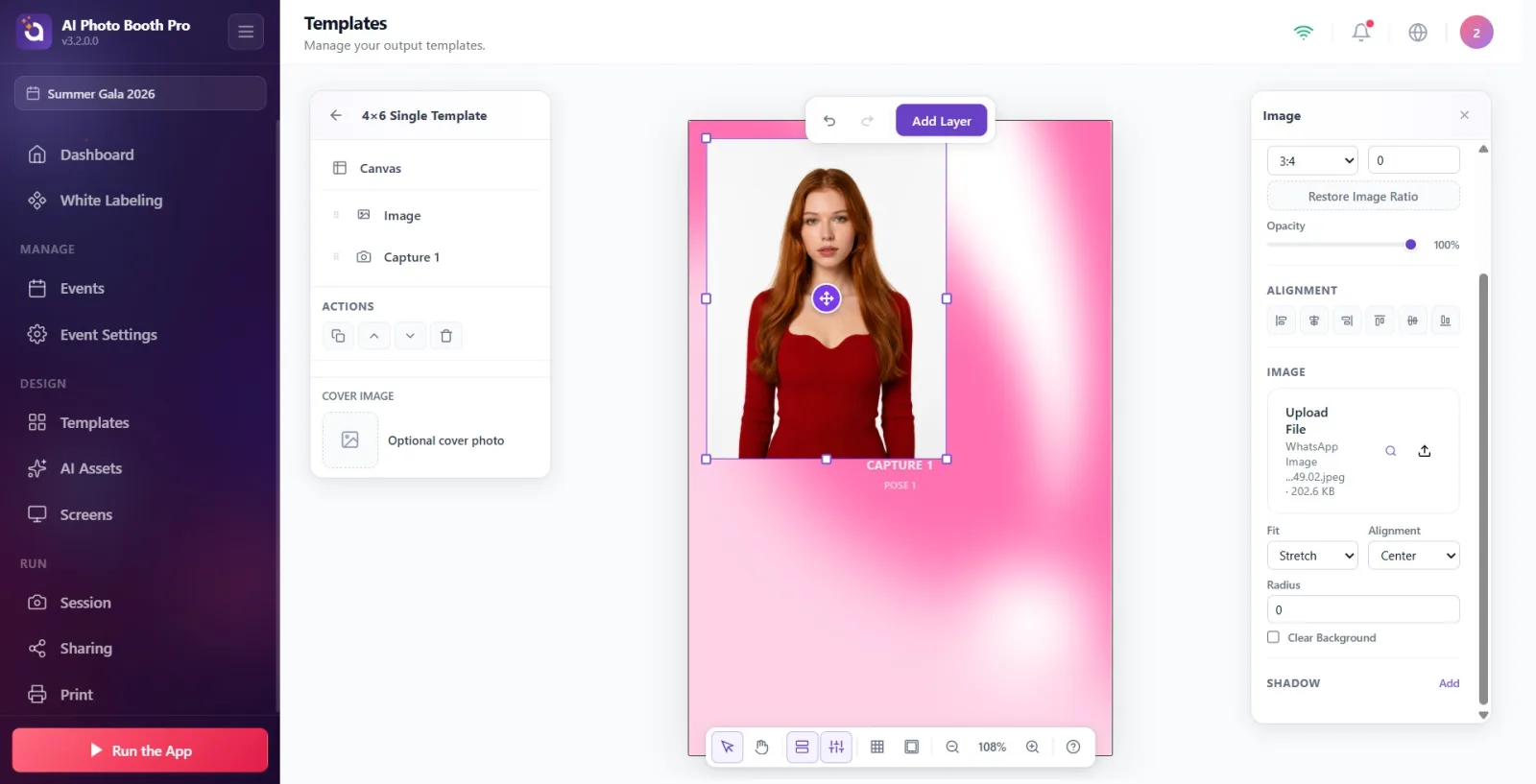
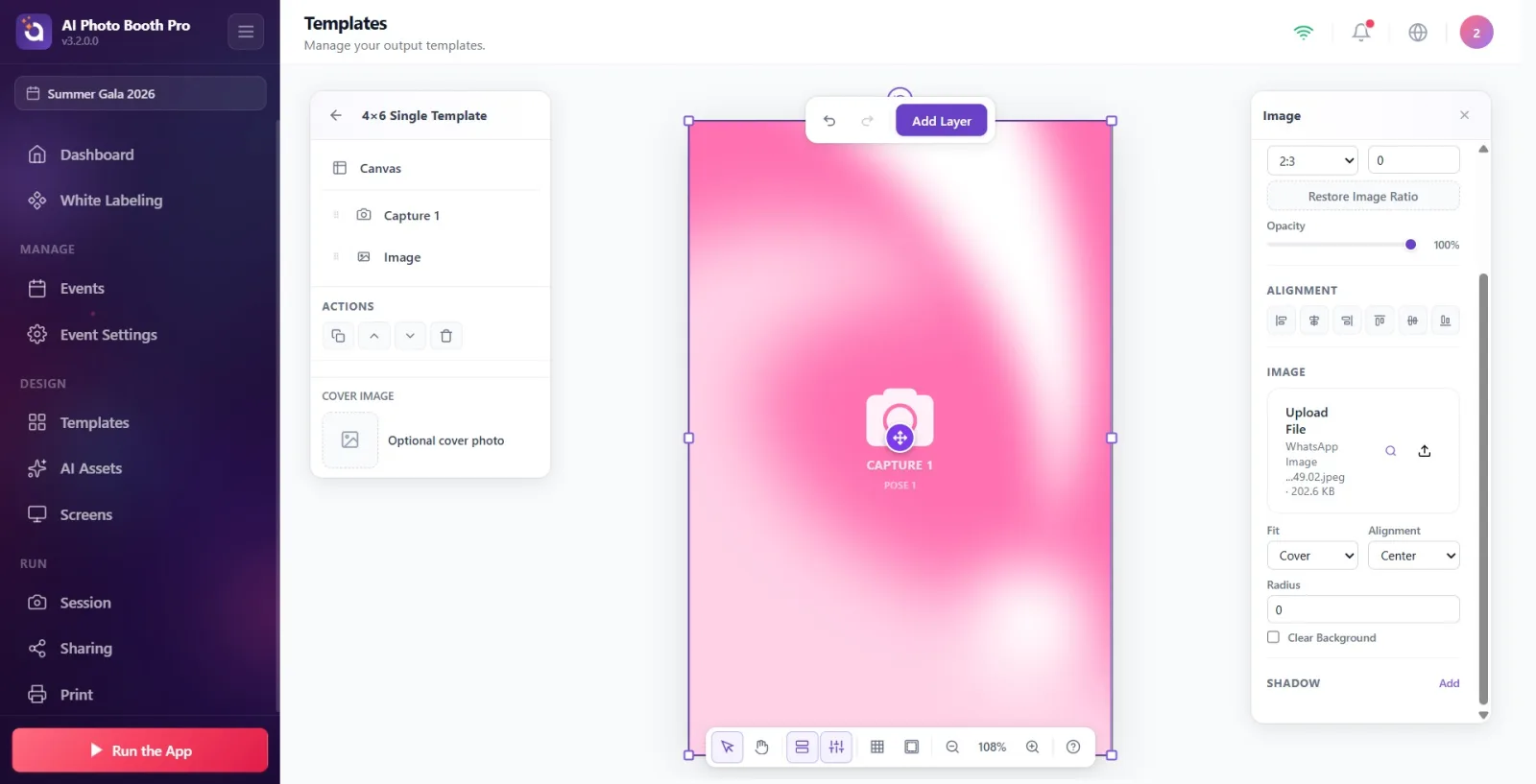
1) Kolor „Tło” obszaru roboczego: gdy żadna warstwa nie jest zaznaczona, Właściwości → Tło → Kolor (jednolity lub gradient). Nieusuwalne podłoże.
2) Warstwa „Color” (Kolor): przesuwalny prostokąt koloru/gradientu.
3) Warstwa „Image” (Obraz): tło zdjęcie/obraz (kroki powyżej).
Jeśli chcesz tylko koloru/gradientu, wystarczy (1); do tła z obrazem — (3).
Panel właściwości warstwy
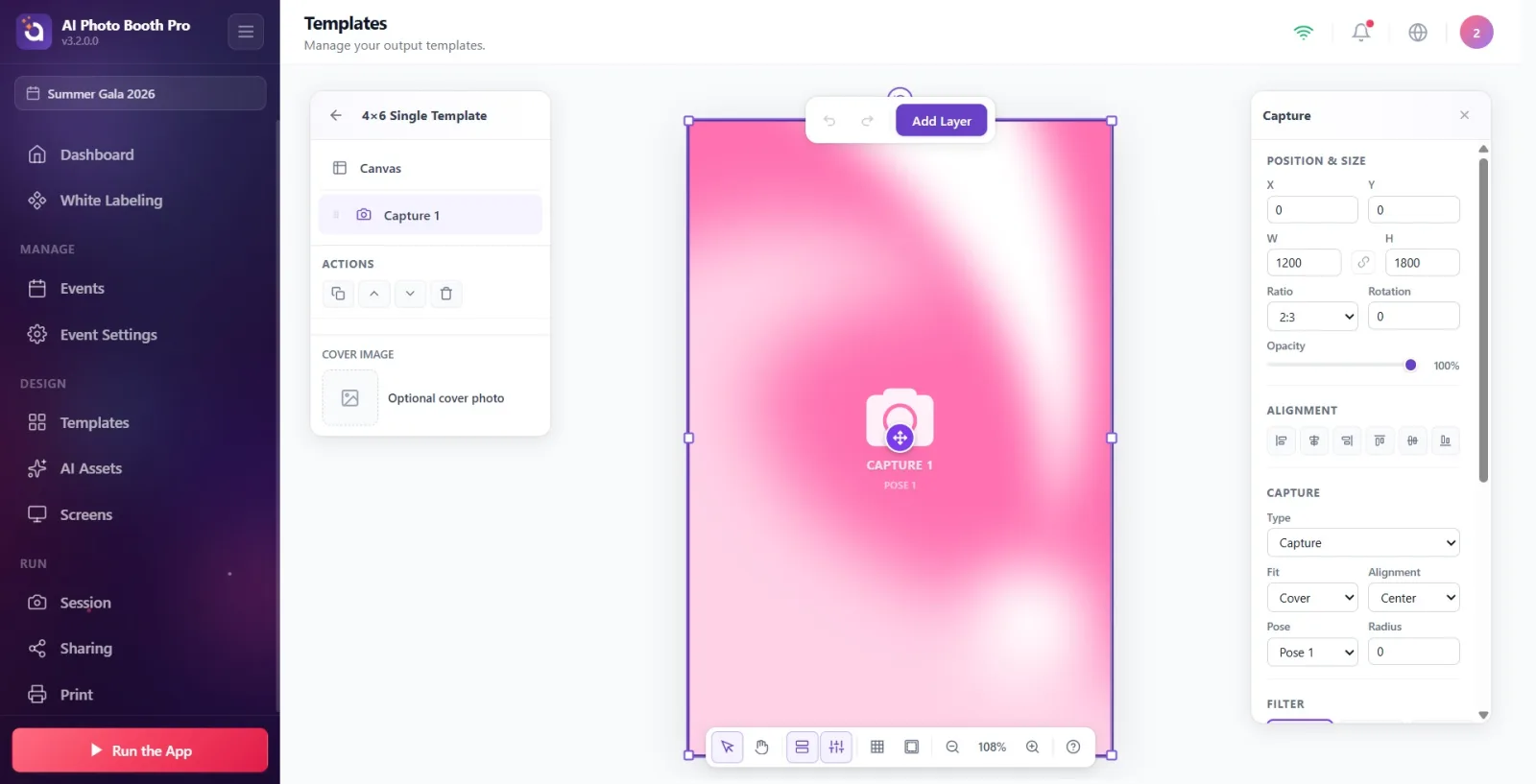
Prawy panel zmienia się w zależności od typu zaznaczonej warstwy. Wspólne sekcje:
- Pozycja & Rozmiar: X/Y, W/H, zablokuj proporcje, Stosunek (3:2, 1:1…), Obrót, Przezroczystość.
- Wyrównanie: wyrównaj do lewej/prawej/góry/dołu, wyśrodkuj w poziomie/pionie.
- Akcje: Duplikuj (⌘D), Przesuń w górę / Przesuń w dół, Usuń.
- W panelu Warstwy po lewej w każdym wierszu ikony oka (widoczność), blokady i kosza (usuń). Zależnie od typu: w Tekście krój/rozmiar pisma, w Kształcie obrys, w QR kolor pierwszego planu/tła, w każdej warstwie Cień.
Zapisywanie i cofanie
- Zapis automatyczny — nie ma osobnego „Zapisz”; po zapisaniu w prawym dolnym rogu pojawia się plakietka Zapisano.
- Cofnij (⌘Z) / Yinele (⇧⌘Z) na górnym pasku narzędzi.
- Wyjście: strzałką wstecz w lewym górnym rogu Powrót do szablonów → szablon pojawia się na liście /templates.
Drukowanie i cięcie 2 cale
Gdy żadna warstwa nie jest zaznaczona (przy zaznaczonym obszarze roboczym) w panelu Właściwości pojawia się sekcja Drukowanie: Cięcie 2 cale (paski zdjęć), a w szablonach paskowych (2x6) dodatkowo Połącz z innym 2x6 i Drukuj dwie kopie naraz. Szczegółowy opis: dokument „Jak włączyć cięcie 2 cale?”.
Powiązany dokument: iki-inc-cut
