
Najpierw: Co to jest White-Label i jak się go stosuje?
White Labeling strony Aplikacja zakładka umożliwia dostosowanie własnego brandingu aplikacji (nazwa aplikacji i dwa logo); ustawienia są przechowywane na poziomie konta i odzwierciedlane w aplikacji, na lewym pasku bocznym i na ekranie głównym, gdy główny przełącznik „Włącz WhiteLabel” jest włączony. Ta zakładka jest otwarta tylko w planie Ultimate AI.
- Subskrypcja Ultimate AI musi być aktywna — White Labeling jest dostępny tylko w planie Ultimate; W podplanach strona wygląda na zablokowaną.
- Konto musi być zalogowane; Ponieważ dane marki przechowywane są na poziomie konta, nie ma konieczności wybierania osobnego zdarzenia.
- Obrazy logo do przesłania muszą być gotowe: jedno logo poziome (prostokątne) i jedno logo kwadratowe (1:1), w obsługiwanym formacie obrazu (JPG/PNG itp.) i nie większym niż 50 MB.
krok po kroku
Krok 1 · Otwórz stronę Białe etykiety
Ustawienia → Białe etykiety
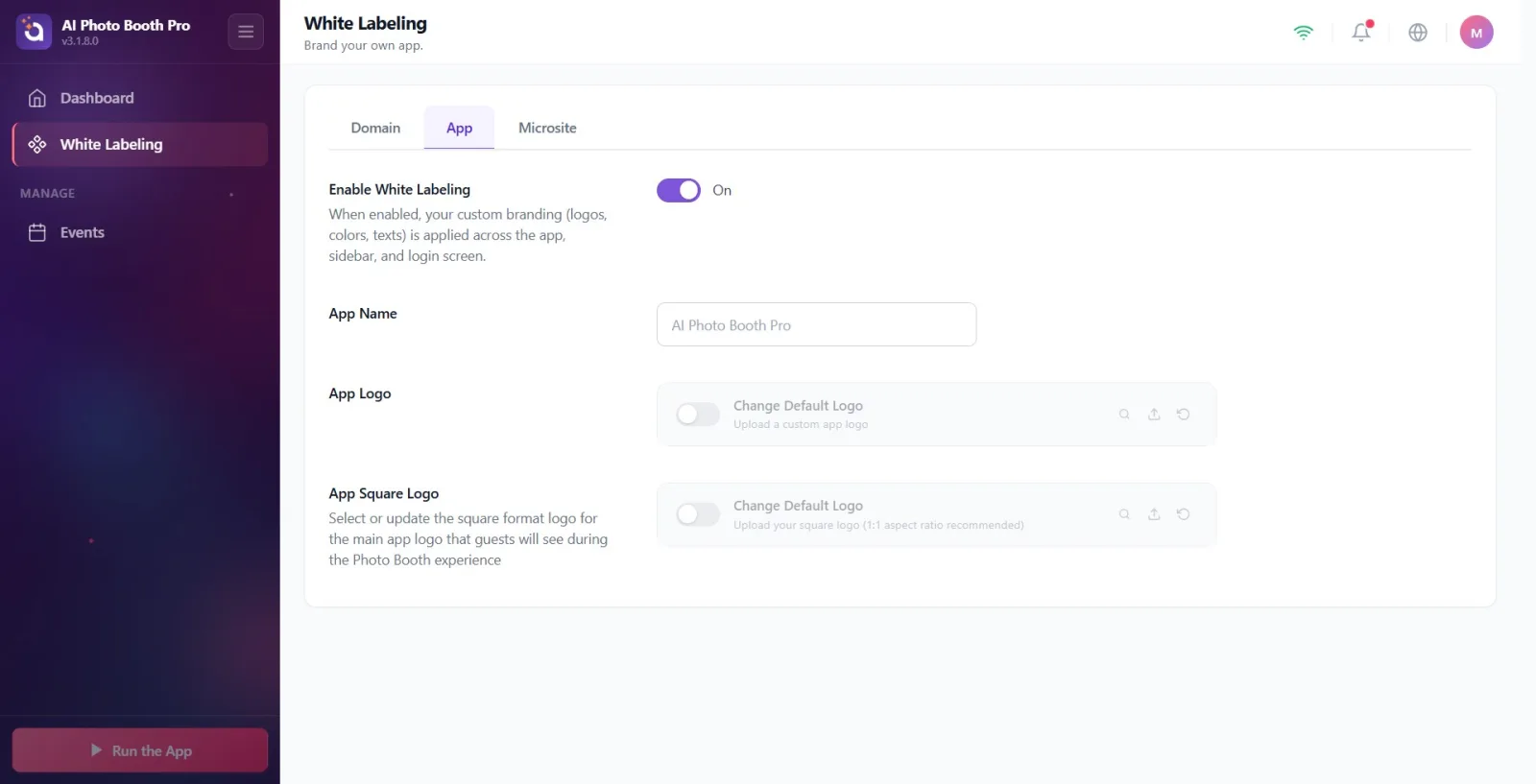
Otwórz menu Ustawienia i kliknij menu po lewej stronie White Labeling wejdź na stronę. Tytuł strony White Labeling, podtytuł brzmi Oznakuj własną aplikację. Jest w formie.
🔎 Elementy na ekranie: W lewym menu ustawień White Labeling przedmiot; tytuł strony White Labeling, podtytuł Oznakuj własną aplikację.
Krok 2 · Sprawdź wymagania planu Ultimate (status blokady)
Białe oznakowanie (odblokowany superumiejętność)
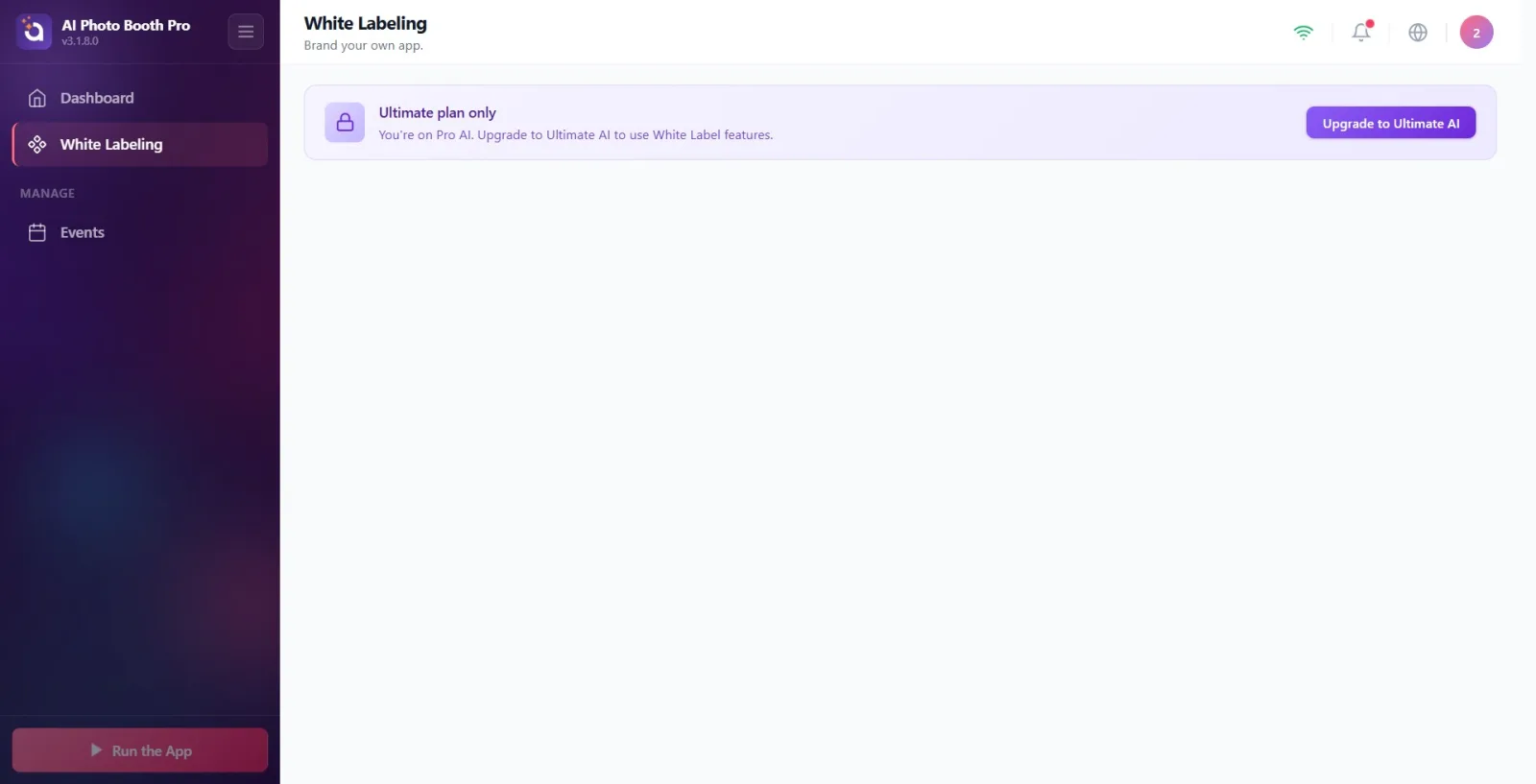
White Labeling jest dostępny tylko w planie Ultimate. Jeśli Twój plan nie zadziała, na stronie zobaczysz ostrzeżenie o zablokowaniu: tytuł Tylko plan Ultimatew sekcji „Obecnie masz {0} kont. Przejdź na wersję Ultimate AI, aby móc korzystać z funkcji White Label.' ({0} zostaje zastąpione nazwą bieżącego planu) i ostateczna sztuczna inteligencjaprzycisk „Uaktualnij”. Po naciśnięciu przycisku otwiera się ekran płatności abonamentu (paywall). Jeśli Twój plan to Ultimate, to ostrzeżenie w ogóle się nie pojawi, zakładki pojawią się bezpośrednio.
🔎 Elementy na ekranie: Baner blokady: tytuł „Wyłącznie w planie Ultimate”, opis z nazwą planu i przyciskiem „Uaktualnij do planu Ultimate AI”.
Krok 3 · Aplikacja przejdź do zakładki
White Labeling → Wdrożenie
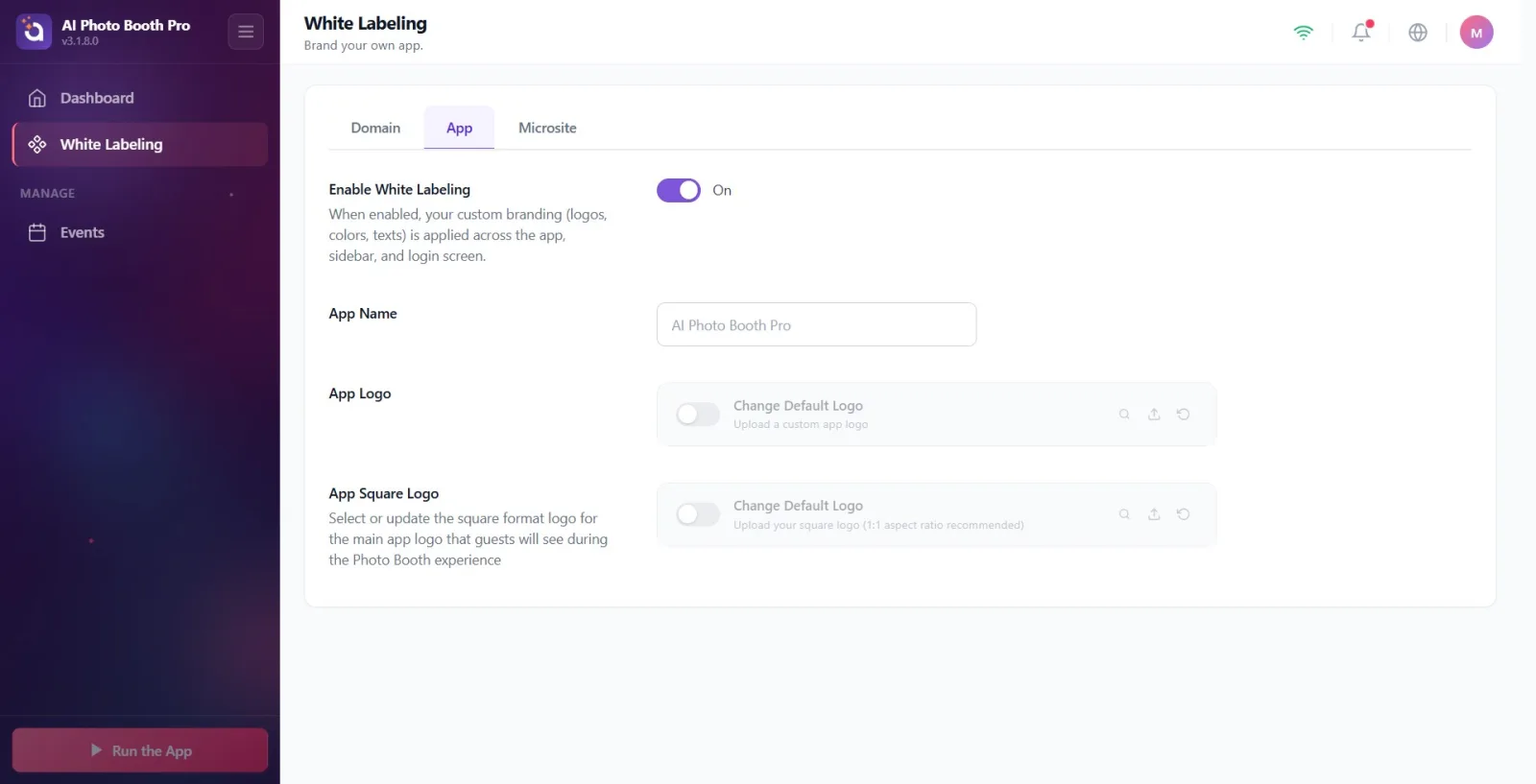
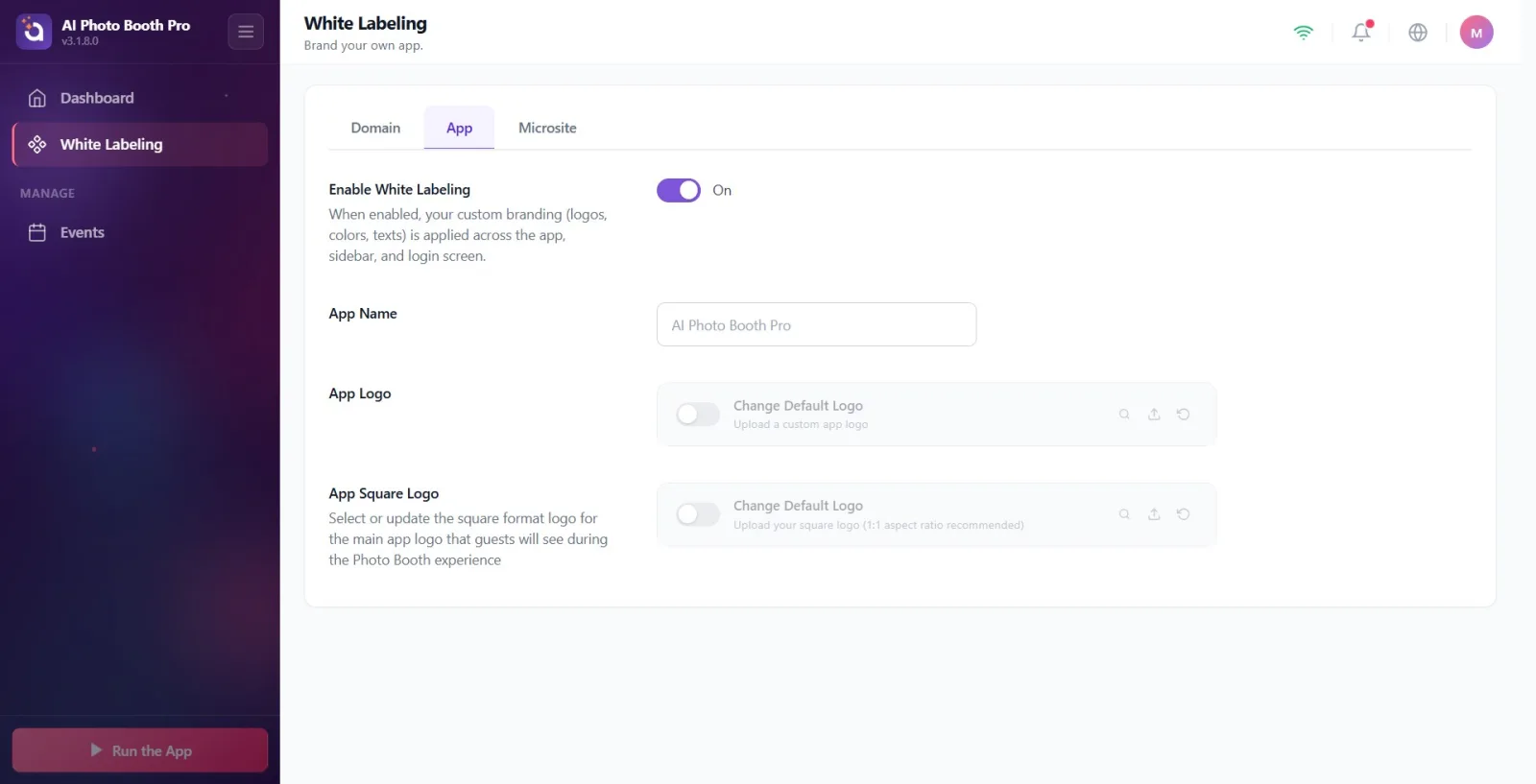
Z trzech zakładek u góry strony (Domena, Aplikacja, Mikrowitryna) w środku Aplikacja Kliknij kartę. Strona domyślnie Domena otwiera się w zakładce, więc Aplikacja Musisz wybrać zakładkę ręcznie. Na tej karcie pojawiają się kolejno cztery sekcje: przełącznik „Włącz WhiteLabel”, pole „Nazwa aplikacji”, linie ładowania „Logo aplikacji” i „Logo App Square”.
🔎 Elementy na ekranie: Pasek zakładek: Domena / Aplikacja / Mikrowitryna; aktywna zakładka Aplikacja. Poniżej znajdują się cztery sekcje ustawień.
Krok 4 · Włącz główny przełącznik „Włącz WhiteLabel”.
White Labeling → Wdrożenie
W sekcji „Włącz WhiteLabel” u góry ustaw przełącznik w pozycji „Włącz”. Opis: „Jeśli ta opcja jest włączona, do aplikacji, paska bocznego i ekranu głównego zostanie zastosowany niestandardowy branding (logo, kolor, tekst).”. Gdy ten wyłącznik główny jest wyłączony, następująca nazwa aplikacji i logo są rejestrowane, ale NIE są odzwierciedlane w aplikacji — ten przełącznik jest wymagany, aby marka była widoczna. Włączone To konieczność.
🔎 Elementy na ekranie: tytuł + opis „Włącz WhiteLabel”; Włącznik/wyłącznik (włącznik/wyłącznik) po prawej stronie.
Krok 5 · Nazwa aplikacjiwpisz swoje
White Labeling → Wdrożenie
Nazwa aplikacji Wpisz nazwę marki w polu (przykład symbolu zastępczego: AI Photo Booth Pro). Podczas pisania wartość jest natychmiast zapisywana; oddzielny Zapisz Nie ma przycisku. Ta nazwa jest używana jako nazwa marki w aplikacji.
🔎 Elementy na ekranie: Nazwa aplikacji tytuł; jednowierszowe pole tekstowe (placeholder AI Photo Booth Pro).
Krok 6 · Logo aplikacji (poziome) przesyłanie
White Labeling → Wdrożenie
Logo aplikacji W wierszu instalacji w sekcji kliknij przycisk instalacji (strzałka w górę) po prawej stronie; Wybierz poziomy obraz logo z otwartego selektora plików natywnych. Tytuł wiersza Zmień domyślne logo, opis Prześlij własne logo aplikacji Jest w formie. Wybrany obraz zostanie zaimportowany i przesłany do chmury; Podczas ładowania na linii pojawia się pasek postępu. Akceptowane są wyłącznie pliki graficzne (maksymalnie 50 MB).
🔎 Elementy na ekranie: Linia ładowania: włącznik/wyłącznik po lewej stronie, na środku Zmień domyślne logo + Prześlij własne logo aplikacjiprzyciski , podglądu (szkło powiększające), ładowania (strzałka w górę) i resetowania (strzałka okrągła) po prawej stronie; Pasek postępu podczas instalacji.
Krok 7 · Zapoznaj się ze sterowaniem wierszem logo (przełączanie, podgląd, ładowanie, resetowanie)
White Labeling → Wdrożenie
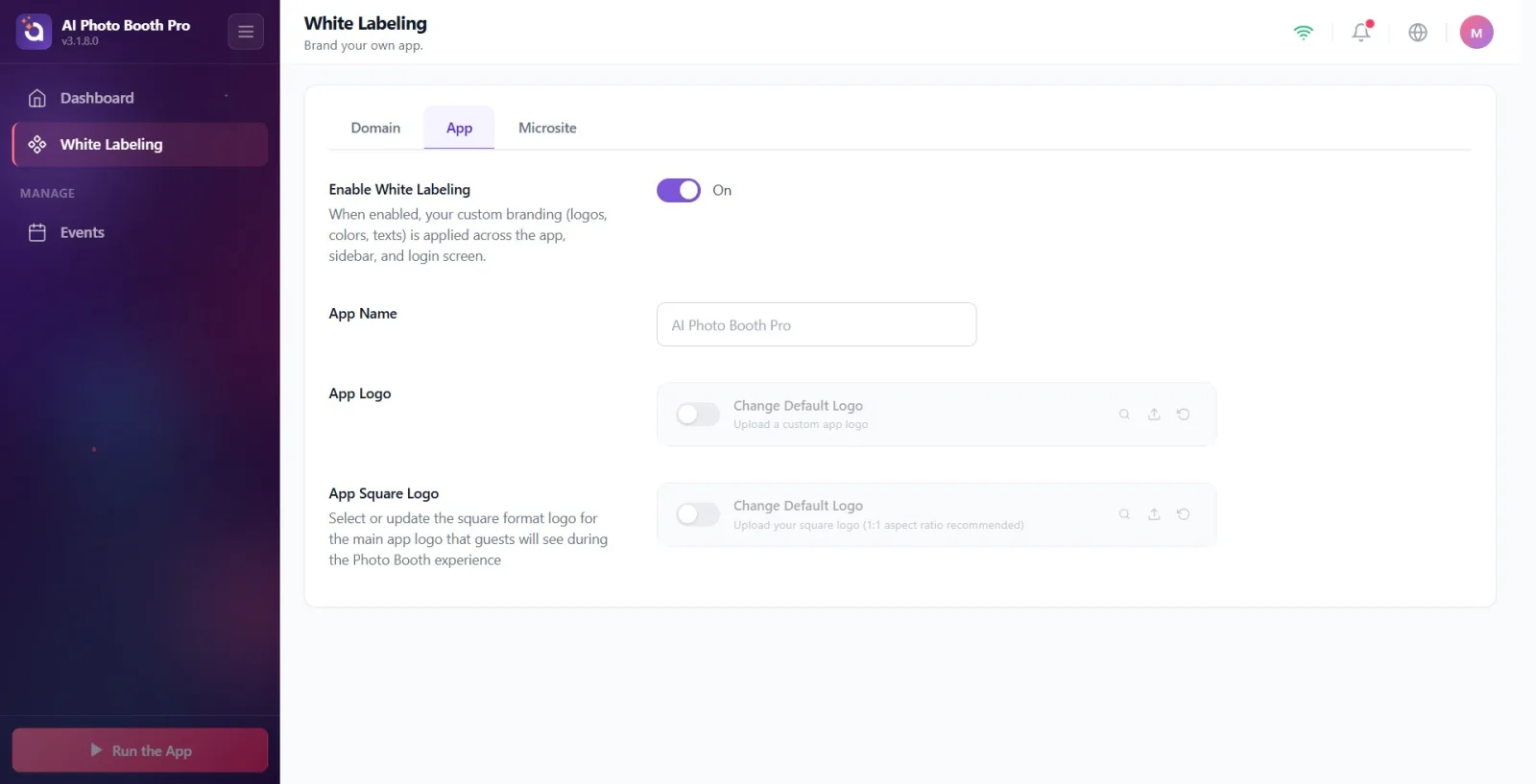
Każdy rząd logo ma swoje własne elementy sterujące: (1) mały przełącznik po lewej stronie włącza/wyłącza to logo samodzielnie i jest niezależny od głównego przełącznika „Włącz WhiteLabel”; (2) przycisk lupy umożliwia podgląd wybranego obrazu na pełnym ekranie; (3) przycisk strzałki w górę przesyła nowy plik; (4) przycisk okrągłej strzałki (reset) przywraca logo do ustawień domyślnych. Uwaga: dymki przycisków (Podgląd / Prześlij / Resetuj) pojawiają się w interfejsie w języku angielskim.
🔎 Elementy na ekranie: Sterowanie rzędem: włącznik/wyłącznik, Podgląd (podgląd), Prześlij (prześlij), zresetować przyciski (resetowania) — dymki z podpowiedziami w języku angielskim.
Krok 8 · Kwadratowe logo aplikacji (kwadratowe) przesyłanie
White Labeling → Wdrożenie
Kwadratowe logo aplikacji część przeznaczona jest na logo kwadratowe (1:1); opis 'Wybierz lub zaktualizuj logo w formacie kwadratowym dla głównego logo aplikacji, które goście zobaczą podczas korzystania z Photo Booth.' Użyj tych samych elementów sterujących linią, co w kroku 6: naciśnij przycisk przesyłania i wybierz kwadratowy obraz. Opis wiersza Prześlij swoje kwadratowe logo (zalecany stosunek boków 1:1) przypomina nam o zaleceniu stosunku 1:1. To logo jest używane w obszarach kwadratowych, takich jak zwinięte paski boczne i ekrany główne.
🔎 Elementy na ekranie: Kwadratowe logo aplikacji tytuł + opis; linia obciążenia (dokładnie te same elementy sterujące, co w kroku 6); opis linii Prześlij swoje kwadratowe logo (zalecany stosunek boków 1:1).
Krok 9 · Zweryfikuj zastosowanie marki
Aplikacja / Pasek boczny / Ekran logowania
Po włączeniu głównego przełącznika „Włącz WhiteLabel” i załadowaniu logo marka; Znajduje to odzwierciedlenie wewnątrz aplikacji, na lewym pasku bocznym i na ekranie logowania. poziome Logo aplikacji duże powierzchnie, kwadratowe Kwadratowe logo aplikacji Pojawia się w kwadratowych obszarach, takich jak zwinięte paski boczne i ekrany główne. Ponieważ zmiany są zapisywane na poziomie konta, synchronizują się one również z innymi urządzeniami otwartymi przy użyciu tego samego konta.
🔎 Elementy na ekranie: Górny obszar logo na pasku bocznym; obszar logo ekranu logowania.
Dane marki przechowywane są na poziomie konta – nie ma potrzeby wybierania wydarzenia; Jest synchronizowany ze wszystkimi urządzeniami zalogowanymi na to samo konto.
Istnieją dwa oddzielne poziomy przełączania: „Włącz WhiteLabel” na górze zarządza całą marką; Mały przełącznik w każdym rzędzie logo włącza/wyłącza tylko to logo. Jeśli marka nie jest widoczna, najpierw sprawdź klucz główny. Włączone upewnij się, że tak jest.
Nazwa aplikacji a zmiany w logo są zapisywane natychmiast – w osobnym pliku Zapisz Nie ma przycisku.
Logo poziome jest przeznaczone dla dużych obszarów, logo kwadratowe (1:1) jest przeznaczone dla zwiniętego paska bocznego i ekranu głównego; Aby uzyskać najbardziej spójny wygląd, zainstaluj oba.
Nowo przesłane logo zostaje przesłane do chmury; Może to potrwać kilka sekund. Jeśli logo nie pojawi się od razu, poczekaj na zakończenie synchronizacji (po pobraniu obrazu nastąpi automatyczne połączenie).
Przycisk Reset (okrągła strzałka) przywraca domyślne logo; Użyj tej opcji, aby usunąć przesłany plik.
Różnica między platformami: przycisk przesyłania otwiera okno wyboru pliku na komputerze, a wybór galerii/zdjęć na urządzeniu mobilnym; W obu przypadkach można wybrać tylko plik obrazu.
Etykiety dymków przycisków (Podgląd/Prześlij/Resetuj) pojawiają się w interfejsie w języku angielskim; tytuły paneli (Logo aplikacji, Zmień domyślne logo) jest turecki.
Przesyłanie samego logo bez włączania głównego przełącznika „Włącz WhiteLabel”: pliki zostaną zapisane, ale nie będą widoczne w aplikacji, na pasku bocznym ani na ekranie głównym.
Próba zmiany ikony aplikacji (ikony skrótu na pulpicie/pasku zadań) lub ekranu powitalnego z tej karty: ta zakładka zapewnia jedynie branding w aplikacji — nazwę aplikacji i dwa logo; Nie ma tu ikony systemowej ani ekranu powitalnego.
Logo poziome zamiast logo kwadratowego Kwadratowe logo aplikacji umieścić w obszarze: w obszarach kwadratowych (zwinięty pasek boczny, ekran główny) obraz jest przycięty; Dla tego obszaru zalecany jest obraz w proporcji 1:1.
Nie można znaleźć karty w planie innym niż Ultimate: strona jest zablokowana Tylko plan Ultimate Zawiera ostrzeżenie; wcześniej ostateczna sztuczna inteligencjawymagane jest „Podbicie”.
Zakładając, że marka pojawi się natychmiast po przesłaniu logo: przesłanie do chmury może zająć kilka sekund, połączenie zostanie nawiązane po zakończeniu synchronizacji.
Wybór pliku większego niż 50 MB lub pliku niebędącego obrazem: akceptowane są tylko pliki graficzne i maksymalnie 50 MB; w przeciwnym razie linia pokazuje błąd.
Powiązane tematy
Nazwa domeny Mikrostrona
