
Najpierw: Jak utworzyć wydarzenie?
Opisuje, jak transmitować scenę w OBS jako kamerę za pomocą funkcji „Wirtualnej kamery” OBS Studio i wybrać ją jako kamerę w aplikacji kabiny. Dokument składa się z dwóch części: najpierw instalujesz OBS poza aplikacją i uruchamiasz wirtualną kamerę, następnie przechodzisz do Ustawień wydarzeń w kabinie → Kamera Wybierasz go z zakładki. Uwaga: Kamera wirtualna jest obsługiwana tylko w systemie Windows; W kabinach macOS/iOS/Android Kamery wirtualne Grupa w ogóle się nie pojawia.
- Komputer z systemem Windows — kamera wirtualna wykryta tylko w systemie Windows (poprzez DirectShow); nie jest obsługiwany na innych platformach
- Zainstalowane OBS Studio (pobrane z obsproject.com); Funkcja kamery wirtualnej jest wbudowana w aktualne wersje OBS i nie są wymagane żadne dodatkowe wtyczki
- OBS i aplikacja kabiny muszą działać na tym samym komputerze z systemem Windows — kabina odczytuje wirtualną kamerę OBS jako lokalne urządzenie DirectShow (nie przez sieć)
- Co najmniej jedna scena i źródło generujące obrazy muszą być gotowe w OBS (np. „Urządzenie do przechwytywania wideo”, przechwytywanie ekranu lub okna)
- Wydarzenie musi zostać utworzone i otwarte do edycji (powinien pojawić się ekran Ustawienia wydarzenia)
krok po kroku
Krok 1 · Pobierz i zainstaluj OBS Studio
OBS (instalacja)
Pobierz i zainstaluj OBS Studio na komputerze z systemem Windows z oficjalnej strony (obsproject.com). Funkcja kamery wirtualnej jest wbudowana w nowoczesne wersje OBS; Nie musisz instalować osobnej wtyczki. Po zakończeniu instalacji uruchom OBS.
🔎 Elementy na ekranie: kreator instalacji OBS Studio; Skrót OBS na pulpicie/menu start.
Krok 2 · Utwórz scenę i źródło w OBS
OBS
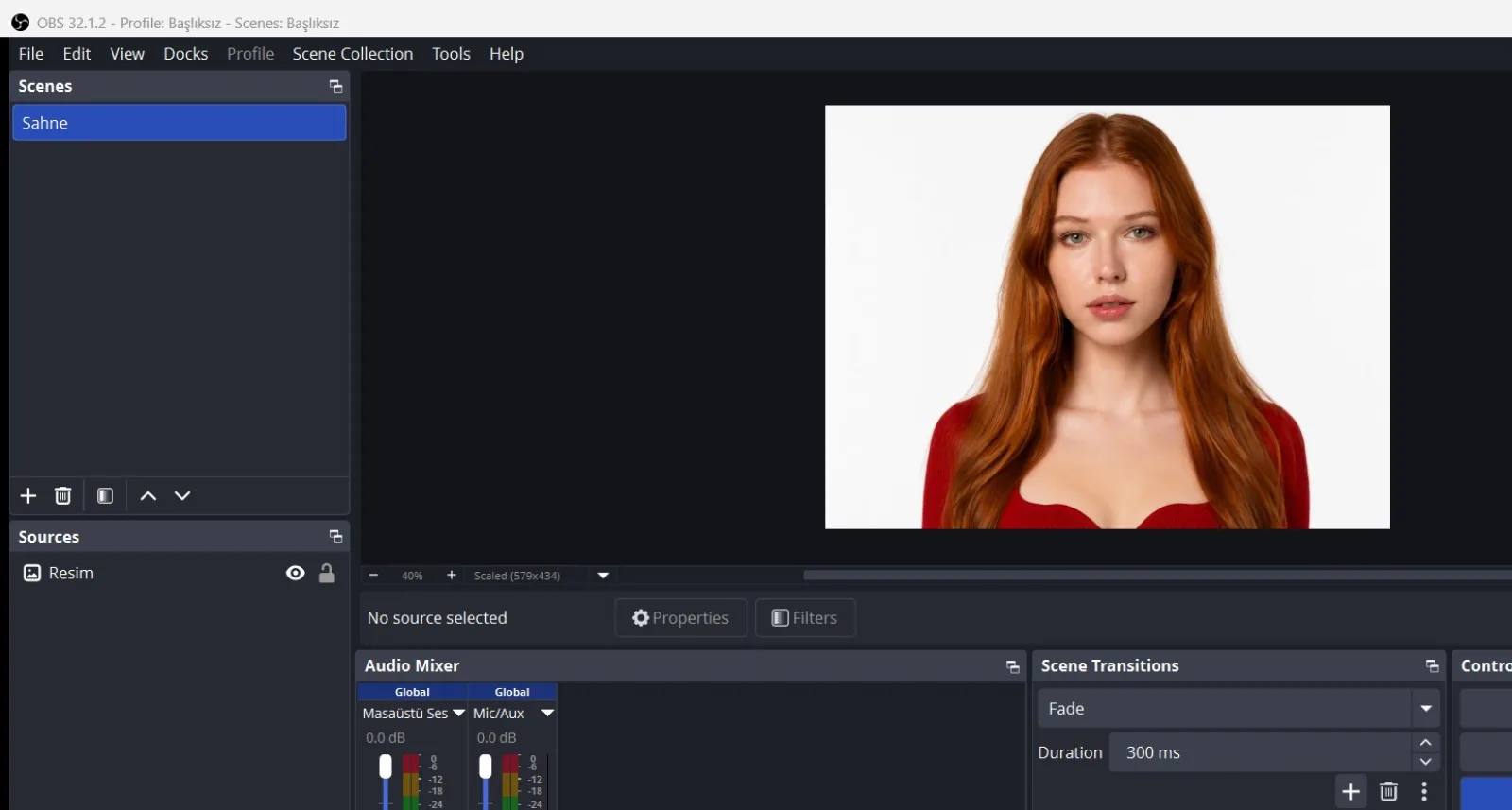
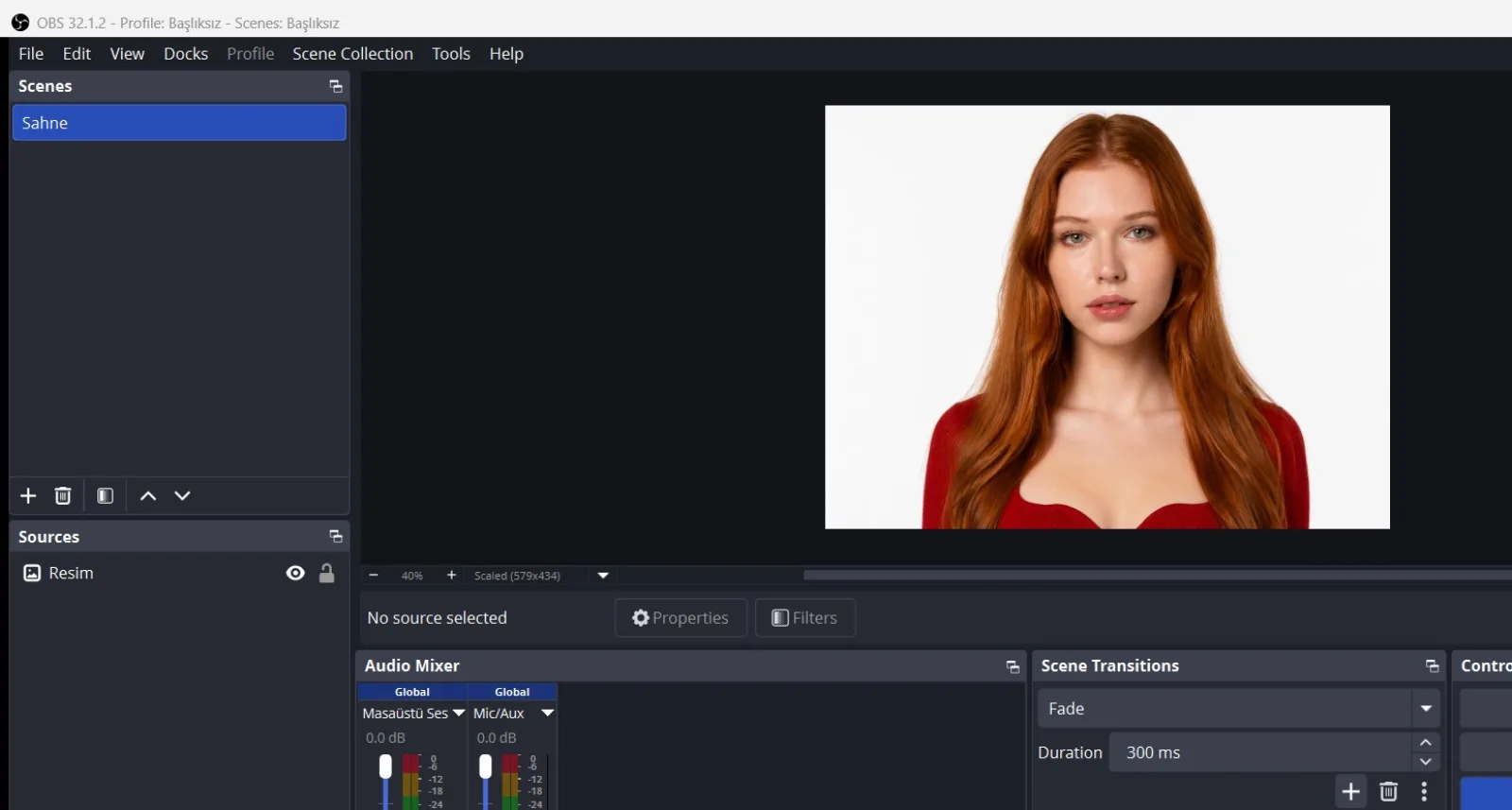
Otwórz OBS-a. Upewnij się, że w panelu „Sceny” w lewym dolnym rogu znajduje się scena; następnie dodaj źródło obrazu, które chcesz wyświetlić w kabinie, zaznaczając „+” w panelu „Źródła”: „Urządzenie do przechwytywania wideo” w przypadku kamery fizycznej, „Przechwytywanie ekranu” w przypadku ekranu komputera, „Przechwytywanie okna” w przypadku okna aplikacji. Podgląd OBS pośrodku powinien pokazywać obraz, który chcesz przesłać strumieniowo — zostanie on przesłany do kamery wirtualnej w niezmienionej postaci.
🔎 Elementy na ekranie: panel „Sceny” OBS; Panel „Źródła” + przycisk dodawania; typy źródeł („Urządzenie do przechwytywania wideo” / „Przechwytywanie ekranu” / „Przechwytywanie okna”); podgląd w środku.
Krok 3 · Otwórz transmisję za pomocą opcji „Uruchom kamerę wirtualną”
OBS
Naciśnij przycisk „Uruchom kamerę wirtualną” w panelu „Sterowanie” w prawym dolnym rogu OBS. Przycisk zmienia się na „Zatrzymaj kamerę wirtualną” — oznacza to, że kamera wirtualna jest teraz aktywna. Ten krok jest OBOWIĄZKOWY: Jeśli OBS jest wyłączony lub kamera wirtualna nie jest uruchomiona, urządzenie nie będzie generować obrazów, nawet jeśli pojawi się na liście w systemie Windows.
🔎 Elementy na ekranie: panel „Sterowanie” OBS; „Uruchom kamerę wirtualną” / Uruchom kamerę wirtualną (oznaczony po uruchomieniu „Zatrzymaj kamerę wirtualną”).
Krok 4 · Otwórz zakładkę „Aparat” w Booth
Ustawienia → Ustawienia wydarzenia → „Kamera”
W aplikacji Booth (na tym samym komputerze z systemem Windows co OBS) otwórz Ustawienia zdarzeń w Ustawieniach i na górnym pasku zakładek Kamera Przejdź do zakładki. Zakładka zawiera dwie sekcje: u góry Dodaj kamerę, poniżej Ustawienia kamery.
🔎 Elementy na ekranie: Górny pasek zakładek: Kamera patka; sekcje: Dodaj kamerę i Ustawienia kamery.
Krok 5 · Wybierz kamerę Otwórz okno dodawania kamery za pomocą
Ustawienia → Ustawienia wydarzenia → „Kamera” (okno Dodaj kamerę)
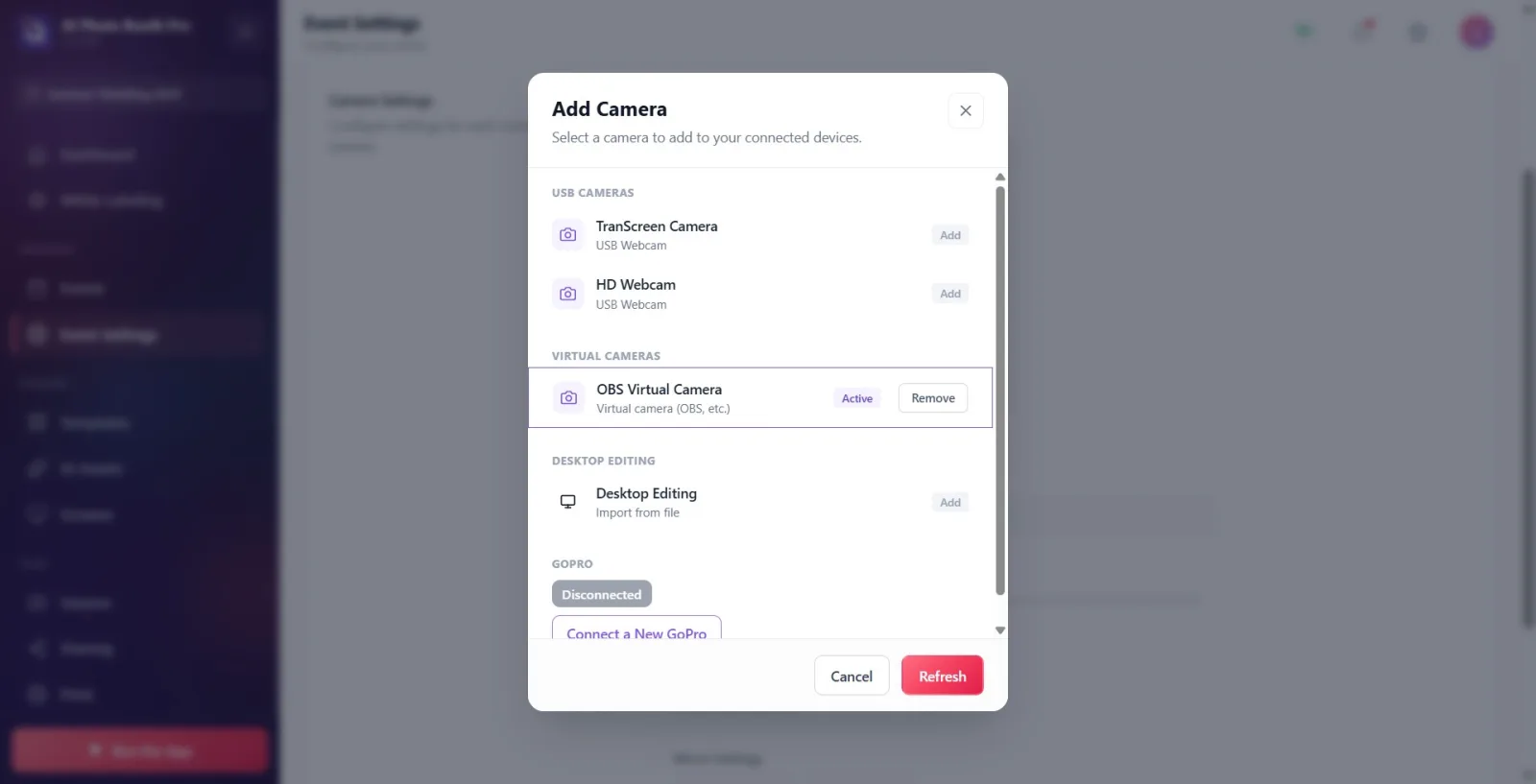
Dodaj kamerę w sekcji Wybierz kamerę naciśnij przycisk. Dodaj kamerę zatytułowany, Wybierz kamerę, aby dodać ją do podłączonych urządzeń. Otworzy się okno z podpisami zawierające listę wszystkich podłączonych kamer, pogrupowanych według typu.
🔎 Elementy na ekranie: Wybierz kamerę przycisk; otwarty tytuł modalny Dodaj kamerę, podtytuł Wybierz kamerę, aby dodać ją do podłączonych urządzeń.; grupy kamer (np. Kamery USB, Kamery wirtualne).
Krok 6 · Kamery wirtualne Wybierz kamerę OBS z grupy
Ustawienia → Ustawienia wydarzenia → „Kamera” (okno Dodaj kamerę)
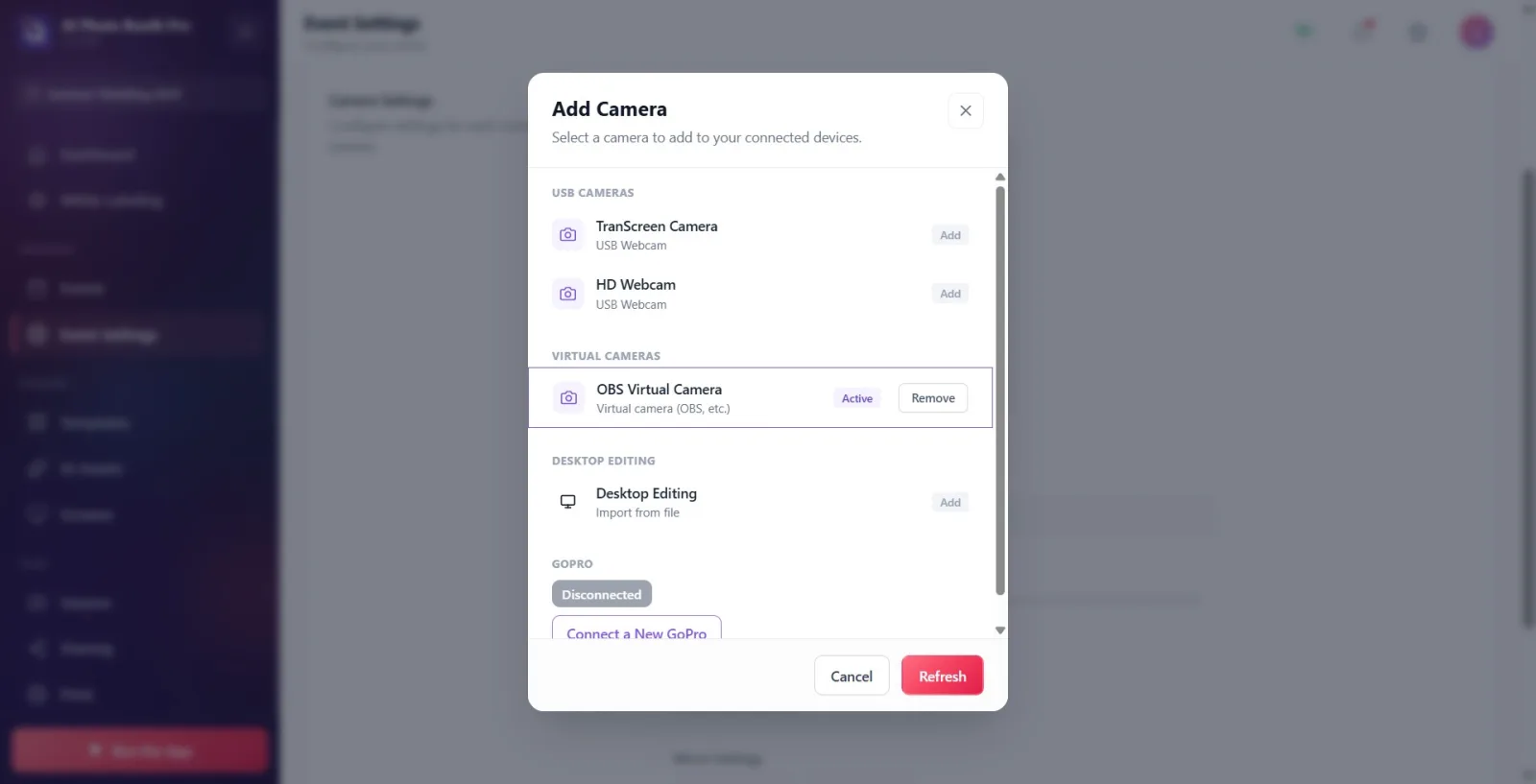
w oknie Kamery wirtualne znajdź grupę — ta grupa pojawia się tylko w systemie Windows i tylko wtedy, gdy zostanie wykryta działająca kamera wirtualna. Nazwa linii OBS w grupie opiera się na nazwie urządzenia rozpoznawanej przez system Windows (zwykle „Wirtualna kamera OBS”), a dolna linia brzmi „Kamera wirtualna (OBS itp.)”. Kliknij wiersz — jedno kliknięcie DODA kamerę do listy i AKTYWUJE ją (wstawia podgląd na żywo). Odznaka po prawej stronie rzędu Dodaj podczas gdy Aktywny Jest to możliwe.
🔎 Elementy na ekranie: Kamery wirtualne tytuł grupy; Linia kamer OBS (nazwa urządzenia + szczegóły Kamera wirtualna (OBS itp.)); odznaka linii Dodaj / Dodano / Aktywny; w dodanym wierszu Usuń przycisk.
Krok 7 · Sprawdź obraz OBS w podglądzie na żywo
Ustawienia → Ustawienia wydarzenia → „Kamera”
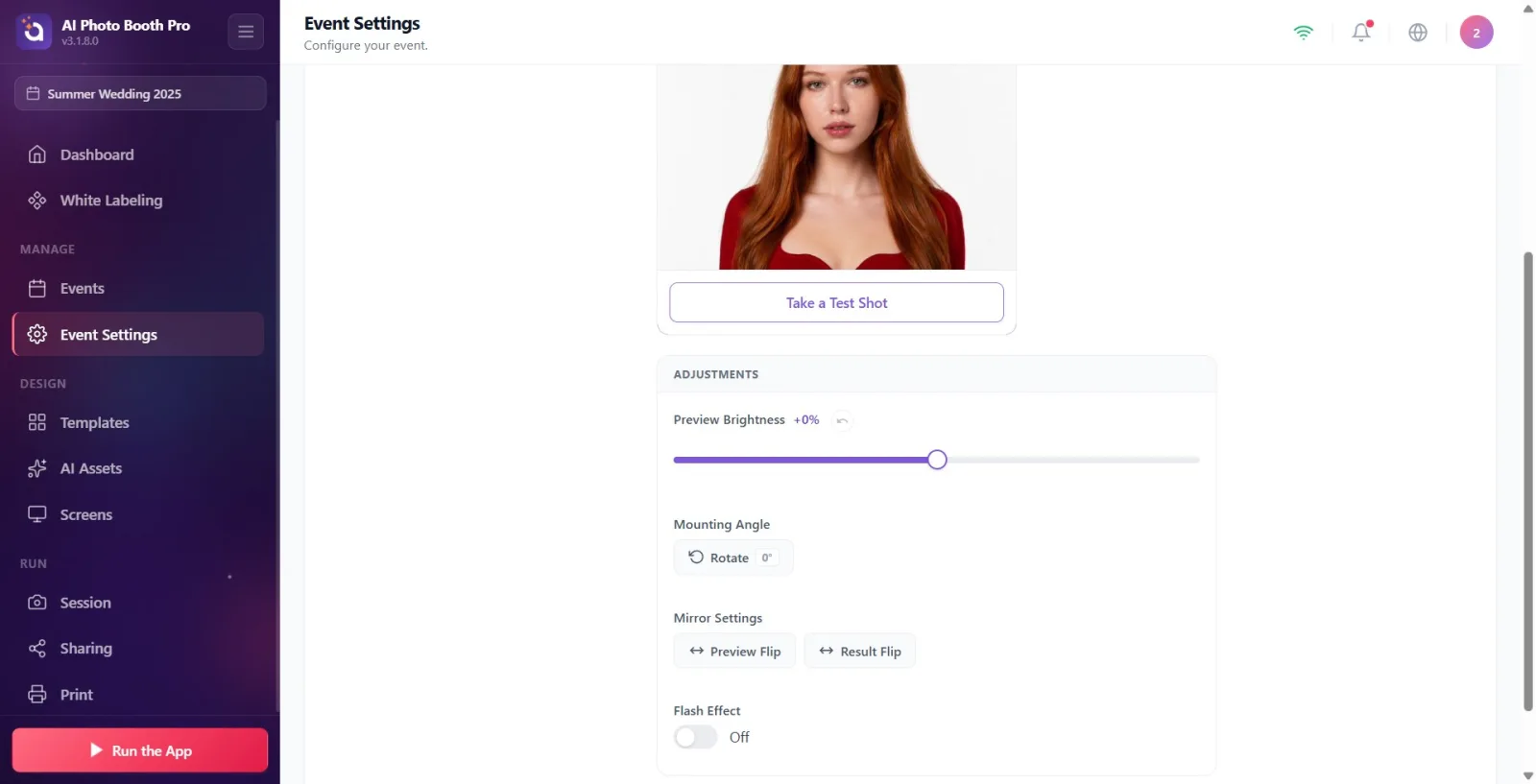
Gdy okno jest zamknięte, dół Ustawienia kamery Powinieneś zobaczyć obraz z OBS na karcie podglądu na żywo w sekcji; zielony, przerywany róg karty Gotowe Plakietka wskazuje, że przepływ jest uruchomiony. jeśli chcesz Zrób zdjęcie testowe Zrób ramkę testową z . Następnie możesz regulować jasność, obrót, odbicie lustrzane itp. tak jak w przypadku zwykłej kamery — działa ona jak zwykła kamera w wirtualnej kabinie.
🔎 Elementy na ekranie: Ustawienia kamery sekcja; karta podglądu na żywo; Gotowe odznaka (zielona kropka); Zrób zdjęcie testowe przycisk.
Krok 8 · Kamera nie jest widoczna / pojawia się błąd „brak transmisji”.
Ustawienia → Ustawienia wydarzenia → „Kamera” (okno Dodaj kamerę)
Jeśli wirtualnej kamery OBS nie ma na liście: najpierw sprawdź, czy opcja „Uruchom kamerę wirtualną” jest rzeczywiście aktywna w OBS (powinna pojawić się etykieta „Zatrzymaj kamerę wirtualną”), a następnie ponownie przeskanuj kamery, naciskając przycisk „Odśwież” na dole okna — jeśli uruchomiłeś OBS z otwartym modułem, odświeżenie może nie pojawić się jako nowa kamera. Gdy pojawi się kamera i ją wybierzesz, wyświetli się komunikat: „Kamera wirtualna jest zainstalowana, ale nie transmituje. Otwórz aplikację źródłową (np. OBS) i uruchom wirtualną kamerę (Uruchom kamerę wirtualną), a następnie spróbuj ponownie.' Jeżeli pojawi się ostrzeżenie: urządzenie jest zarejestrowane w Windowsie, ale OBS nie nadaje – uruchom wirtualną kamerę w OBS i wybierz ją ponownie w budce.
🔎 Elementy na ekranie: Pod oknem Odśwież przycisk; toast ostrzegawczy „Kamera wirtualna jest zainstalowana, ale nie przesyła strumieniowo...” (sugeruje uruchomienie kamery wirtualnej w aplikacji źródłowej).
Kamera wirtualna jest obsługiwana tylko w systemie Windows: jeśli budka działa na systemie macOS/iOS/Android Kamery wirtualne grupa w ogóle się nie pojawia (wykrywanie zależy od Windows DirectShow).
OBS i kabina muszą znajdować się na tym samym komputerze z systemem Windows — kabina odczytuje wirtualną kamerę OBS jako lokalne urządzenie DirectShow, a nie transmisję przez sieć.
Kolejność jest ważna: najpierw naciśnij „Uruchom kamerę wirtualną” w OBS, NASTĘPNIE wybierz ją w kabinie. Jeśli wybierzesz tę opcję przed rozpoczęciem transmisji, pojawi się ostrzeżenie z informacją „Kamera wirtualna jest zainstalowana, ale nie transmituje”.
Jeśli uruchomiłeś OBS z otwartym modułem, odśwież listę za pomocą przycisku „Odśwież” na dole — w przeciwnym razie nowa kamera wirtualna może się nie pojawić.
System Windows utrzymuje kamerę wirtualną na liście nawet wtedy, gdy OBS jest wyłączony; pojawienie się na liście nie oznacza „na antenie” – jeśli nie pojawi się żadne wideo, uruchom wirtualną kamerę w OBS.
Wirtualną kamerę otwiera się w kabinie poprzez OpenCV/DirectShow (nie WinRT MediaCapture); Rozdzielczość wyjściową/FPS określa się po stronie OBS w Ustawieniach → Wideo i ustawienia → Kamera wirtualna.
Kliknięcie wiersza powoduje jego dodanie i aktywację; tylko Dodano Wirtualna kamera z plakietką nie jest aktywna — kliknij wiersz (ponownie), aby uzyskać podgląd na żywo.
Wybór kamery w kabinie bez naciskania przycisku „Uruchom kamerę wirtualną” w OBS → „Kamera wirtualna jest zainstalowana, ale nie transmituje. Otwórz aplikację źródłową (np. OBS) i uruchom wirtualną kamerę (Uruchom kamerę wirtualną), a następnie spróbuj ponownie.' nadchodzi ostrzeżenie.
Kamery wirtualne grupa na urządzeniu z systemem innym niż Windows (macOS/iOS/Android) — ta grupa pojawia się tylko w systemie Windows.
Uruchamianie OBS na innym komputerze niż kabina — OBS uruchomiony na komputerze zdalnym nie jest widoczny dla kabiny, ponieważ kamera wirtualna jest odczytywana jako lokalne urządzenie DirectShow.
nie dodawanie żadnych źródeł do sceny OBS — kamera wirtualna uruchamia się, ale emituje pusty/czarny obraz; Podgląd kabiny jest również dostępny w kolorze czarnym.
Uruchom wirtualną kamerę OBS, gdy moduł jest otwarty OdświeżOczekiwanie bez naciskania — na liście widoczny jest stary skan, nowa kamera nie pojawia się.
Można korzystać wyłącznie z kamery wirtualnej Dodano zostaw go i nie aktywuj – nie pojawi się w podglądzie na żywo; kliknij wiersz (ponownie) Aktywny Trzeba to zrobić.
Wyłączenie OBS i dać się oszukać urządzeniu pozostającemu na liście — wyłączenie OBS nie przesyła strumieniowo; Jeśli obraz się nie pojawi, otwórz OBS i uruchom ponownie kamerę wirtualną.
Powiązane tematy
Ustawienia wydarzenia → Kamera Problemy z aparatem
