
Najpierw: Jak utworzyć wydarzenie?
Ustawienia udostępniania pozwalają określić, w jaki sposób goście stoiska będą otrzymywać zdjęcia i filmy. Strona podzielona jest na trzy zakładki: Activation Share (udostępnianie poprzez chmurę/QR i mikrostronę), Udostępnianie e-mailem i Udostępnianie SMS. Każde ustawienie jest stosowane do aktualnie wybranego zdarzenia i zapisywane automatycznie, bez osobnego przycisku zapisu.
- Wydarzenie musi zostać utworzone i wybrane (aktywne) — ustawienie udostępniania zależy od wydarzenia, na pasku bocznym, jeśli nie jest wybrane żadne wydarzenie Udostępnianie element w ogóle się nie pojawia
- Musi mieć połączenie z Internetem — Activation Share działa w chmurze; Transmisje testowe e-mail/SMS również trafiają na serwer
- Musisz mieć dostęp do ekranu ustawień (operatora).
krok po kroku
Krok 1 · Otwórz stronę ustawień udostępniania
Ustawienia (pasek boczny)
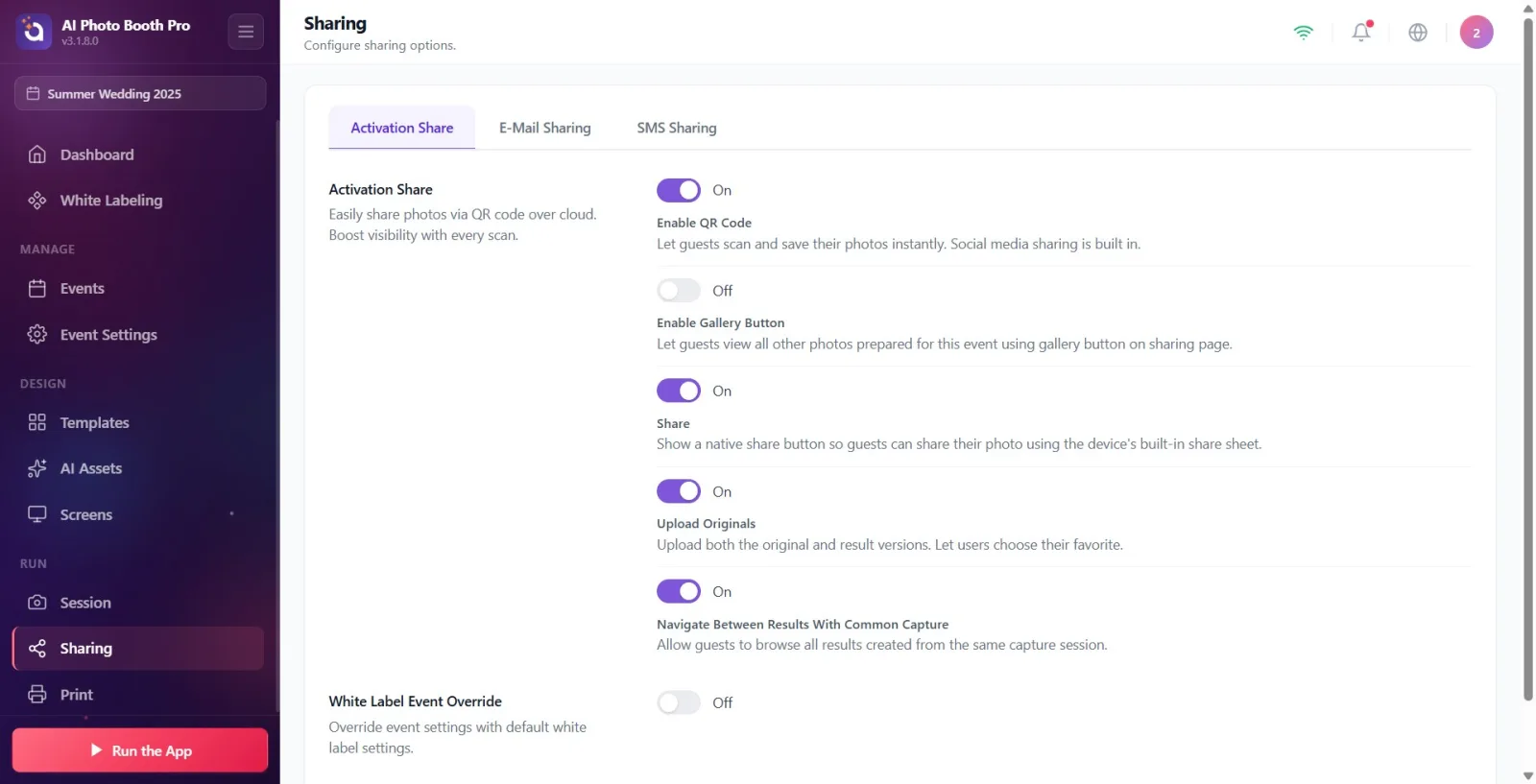
Na lewym pasku bocznym Uruchom w ramach grupy pt Udostępnianie Stuknij (Udostępnianie). Ten element jest wyświetlany tylko po wybraniu zdarzenia; Jeśli zdarzenie nie zostanie wybrane, nie pojawi się. Tytuł u góry po otwarciu strony Udostępnianie, tuż poniżej Skonfiguruj opcje udostępniania. pojawia się podtytuł. (Uwaga: tytuł i etykieta na pasku bocznym w interfejsie są w języku angielskim. Udostępnianie pojawia się jako , nie zostało przetłumaczone na język turecki.)
🔎 Elementy na ekranie: Pasek boczny Uruchom w grupie Udostępnianie element (ikona udziału/oddziału) — w tej samej grupie co „Sesja” i „Ustawienia drukowania”
Krok 2 · Nawiguj pomiędzy trzema zakładkami
Udostępnianie
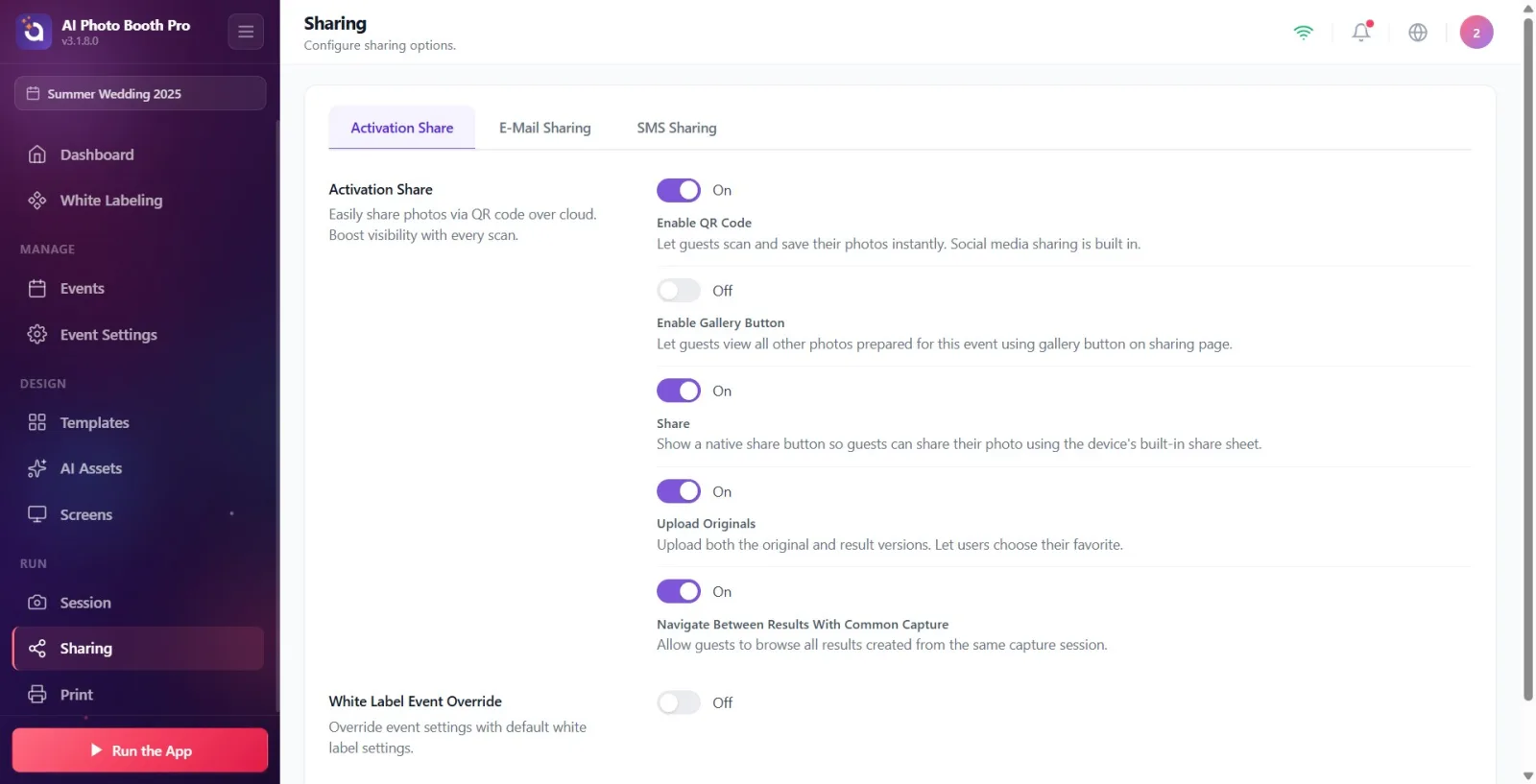
Na górze strony znajdują się trzy zakładki: Activation Share, Udostępnianie e-mailem i Udostępnianie SMS. Przełączasz się, dotykając wybranej karty; wybrana karta zostanie podświetlona. Domyślnie przy pierwszym otwarciu strony Activation Share pojawia się zakładka. Każda zakładka konfiguruje inny sposób otrzymywania zdjęcia przez gościa – są one od siebie niezależne i jednocześnie można otworzyć więcej niż jedną.
🔎 Elementy na ekranie: Pasek zakładek: Activation Share | Udostępnianie e-mailem | Udostępnianie SMS (podświetlona aktywna karta)
Krok 3 · Activation Share zakładka — opcje udostępniania w chmurze i QR
Udostępnianie → Activation Share
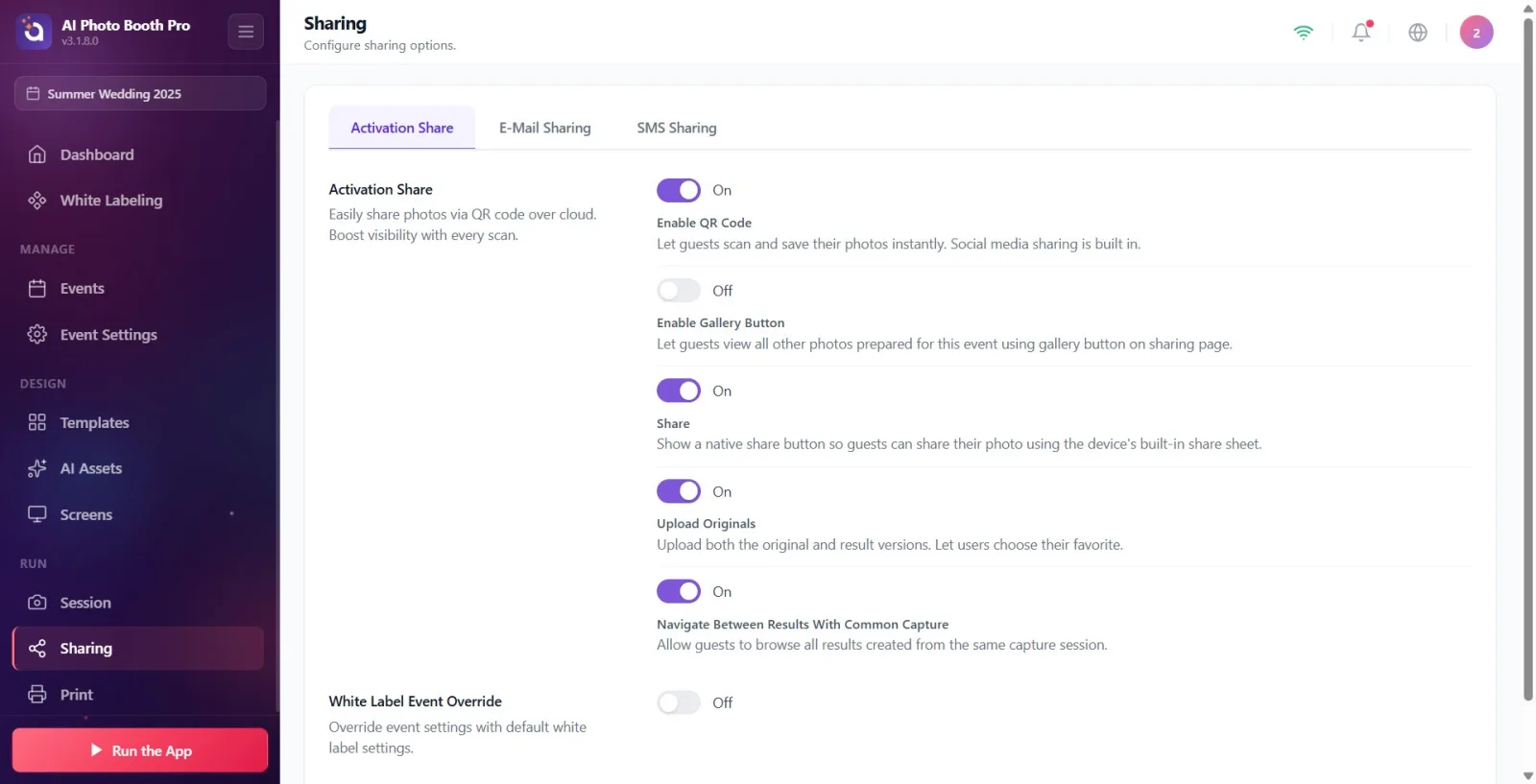
pierwszy odcinek Activation Share (opis: 'Łatwo udostępniaj zdjęcia w chmurze za pomocą kodu QR. Zwiększ widoczność przy każdym skanie.'). Jest tu pięć przełączników: „Włącz kod QR” (natychmiast skanuje i zapisuje zdjęcie gościa, łącznie z udostępnianiem w mediach społecznościowych), Włącz przycisk galerii (gość może zobaczyć wszystkie zdjęcia z tego wydarzenia), Udostępnij (przycisk otwierający wbudowane w urządzeniu okno udostępniania lokalnego), Prześlij oryginały (instaluje wersje oryginalne + wynikowe) i Nawiguj między wynikami z wspólnym przechwytywaniem. Większość tych przełączników jest domyślnie włączona.
🔎 Elementy na ekranie: Activation Share 5 kluczy pod nagłówkiem: Włącz kod QR, Włącz przycisk galerii, Udostępnij, Prześlij oryginały, Nawiguj między wynikami z wspólnym przechwytywaniem
Krok 4 · Activation Share zakładka — dostosowywanie mikrostrony (udostępniania strony).
Udostępnianie → Activation Share
Poniżej w tej samej zakładce Nadpisanie White Label dla wydarzenia przełącznik (opis: „Zastąp ustawienia zdarzeń domyślnymi ustawieniami białej etykiety.”). Gdy to otworzysz, pojawią się dodatkowe sekcje, które dostosowują stronę udostępniania (mikrostronę), którą gość widzi dla tego wydarzenia: Teksty microsite (tytuł, prawa autorskie i nazwa firmy), Logo microsite, Kolory interfejsu (gotowe motywy lub indywidualne kolory), Podgląd mikrowitryny przycisk i Dodatkowe tło. To dostosowanie jest dostępne tylko w planie Ultimate; Jeśli plan jest niewystarczający, po włączeniu zastąpienia pojawi się ostrzeżenie o zablokowaniu i przycisk „Uaktualnij do wersji Ultimate”.
🔎 Elementy na ekranie: Nadpisanie White Label dla wydarzenia klawisz; kiedy jest włączone Teksty microsite, Logo microsite, Kolory interfejsu, Podgląd mikrowitryny, Dodatkowe tło przegrody (opaska zamkowa w nieodpowiednim planie)
Krok 5 · Udostępnianie e-mailem zakładka — wysyłanie e-mailem
Udostępnianie → Udostępnianie e-mailem
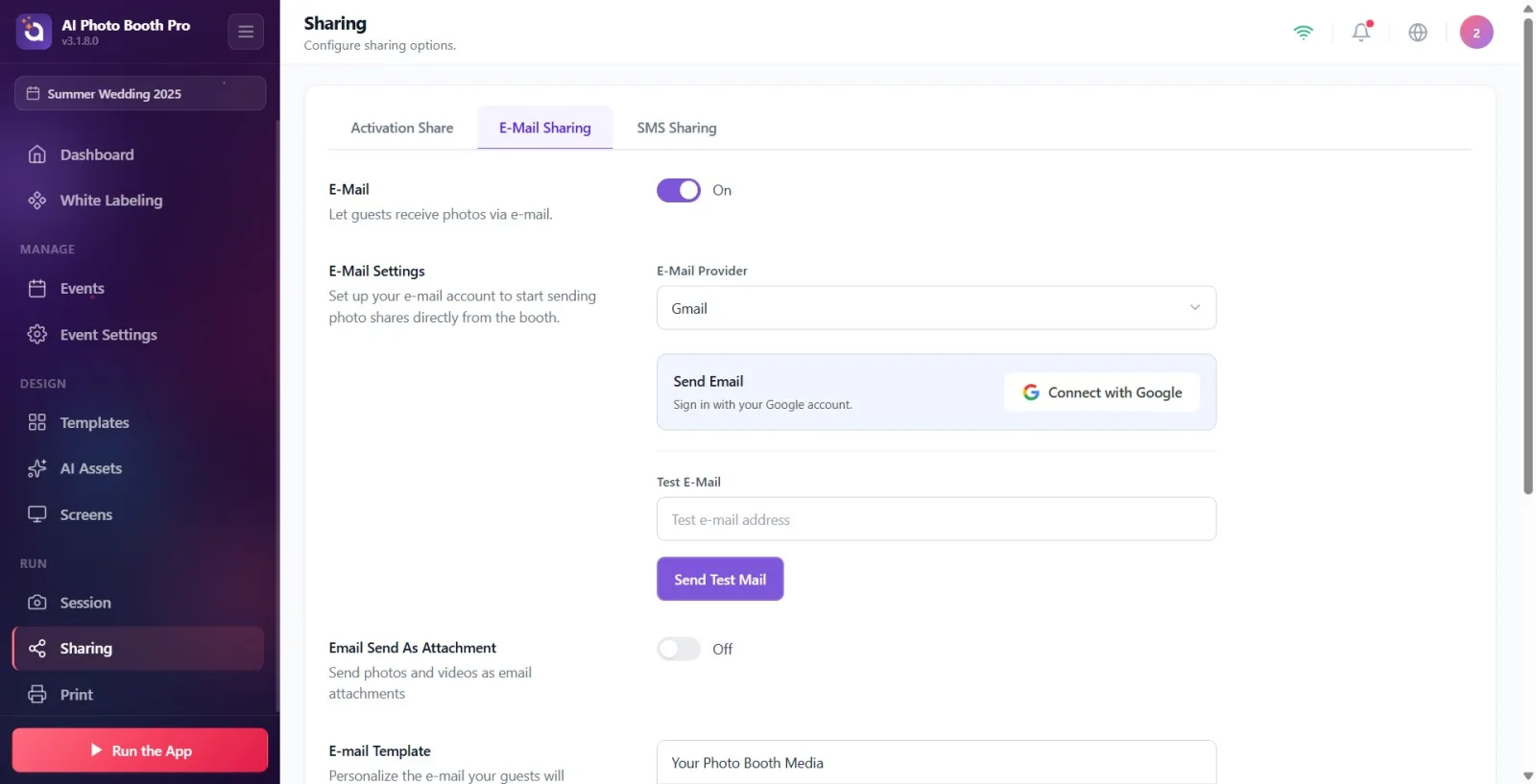
U góry tej zakładki E-mail sekcję oraz włącznik/wyłącznik (Włączone/Wyłączone); opis Pozwól gościom otrzymywać zdjęcia przez e-mail.. W nowym wydarzeniu ta funkcja jest domyślnie wyłączona – gość nie zobaczy opcji e-mail w budce, chyba że ją włączy. Po włączeniu przełącznika otwiera się sekcja „Ustawienia poczty e-mail”: z listy „Dostawca poczty e-mail” wybierany jest Gmail, Outlook lub niestandardowy SMTP. Jeśli wybrano Gmail/Outlook (i platforma go obsługuje) Połącz z Google / Połącz z Outlook Jednorazowe logowanie odbywa się za pomocą przycisku — po połączeniu z tego konta będą wysyłane e-maile bez hasła. Nie ma potrzeby wprowadzania ustawień SMTP.' informacje zostaną usunięte, a pola haseł SMTP ukryte. U innych dostawców Nazwa nadawcy, Adres e-mail i SMTP są wprowadzane ręcznie. na dole Testowy e-mail adres + Wyślij testowy e-mail przycisk również Wyślij e-mail jako załącznik klucz i Szablon e-mail edytor (dostępne zmienne: {share_link}, {image}).
🔎 Elementy na ekranie: E-mail włącznik/wyłącznik; kiedy jest włączone Ustawienia e-mail (wybór dostawcy + OAuth/SMTP), Wyślij testowy e-mail, Wyślij e-mail jako załącznik, Szablon e-mail
Krok 6 · Udostępnianie SMS zakładka — wysyłanie SMS-em
Udostępnianie → Udostępnianie SMS
U góry tej zakładki SMS sekcję oraz włącznik/wyłącznik (opis: 'Umożliw swoim gościom natychmiastowe otrzymywanie zdjęć poprzez SMS.'). Podobnie jak e-mail, w nowym działaniu domyślnie jest to WYŁĄCZONE. kiedy to otworzysz Dostawca SMS przychodzi ta część — obecnie obsługiwany jest tylko Twilio. Jeśli obsługiwane jest połączenie Twilio Połącz z Twilio (logowanie internetowe) lub Wpis ręczny Połączono przez (SID konta / token autoryzacji / numer nadawcy modalny); będąc związanym Twilio połączone zielona karta i Rozłącz widoczny. inaczej Klucz autoryzacji / SID, Identyfikator konta, Numer telefonu nadawcy i Kod kraju pola wypełniane są ręcznie (domyślny kod kraju to „+1”). poniżej Testowy SMS liczba + Wyślij testowy SMS przycisk również Wiadomość tekstowa szablon (dostępna zmienna: {share_link}).
🔎 Elementy na ekranie: SMS włącznik/wyłącznik; kiedy jest włączone Dostawca SMS (Twilio), Połącz z Twilio/Wpis ręczny, Wyślij testowy SMS, Wiadomość tekstowa szablon
Krok 7 · Rejestracja i zakres ustawień
Udostępnianie
Na tej stronie jest osobna Zapisz Nie ma przycisku — po włączeniu przełączników i wypełnieniu pól zmiany zapisują się automatycznie. Wszystkie ustawienia udostępniania dotyczą tylko aktualnie wybranej (aktywnej) aktywności; musisz je skonfigurować osobno w innym działaniu. Jeśli nie otworzysz sekcji E-mail i SMS, opcje te nie pojawią się na ekranie udostępniania kabiny widocznym dla gościa.
Udostępnianie pojawia się na pasku bocznym tylko wtedy, gdy wybrane jest działanie — jeśli go nie widzisz, najpierw wybierz działanie.
Udostępnianie e-mailem i Udostępnianie SMS domyślnie w nowej aktywności jest WYŁĄCZONE; Aby gość mógł z niego skorzystać należy włączyć odpowiedni przełącznik.
Nie szukaj osobnego przycisku zapisu — zmiany kluczy i pól są zapisywane automatycznie.
Wszystkie ustawienia udostępniania zależą od wydarzenia; Przed edycją upewnij się, że wybrano właściwe wydarzenie.
Dla Gmaila/Outlooka Połącz z Google / Połącz z Outlook Wystarczy jednorazowe logowanie — nie jest wymagane hasło ani ustawienie SMTP („E-maile będą wysyłane z tego konta bez hasła.”).
W przypadku wiadomości SMS obsługiwany jest tylko Twilio; Nie ma innych dostawców na liście.
przed wysłaniem Wyślij testowy e-mail / Wyślij testowy SMS Sprawdź ustawienia za pomocą .
Dostosowywanie mikrostrony (udostępniania strony). Nadpisanie White Label dla wydarzenia poniżej i wymaga planu Ultimate.
Możesz użyć zmiennych {share_link} i {image} w szablonie e-maila oraz zmiennych {share_link} w szablonie SMS.
Zapomnij o włączeniu poczty e-mail lub SMS-ów – gość nigdy nie zobaczy tej opcji w budce, ponieważ domyślnie są one wyłączone.
ręcznie ZapiszPróba wciśnięcia e — nie ma takiego przycisku; Rejestracja jest automatyczna.
Wyszukiwanie ustawień udostępniania, gdy nie wybrano żadnych zdarzeń — Udostępnianie w takim przypadku nie pojawi się na pasku bocznym.
Spodziewając się dostawcy SMS-ów innego niż Twilio — jest tylko Twilio.
Próba wypełnienia pól haseł SMTP, gdy podłączony jest Gmail/Outlook OAuth — pola te są ukrywane po nawiązaniu połączenia, nie jest to konieczne.
Nadpisanie White Label dla wydarzeniaOtwieranie z nieodpowiednim planem i oczekiwanie na obszary mikrowitryn — jeśli nie ma planu Ultimate, pojawia się baner ostrzegawczy o zablokowaniu.
Zakładając, że ustawienia udostępniania wprowadzone w jednym wydarzeniu mają zastosowanie do wszystkich wydarzeń — ustawienia te są specyficzne dla wydarzenia.
Powiązane tematy
AktywacjaUdostępnij Udostępnianie e-maili Udostępnianie SMS-ów
