













Najpierw: Jak zalogować się do aplikacji?
Kredyt AI to jednostka zużywana przez operacje sztucznej inteligencji w aplikacji (efekt AI, zamiana twarzy, AI video, usuwanie tła). Kredyty znajdują się w jednym portfelu powiązanym z kontem Activation King: każde urządzenie, na którym logujesz się tym samym kontem, i każde wydarzenie korzysta z tego samego salda. Subskrypcja (plan) określa, które funkcje AI są dostępne; kredyty sprawiają, że te funkcje działają. Ten artykuł wyjaśnia, ile kredytów zużywa każda operacja, gdzie sprawdzisz saldo i co zrobić, jeśli kupione kredyty nie są widoczne.
- Kredyty są zużywane tylko przez operacje sztucznej inteligencji. Klasyczne zdjęcia, GIF-y, boomerangi i nagrania wideo bez AI nie zużywają kredytów.
- Zapisanie efektu nie zużywa kredytów. Zużywa je przycisk Testuj efekt i każde generowanie podczas wydarzenia.
- Zakup lub odnowienie subskrypcji nie doładowuje kredytów na konto; kredyty kupuje się osobno.
- Według artykułów o kredytach w witrynie kupione kredyty nie wygasają.
- Saldo widać w aplikacji na karcie Kredyty AI w Panelu głównym, a w witrynie na stronie Dashboard → AI Credits.
Ile kredytów zużywa każda operacja?
Koszt zależy od operacji i wybranego modelu. Poniższa tabela zawiera wartości wyświetlane przez v3.10.1. Dokładna liczba jest zawsze widoczna na ekranie: plakietka kredytów u góry okna tworzenia efektu lub wideo pokazuje koszt podczas sesji, a liczba na przycisku Testuj efekt pokazuje koszt testu; obie aktualizują się po zmianie modelu lub rozdzielczości.
| Operacja | Model / opcja | Na wydarzeniu (każde generowanie) | Testuj efekt |
|---|---|---|---|
| Efekt AI | Nano Banana 2.1 · 1K / 2K / 4K (domyślny dla nowego efektu) | 6 / 9 / 20 | 3 / 5 / 10 |
| Efekt AI | Nano Banana 2 Lite (stałe 1K) | 6 | 3 |
| Efekt AI | Nano Banana | 6 | 3 |
| Efekt AI | Nano Banana 2 · 1K / 2K / 4K | 10 / 15 / 24 | 5 / 7 / 12 |
| Efekt AI | Nano Banana Pro · 1K / 2K / 4K | 22 / 22 / 42 | 11 / 11 / 21 |
| Efekt AI | GPT Image 2.5 Flare lub Sunburst · Low / Medium / High / XHigh / Max | 6 / 10 / 24 / 45 / 90 | 3 / 5 / 12 / 23 / 45 |
| Efekt AI | GPT Image 2 (wycofany; tylko w starych efektach) | 6 | 3 |
| Zdjęcie na wideo AI | Hailuo 768p (domyślny) · 6 / 10 s | 36 / 60 | 18 / 30 |
| Zdjęcie na wideo AI | Hailuo 1080p · 6 s | 60 | 30 |
| Zdjęcie na wideo AI | Kling · 5 / 10 s (dwa razy więcej przy włączonym Generuj dźwięk) | 65 / 130 | 33 / 65 |
| Zdjęcie na wideo AI | Activation King · 1-15 s | 9 za sekundę | 4,5 za sekundę |
| Zdjęcie na wideo AI | Genjutsu (wideo referencyjne 4-10 s) · 480p / 720p | 55 / 120 za sekundę | 27,5 / 60 za sekundę |
| Wideo na wideo AI | jeden model | 60 | 30 |
| AI FaceSwap | 1 za każdą twarz na zdjęciu | ||
| Usuwanie tła (AI BG Removal) | 1 za zdjęcie | ||
| Aparat: Ustaw ustawienia za pomocą AI | 2 za każdą analizę |
W Zdjęcie na wideo AI kredyty są naliczane za sekundę: im dłuższy wybrany Czas trwania wideo (w Genjutsu, długość wideo referencyjnego), tym wyższy koszt. Pół kredytu nie jest pobierane; ułamki są zaokrąglane w górę. W Kling przy włączonym Generuj dźwięk koszt się podwaja.
W nowym efekcie nie można wybrać GPT Image 2; zastąpiły go GPT Image 2.5 Flare (codzienna praca) i Sunburst (precyzyjna edycja). Stare efekty zapisane z GPT Image 2 nadal działają; generowanie odbywa się przez GPT Image 2.5, a koszt w kredytach się nie zmienia.
Koszty są ustalane po stronie serwera i mogą się z czasem zmieniać. Jeśli tabela i plakietka na ekranie się różnią, obowiązuje wartość na ekranie.
Informacja o wersji, 3.5.1 i nowsze: na stronie aparatu jest przycisk Ustaw ustawienia za pomocą AI, a każda analiza zużywa 2 kredyty. W wersji 3.4.2 tego przycisku nie ma.
Czy zużycie kredytów rośnie z liczbą osób?
To zależy od operacji:
- Efekt AI: Nie. Koszt jest liczony za zdjęcie. Niezależnie od tego, czy na zdjęciu jest jedna osoba, czy pięć, ten sam model zużywa tyle samo kredytów.
- AI FaceSwap: Tak. Za każdą twarz na zdjęciu zużywany jest 1 kredyt; zdjęcie czterech osób kosztuje 4 kredyty.
- AI Video i usuwanie tła: Nie zależą od liczby osób; koszt jest liczony za wideo lub za zdjęcie.
Niezależnie od liczby osób, jeśli sesja ma kilka kroków AI, każdy krok zużywa kredyty osobno. Jeśli szablon ma dwie pozy i w każdej jest efekt AI, wykonywane są dwa generowania. Jeśli w Zdjęcie na wideo AI jako Obraz źródłowy wybrałeś efekt AI, najpierw generowany jest efekt, potem wideo, a oba koszty się sumują (np. efekt Nano Banana 2 1K + 5-sekundowe wideo Activation King = 10 + 45 = 55 kredytów).
Dlaczego 2K i 4K są droższe?
Wybór rozdzielczości jest dostępny w modelach Nano Banana 2.1, Nano Banana 2 i Nano Banana Pro (1K / 2K / 4K, domyślnie 1K); w GPT Image 2.5 wybiera się zamiast tego Poziom jakości. Pod selektorem widnieje Wyższa rozdzielczość kosztuje więcej kredytów. Jeśli nie drukujesz dużych formatów, 1K wystarcza na większość wydarzeń; Nano Banana Pro 4K zużywa siedem razy więcej kredytów niż model domyślny.
Subskrypcja, wersja próbna i kredyty
Różnica między subskrypcją a kredytami
Plan określa, które funkcje są dostępne. Efekty AI, AI FaceSwap i AI Video wymagają planu Pro AI lub Ultimate AI. W planie Starter nie ma funkcji AI; na stronie Zasoby AI widoczna jest blokada Tylko plan Pro AI.
Kredyty to osobny produkt. Żaden plan (w tym Ultimate AI) sam z siebie nie doładowuje kredytów; zakup lub odnowienie subskrypcji nie zmienia Twojego salda. Działa to też w drugą stronę: zakup kredytów nie zmienia Twojego planu. Jeśli masz kredyty, a aplikacja nadal pokazuje Trial, nie masz aktywnej subskrypcji.
Jeśli subskrypcja się skończy, kredyty nie są usuwane i zostają na koncie; jednak aby korzystać z funkcji AI, znowu potrzebujesz aktywnego planu (lub wersji próbnej).
3.6.0 i nowsze: na koncie, którego plan nie obejmuje danej funkcji AI, podczas ujęcia pojawia się komunikat Ta funkcja AI nie jest dostępna w Twoim planie. Zmień plan, aby z niej korzystać. W takim przypadku zakup kredytów nie rozwiązuje problemu; trzeba podnieść plan.
Kredyty w wersji próbnej
W wersji próbnej dostępne są Efekty AI, AI FaceSwap i AI Video. Gdy tylko wersja próbna się rozpocznie, na konto jednorazowo trafia 100 darmowych kredytów (raz na konto); nie trzeba czekać na potwierdzenie e-maila. Ta liczba może się w przyszłości zmienić; aktualne saldo jest widoczne na karcie Kredyty AI w Panelu głównym.
Gdy kredyty z wersji próbnej się skończą, aby dalej korzystać z AI, musisz kupić kredyty. Jeśli nie widzisz kredytów startowych na karcie, wyloguj się z aplikacji i zaloguj ponownie; brakujące kredyty startowe są dopisywane przy logowaniu. Jeśli nadal ich nie widać, napisz na czacie na żywo.
Czy kredyty wygasają?
Nie. Według artykułu 'Buy AI credits (top up your balance)' w witrynie kupione kredyty nie wygasają i zostają na koncie, nawet jeśli subskrypcja się skończy. W większych pakietach cena za kredyt jest niższa.
Aktualne pakiety kredytów i ceny znajdziesz w witrynie po zalogowaniu na konto, na stronie Dashboard → AI Credits. Ponieważ ceny mogą się zmieniać, nie podajemy ich tutaj. Przyciski Dodaj kredyty i Dodaj kredyty AI w aplikacji również otwierają ekran zakupu kredytów.
Gdzie w aplikacji widać kredyty?
Krok 1 · Sprawdź kartę Kredyty AI w Panelu głównym
Panel sterowania
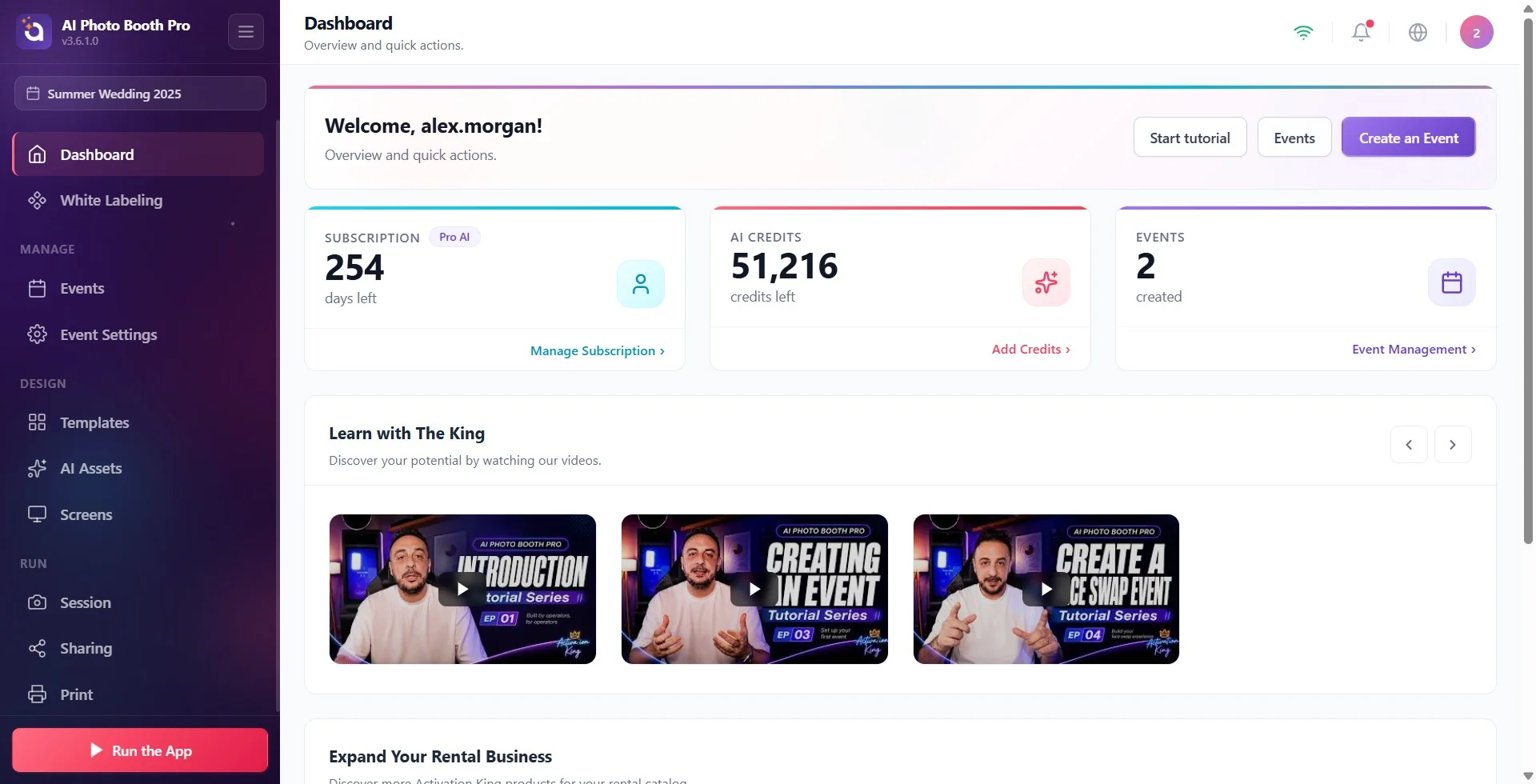
W Panelu głównym, który otwiera się po zalogowaniu, niebieska karta Kredyty AI pokazuje pozostałe kredyty, a pod nimi napis pozostałych kredytów. Wartość jest odczytywana z serwera i odświeżana przy każdym otwarciu Panelu głównego. Dopóki wartość nie dotrze, na karcie widać ', '; nie oznacza to zera, potrzebne jest połączenie z internetem. Link Dodaj kredyty na karcie otwiera ekran zakupu kredytów. Ten sam ekran otwiera też Dodaj kredyty AI w menu, które pojawia się po dotknięciu plakietki z inicjałami (awatara) w prawym górnym rogu; u góry menu widać, na jakie konto jesteś zalogowany (imię i nazwisko oraz e-mail).
🔎 Elementy na ekranie: karta Kredyty AI: liczba pozostałych kredytów + pozostałych kredytów; poniżej Dodaj kredyty. W menu użytkownika Dodaj kredyty AI.
Krok 2 · Sprawdź w oknie tworzenia, ile kredytów zużyje operacja
Zasoby AI → Efekty AI → Utwórz nowy
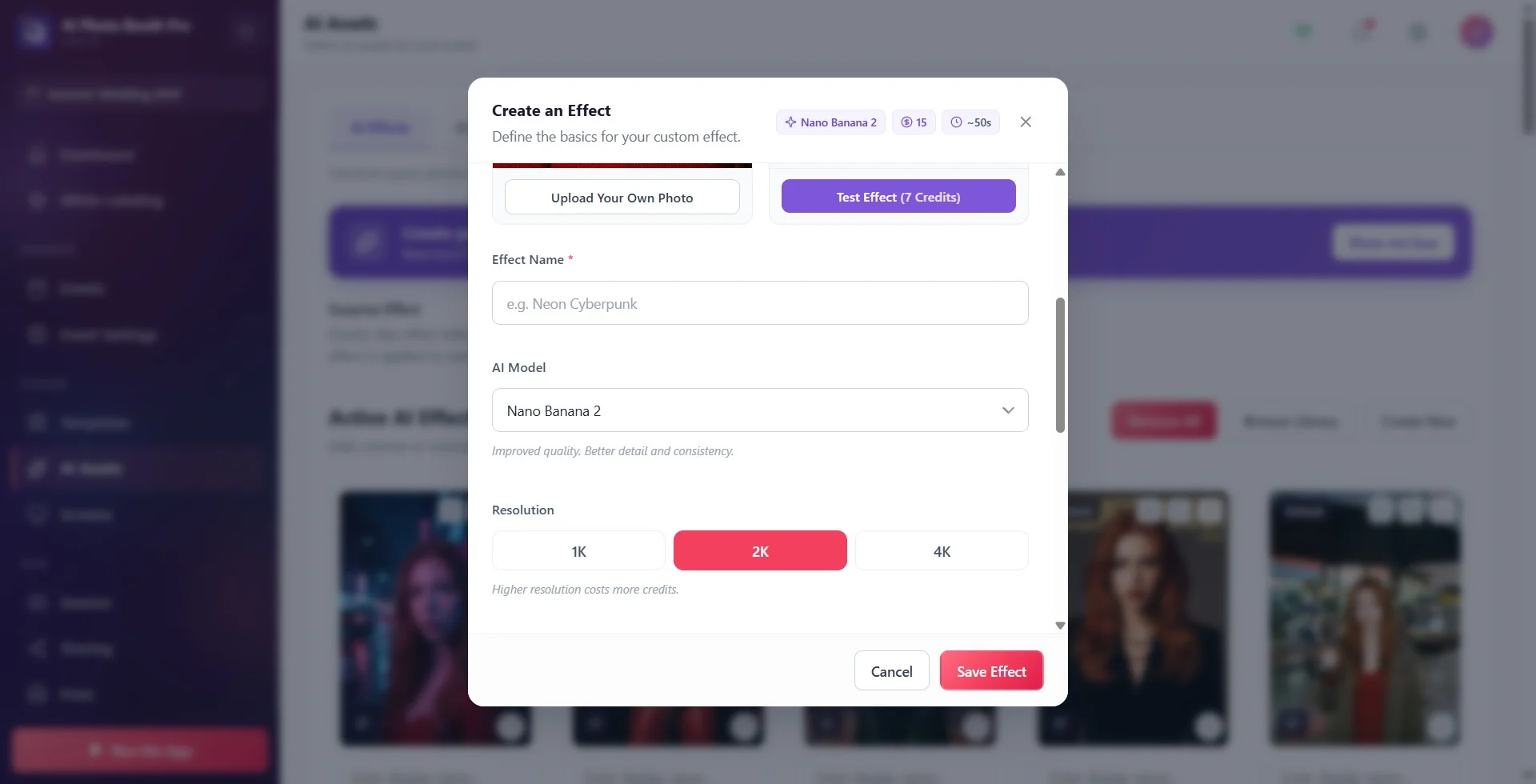
Plakietka na górnym pasku okna Utwórz efekt pokazuje koszt wybranego modelu na wydarzeniu (za każde zdjęcie). '(X Kredytów)' na przycisku Testuj efekt to z kolei koszt testu. Po zmianie Model AI lub Rozdzielczość obie wartości od razu się aktualizują. W oknie AI Video każda opcja na liście Model AI ma postać 'Model, N Kredytów'. Szczegółowy opis: artykuły Jak utworzyć własny Efekt AI? i Jak utworzyć własne AI Video?
🔎 Elementy na ekranie: na górnym pasku plakietki z nazwą modelu + kredytami + czasem; selektor Rozdzielczość (1K / 2K / 4K) i podpowiedź Wyższa rozdzielczość kosztuje więcej kredytów.; na przycisku Testuj efekt '(X Kredytów)'.
Krok 3 · Sprawdź, ile zużyto na wydarzeniu
Zarządzanie wydarzeniami
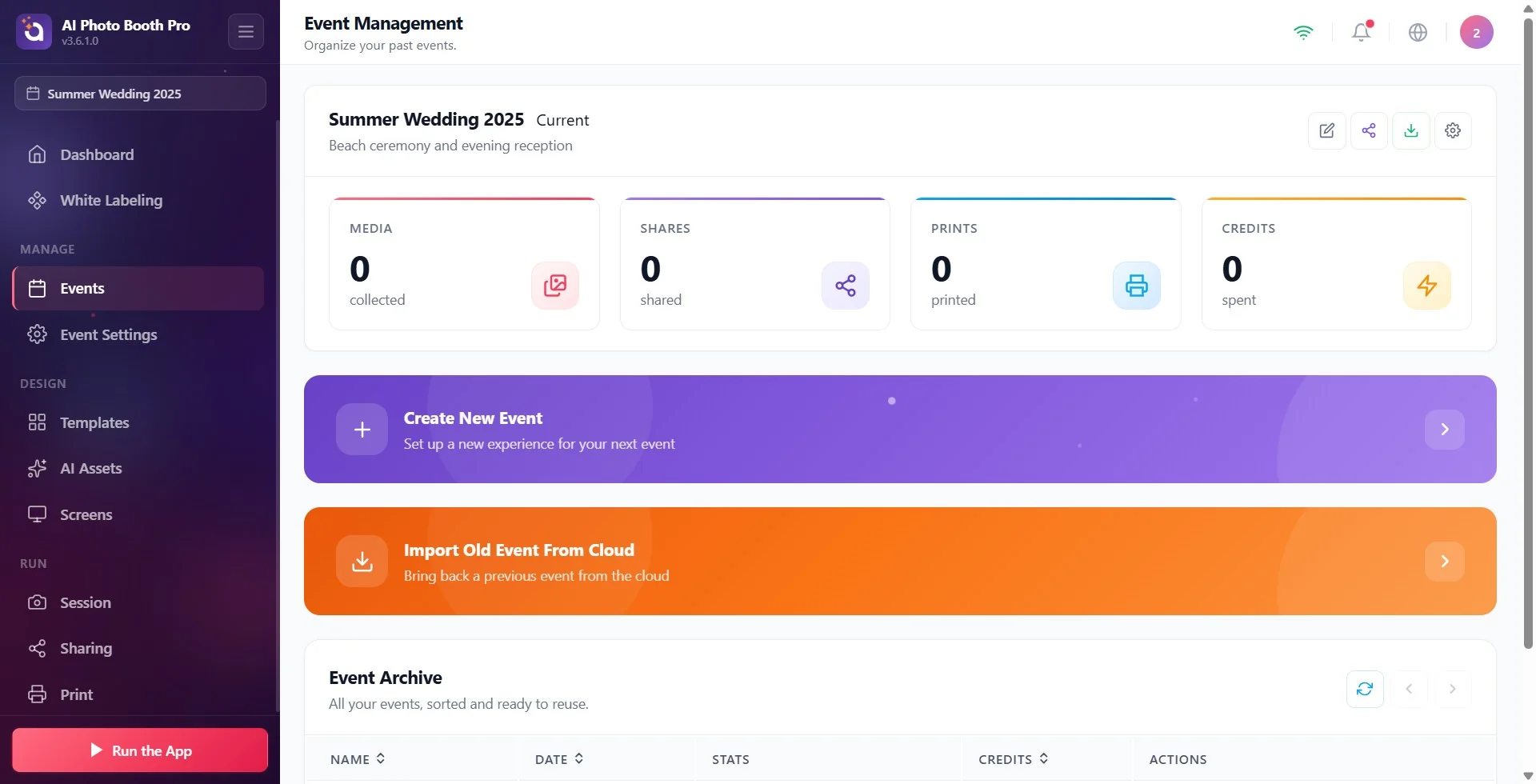
W Zarządzaniu wydarzeniami pole Kredyty (zużyte) na karcie wybranego wydarzenia oraz kolumna Kredyty w tabeli Archiwum wydarzeń pokazują kredyty zużyte na tym wydarzeniu. Dla wybranego wydarzenia ta liczba pochodzi z rzeczywistego zużycia zapisanego na serwerze; jeśli na serwerze nie ma zapisu (starsze lub jeszcze niezsynchronizowane sesje), jest obliczana z sesji na tym urządzeniu i może nie zgadzać się dokładnie z rzeczywistymi operacjami na koncie. Dokładna lista jest w historii kredytów w witrynie (Krok 4).
Krok 4 · Dokładne operacje sprawdź w historii kredytów w witrynie
activationking.com → Dashboard → AI Credits
Zaloguj się na swoje konto w witrynie i otwórz stronę Dashboard → AI Credits. Znajdziesz tam aktualne saldo, zużycie z ostatnich dni i wszystkie operacje na kredytach (zakup, zużycie, zwrot). Jeśli widzisz zakup kredytów, którego się nie spodziewałeś, sprawdź kartę Auto-recharge (automatyczne doładowanie) na tej samej stronie; jeśli jest włączona, po spadku salda poniżej ustalonego progu następuje automatyczne doładowanie z zapisanej karty.
Ogranicz kredyty zużywane na wydarzeniu
Ustawienia wydarzenia → Kiosk → Limit kredytów wydarzenia
W polu Limit kredytów wydarzenia wpisz maksymalną liczbę kredytów, jaką można zużyć na tym wydarzeniu. 0 oznacza brak limitu. Po osiągnięciu limitu szablony zużywające kredyty nie są oferowane gościowi. Szczegóły: artykuł Event Settings, Kiosk.
3.5.1 i nowsze: Limit kredytów wydarzenia znajduje się w Ustawieniach wydarzenia → zakładka Kiosk. W wersji 3.4.2 jest w Sesja → zakładka Ogólne.
Kupiłem kredyty, ale w aplikacji widzę 0
Wypróbuj po kolei
- Otwórz ponownie Panel główny. Przejdź z menu po lewej na inną stronę i wróć do Panelu głównego; karta Kredyty AI jest przy każdym otwarciu ponownie odczytywana z serwera. Jeśli na karcie widzisz ', ', wartość jeszcze nie dotarła; sprawdź, czy ikona połączenia na górnym pasku pokazuje Połączono.
- Czy jesteś na właściwym koncie? W aplikacji musisz być zalogowany na to samo konto, którego e-mailem kupiłeś kredyty. U góry menu awatara widać e-mail, na który jesteś zalogowany.
- Używasz V1 lub V2? Saldo kredytów jest widoczne w V3; stare wersje mogą pokazywać 0 kredytów. Kredyty nie przepadają: zainstaluj V3 i zaloguj się tym samym kontem (zob. artykuł Przejście z V1/V2 na V3).
- Sprawdź w witrynie. Jeśli na stronie Dashboard → AI Credits widać saldo i operację zakupu, kredyty są na koncie.
- Wyloguj się i zaloguj ponownie. W menu awatara Wyloguj, a potem zaloguj się ponownie tym samym kontem.
- Jeśli nadal jest 0, napisz na czacie na żywo w witrynie: podaj datę zakupu, użyty adres e-mail i wersję aplikacji.
Co się dzieje, gdy kredyty się skończą?
Jeśli saldo nie wystarcza, krok AI nie jest wykonywany, a gość widzi komunikat Za mało kredytów. Skontaktuj się z organizatorem wydarzenia. Przy analizie AI na stronie aparatu pojawia się ostrzeżenie Za mało kredytów na analizę AI (potrzebne 2 kredyty) i otwiera się ekran zakupu kredytów. Przed wydarzeniem sprawdź saldo; jeśli spodziewasz się pracowitego dnia, rozważ włączenie automatycznego doładowania w witrynie.
Kredyty za nieudane generowanie są zwracane automatycznie (błąd usługi AI lub przekroczenie czasu); zwrot widać jako osobną operację w historii kredytów. Jeśli AI nie działa, a przyczyną nie są kredyty: artykuł AI nie działa: jeśli jesteś na wydarzeniu, najpierw zrób to.
Uznanie, że masz zero kredytów, gdy na karcie widać ', ': oznacza to tylko 'jeszcze nie załadowano'.
Przekonanie, że wraz z subskrypcją przyjdą kredyty: kredyty kupuje się osobno.
Przekonanie, że Testuj efekt jest darmowy: każdy test zużywa mniej więcej połowę kosztu ujęcia.
Zapominanie, że przy zdjęciach grupowych AI FaceSwap zużywa kredyty za każdą twarz.
Wybranie Nano Banana Pro 4K bez zauważenia, że koszt rośnie do siedmiokrotności modelu domyślnego.
Kupienie kredytów na jeden e-mail i zalogowanie się do aplikacji innym kontem.
Powiązane tematy
Jak korzystać z Panelu sterowania (Dashboard)? AI nie działa: jeśli jesteś na wydarzeniu, najpierw zrób to Jak napisać dobry prompt AI? Jak utworzyć własny Efekt AI? Jak utworzyć własne AI Video? Jak korzystać z zamiany twarzy? Event Settings, Jak korzystać z zakładki Kiosk? Przejście z V1/V2 na V3: kod licencyjny, stare wydarzenia i kredyty
