
Najpierw: Jak utworzyć wydarzenie?
Zasoby AIto sekcja, w której zarządzasz zasobami obrazów i wideo wspomaganymi sztuczną inteligencją, które będą prezentowane gościom Twojego wydarzenia z jednego miejsca. Składa się z trzech zakładek — Efekty AI, Zamiany twarzy AI i AI Wideo — a Twoje wybory zostaną automatycznie zastosowane do aktualnie wybranego wydarzenia.
- Zdarzenie musi zostać utworzone i wybrane (aktywne) — Zasoby AI działa tylko dla wybranego zdarzenia (IsDependendOnEventSelected)
- Musi mieć połączenie z Internetem — zasoby AI są generowane/pobierane z chmury (IsDependendOnInternetSelected)
- Na Twoim koncie muszą być włączone funkcje AI – wymagany jest plan Pro AI lub wyższy; W planie Podstawowym (Starter) zamiast zakładek pojawia się ostrzeżenie o aktualizacji
krok po kroku
Krok 1 · Otwórz stronę Zasoby AI
Ustawienia (pasek boczny)
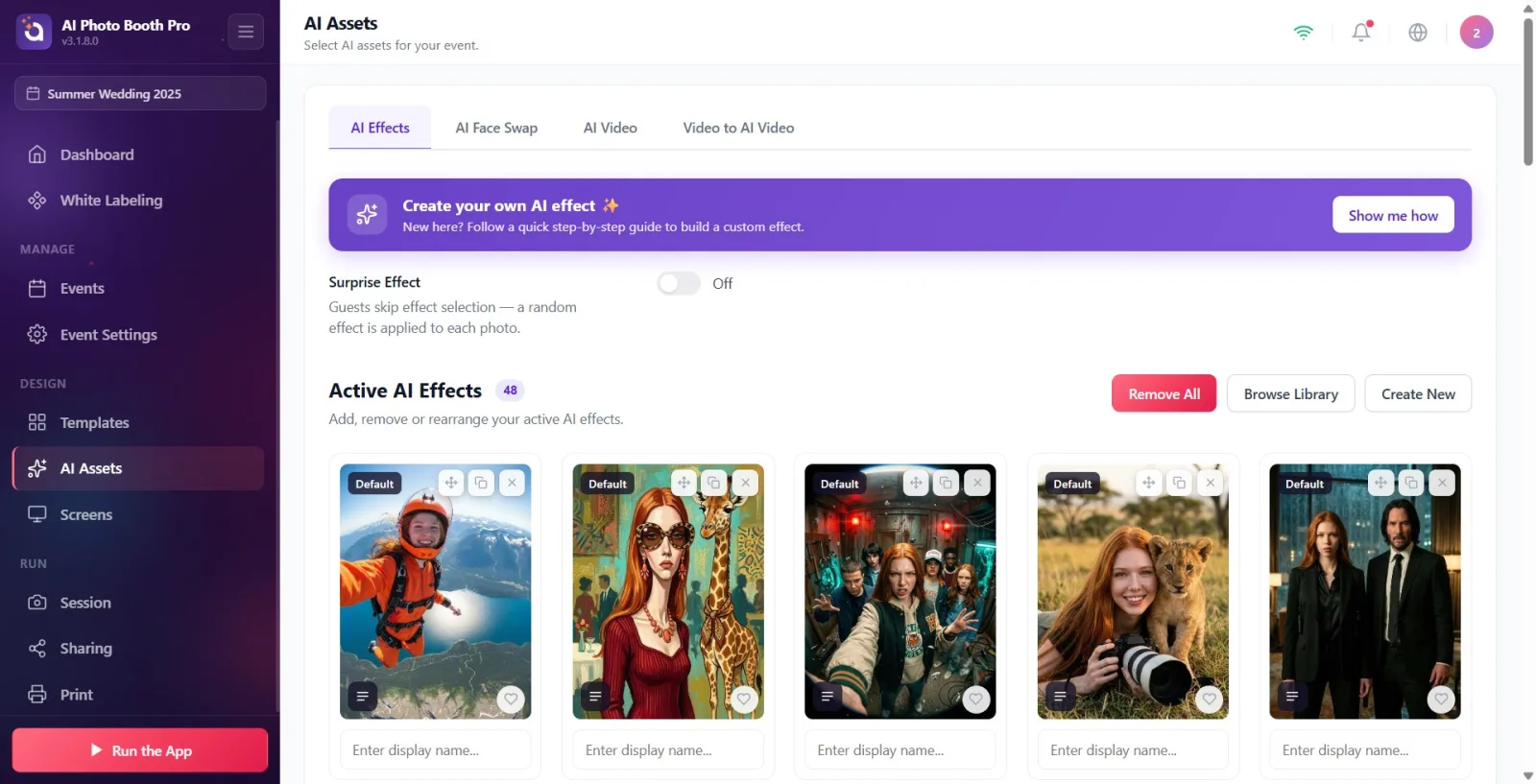
Na lewym pasku bocznym ustawień Projekt z symbolem gwiazdy w grupie pt Zasoby AI Uzyskiwać . Po otwarciu strony, w tytule Zasoby AI, tuż poniżej Wybierz zasoby AI dla swojego wydarzenia. pojawia się opis. (Element aktywuje się tylko wtedy, gdy wybrane jest wydarzenie i jest połączenie internetowe.)
🔎 Elementy na ekranie: Pasek boczny → Projekt grupa → z ikoną gwiazdki Zasoby AI (w tej samej grupie Szablony i Projekt ekranu również dostępne)
Krok 2 · Jeśli Twój plan nie wystarczy: zablokuj alert
Zasoby AI
Jeśli Twoje konto jest w planie Podstawowym (Starter), zamiast zakładek pojawi się baner blokady. Tytuł to „Wymagana wersja Pro AI lub wyższa”, poniższy opis to „Obecnie korzystasz z konta {nazwa Twojego planu}. „Uaktualnij do wersji Pro AI lub Ultimate AI, aby uzyskać efekty AI, zamianę twarzy i wideo AI”. Jest w formie. po prawej stronie Pro AIprzycisk „Uaktualnij” otwiera ekran aktualizacji/zakupu. Ten baner nie pojawia się w planach Trial i Pro/wyższych; zakładki pojawiają się bezpośrednio.
🔎 Elementy na ekranie: Baner blokady: „Wymagana wersja Pro AI lub wyższa” + opis + przycisk „Uaktualnij do wersji Pro AI”
Krok 3 · Nawiguj pomiędzy trzema zakładkami
Zasoby AI
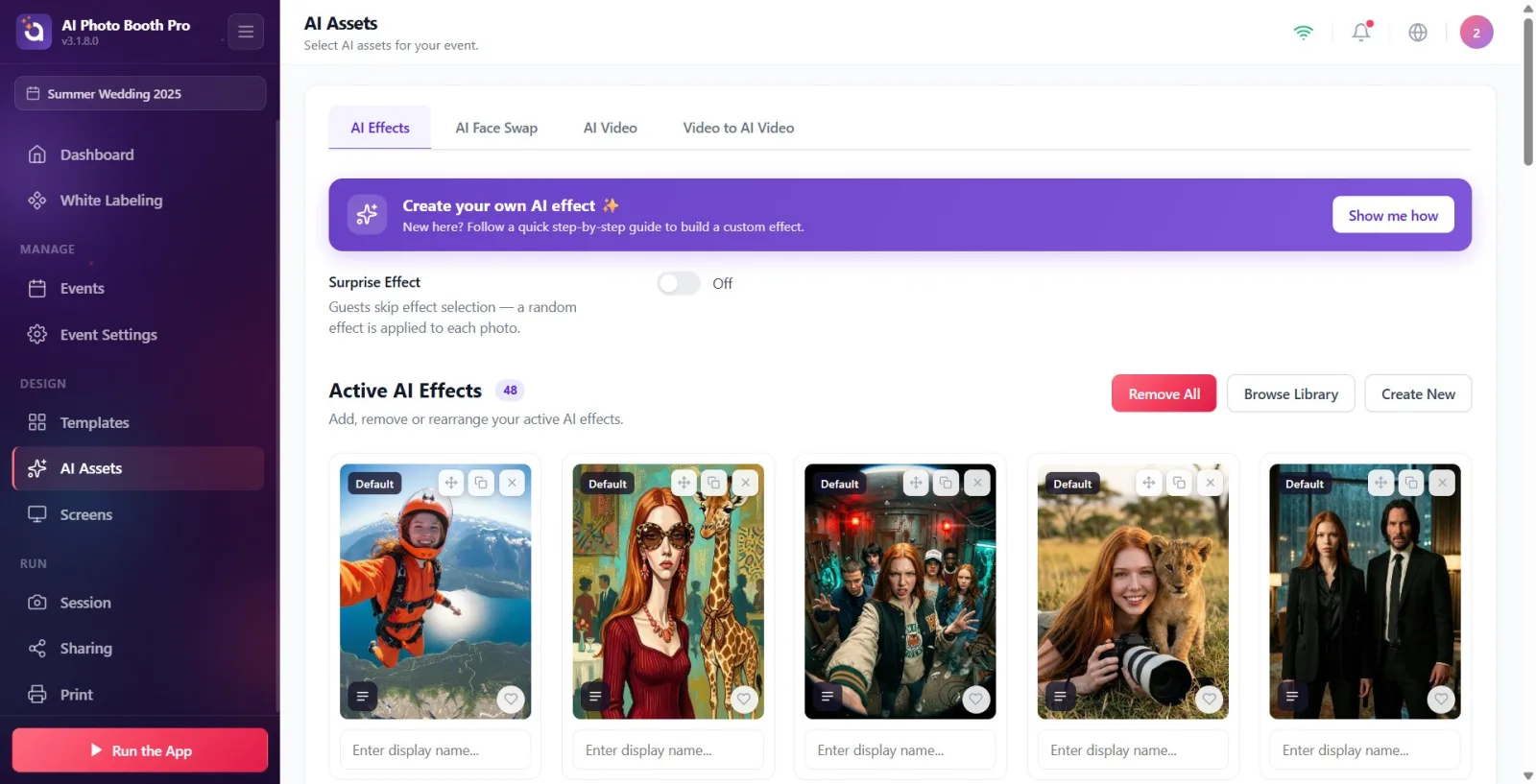
Na górze strony znajdują się trzy zakładki, od lewej do prawej: Efekty AI, Zamiany twarzy AI i AI Wideo. Dotknięcie karty przenosi Cię do obszaru zawartości tej funkcji. Kiedy strona jest otwierana po raz pierwszy Efekty AI pojawia się zakładka. Wybrana karta zostanie zapamiętana — następnym razem, gdy otworzysz stronę, otworzy się ostatnio używana karta.
🔎 Elementy na ekranie: Pasek zakładek: Efekty AI | Zamiany twarzy AI | AI Wideo (aktywna karta jest podświetlona)
Krok 4 · Efekty AI Do czego służy zakładka?
Zasoby AI → Efekty AI
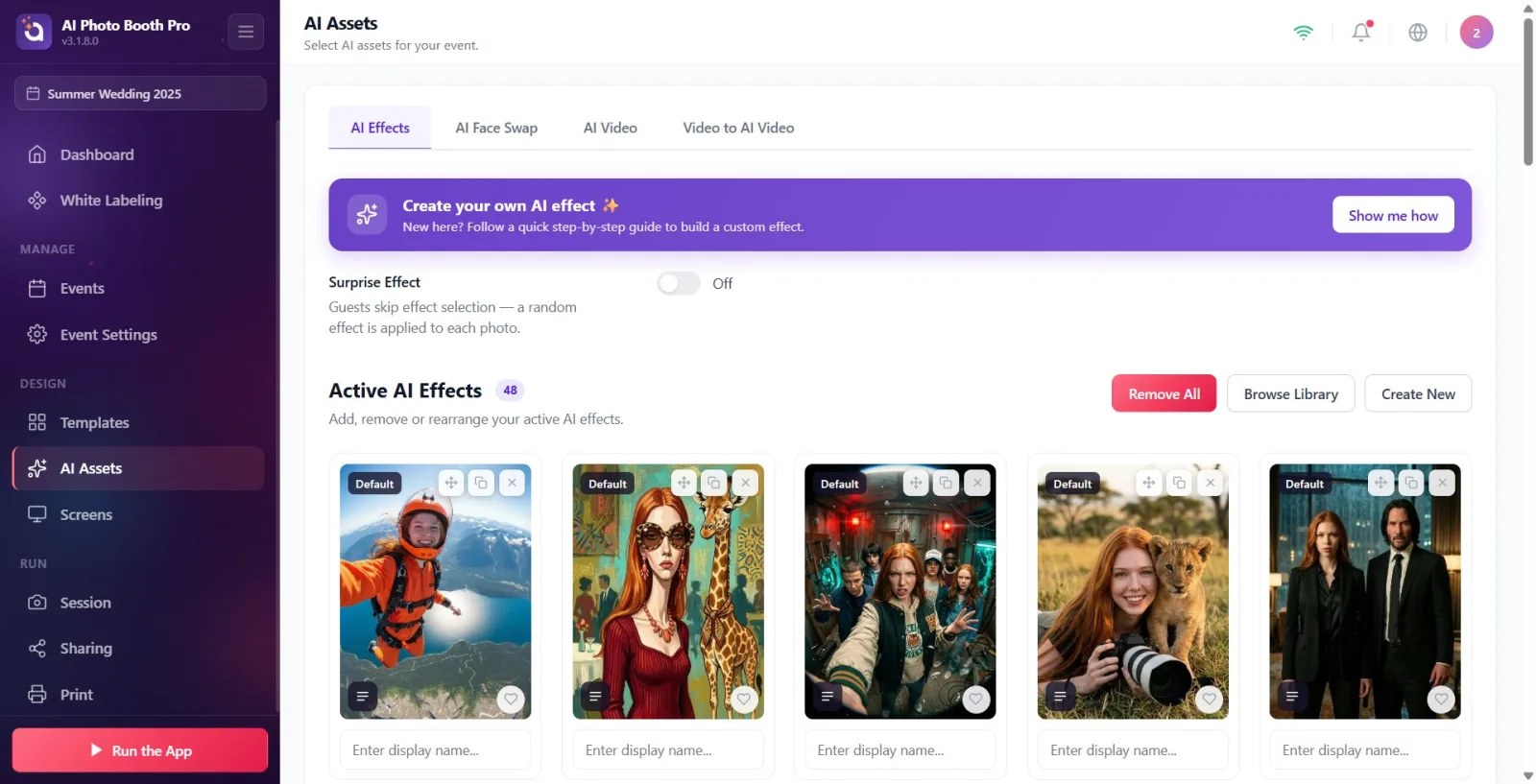
Ta zakładka zarządza efektami fotograficznymi AI, które zostaną zastosowane do zdjęć gości. na górze Stwórz własny efekt AI ✨ dołączony baner przewodnika; Przycisk „Pokaż mi jak” rozpoczyna wycieczkę krok po kroku. Poniżej znajduje się przełącznik „Efekt zaskoczenia” i biblioteka „Aktywne efekty AI” (opis: „Dodaj, usuń lub zmień kolejność aktywnych efektów AI.”). „Przeglądaj bibliotekę” w prawym górnym rogu umożliwia dodawanie gotowych efektów, „Utwórz nowy” umożliwia tworzenie własnych; Jeśli na liście znajdują się efekty, możesz usunąć je wszystkie z tego wydarzenia za pomocą opcji „Usuń wszystko”.
🔎 Elementy na ekranie: Stwórz własny efekt AI ✨ baner + Pokaż mi jak | Efekt niespodzianki klucz | Aktywne efekty AI galeria | u góry po prawej: Przeglądaj bibliotekę, Utwórz nowy, Usuń wszystkie
Krok 5 · Zamiany twarzy AI Do czego służy zakładka?
Zasoby AI → Zamiany twarzy AI
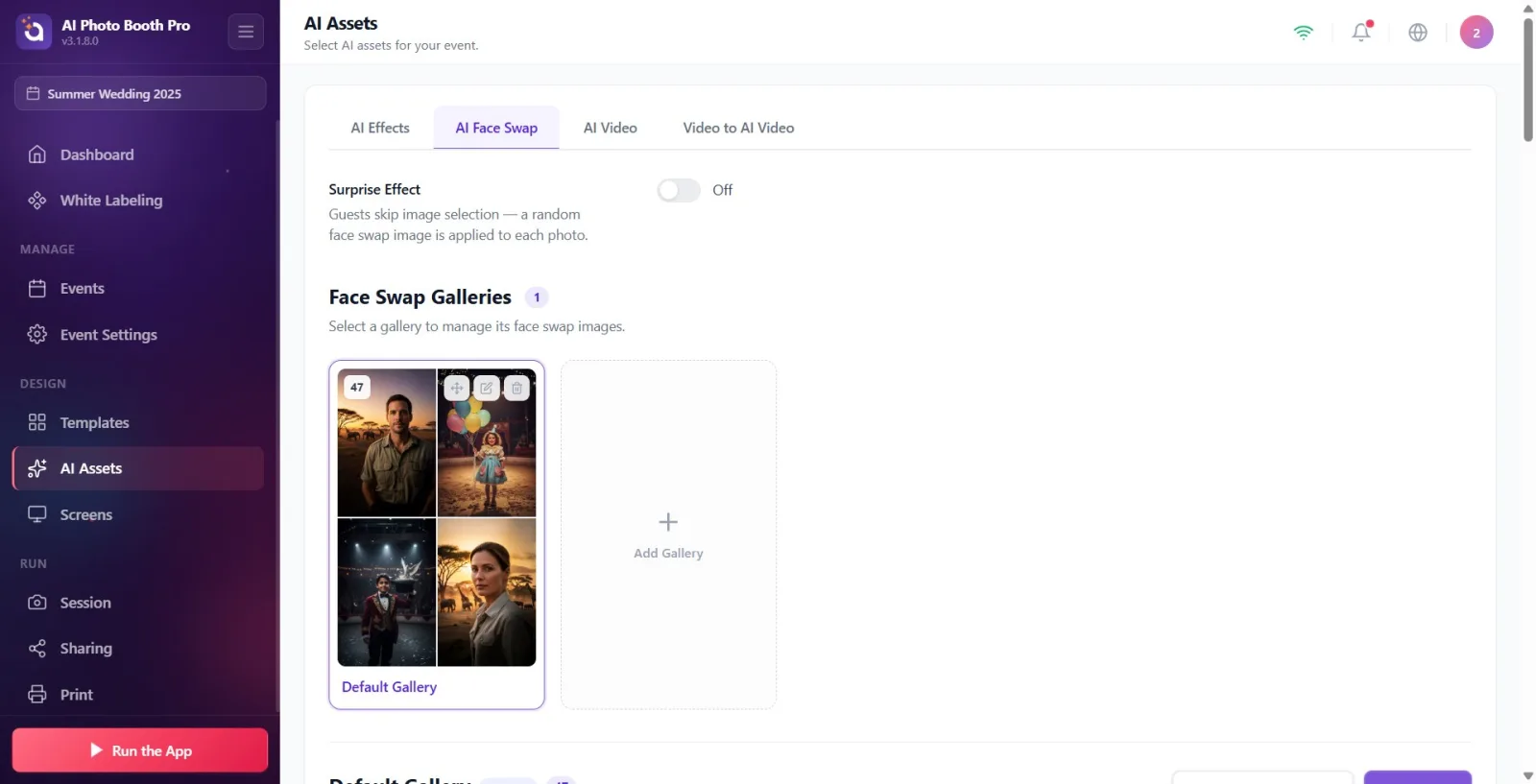
W tej zakładce zdjęcia postaci, na których będzie umieszczona twarz gościa, zarządzane są w formie galerii. na górze Galerie zamiany twarzy (opis: Wybierz galerię, aby zarządzać jej obrazami do zamiany twarzy.) i Dodaj galerię jest dostępny. Gdy dotkniesz i wybierzesz galerię, jej znaki pojawią się pod spodem (opis: „Każdy obraz przedstawia postać, której twarz mogą zmieniać goście. Przeciągnij, aby posortować, lub dotknij twarzy, aby włączyć/wyłączyć.”). Za pomocą opcji „Dodaj obraz” przesyłasz obrazy („Upuść pliki tutaj lub kliknij, aby przeglądać”), a za pomocą opcji „Edytuj galerię” zmieniasz galerię. Klikając każde pole twarzy na obrazach zawierających wiele twarzy Zostanie zamieniona / Zostanie pominięta robisz. Domyślne Również w galerii Przywróć domyślną galerię Jest przycisk.
🔎 Elementy na ekranie: Galerie zamiany twarzy + Dodaj galerię | wybrane postacie z galerii + Wstaw obraz / Edytuj galerię | odznaka twarzy: Zostanie zamieniona / Zostanie pominięta
Krok 6 · AI Wideo Do czego służy zakładka?
Zasoby AI → AI Wideo
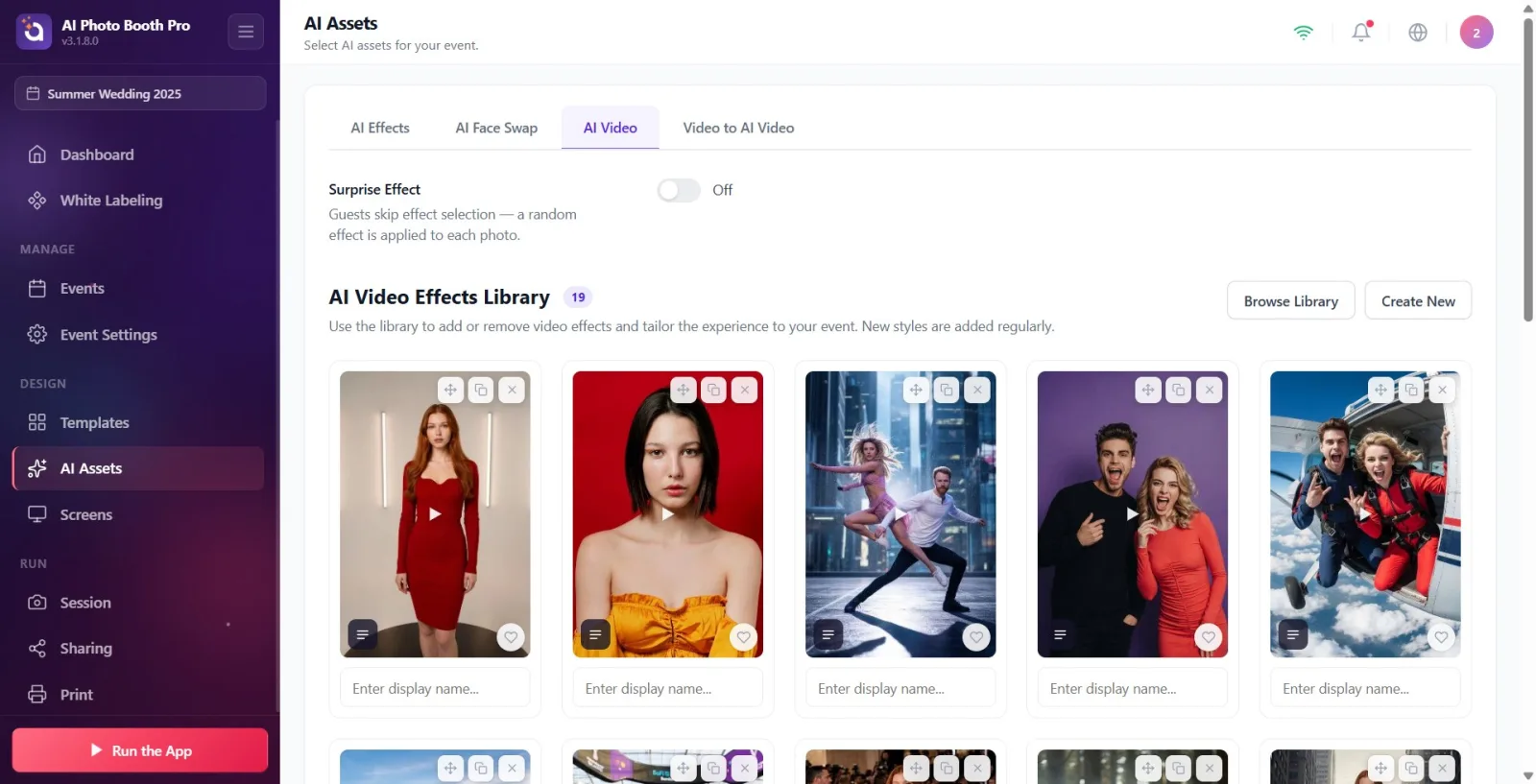
Ta karta zarządza efektami wideo AI utworzonymi na podstawie zdjęć. jeden na górze Efekt niespodzianki klucz pod Biblioteka efektów wideo AI (opis: „Dodawaj lub usuwaj efekty za pomocą biblioteki i dostosowuj wrażenia do swojego wydarzenia. Nowe style są dodawane regularnie.”) jest dostępny. Efekt wideo można dodać za pomocą przycisków „Przeglądaj bibliotekę” i „Utwórz nowy” w prawym górnym rogu. Na karcie wyświetlany jest podgląd filmów z okładek; na kartach bez okładek Brak okładki pisarz.
🔎 Elementy na ekranie: Efekt niespodzianki klucz | Biblioteka efektów wideo AI galeria | u góry po prawej: Przeglądaj bibliotekę, Utwórz nowy | na karcie bez okładki Brak okładki
Krok 7 · Wspólne na każdej karcie: Efekt niespodzianki przełącznik
Zasoby AI (wszystkie karty)
Po jednym w każdej z trzech zakładek Efekt niespodzianki Posiada klucz. Gdy jest włączony, pomija ekran wyboru gościa i do każdego strzału stosowany jest losowy zasób. W przypadku efektów opis brzmi: „Goście pomijają wybór efektu — do każdego zdjęcia stosowany jest losowy efekt.”, w przypadku zamiany twarzy „Goście pomijają wybór obrazu — do każdego zdjęcia stosowana jest losowa zamiana twarzy.”. Jest w formie. Stan obok przełącznika to „Włączony”.lubPojawia się jako „Wyłączone”, a zmiana zostaje natychmiast zapisana.
🔎 Elementy na ekranie: Efekt niespodzianki włącznik/wyłącznik + tekst statusu Włączone / Wyłączone
Krok 8 · Typowe operacje na kartach (ulubione, sortowanie, zmiana nazwy)
Zasoby AI (galerie)
Karty galerii na trzech zakładkach działają podobnie: z ikoną serca Ulubione Możesz zmienić ich kolejność, przytrzymując i przeciągając (Przeciągnij, aby zmienić kolejność), na dole karty Wprowadź nazwę wyświetlaną... Możesz edytować nazwę wyświetlaną z pola i ikon na karcie. Usuń / Usuń może lub jeśli Promptu Możesz zobaczyć tekst produkcyjny, klikając „Widok”. Jeśli zasób jest nadal pobierany, obok niego pojawi się licznik w nagłówku. Importowanie... pojawiają się karty wskaźników i szarych szkieletów; Po zakończeniu pojawiają się prawdziwe karty.
🔎 Elementy na ekranie: Akcje kart: Ulubione (serce), Przeciągnij, aby zmienić kolejność, Wprowadź nazwę wyświetlaną... pudełko, Usuń/Usuń, Promptu Wyświetl”, Wskaźnik „Importowanie…”
Krok 9 · Zmiany zostaną automatycznie zastosowane do wybranego zdarzenia
Zasoby AI
Wszystkie dokonane tutaj wybory dotyczą aktualnie wybranej (aktywnej) aktywności i są zapisywane osobno. Zapisz Zapisane automatycznie, bez przycisku. Przed edycją innego wydarzenia upewnij się, że wybrano właściwe wydarzenie.
Zasoby AI na pasku bocznym Projekt Należy do grupy, a jej symbolem jest gwiazda.
Twój wybór zakładek zostanie zapamiętany — po ponownym otwarciu strony zostanie wyświetlona ostatnio używana karta (pierwsze otwarcie jest zawsze Efekty AI).
w każdej zakładce Efekt niespodzianki Kiedy jest otwarte, gość nie dokonuje wyboru; system implementuje losowy zasób — idealny do szybkiego przesyłania strumieniowego.
Dla gotowych aktywów Przeglądaj bibliotekę, dla własnego istnienia od zera Utwórz nowy Użyj przycisku.
Poprzez dodanie kart do ulubionych (Ulubione) można wyróżnić przeciągając (Przeciągnij, aby zmienić kolejność) możesz określić kolejność, w jakiej będą wyświetlane gościowi.
Importowanie... wskaźnik i szare karty wskazują, że zasoby są nadal pobierane/przygotowywane; Po zakończeniu procesu pojawiają się prawdziwe karty.
Zmiany są zapisywane automatycznie; oddzielny Zapisz Nie szukaj przycisku.
Próba wejścia na stronę bez wybierania wydarzenia lub bez Internetu — Zasoby AI Wymaga zarówno wybranej aktywności, jak i połączenia internetowego.
Wyszukiwanie zakładek AI w planie Podstawowym (Starter) — zamiast zakładek w tym planie Wymagany plan Pro AI lub wyższy usuń baner blokujący; Wymagana jest aktualizacja do wersji Pro AI.
Przeglądaj bibliotekę z Utwórz nowytasowanie — pierwszy dodaje gotowy zasób do Twojej listy, drugi tworzy nowy zasób od zera.
Efekty AI/AI Wideotakże Usuń wszystkie lub karta Usuń pomylenie operacji z trwałym usunięciem z biblioteki – po prostu usuwają obiekt z aktywnej listy dla tej czynności; później Przeglądaj bibliotekę Można go dodać ponownie za pomocą .
Zamiany twarzy AIPróba dodania postaci bez wybrania galerii — najpierw należy wybrać galerię; postać/Wstaw obraz sekcja otwiera się tylko po wybraniu galerii.
Edycja z wybraną niewłaściwą aktywnością — wszystkie dokonane tutaj wybory zawsze dotyczą aktualnie aktywnej aktywności.
Powiązane tematy
Tworzenie efektu AI Tworzenie efektu wideo AI Galerie zamiany twarzy Efekt zaskoczenia
