
Najpierw: Czym są zasoby AI i jak z nich korzystać?
Czym jest funkcja Video to AI Video?
Video to AI Video to osobna funkcja AI, której wejściem jest nie zdjęcie, lecz wideo — znajduje się w Ustawienia → Zasoby AI → zakładka Video to AI Video. AI Video (AiMotion) z Dokumentów 20/21 przyjmuje jako wejście zdjęcie i jest zupełnie inną funkcją; obie nie znajdują się w tej samej zakładce, nie myl ich. Tutaj krótkie wideo nagrane przez gościa (lub wgrane przez operatora) zostaje przekształcone przez sztuczną inteligencję w nowe wideo.
- Subskrypcja Pro AI lub wyższa — to ogólne ograniczenie strony Zasoby AI dotyczy również tej zakładki
- Wydarzenie musi być wybrane/otwarte
- Wystarczająca liczba kredytów AI — każdy test i finalne generowanie zużywa kredyty
- Połączenie internetowe — generowanie odbywa się po stronie serwera (model Grok)
Limit wejścia wideo-na-wideo używanego modelu AI (Grok) wynosi 8 sekund. Jeśli wybrane/wgrane wideo przekracza ten czas, aplikacja automatycznie przycina je do pierwszych 8 sekund — nie zgłasza błędu, przycina po cichu. Gdy jako typ wydarzenia wybrana jest funkcja Video to AI Video, czas nagrywania w samym stanowisku również powinien być odpowiednio krótki; w przeciwnym razie końcowa część nagranego przez gościa wideo w ogóle nie trafi do transformacji AI.
Krok po kroku
Krok 1 · Otwórz zakładkę — biblioteka i ogólny widok
Ustawienia → Zasoby AI → Video to AI Video
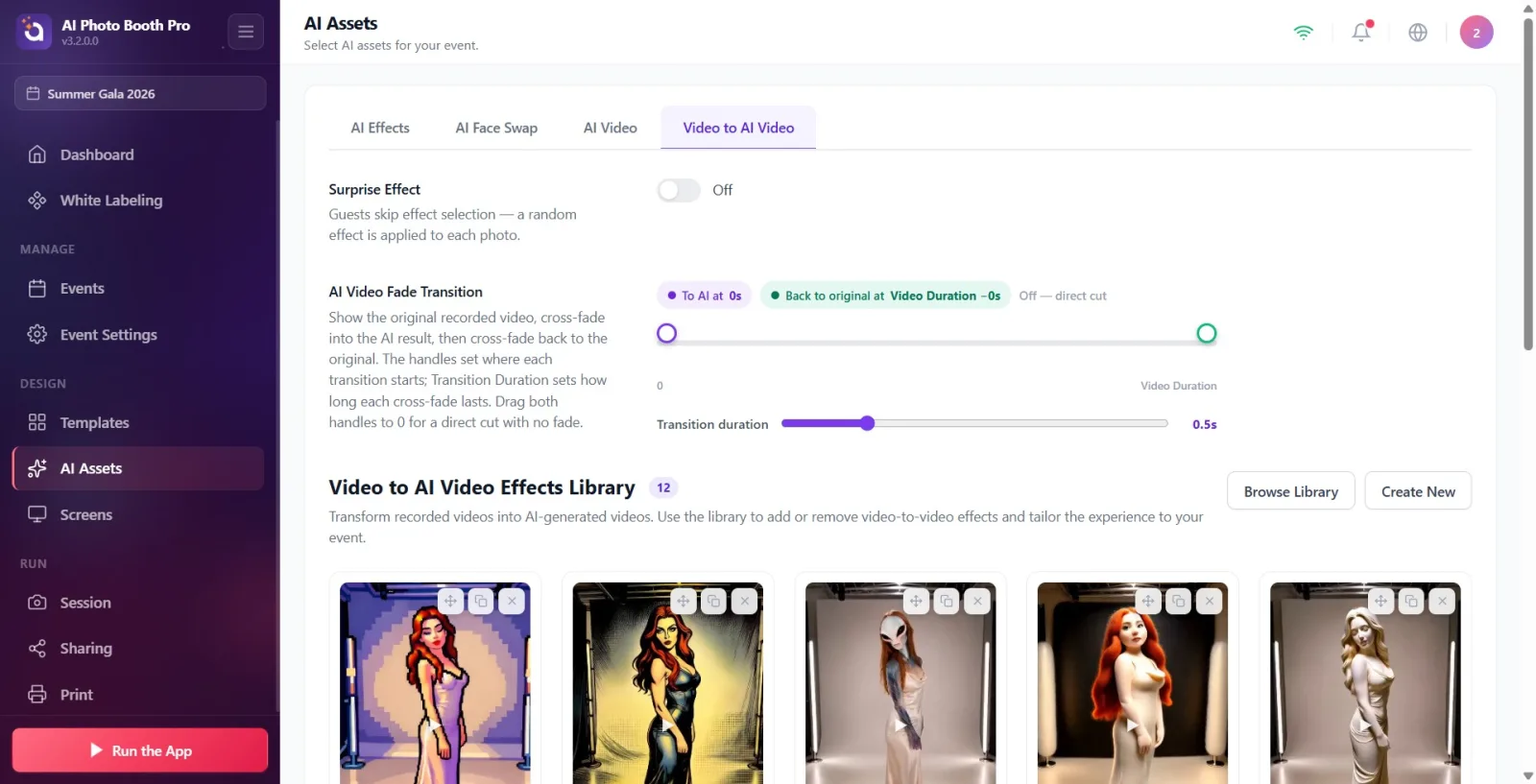
Otwórz stronę Zasoby AI w Ustawieniach; z górnych zakładek przejdź na zakładkę Video to AI Video. U góry znajduje się przełącznik Efekt niespodzianki (jeśli włączony, gość nie wybiera efektu — stosowany jest losowy efekt wideo). Poniżej znajduje się tytuł Biblioteka efektów Video to AI Video oraz siatka dodanych kart wideo, a w prawym górnym rogu przyciski Przeglądaj bibliotekę i Utwórz nowy. Kliknięcie karty — dla karty, którą sam(a) utworzyłeś/aś, otwiera modal Edytuj i dostosuj, a dla karty, która nie należy do Ciebie / jest domyślna, otwiera modal Klonuj i dostosuj (ta sama zasada własności co w AI Video).
🔎 Elementy na ekranie: przełącznik Efekt niespodzianki; tytuł biblioteki + licznik; przyciski Przeglądaj bibliotekę / Utwórz nowy; siatka kart wideo (odtwarzają się po najechaniu na okładkę)
Krok 2 · Przeglądaj bibliotekę — dodaj gotowe wideo do wydarzenia
Video to AI Video → Przeglądaj bibliotekę
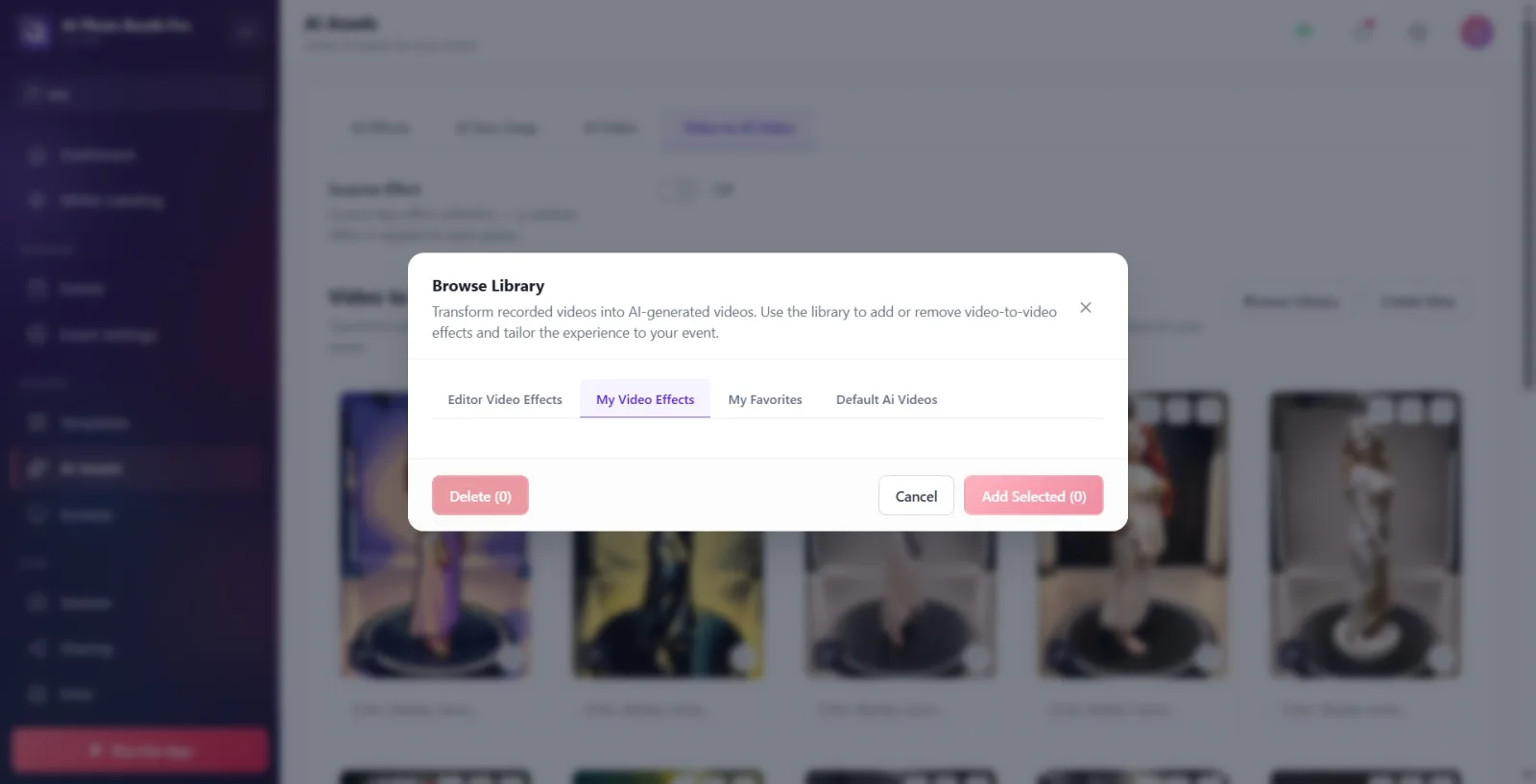
Ten modal podzielony jest na 4 zakładki: Wszystkie wideo AI (katalog redaktora/systemu), Moje efekty wideo (utworzone przez Ciebie), Moje ulubione, Domyślne wideo AI. Kliknięcie karty zaznacza ją/odznacza; na kartach już dodanych do wydarzenia widoczna jest plakietka Added (ta plakietka nie została jeszcze przetłumaczona i pozostaje po angielsku). Po dokonaniu wyboru przyciskiem na dole modala zaznaczone pozycje zostają dodane do biblioteki wydarzenia.
🔎 Elementy na ekranie: górny pasek z 4 zakładkami; siatka kart z ikoną potwierdzenia na zaznaczonych; na już dodanych kartach angielska plakietka Added
Krok 3 · Utwórz nowy — wideo wejściowe i test
Video to AI Video → Utwórz efekt Video to AI Video
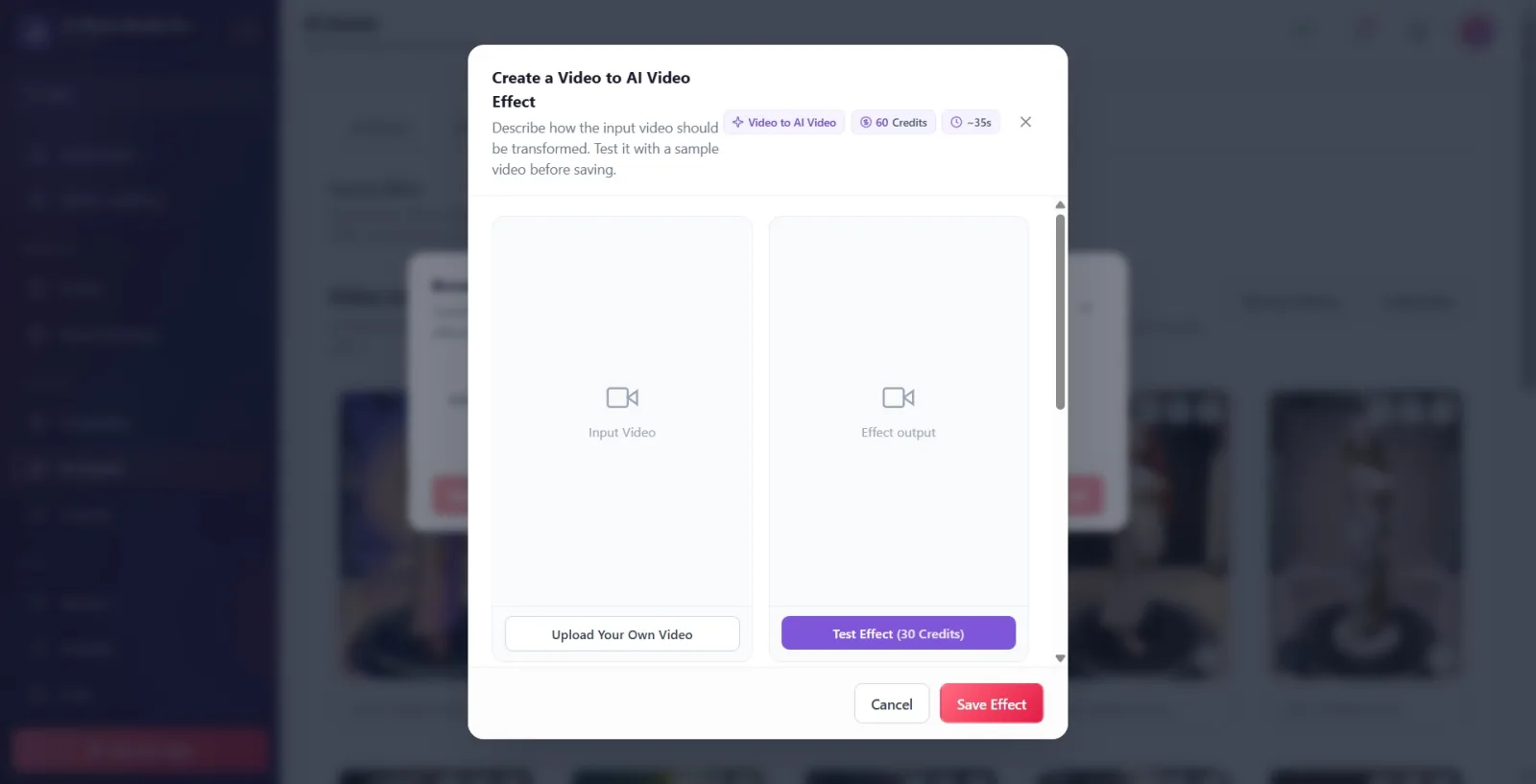
W tytule modala, który otwiera się po naciśnięciu Utwórz nowy, widoczna jest plakietka Video to AI Video, koszt w kredytach oraz szacowany czas generowania (~sekundy). Lewe pole podglądu to wideo wejściowe — nie zdjęcie, jak w AI Video, lecz prawdziwy plik wideo; przyciskiem Prześlij własne wideo pod nim możesz wybrać własny plik wideo z natywnego selektora plików (po najechaniu/dotknięciu odtwarza się z dźwiękiem). Prawe pole to miejsce, w którym pojawi się wynik testu (wygenerowane wideo AI).
🔎 Elementy na ekranie: plakietka Video to AI Video + plakietki kredytów i czasu; w lewym polu wideo wejściowe + przycisk Prześlij własne wideo; w prawym polu, gdy puste, symbol zastępczy Wynik efektu
Krok 4 · Nazwa efektu, Prompt i chipy personalizacji
Utwórz efekt Video to AI Video — formularz
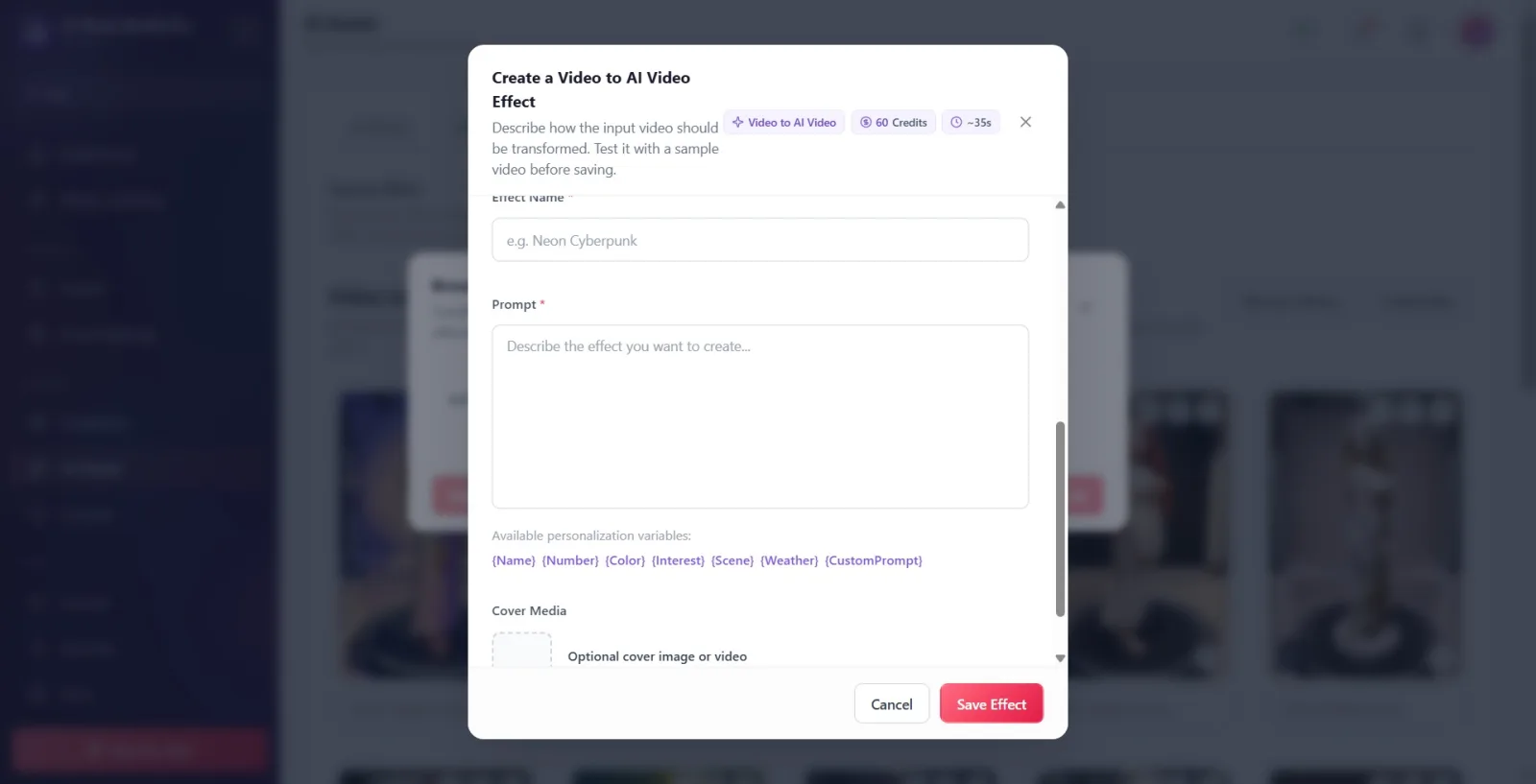
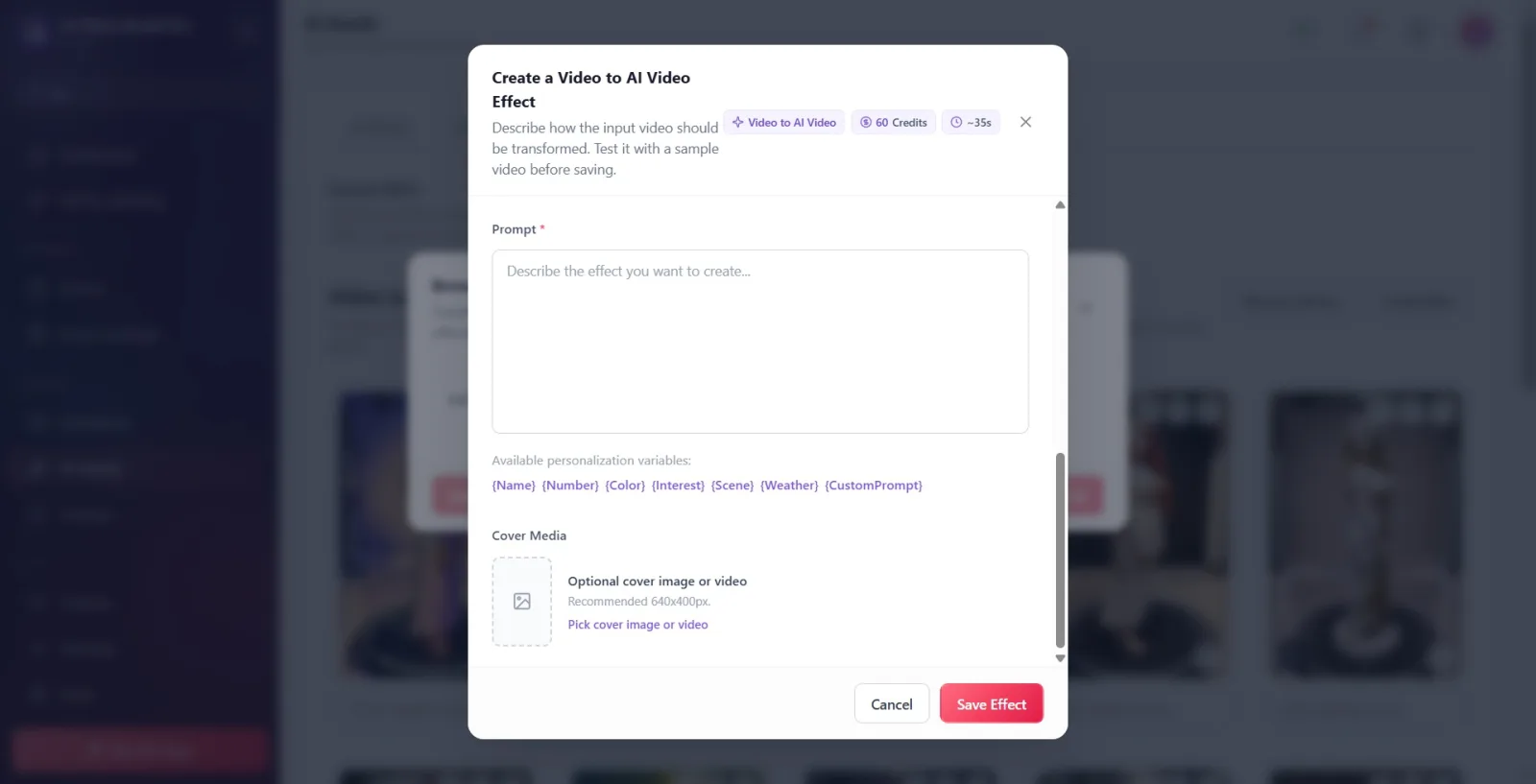
Wypełnij pola Nazwa efektu (wymagane, np. Neon Cyberpunk) i Prompt (wymagane, tekst opisujący sposób przekształcenia wideo). Pod polem Prompt, pod etykietą Dostępne zmienne personalizacji:, wymienionych jest 7 chipów — {Name} {Number} {Color} {Interest} {Scene} {Weather} {CustomPrompt}. Kliknięcie chipa wstawia tę zmienną w miejscu kursora; serwer podmienia te symbole zastępcze na rzeczywiste dane sesji w momencie robienia zdjęcia (dokładnie ten sam mechanizm co chipy w modalach tworzenia AI Effect / AI Video).
🔎 Elementy na ekranie: pole tekstowe Nazwa efektu; wielowierszowe pole tekstowe Prompt; poniżej 7 przycisków-chipów ({Name}…{CustomPrompt})
Krok 5 · Media okładki i zapis
Utwórz efekt Video to AI Video — Media okładki
W sekcji Media okładki przyciskiem Wybierz obraz lub wideo okładki możesz wybrać obraz lub wideo (zalecane 640x400px). Jeśli nie wybierzesz okładki, wynikowe wideo z udanego testu (Testuj efekt) możesz ustawić jako okładkę przyciskiem Użyj jako okładka. Po wypełnieniu formularza naciśnij przycisk na dole — Zapisz efekt / Zapisz zmiany / Zapisz jako nowy efekt (zależnie od trybu); opcja Udostępnij publicznie jest w tej funkcji ukryta (domyślnie wyłączona, nie można jej zmienić).
🔎 Elementy na ekranie: pole podglądu Media okładki + przycisk Wybierz obraz lub wideo okładki; na dolnym pasku przycisk zapisu
Krok 6 · Wybór jako typ wydarzenia
Kreator tworzenia wydarzenia → Krok 7: wybór typu
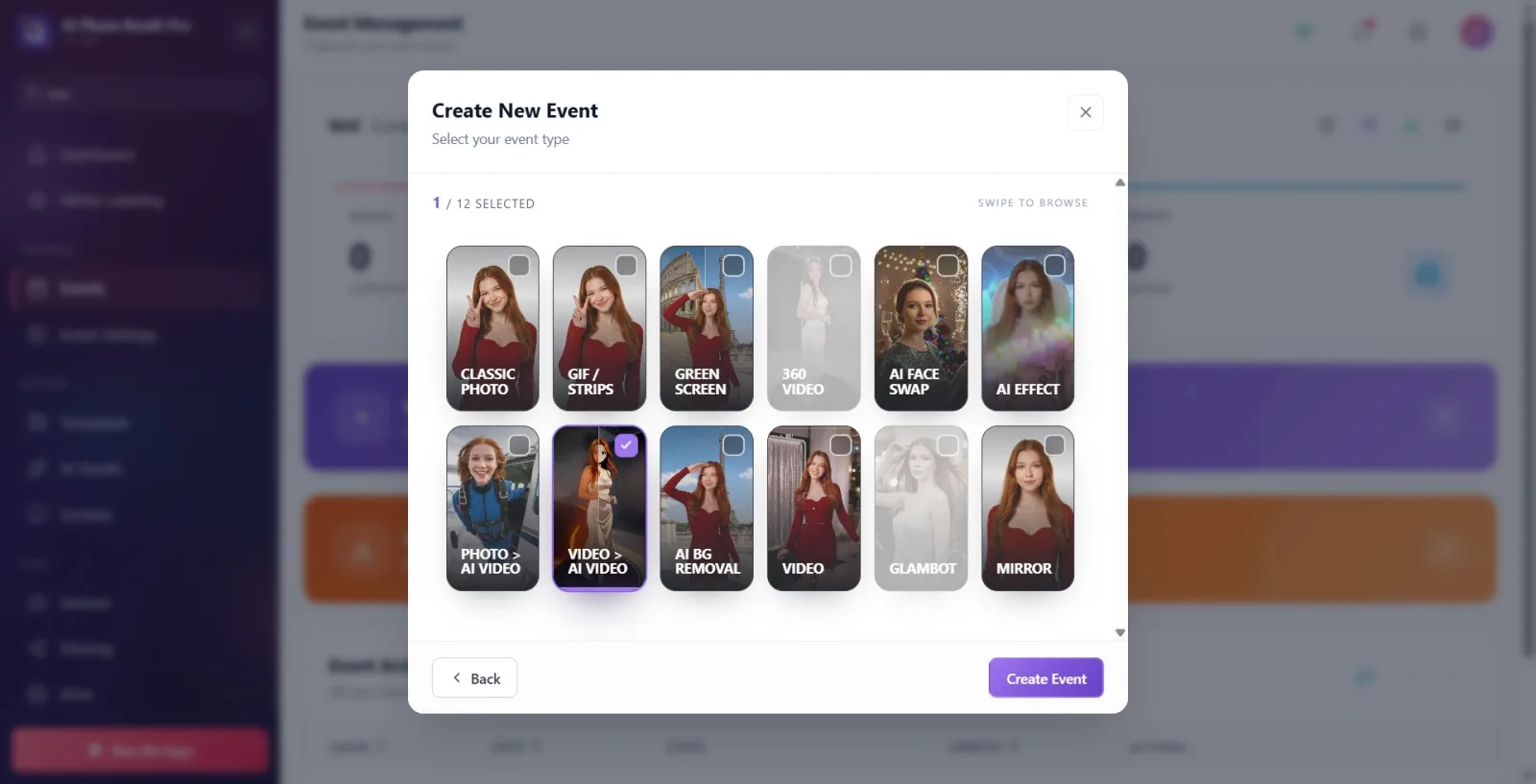
Aby używać tych efektów na żywo w stanowisku, w wyborze typu wydarzenia zaznacz kartę Video to AI Video (Dokument 09, Krok 7 — teraz jeden z 12 typów). Stanowisko nagrywa wideo od gościa, a nagrane wideo zostaje przekształcone w wideo AI jednym z efektów zdefiniowanych w tej zakładce (lub losowym, jeśli włączony jest Efekt niespodzianki). Pamiętaj: jeśli wideo wejściowe przekracza 8 sekund, zostaje automatycznie przycięte (zob. ostrzeżenie powyżej).
🔎 Elementy na ekranie: na ekranie wyboru typu wydarzenia karta Video to AI Video (z podglądem wideo)
AI Video (Dokument 20/21): wejście — zdjęcie, wyjście — wideo. Video to AI Video (ten dokument): wejście — wideo (do 8 sek.), wyjście — wideo. Obie funkcje żyją w osobnych zakładkach, osobnych bibliotekach i osobnych kartach typu wydarzenia — nie szukaj efektu jednej w bibliotece drugiej, nie znajdziesz go.
Powiązane tematy
Zasoby AI — Przegląd ogólny Jak utworzyć niestandardowe wideo AI?
