













Najpierw: Czym są Ustawienia udostępniania i jak je skonfigurować?
Aby umożliwić gościom otrzymywanie linków do zdjęć/druków w wiadomościach tekstowych (SMS), kliknij Ustawienia udostępniania. Udostępnianie SMS W zakładce włączasz SMS-y, łączysz własne konto Twilio, dokonujesz weryfikacji za pomocą testowego SMS-a i dostosowujesz treść wiadomości, która trafi do gościa. SMS-y są wysyłane za pośrednictwem Twojego konta Twilio; Opłaty i limity zależą bezpośrednio od Twilio.
- ustawienia udostępniania
krok po kroku
Krok 1 · Udostępnianie SMS otwórz kartę
Udostępnianie → SMS-y
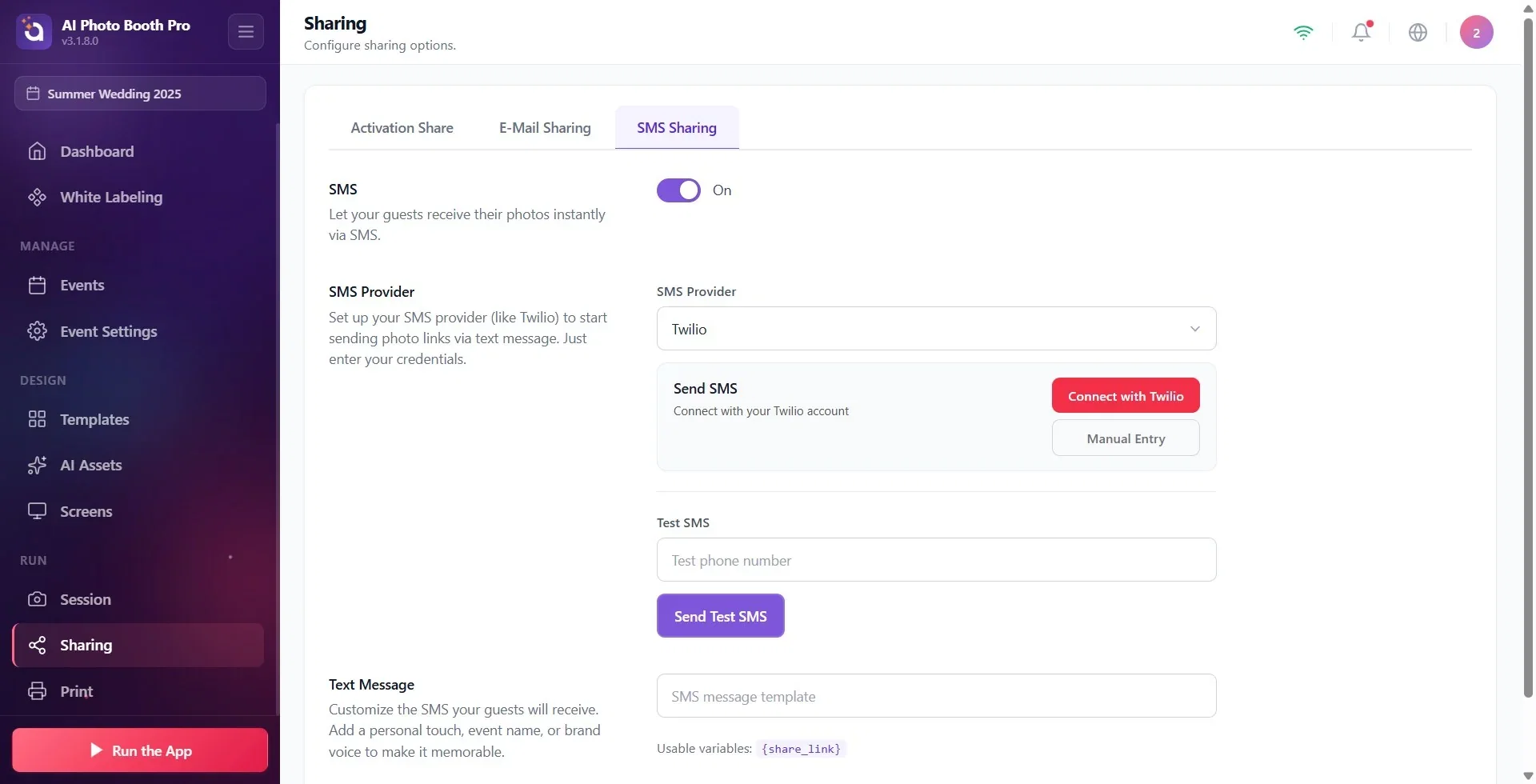
Otwórz stronę Udostępnianie w ustawieniach. Górny pasek zakładek składa się z trzech zakładek: Activation Share, Udostępnianie e-mailem i Udostępnianie SMS. Udostępnianie SMS Kliknij zakładkę; Ustawienia SMS otwierają się w tej zakładce.
🔎 Elementy na ekranie: Górny pasek zakładek: Activation Share / Udostępnianie e-mailem / Udostępnianie SMS.
Krok 2 · Włącz udostępnianie SMS-ów
Udostępnianie → SMS-y
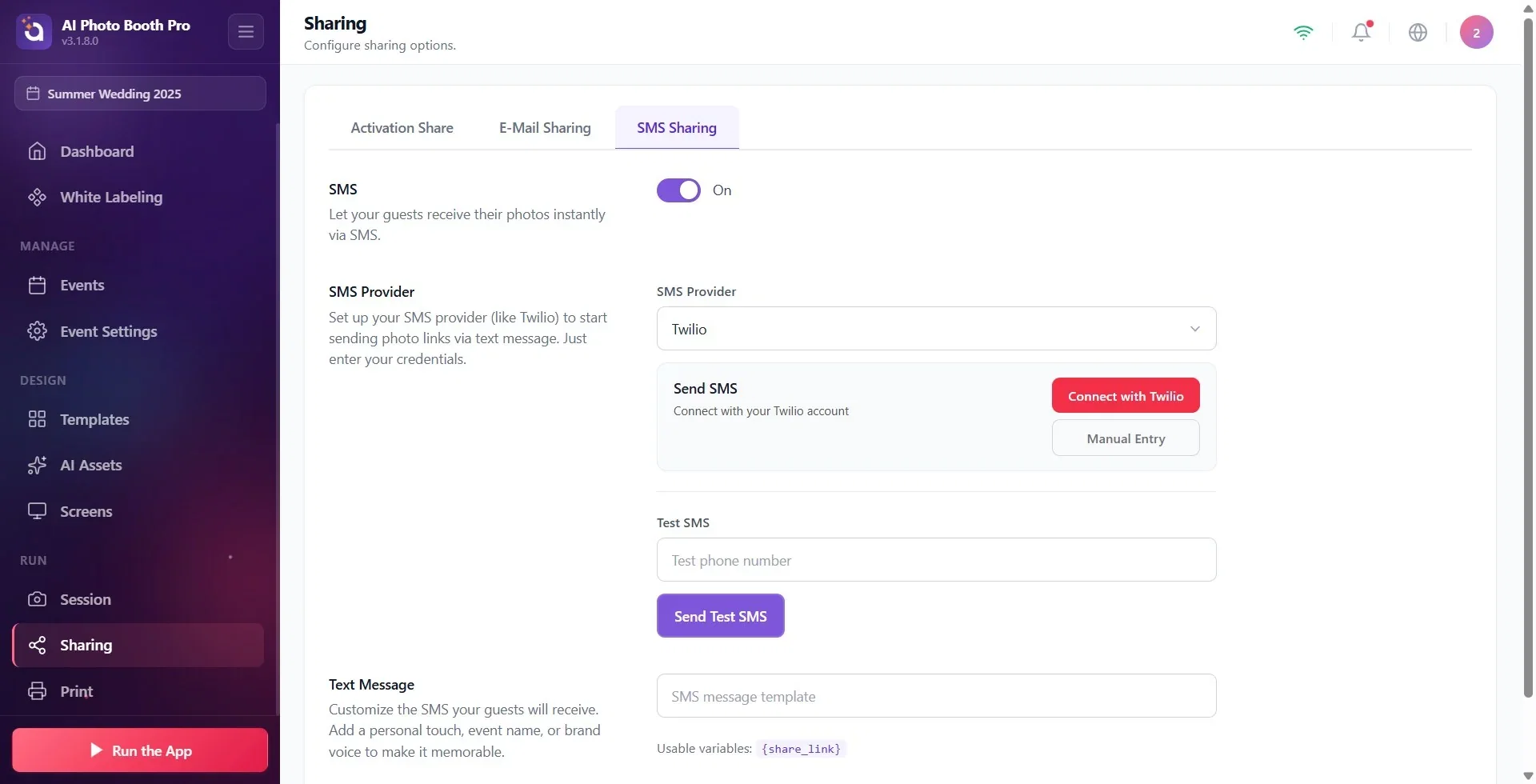
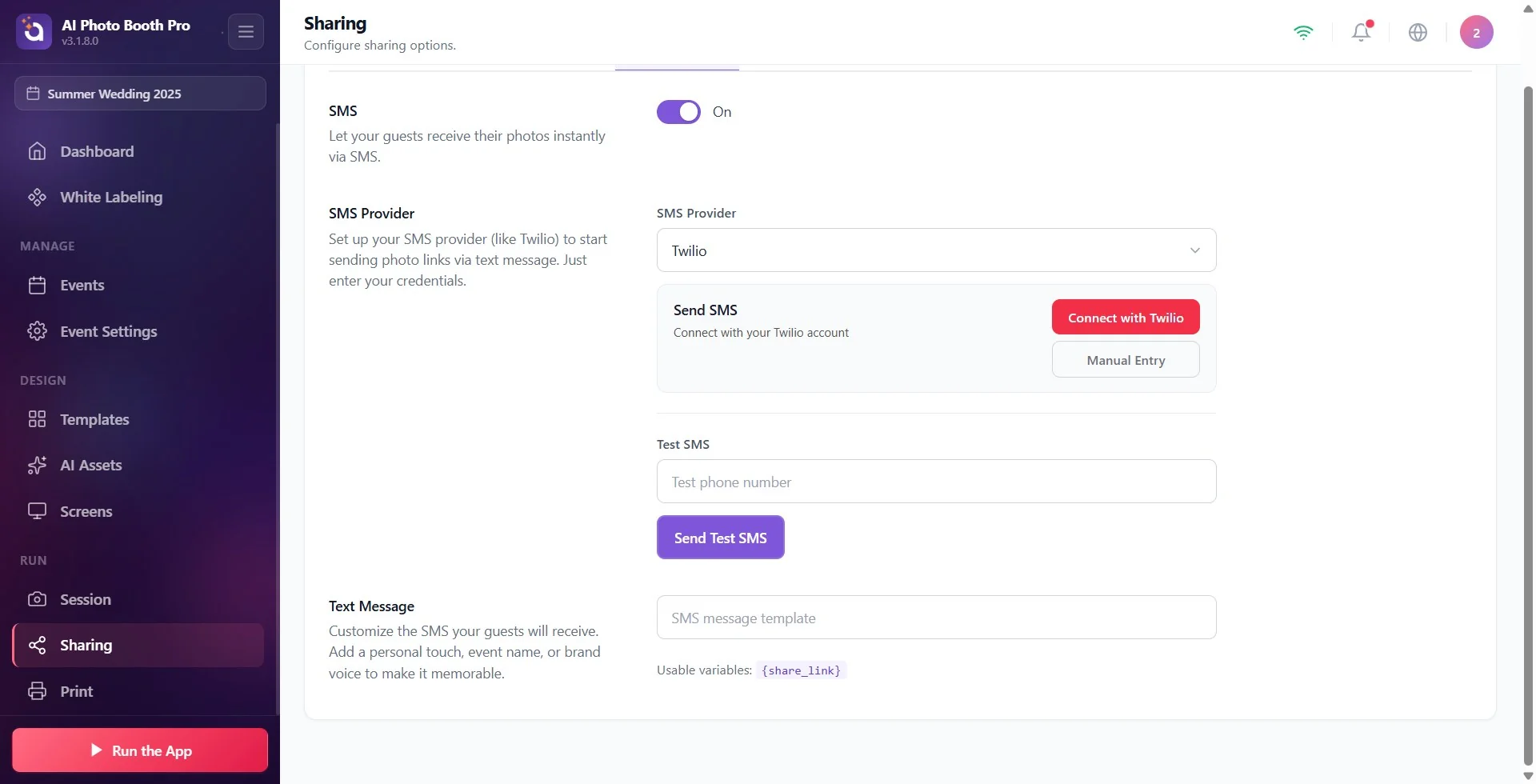
najwyższy SMS W sekcji zatytułowanej (pod opisem „Umożliw swoim gościom natychmiastowe otrzymywanie zdjęć za pomocą wiadomości SMS”) ustaw przełącznik w pozycji „Włącz”. Po zamknięciu tekst przycisku pokazuje „Zamknięty”, po włączeniu pokazuje „Włączony”, a pod nim pojawiają się sekcje dostawcy i wiadomości. W przypadku nowej aktywności to ustawienie jest domyślnie wyłączone; Opcja SMS nie będzie wyświetlana na ekranie udostępniania widocznym dla gości, dopóki jej nie włączysz.
🔎 Elementy na ekranie: SMS sekcja; przycisk włączania/wyłączania (przełączania); tekst stanu Włączone / Wyłączone.
Krok 3 · Wybierz dostawcę SMS
Udostępnianie → SMS-y
Dostawca SMS Wybierz dostawcę z menu rozwijanego w sekcji. tylko teraz Twilio jest obsługiwany (opcje takie jak Vonage/MessageBird zostały usunięte), więc jedyną opcją w menu jest Twilio widoczny. Opis sekcji: „Skonfiguruj swojego dostawcę usług SMS (np. Twilio) i rozpocznij wysyłanie linków do zdjęć za pomocą wiadomości SMS. Po prostu wprowadź swoje dane uwierzytelniające.'
🔎 Elementy na ekranie: Dostawca SMS menu rozwijane (pojedyncza opcja: Twilio).
Krok 4 · Połącz swoje konto Twilio z siecią
Udostępnianie → SMS-y
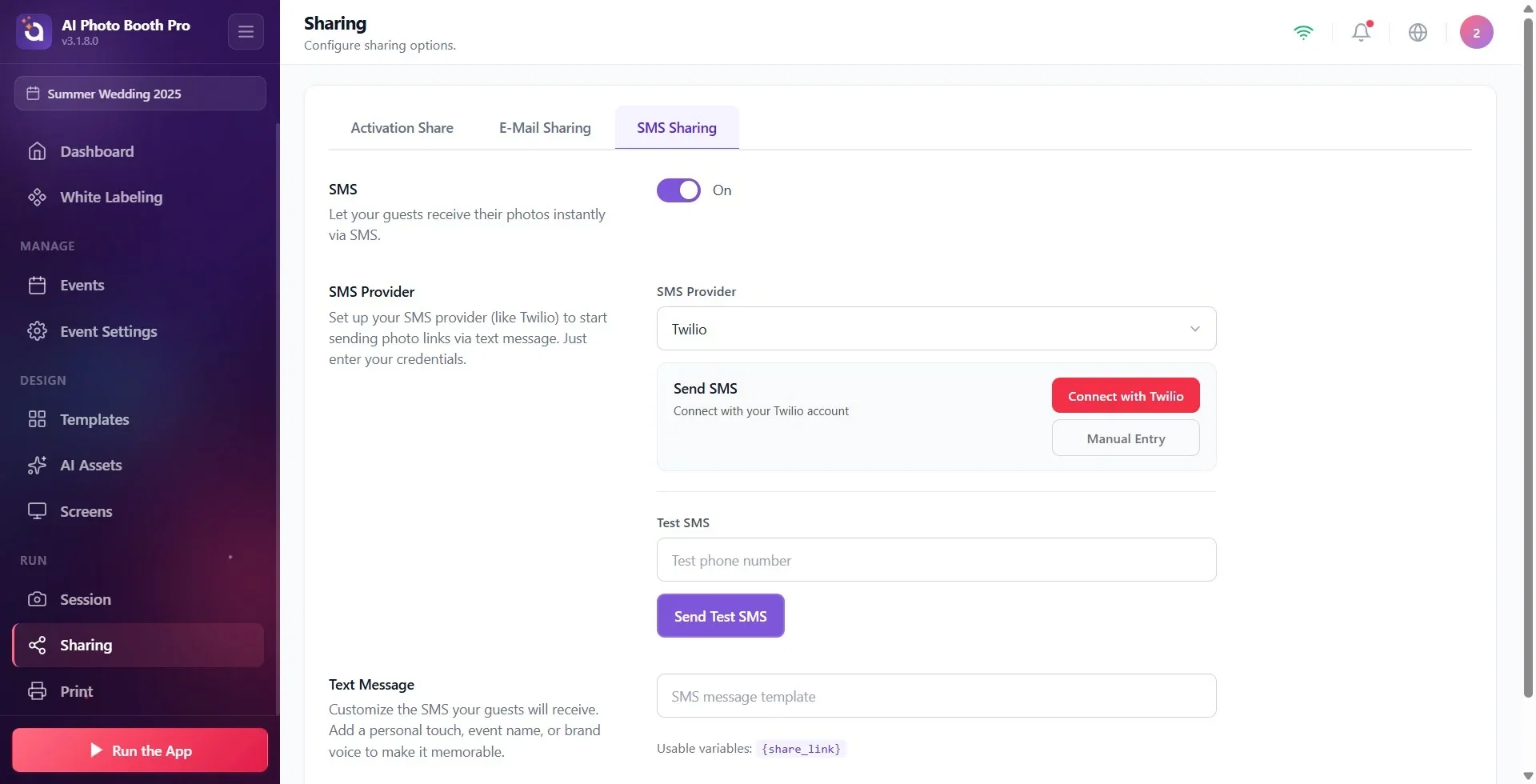
Gdy dostawcą jest Twilio, widoczna jest karta połączenia zatytułowana Wyślij SMS (z opisem Połącz ze swoim kontem Twilio). Kliknij przycisk Połącz z Twilio; w otwartym oknie ładuje się strona logowania Twilio, na której logujesz się na własne konto Twilio. Gdy aplikacja dotrze do konsoli Twilio, automatycznie odczytuje Account SID, Auth Token i Twój numer telefonu, po czym się łączy. Podczas automatycznych kroków nad konsolą widać warstwę oczekiwania z napisem Łączenie z Twilio...; jeśli chcesz zobaczyć stronę Twilio pod nią, naciśnij przycisk Pokaż przeglądarkę (warstwa znika też sama najpóźniej po 15 sekundach). Po nawiązaniu połączenia pojawia się Twilio połączone pomyślnie! Zamykanie... i okno się zamyka. Jeśli automatyczny odczyt się nie powiedzie, na dole okna otwierają się pola Account SID, Auth Token i numer telefonu oraz pojawia się ostrzeżenie Nie udało się automatycznie odczytać danych Twilio. Skopiuj je z konsoli powyżej i wklej poniżej.; jeśli na koncie nie ma numeru, który może wysyłać SMS, ostrzeżenie brzmi Nie znaleziono numeru telefonu na Twoim koncie Twilio. Uzyskaj numer w konsoli Twilio, a następnie wpisz go poniżej. Uzupełnij brakujące pola i naciśnij Połącz i zweryfikuj.
Przycisk Pokaż przeglądarkę i te ostrzeżenia pojawiły się w wersji 3.4.2. W starszych wersjach okno mogło zawiesić się na ekranie Łączenie z Twilio...; w takiej sytuacji zamknij okno i połącz się przez Wpis ręczny.
🔎 Elementy na ekranie: karta połączenia Wyślij SMS; przycisk Połącz z Twilio; przycisk Wpis ręczny; otwierane okno logowania Twilio (WebView); na warstwie oczekiwania przycisk Pokaż przeglądarkę; przy nieudanym automatycznym odczycie pola na dole i Połącz i zweryfikuj.
Krok 5 · Alternatywa: Wpis ręczny połączyć się z
Udostępnianie → SMS-y
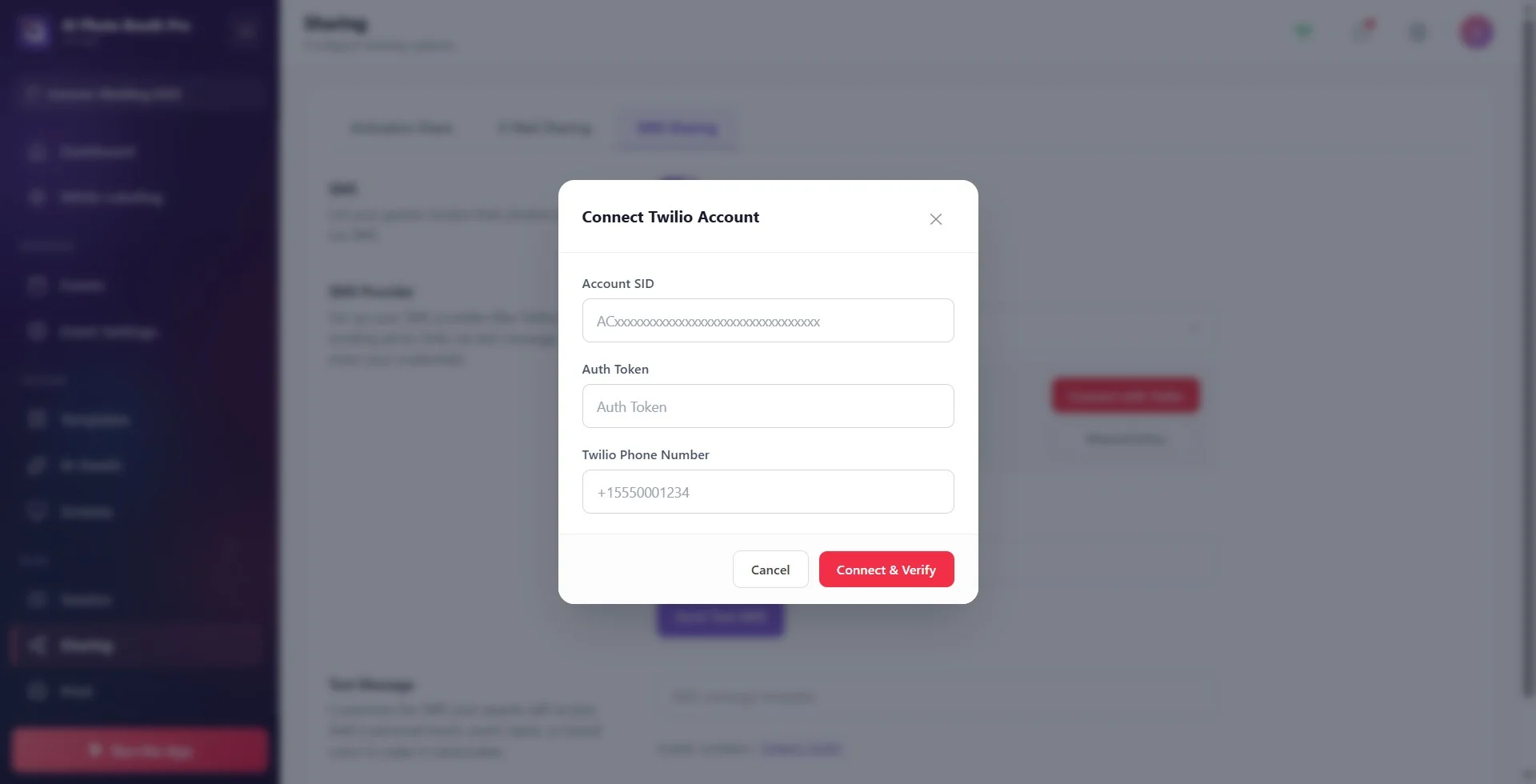
Jeśli nie chcesz logować się przez internet, kliknij kartę Connect. Wpis ręczny Kliknij przycisk. otwarty Połącz konto Twilio „ID konta”, „Token uwierzytelnienia” i Numer telefonu Twilio następnie wypełnij pola, kopiując je z konta Twilio Połącz i zweryfikuj naciśnij przycisk. Jeśli informacja jest nieprawdziwa Połączenie nie powiodło się. Sprawdź swoje dane. pojawia się ostrzeżenie; poddać się Anuluj Również.
🔎 Elementy na ekranie: Wpis ręczny przycisk; Połącz konto Twilio modalne: „SID konta”, „Token uwierzytelnienia”, Numer telefonu Twilio pola; Anuluj i Połącz i zweryfikuj pikolak; linia błędu Połączenie nie powiodło się. Sprawdź swoje dane..
Krok 6 · Sprawdź połączenie (status połączenia)
Udostępnianie → SMS-y
Gdy połączenie się powiedzie, w sekcji dostawcy pojawi się zielona karta: Twilio połączone wyświetlona zostanie etykieta i powiązany numer telefonu nadawcy. Jeśli chcesz przełączyć się na inne konto lub usunąć łącze Rozłącz Kliknij przycisk.
🔎 Elementy na ekranie: Zielona podłączona karta: Twilio połączone tag + podłączony numer telefonu; Rozłącz przycisk.
Krok 7 · W niektórych instalacjach: wprowadź dane uwierzytelniające ręcznie
Udostępnianie → SMS-y
W instalacjach, w których karta szybkiego połączenia z Twilio nie jest widoczna, sekcja dostawcy pokazuje zamiast niej pola do ręcznego wpisania: Klucz autoryzacji / SID, Identyfikator konta i Numer telefonu nadawcy. Wypełnij te pola wartościami z konta Twilio. (W standardowym kiosku zwykle pojawia się karta Połącz z Twilio / Wpis ręczny; te pola są widoczne tylko w instalacjach bez obsługi szybkiego połączenia.) Od wersji 3.5.0 kodu kraju nie ma wśród tych pól; wybiera się go w selektorze w sekcji Testowy SMS (Krok 8).
🔎 Elementy na ekranie: pola Klucz autoryzacji / SID, Identyfikator konta, Numer telefonu nadawcy.
Krok 8 · Wyślij testową wiadomość SMS
Udostępnianie → SMS-y
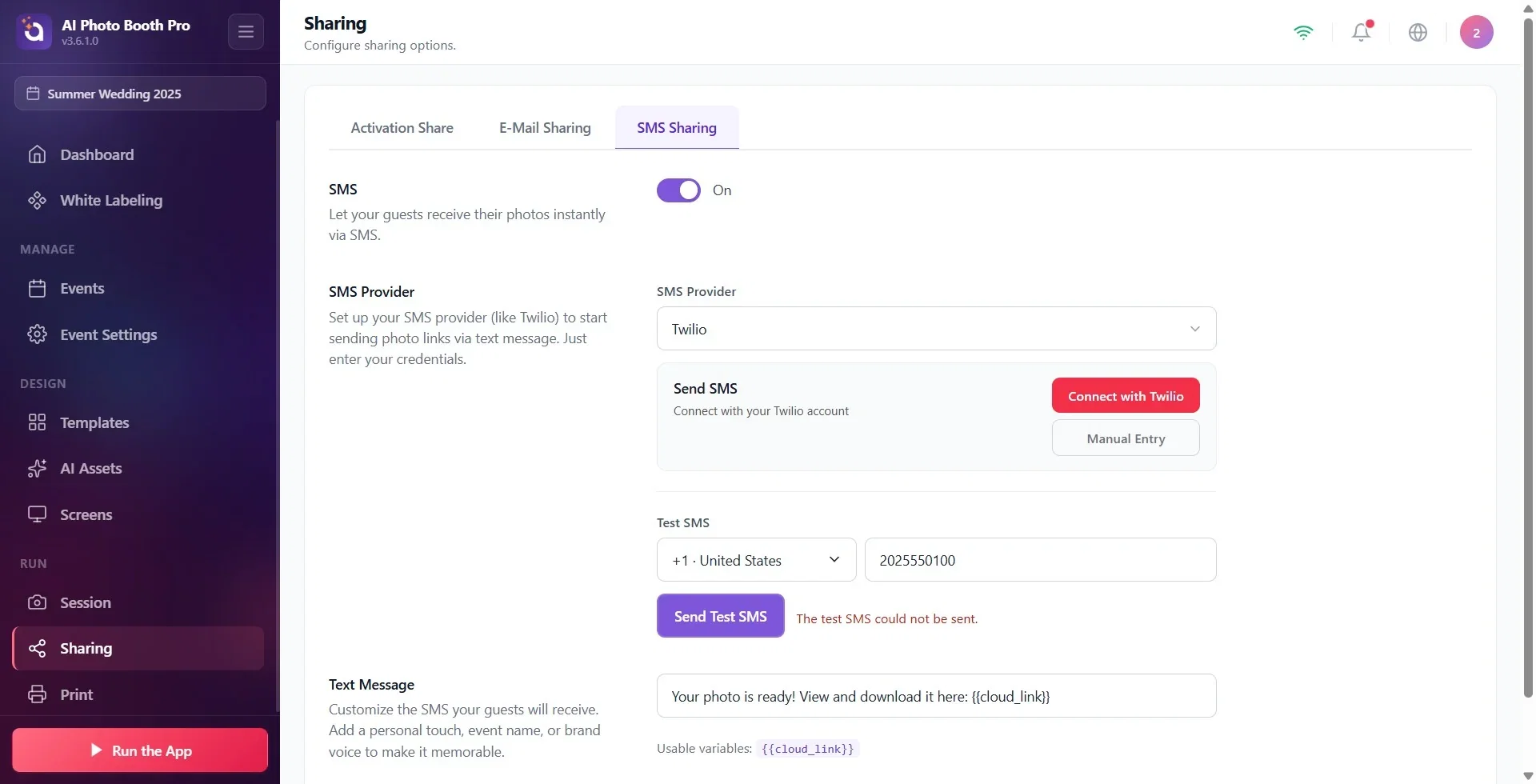
W sekcji Testowy SMS pod sekcją dostawcy najpierw dotknij selektora kodu kraju po lewej: w otwartym oknie Kod kraju wybierz swój kraj (możesz wyszukiwać po nazwie lub kodzie w polu Szukaj kraju; selektor wygląda np. tak: „+48 · Poland”). Jeśli wcześniej nie dokonano wyboru, kraj jest ustawiany automatycznie na podstawie ustawień regionu urządzenia. Wybrany kraj staje się też domyślnym krajem okna telefonu gościa w fotobudce. Następnie wpisz swój numer bez kodu kraju w polu Testowy numer telefonu i naciśnij przycisk Wyślij testowy SMS; jeśli wkleisz do pola pełny numer zaczynający się od kodu kraju, np. +48, kod sam przeniesie się do selektora. Jeśli się uda, pojawi się plakietka Sukces i komunikat Testowy SMS został wysłany na Twój numer telefonu.; jeśli nie, komunikat Nie udało się wysłać testowego SMS-a.. Nie rozpoczynaj wydarzenia, dopóki na telefon nie dotrze prawdziwa wiadomość.
Selektor kodu kraju pojawił się w wersji 3.5.0; w starszych wersjach numer trzeba wpisać w polu testowym razem z kodem kraju (np. +48...). Ponadto w wersjach starszych niż 3.5.0 okno telefonu na ekranie udostępniania gościa nie wysyłało SMS-ów: nawet jeśli testowy SMS z ustawień docierał, do gościa nie trafiała żadna wiadomość. Jeśli będziesz korzystać z udostępniania przez SMS, upewnij się, że aplikacja ma co najmniej wersję 3.5.0.
🔎 Elementy na ekranie: sekcja Testowy SMS; selektor kodu kraju i otwierane okno Kod kraju (Szukaj kraju); pole Testowy numer telefonu; przycisk Wyślij testowy SMS; plakietka Sukces; komunikat o wyniku (Testowy SMS został wysłany na Twój numer telefonu. / Nie udało się wysłać testowego SMS-a.).
Krok 9 · Dostosuj tekst wiadomości
Udostępnianie → SMS-y
W sekcji Wiadomość tekstowa (pod opisem „Dostosuj SMS-y, które otrzymają Twoi goście. Spraw, by zapadły w pamięć, dodając osobisty akcent, nazwę wydarzenia lub głos marki.”) wpisz w polu tekstowym treść SMS-a, który trafi do gościa (tekst podpowiedzi Szablon wiadomości SMS jest symbolem zastępczym). Dodaj do tekstu zmienną {{cloud_link}} z wiersza Dostępne zmienne; podczas wysyłania jest ona automatycznie zastępowana linkiem do zdjęcia gościa. Przykład: „Twoje zdjęcie jest gotowe! Zobacz je tutaj: {{cloud_link}}”. Jeśli w szablonie nie ma {{cloud_link}}, link jest automatycznie dodawany na końcu SMS-a wysyłanego do gościa; jeśli szablon jest pusty, wysyłany jest tylko link.
W starszych wersjach aplikacji w tym wierszu widniało {share_link}. Ten zapis nie jest zastępowany na serwerze i trafia do gościa jako zwykły tekst; jeśli Twój szablon zawiera {share_link}, zamień go na {{cloud_link}}.
🔎 Elementy na ekranie: Wiadomość tekstowa sekcja; pole tekstowe wiadomości (Szablon wiadomości SMS symbol zastępczy); Dostępne zmienne: znacznik kodu {{cloud_link}}.
Konto Twilio należy do Ciebie: SMS-y są wysyłane za pośrednictwem Twojego konta Twilio, a opłaty są pobierane bezpośrednio na Twoje konto przez Twilio. W aplikacji nie ma oddzielnego „kredytu SMS”; Koszt i limity SMS-ów zależą od salda/planu Twilio.
Istnieją dwa sposoby podłączenia: Połącz z Twilio (automatyczny odczyt danych uwierzytelniających przez Internet) lub Wpis ręczny (SID konta + Token uwierzytelniający + ręczne wprowadzenie numeru telefonu).
Numer nadawcy musi zostać zakupiony/zweryfikowany w Twilio; Losowa liczba, której nie ma na Twoim koncie, nie będzie działać.
W przypadku łączenia się za pośrednictwem sieci Web poczekaj kilka sekund na załadowanie konsoli Twilio (strona ładuje się powoli, szczególnie w systemie iOS/Mac); Poczekaj, aż pojawi się komunikat „Twilio Connected” lub okno się zamknie.
Przed wydarzeniem upewnij się Wyślij testowy SMS Wyślij sobie wiadomość za pomocą; Sukces Nie ufaj instalacji, dopóki nie zobaczysz plakietki.
Miejsce linku w wiadomości określ zmienną {{cloud_link}}, to ona niesie link do zdjęcia gościa. Stary zapis {share_link} nie działa.
Obecnie jedynym obsługiwanym dostawcą jest Twilio; To normalne, że w menu nie ma innych opcji.
SMS Nie zapomnij włączyć przełącznika; Gdy jest wyłączona, opcja SMS-ów w ogóle nie pojawia się na ekranie udostępniania gości.
SMS przycisk włączania/wyłączania Włączone Czego nie należy robić: Nawet jeśli wypełnisz sekcje dostawcy i wiadomości, opcja SMS nie pojawi się na ekranie udostępniania gości, gdy przełącznik jest wyłączony.
Testowanie bez połączenia z Twilio lub z pustymi danymi logowania: kończy się niepowodzeniem z komunikatem Nie udało się wysłać testowego SMS-a.
Saldo Twilio zostało wyczerpane: środki nie pojawiają się w aplikacji, ale SMS-y w Twilio nie są bezpłatne; Jeśli nie ma salda, wysyłka nie powiedzie się.
Wpisanie numeru nadawcy bez kodu kraju: numer nadawcy musi być w formacie międzynarodowym (z „+” i kodem kraju, np. +1...). Przy numerze testowym natomiast wybierz kod kraju w selektorze po lewej, a w polu wpisz tylko numer.
Używanie w szablonie starego zapisu {share_link}: nie jest on zastępowany i trafia do gościa jako zwykły tekst; do linku używaj {{cloud_link}}.
Wpis ręczny Wklejenie błędnej wartości, takiej jak klucz API zamiast tokenu uwierzytelniania, w trybie modalnym: Połączenie nie powiodło się. Sprawdź swoje dane. Otrzymano ostrzeżenie i połączenie nie zostało nawiązane.
Podanie jako nadawcy numeru, który nie istnieje na koncie Twilio: Twilio odrzuca wysyłkę, testowa wiadomość SMS kończy się niepowodzeniem.
Powiązane tematy
Udostępnianie e-maili AktywacjaUdostępnij
