
Najpierw: Co to jest projekt ekranu? Ogólne Jak korzystać z zakładki?
Strona z ekranami Zdjęcie Na tej karcie możesz ustawić położenie i rozmiar elementów ekranowych, które gość widzi podczas robienia zdjęć/wideo (podgląd kamery na żywo, odliczanie, miniatury zdjęć, logo, przycisk anulowania, efekt lampy błyskowej i tło). Górny Podgląd ekranu Natychmiast pokazuje zmiany na żywo. Niektóre elementy, takie jak kolor, motyw, obraz logo i tło, są wyświetlane tylko na tej karcie; oryginalne źródło Ogólne patka.
- tworzenie wydarzeń
- Należy utworzyć i wybrać wydarzenie — ustawienia są specyficzne dla wydarzenia, zmiany wprowadzone, gdy wydarzenie nie jest wybrane, nie zostaną zapisane
- Najpierw kolor/motyw, obraz logo i główne tło Ogólne należy ustawić w zakładce (te elementy Zdjęcie umieszczony tylko w zakładce)
krok po kroku
Krok 1 · Zdjęcie otwórz kartę
Ekrany → Strzelanie
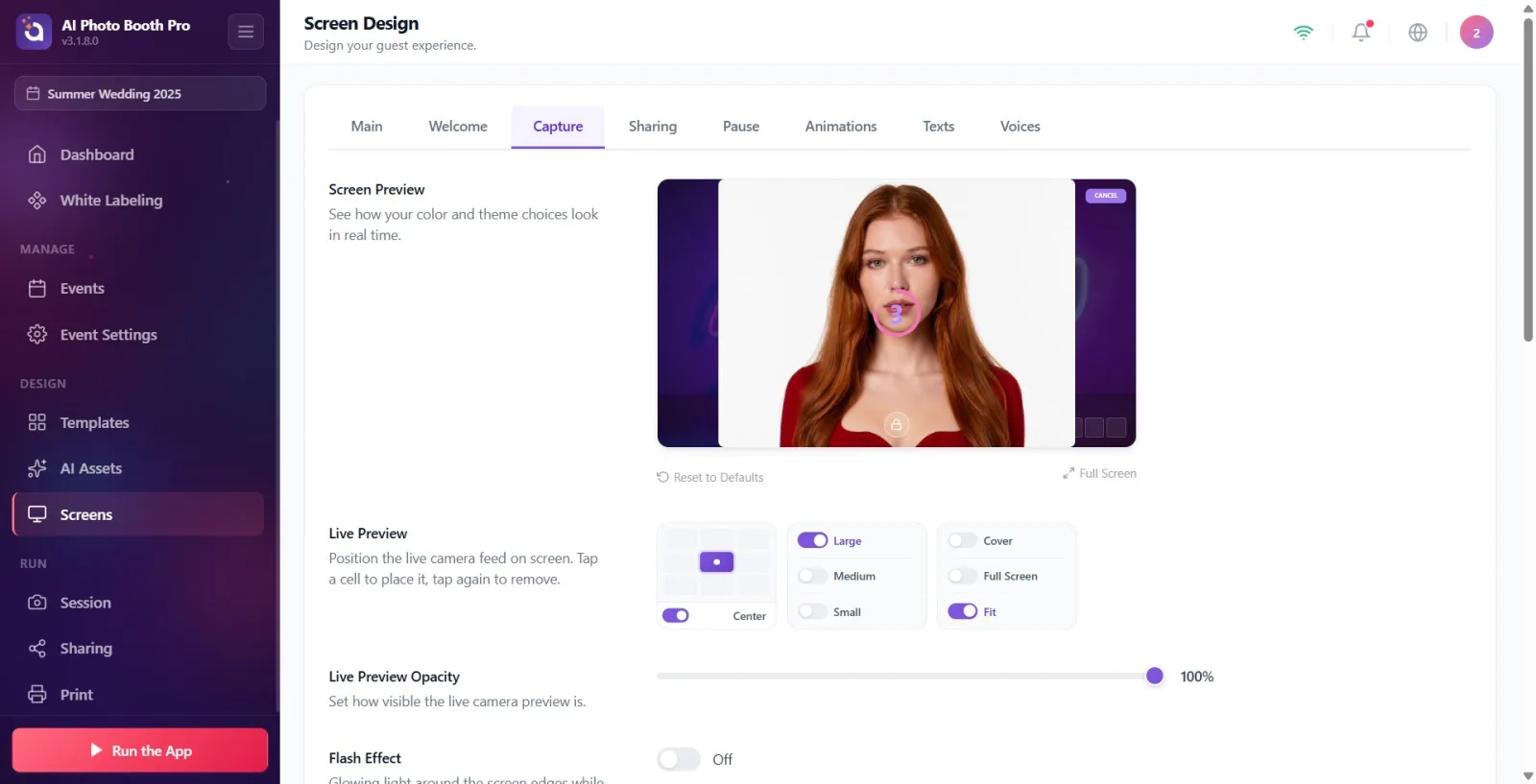
Z lewego menu Projekt ekranu otwarta strona. Od lewej do prawej na pasku kart u góry Ogólne, Powitanie, Zdjęcie, Udostępnianie, Pauza, Animacje, Teksty, Głosy jest dostępny. Trzecia zakładka Zdjęciedotykać .
🔎 Elementy na ekranie: Górny pasek zakładek: Ogólne / Powitanie / Zdjęcie / Udostępnianie / Pauza / Animacje / Teksty / Głosy.
Krok 2 · Podgląd ekranu poznaj swój dział
Ekrany → Strzelanie
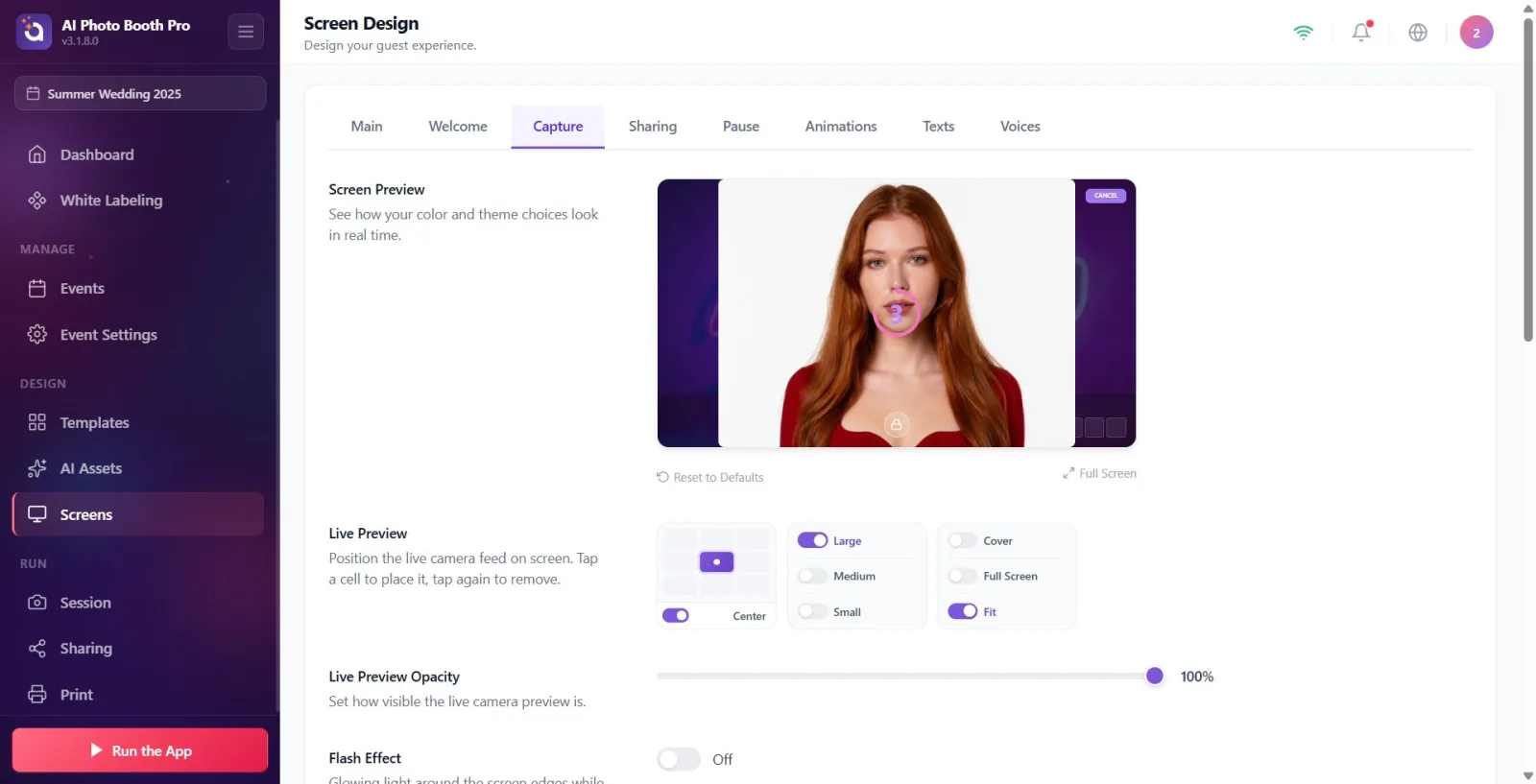
Naprawiono w górnej części karty Podgląd ekranu pole pokazuje natychmiastowo każdą wprowadzoną przez Ciebie zmianę (Zobacz, jak wybrane kolory i motyw wyglądają w czasie rzeczywistym.). Podgląd łączy w sobie wyniki wszystkich następujących ustawień (podgląd aparatu, odliczanie, miniatury, logo, przycisk anulowania, tło, lampa błyskowa). Kliknięcie elementu w podglądzie spowoduje przewinięcie bezpośrednio do sekcji ustawień tego elementu; Najechanie kursorem powoduje podświetlenie elementu linią przerywaną. W prawym dolnym rogu znajdują się dwie akcje: Przywróć domyślne i Pełny ekran.
🔎 Elementy na ekranie: Podgląd ekranu tytuł + okno podglądu na żywo (elementy klikalne); prawy dolny róg Przywróć domyślne połączenie i Pełny ekran przycisk.
Krok 3 · Podgląd na żywo — pozycjonowanie kamery
Ekrany → Strzelanie
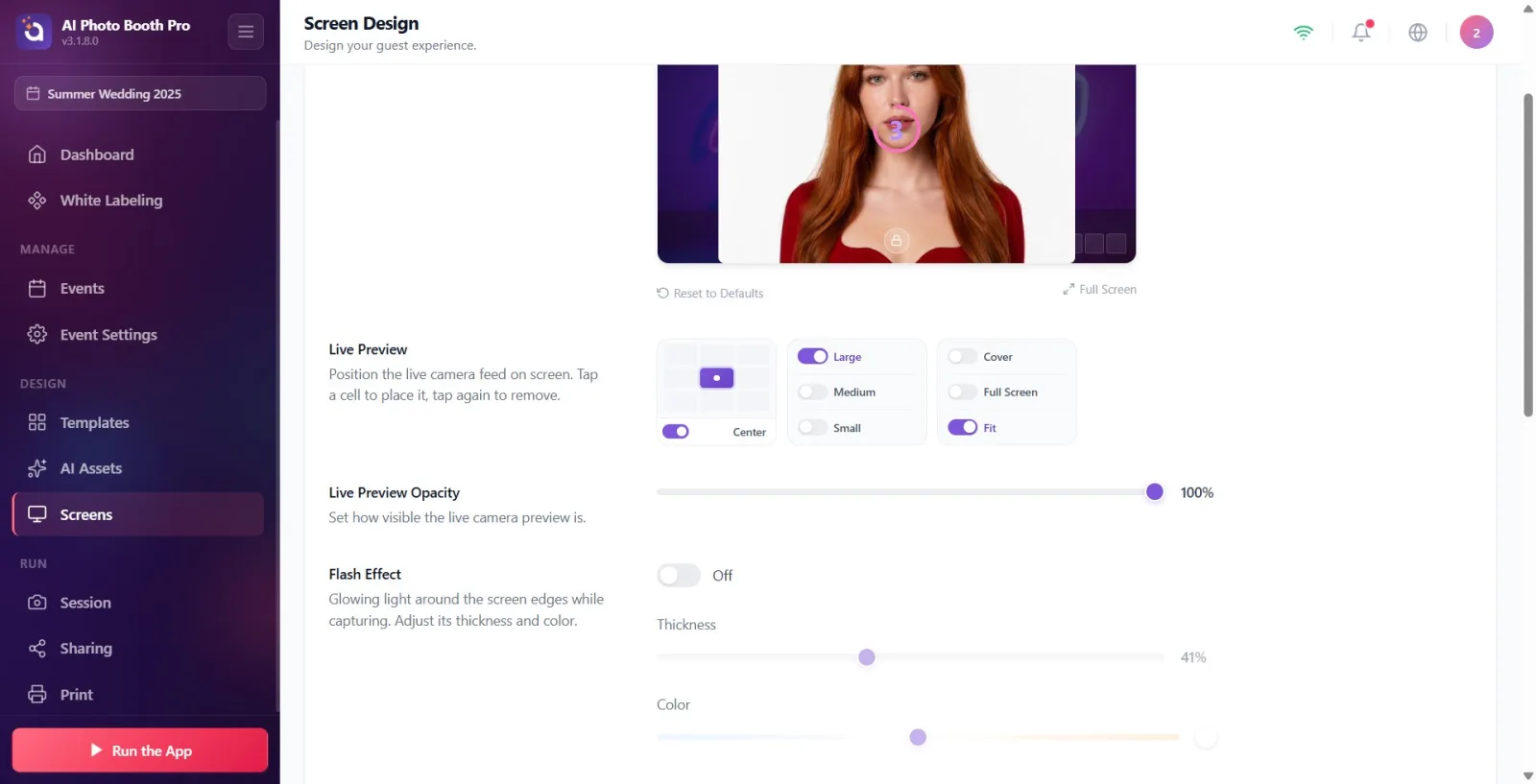
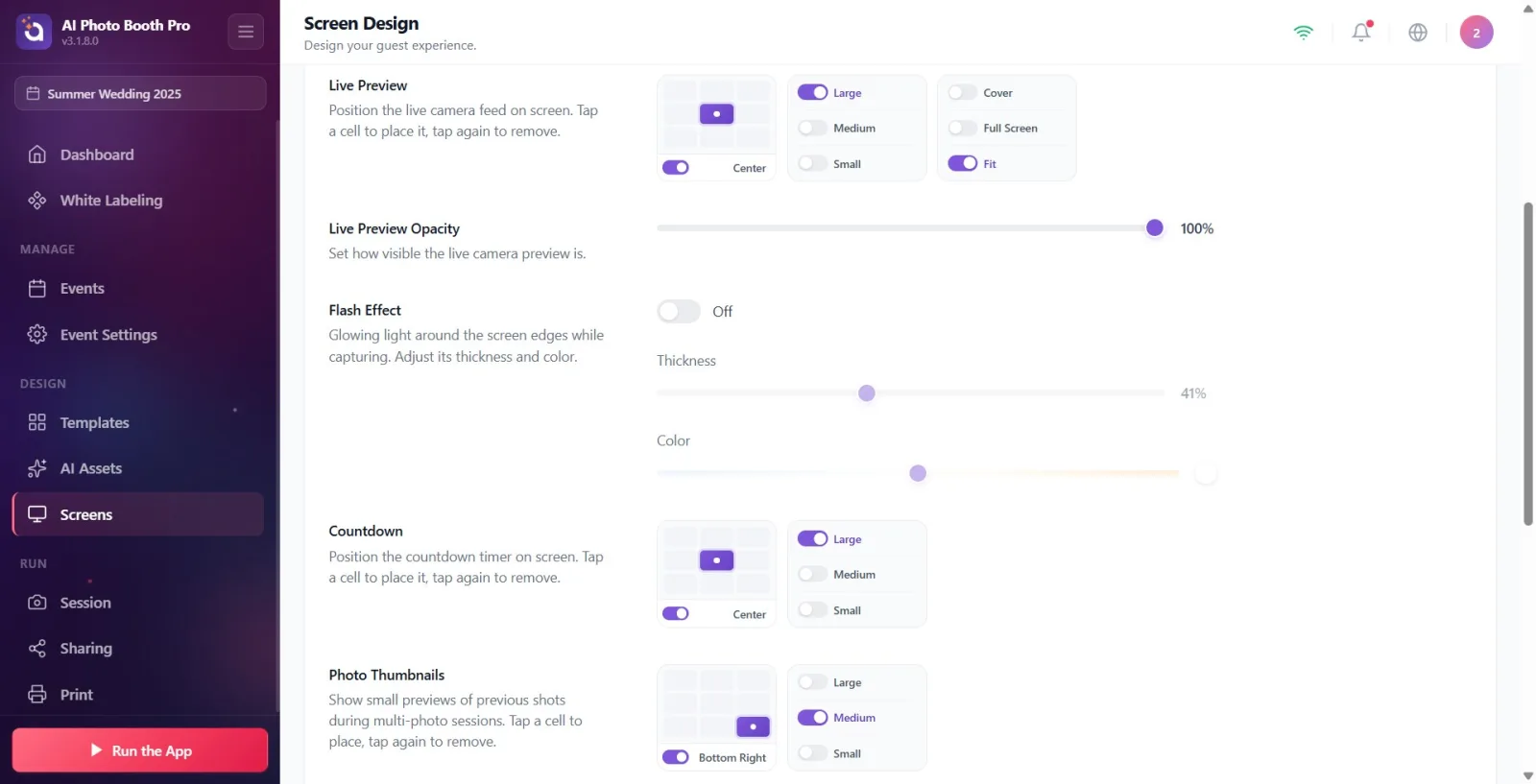
Podgląd na żywo sekcja zawiera siatkę pozycji 3x3 („Umieść obraz z kamery na żywo na ekranie. Naciśnij komórkę, aby ją umieścić, dotknij ponownie, aby ją usunąć.”). Stuknij żądaną komórkę, aby umieścić obraz z kamery w tym rogu/środku; wybrana komórka pojawi się poniżej wraz z nazwą lokalizacji (Środek, Góra lewa, Góra prawa, Dół itp.). Mały przełącznik włączania/wyłączania po prawej stronie siatki pokazuje i całkowicie ukrywa podgląd.
🔎 Elementy na ekranie: siatka lokalizacji 3x3 (9 komórek); obok znajduje się etykieta lokalizacji i włącznik/wyłącznik.
Krok 4 · Podgląd na żywo — Wybierz rozmiar
Ekrany → Strzelanie
Sprawdź jedną z opcji rozmiaru w tej samej sekcji: Duży, Średni lub Mały. Określa rozmiar okna podglądu kamery na ekranie. Uwaga: tryb napełniania Pełny ekran Po wybraniu rozmiar staje się bez znaczenia, a opcje te stają się przyciemnione i wyłączone.
🔎 Elementy na ekranie: Selektor rozmiaru: Duży / Średni / Mały (jeden wybór).
Krok 5 · Podgląd na żywo — Wybierz tryb napełniania
Ekrany → Strzelanie
Tryb wypełnienia określa, w jaki sposób obraz z kamery wypełnia pole: Wypełnij (obraz wypełnia ramkę bez przerw, można go przyciąć od krawędzi), Pełny ekran (kamera wypełnia cały ekran; położenie i rozmiar są wyłączone) i Dopasuj (cały obraz mieści się w ramce, na krawędziach może pozostać miejsce). Pełny ekran w trybie lub Wypełnij + Duży kombinacja, siatka pozycji jest zablokowana; W tym przypadku działa tylko prawy włącznik/wyłącznik.
🔎 Elementy na ekranie: Selektor trybu wypełnienia: Wypełnij / Pełny ekran / Dopasuj.
Krok 6 · Przezroczystość podglądu na żywo zestaw
Ekrany → Strzelanie
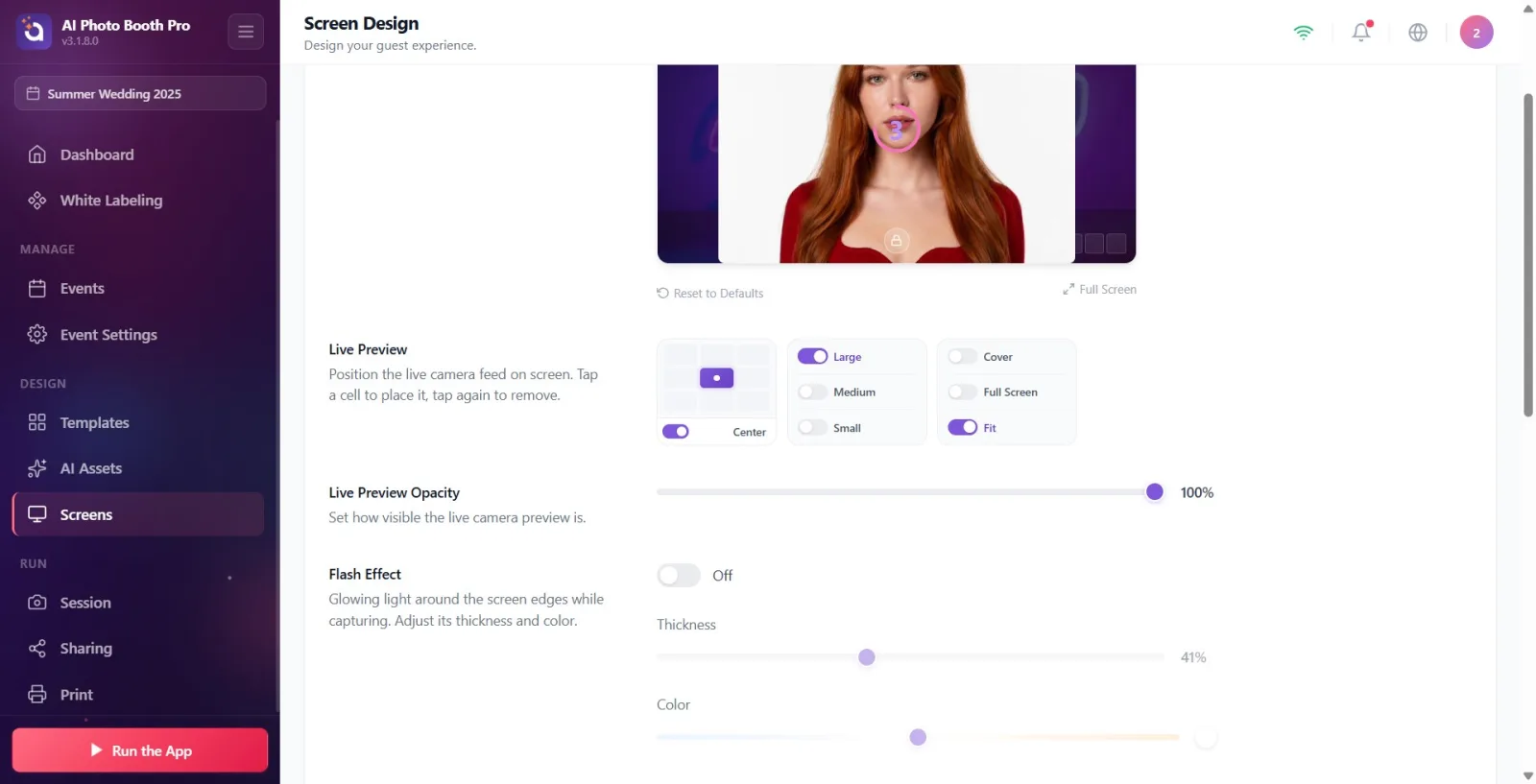
Przezroczystość podglądu na żywo Dostosuj widoczność podglądu kamery, przeciągając suwak w sekcji („Dostosuj widoczność podglądu kamery na żywo”). 100% całkowicie przezroczysty, 0% całkowicie niewidoczny; Wartość jest wyświetlana w procentach obok suwaka.
🔎 Elementy na ekranie: suwak zakresu + wartość procentowa z zakresu 0–100.
Krok 7 · Efekt lampy błyskowejwłączyć lub wyłączyć
Ekrany → Strzelanie
Efekt lampy błyskowej Aktywuj podświetlenie wokół krawędzi ekranu podczas fotografowania za pomocą włącznika/wyłącznika w sekcji („Światło na krawędziach ekranu podczas fotografowania. Dostosuj jego grubość i kolor.”). Ten przełącznik jest taki sam, jak przełącznik lampy błyskowej w ustawieniach „Aparatu”; Włączanie i wyłączanie w jednym wpływa również na drugie. Po zamknięciu, na dole Grubość i Kolor suwaki znikają.
🔎 Elementy na ekranie: Włącznik/wyłącznik (SwitchSettingComponent) — Kamera wspólne z zakładką.
Krok 8 · Efekt lampy błyskowej — Ustaw grubość
Ekrany → Strzelanie
Gdy lampa błyskowa jest włączona Grubość Za pomocą suwaka dostosuj szerokość jasnego paska na krawędzi ekranu. Wartość to poziom z zakresu 0–100, a poświata krawędzi w podglądzie jest natychmiast aktualizowana. Suwak ten jest wyłączony, gdy lampa błyskowa jest wyłączona.
🔎 Elementy na ekranie: Grubość Suwak 0–100 z etykietą + wartość procentowa.
Krok 9 · Efekt lampy błyskowej — Ustaw kolor (temperaturę)
Ekrany → Strzelanie
Kolor Suwak umożliwia regulację temperatury: chłodny niebiesko-biały po lewej stronie, czysty biały pośrodku i ciepły bursztynowo-pomarańczowy odcień po prawej stronie (podobnie jak w przypadku macOS Edge Light). Okrągła próbka po prawej stronie suwaka pokazuje wybrany kolor. Ważne: to tylko efekt krawędzi na ekranie; Nie ingeruje w kolorystykę wykonanego zdjęcia. Wyłączone, gdy lampa błyskowa jest wyłączona.
🔎 Elementy na ekranie: Kolor oznaczony suwak temperatury (gradient pomarańczowy → biały → niebieski) + okrągła próbka.
Krok 10 · Odliczanie dostosuj położenie i rozmiar
Ekrany → Strzelanie
Odliczanie Wybierz lokalizację licznika odliczania na ekranie z siatki 3x3 w („Umieść licznik czasu na ekranie. Dotknij komórki, aby ją umieścić, dotknij ponownie, aby ją usunąć.”). Następnie określ rozmiar za pomocą opcji „Duży” / „Średni” / „Mały”. Kolor numeru odliczania pochodzi z kolorów motywu w zakładce „Ogólne”; nie jest tu zmieniane.
🔎 Elementy na ekranie: siatka pozycji 3x3 + selektor rozmiaru (Duży / Średni / Mały).
Krok 11 · Miniatury zdjęć dostosuj położenie i rozmiar
Ekrany → Strzelanie
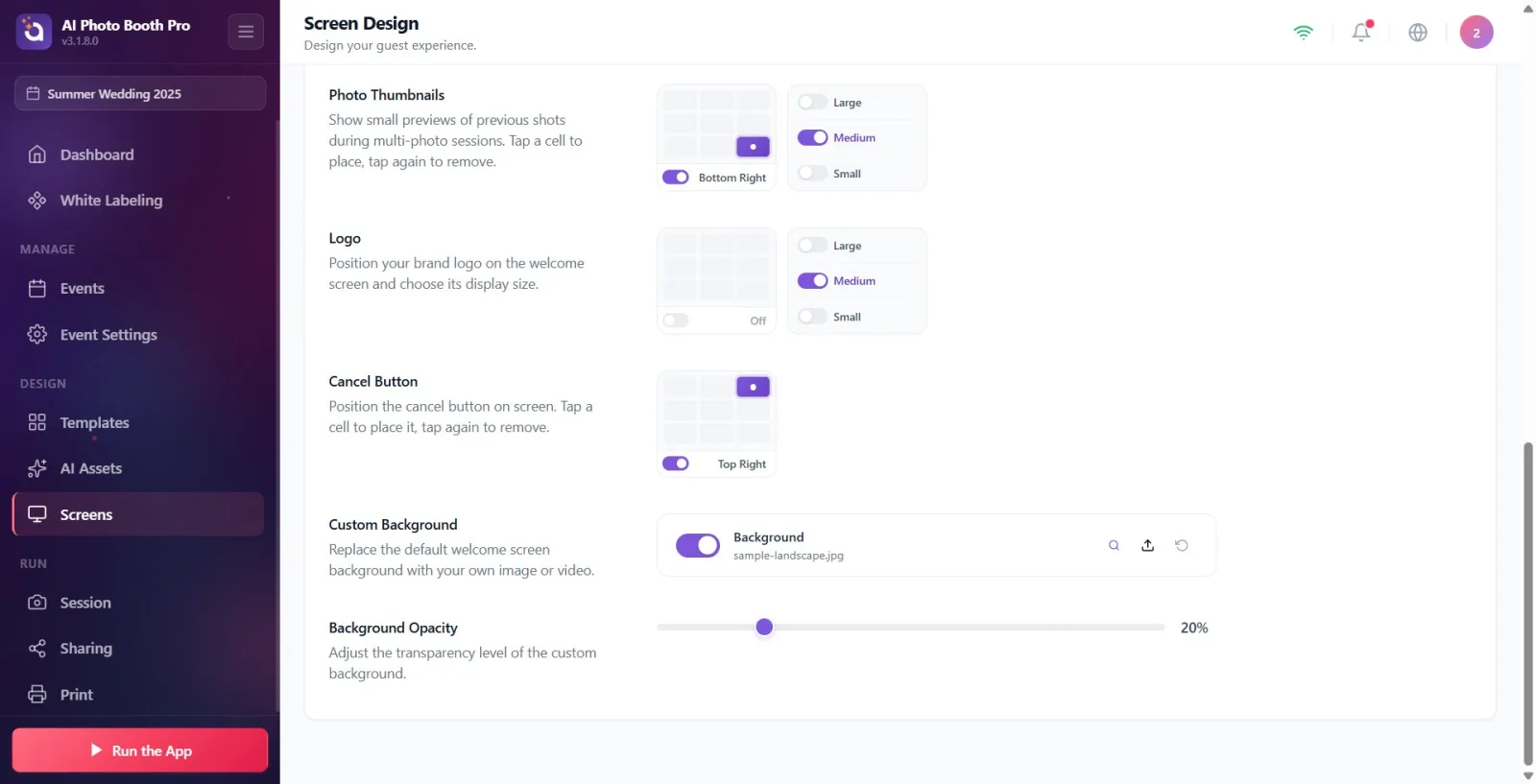
Miniatury zdjęć sekcja pokazuje podglądy miniatur wcześniej wykonanych klatek z wielu sesji zdjęciowych („Pokaż podgląd miniatur poprzednich ujęć z wielu sesji zdjęciowych. Stuknij komórkę, aby ją umieścić, stuknij ponownie, aby ją usunąć.”). Wybierz lokalizację z siatki 3x3, a następnie wybierz rozmiar za pomocą opcji „Duży” / „Średni” / „Mały”.
🔎 Elementy na ekranie: siatka pozycji 3x3 + selektor rozmiaru (Duży / Średni / Mały).
Krok 12 · Logo dostosuj położenie i rozmiar
Ekrany → Strzelanie
Logo Wybierz lokalizację logo swojej marki na ekranie przechwytywania (domyślnie górny-środkowy) z siatki 3x3 w sekcji i Duży / Średni / Mały Określ swój rozmiar za pomocą . Sam obraz logo Ogólne Jest instalowany z zakładki; jest po prostu umieszczony tutaj. Ogólne Jeśli logo jest wyłączone w zakładce, logo nie pojawi się nawet jeśli zaznaczysz tutaj komórkę.
🔎 Elementy na ekranie: siatka pozycji 3x3 + selektor rozmiaru (Duży / Średni / Mały).
Krok 13 · Przycisk anulowania ustal swoją pozycję
Ekrany → Strzelanie
Przycisk anulowania Z siatki 3x3 w sekcji wybierz na ekranie lokalizację przycisku, który umożliwia gościowi anulowanie strzału („Znajdź przycisk anulowania na ekranie. Kliknij komórkę, aby ją umieścić, dotknij ponownie, aby ją usunąć.”). W tej sekcji nie ma opcji rozmiaru; Kolor i tekst przycisku zależą od ustawień w zakładce „Ogólne”.
🔎 Elementy na ekranie: tylko siatka pozycji 3x3 (bez opcji rozmiaru).
Krok 14 · Niestandardowe tło załaduj lub otwórz/zamknij
Ekrany → Strzelanie
Niestandardowe tło sekcja umożliwia zastąpienie tła ekranu fotografowania własnym obrazem lub filmem (Prześlij plik JPG, PNG lub MP4). Naciśnij przycisk przesyłania (strzałka w górę) w wierszu i wybierz obraz lub film z lokalnego okna wyboru plików; przeglądaj na pełnym ekranie z przyciskiem podglądu (lupa/odtwarzanie); Przywróć domyślny przykładowy obraz za pomocą przycisku przywracania. Przełącznik po lewej stronie włącza i wyłącza całe tło. Jeśli nie prześlesz własnego pliku Ogólne Główne tło na karcie jest dziedziczone.
🔎 Elementy na ekranie: przełącznik Otwórz/Zamknij + linia pliku (nazwa · rozmiar) + przyciski Podgląd / Załaduj / Przywróć; dozwolone typy: Obraz i Wideo (maks. ok. 50 MB).
Krok 15 · Przezroczystość tła zestaw
Ekrany → Strzelanie
Przezroczystość tła Dostosuj poziom przezroczystości niestandardowego tła za pomocą suwaka w sekcji (Dostosuj poziom przezroczystości niestandardowego tła.). Przy niskiej wartości tło zanika i pojawia się tło motywu bazowego. Suwak ten jest aktywny tylko wtedy, gdy zdefiniowano tło; Jeśli nie ma tła, jest ono wyłączone.
🔎 Elementy na ekranie: suwak + wartość procentowa od 0 do 100 (wyłączone, gdy nie ma tła).
Krok 16 · Jeśli to konieczne Przywróć domyślne powrót do góry z
Ekrany → Strzelanie
poniżej pola podglądu. Przywróć domyślne Jeśli dotkniesz łącza, otworzy się okno potwierdzenia („To spowoduje przywrócenie oryginalnych ustawień wszystkich pozycji i opcji na ekranie fotografowania. Tej czynności nie można cofnąć.”). Potwierdź za pomocą „Resetuj” lub anuluj za pomocą „Anuluj”. Resetowanie powoduje jedynie przywrócenie domyślnych pozycji/rozmiarów elementów, przezroczystości oraz ustawień grubości wypływu i koloru na tej karcie; włącznik/wyłącznik lampy błyskowej (Ogólne/Kamera ponieważ jest to powszechne) i Ogólne Nie powoduje zmiany kolorów na zakładce.
🔎 Elementy na ekranie: Przywróć domyślne link → okno potwierdzenia (Resetuj / Anuluj przyciski).
powyżej Podgląd ekranu Jest interaktywny: dotknięcie elementu podglądu (aparat, odliczanie, miniatury, logo, przycisk anulowania) przenosi Cię bezpośrednio do sekcji ustawień tego elementu.
Kliknij poniżej podglądu, aby zobaczyć wynik w pełnym rozmiarze. Pełny ekran Użyj przycisku.
Tłem może być zarówno obraz, jak i film (ok. max. 50 MB). Film odtwarza się automatycznie w podglądzie w tle.
Efekt lampy błyskowej jego kolor to tylko poświata na brzegu ekranu; Nie zmienia koloru wykonanego zdjęcia.
Dotknięcie komórki w siatce lokalizacji powoduje umieszczenie elementu, natomiast przełącznik Wł./Wył. obok siatki pokazuje/ukrywa całkowicie element.
Przywróć domyślne tylko Zdjęcie resetuje układ zakładki; Nie ma wpływu na kolor/motyw ani inne karty.
Wyszukiwanie koloru odliczania, koloru przycisku lub koloru tła w tej zakładce: ich źródło Ogólne patka; Zdjęcie Są one umieszczone tylko w zakładce.
Próbuję załadować logo z tej zakładki: obraz logo Ogólne Jest instalowany z zakładki; Tutaj dostosowywana jest tylko pozycja i rozmiar. OgólneJeśli logo jest wyłączone, w ogóle się tutaj nie pojawi.
Wyłącz lampę błyskową w tej zakładce Kamera zaskakujące, że jest ona również wyłączona w ustawieniach: włącznik/wyłącznik lampy błyskowej jest wspólny dla obu zakładek.
tryb napełniania Pełny ekran i nie rozumiem, dlaczego opcje siatki pozycji i rozmiaru są wyłączone: pozycja/rozmiar nie ma znaczenia, ponieważ tryb pełnoekranowy obejmuje cały ekran.
Dokonywanie korekt, gdy nie wybrano żadnego zdarzenia: zmiany nie zostaną zapisane. Najpierw utwórz wydarzenie i zaznacz je.
Jeśli tło nie jest widoczne: Niestandardowe tło przełącznik nie jest zamknięty i Przezroczystość tła Sprawdź, czy suwak nie jest ustawiony na 0%.
Powiązane tematy
Ekran powitalny Udostępnij ekran Ustawienia ogólne (kolor i motyw). Ustawienia aparatu (lampa błyskowa)
