
Najpierw: Jak utworzyć wydarzenie?
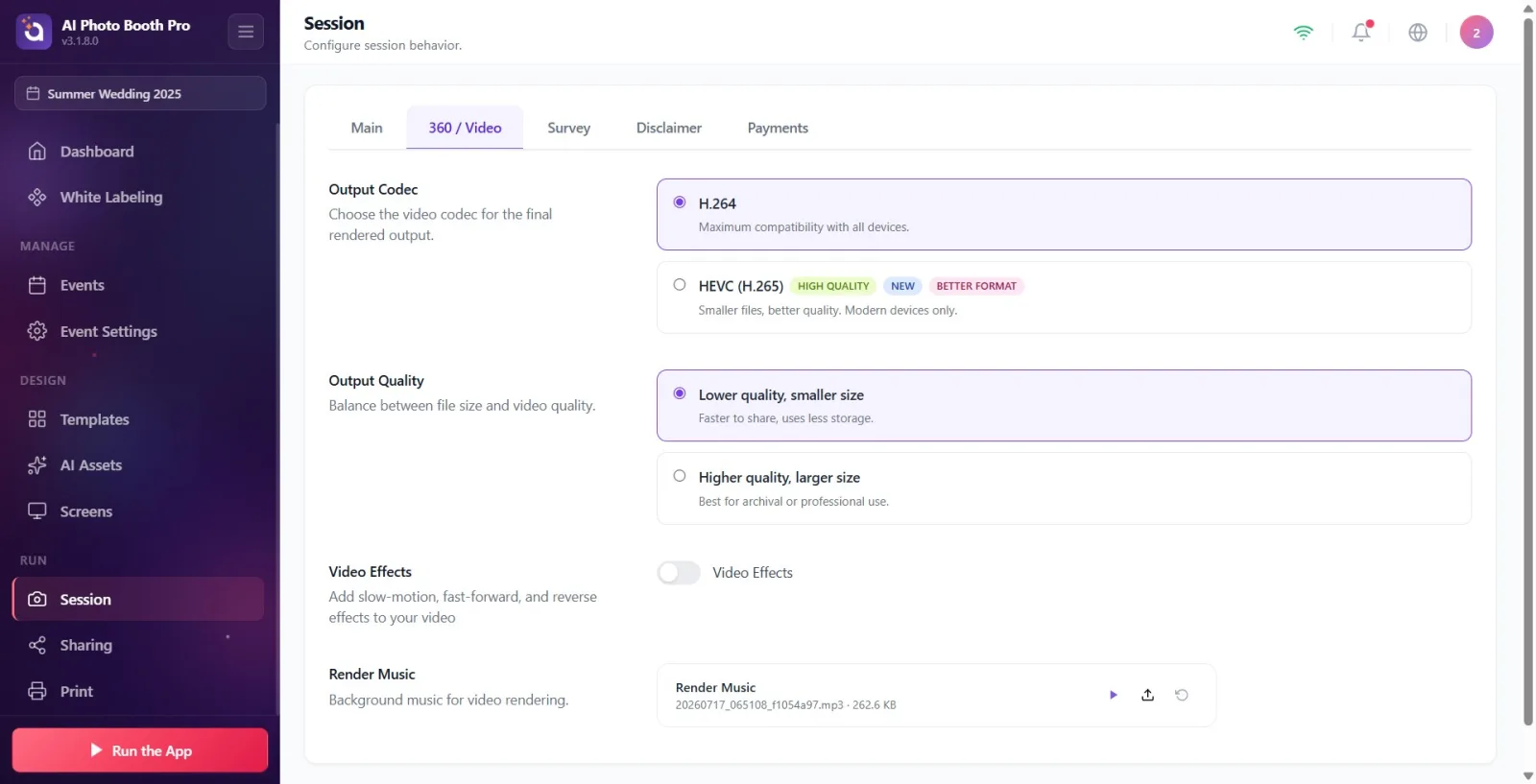
Zakładka 360 / Wideo w ustawieniach sesji zarządza technicznymi ustawieniami wyjściowymi końcowego wideo generowanego w trybach kabiny wideo i 360: kodekiem wideo (Kodek wyjściowy), jakością wyjściową (Jakość wyjściowa), efektami wideo (Efekty wideo — zwolnione tempo/przyspieszenie/oś czasu przewijania) oraz muzyką w tle renderowania (Muzyka renderowania). Ustawienia kodeka i jakości znajdowały się wcześniej w zakładce Ogólne (Main); teraz zostały przeniesione do tej zakładki. W tej zakładce nie ma osobnego przełącznika „360” — „360” w nazwie zakładki oznacza, że te ustawienia wyjścia wideo obejmują tryby 360/wideo.
- etkinlik-olusturma
Krok po kroku
Krok 1 · Otwórz zakładkę 360 / Wideo
Sesja → 360 / Wideo
Na stronie ustawień sesji kliknij zakładkę 360 / Wideo na górnym pasku zakładek. Zakładka znajduje się zaraz na prawo od skrajnie lewej zakładki Ogólne.
🔎 Elementy na ekranie: Górny pasek zakładek (od lewej do prawej): Ogólne, 360 / Wideo, Ankieta, Zastrzeżenie, Płatności
Krok 2 · Wybierz kodek wideo (Kodek wyjściowy)
Sesja → 360 / Wideo
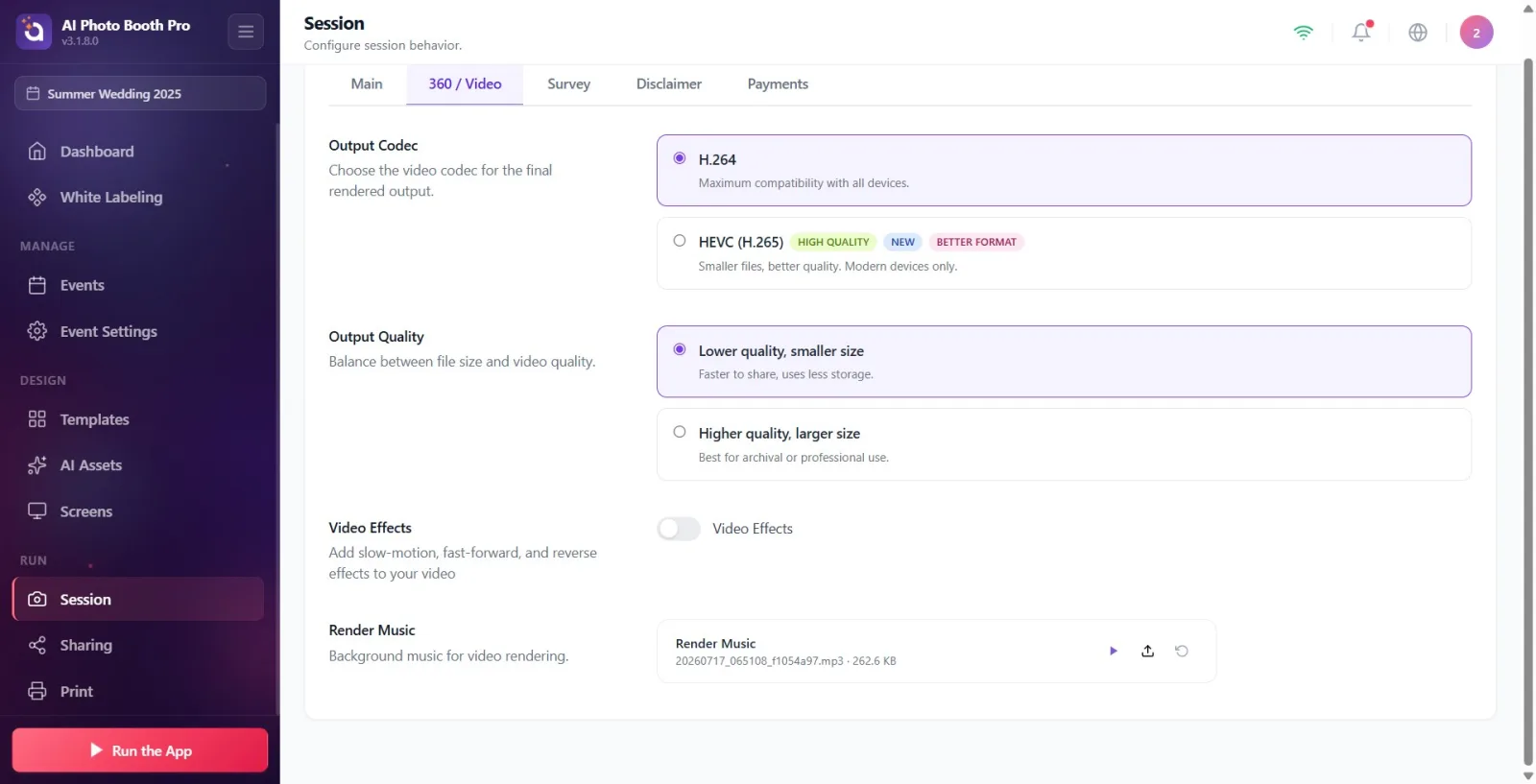
W sekcji Kodek wyjściowy wybierz jedną z dwóch kart: H.264 (opis: Maksymalna kompatybilność ze wszystkimi urządzeniami.) lub, jeśli jest dostępna na obsługujących urządzeniach, HEVC (H.265) (opis: „Mniejsze pliki, lepsza jakość. Tylko nowoczesne urządzenia.”). Na karcie HEVC widoczne są etykiety Wysoka jakość, Nowość, Lepszy format. Wybór jest zapisywany natychmiast.
🔎 Elementy na ekranie: Dwie karty radiowe: H.264 i HEVC (H.265). Na karcie HEVC znajdują się etykiety Wysoka jakość, Nowość, Lepszy format. Opis sekcji: „Wybierz kodek wideo dla ostatecznie zrenderowanego wyjścia.”
Krok 3 · Wybierz jakość wyjściową (Jakość wyjściowa)
Sesja → 360 / Wideo
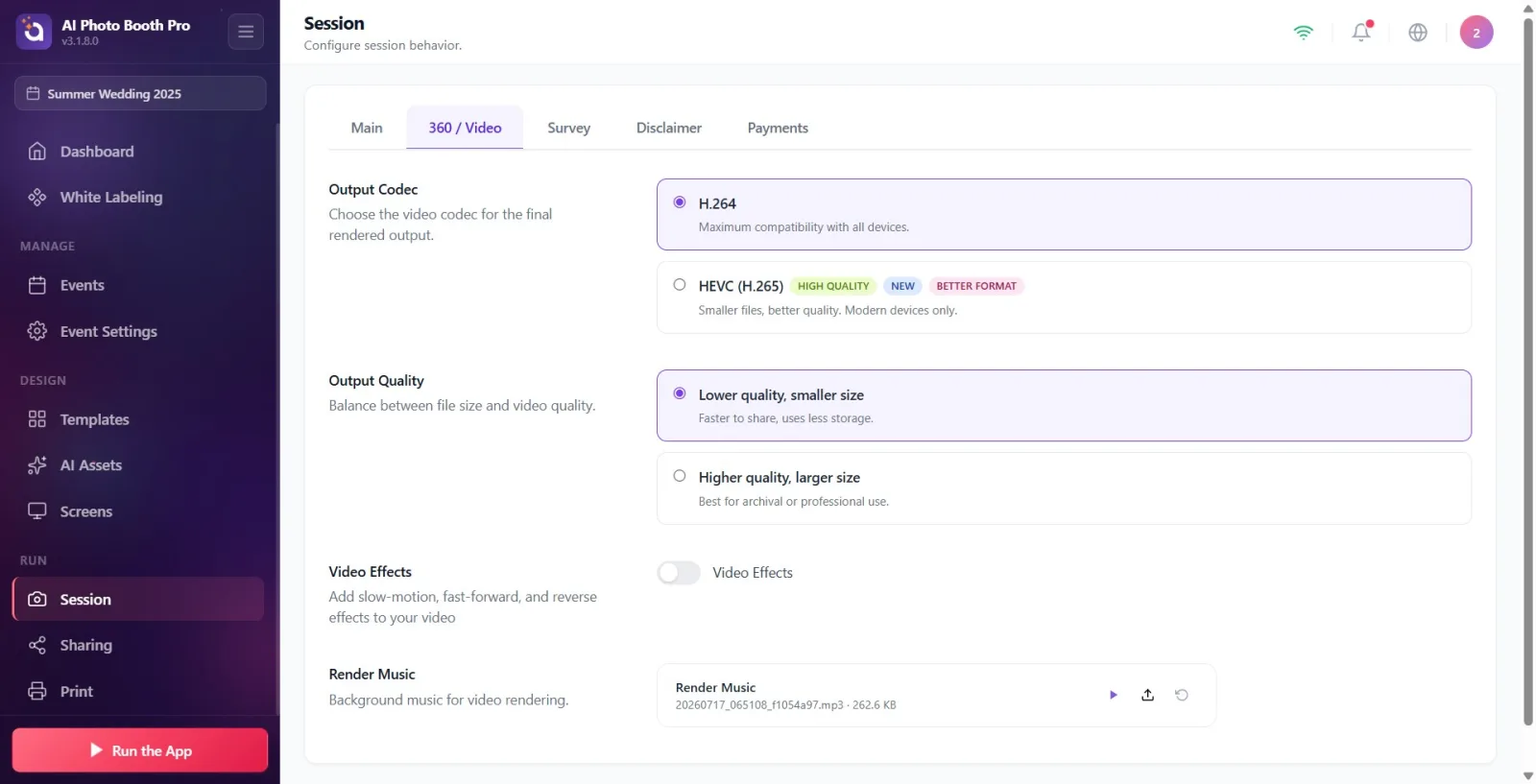
W sekcji Jakość wyjściowa wybierz jedną z dwóch kart: Niższa jakość, mniejszy rozmiar (opis: Szybsze udostępnianie, mniejsze zużycie pamięci.) lub Wyższa jakość, większy rozmiar (opis: Najlepsze do archiwizacji lub profesjonalnego użytku.). Wybór jest zapisywany natychmiast.
🔎 Elementy na ekranie: Dwie karty radiowe: Niższa jakość, mniejszy rozmiar i Wyższa jakość, większy rozmiar. Opis sekcji: Równowaga między rozmiarem pliku a jakością wideo.
Krok 4 · Włącz efekty wideo (Efekty wideo)
Sesja → 360 / Wideo
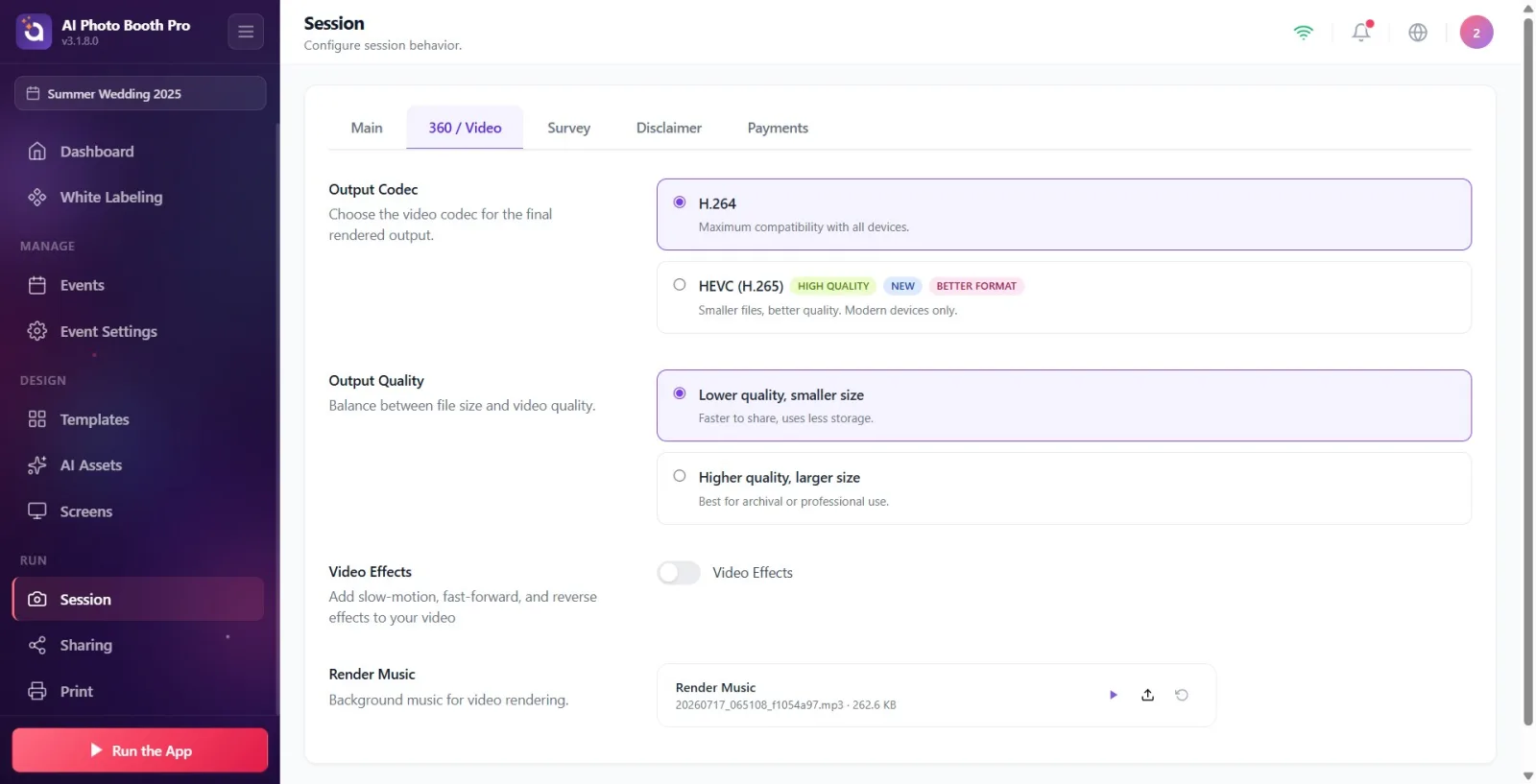
Włącz przełącznik Efekty wideo (opis: „Dodaj do swojego wideo efekty zwolnionego tempa, przyspieszenia i przewijania do tyłu”). Po włączeniu przełącznika pod nim pojawia się oś czasu wideo.
🔎 Elementy na ekranie: Przełącznik wł./wył. (SwitchSettingComponent), nagłówek Efekty wideo
Krok 5 · Ustaw segmenty efektów na osi czasu
Sesja → 360 / Wideo
Gdy Efekty wideo jest włączone, na pojawiającej się osi czasu dodawaj i edytuj segmenty zwolnionego tempa / przyspieszenia / przewijania do tyłu. Segmenty są skalowane zgodnie z wartością Czasu trwania wideo (Wideo Duration) z zakładki Ogólne; segmenty przekraczające czas trwania są automatycznie przycinane do tego czasu.
🔎 Elementy na ekranie: GlambotWideoEffectsTimeline — uchwyty segmentów, wskaźnik czasu trwania klipu
Krok 6 · Wybierz muzykę w tle renderowania (Muzyka renderowania)
Sesja → 360 / Wideo
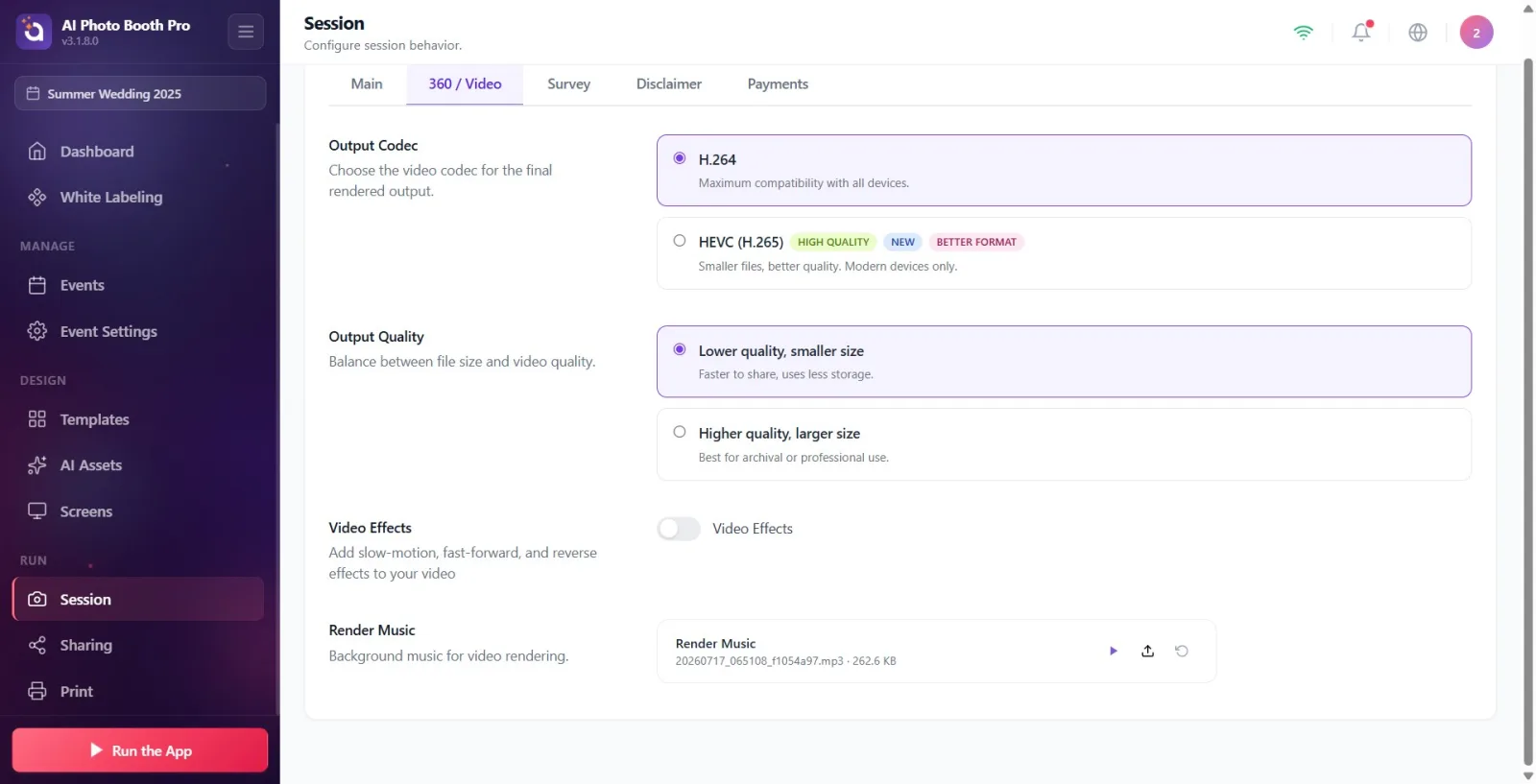
W sekcji Muzyka renderowania wybierz muzykę w tle za pomocą selektora plików audio (opis: Muzyka w tle do renderowania wideo.). Wybór pliku odbywa się za pomocą natywnego selektora MAUI; w razie potrzeby możesz przywrócić wartość domyślną przyciskiem przywracania (restore).
🔎 Elementy na ekranie: FilePickerSettingComponent (AllowedFileTypes=Audio), nagłówek Muzyka renderowania, przycisk przywracania (restore)
Opcja HEVC (H.265) pojawia się tylko na obsługujących urządzeniach: w systemach Windows, iOS i macOS jest zawsze dostępna; w systemie Android pojawia się tylko wtedy, gdy urządzenie ma koder HEVC (sprawdzane w czasie działania za pomocą MediaCodec).
HEVC zapewnia mniejszy rozmiar pliku i lepszą jakość; H.264 zapewnia natomiast maksymalną kompatybilność ze wszystkimi urządzeniami. Jeśli nie masz pewności, H.264 jest bezpiecznym wyborem.
Ustawienia kodeka i jakości mają zastosowanie tylko do renderowanego, końcowego wideo; nie wpływają na wyjście zdjęciowe.
Czas trwania wideo nie znajduje się w tej zakładce, lecz w ustawieniu Wideo Duration w zakładce Ogólne (Main) — oś czasu efektów jest skalowana zgodnie z tym czasem.
Dla szybkiego udostępniania i małego zużycia pamięci wybierz „Niższa jakość”; dla archiwizacji lub profesjonalnego przekazu wybierz Wyższa jakość, większy rozmiar.
Szukanie ustawień kodeka i jakości w zakładce Ogólne (Main) — te ustawienia zostały przeniesione do zakładki 360 / Wideo.
Jeśli urządzenie z Androidem nie ma kodera HEVC, opcja HEVC w ogóle się nie pojawia; w takim przypadku renderowanie automatycznie przechodzi na H.264 (nie jest to brakujące ustawienie, lecz ograniczenie urządzenia).
Próba ustawienia segmentów efektów wideo bez wybranego wydarzenia — segmenty nie są zapisywane, gdy wydarzenie nie jest wybrane.
Wybranie razem Wyższa jakość, większy rozmiar i HEVC zwiększa rozmiar pliku i czas przetwarzania; w wydarzeniach wymagających szybkiej dostawy lepiej sprawdza się „Niższa jakość”.
Szukanie osi czasu bez włączenia przełącznika Efekty wideo — oś czasu pojawia się tylko wtedy, gdy przełącznik jest włączony.
Powiązane tematy
Ustawienia sesji Event Settings → Output
