













Najpierw: Jak utworzyć wydarzenie?
Dzięki Zdalnemu sterowaniu fotobudką steruje się z telefonu. Są dwa osobne zastosowania: gość skanuje kod QR na ekranie powitalnym i prowadzi własną sesję ze swojego telefonu; operator loguje się na własnym telefonie i steruje każdą sesją w fotobudce, wstrzymuje fotobudkę lub uruchamia ją, gdy jest na ekranie ustawień. Nie trzeba instalować aplikacji na telefonie; wszystko otwiera się w przeglądarce telefonu. Ustawienia dotyczą konkretnego wydarzenia.
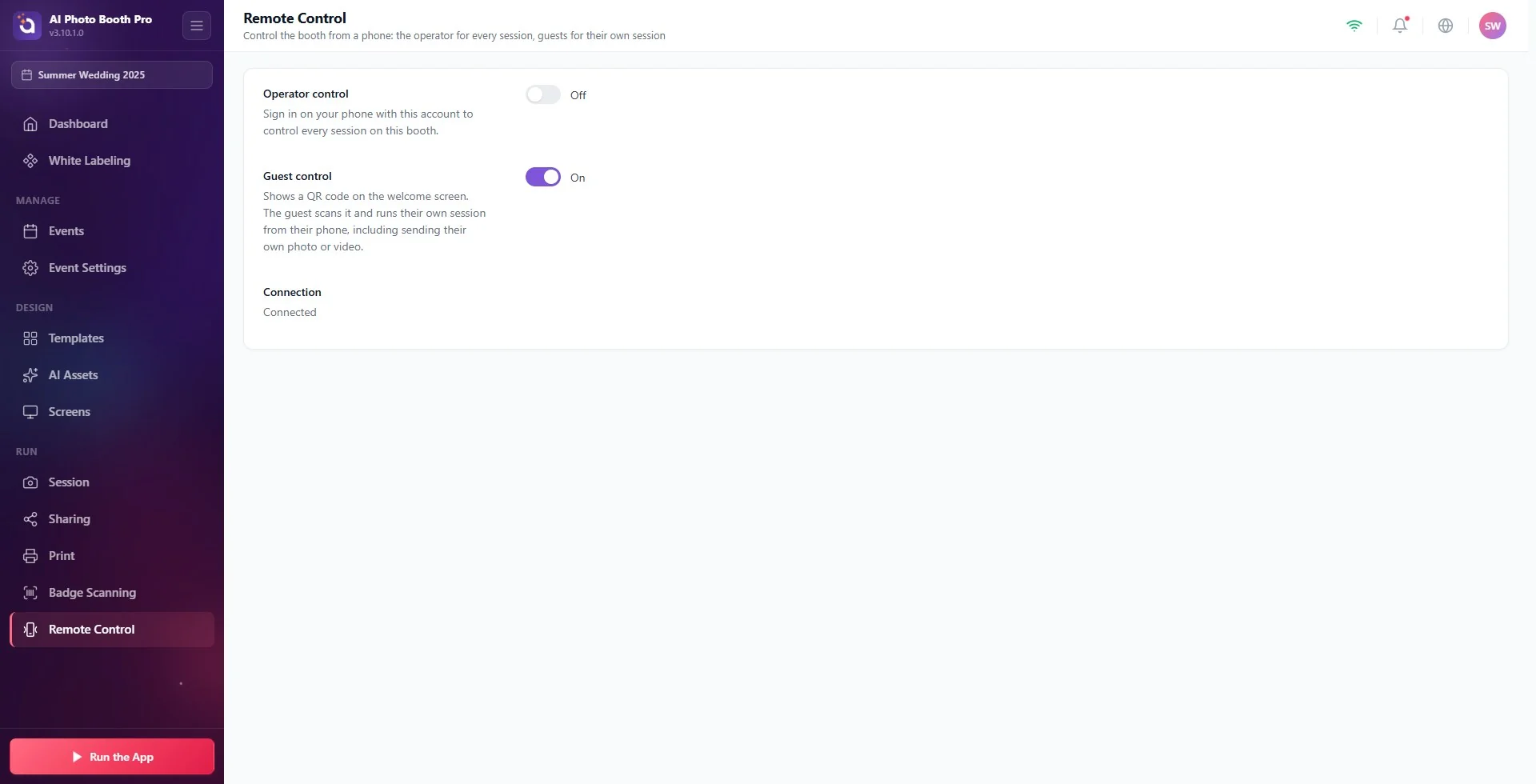
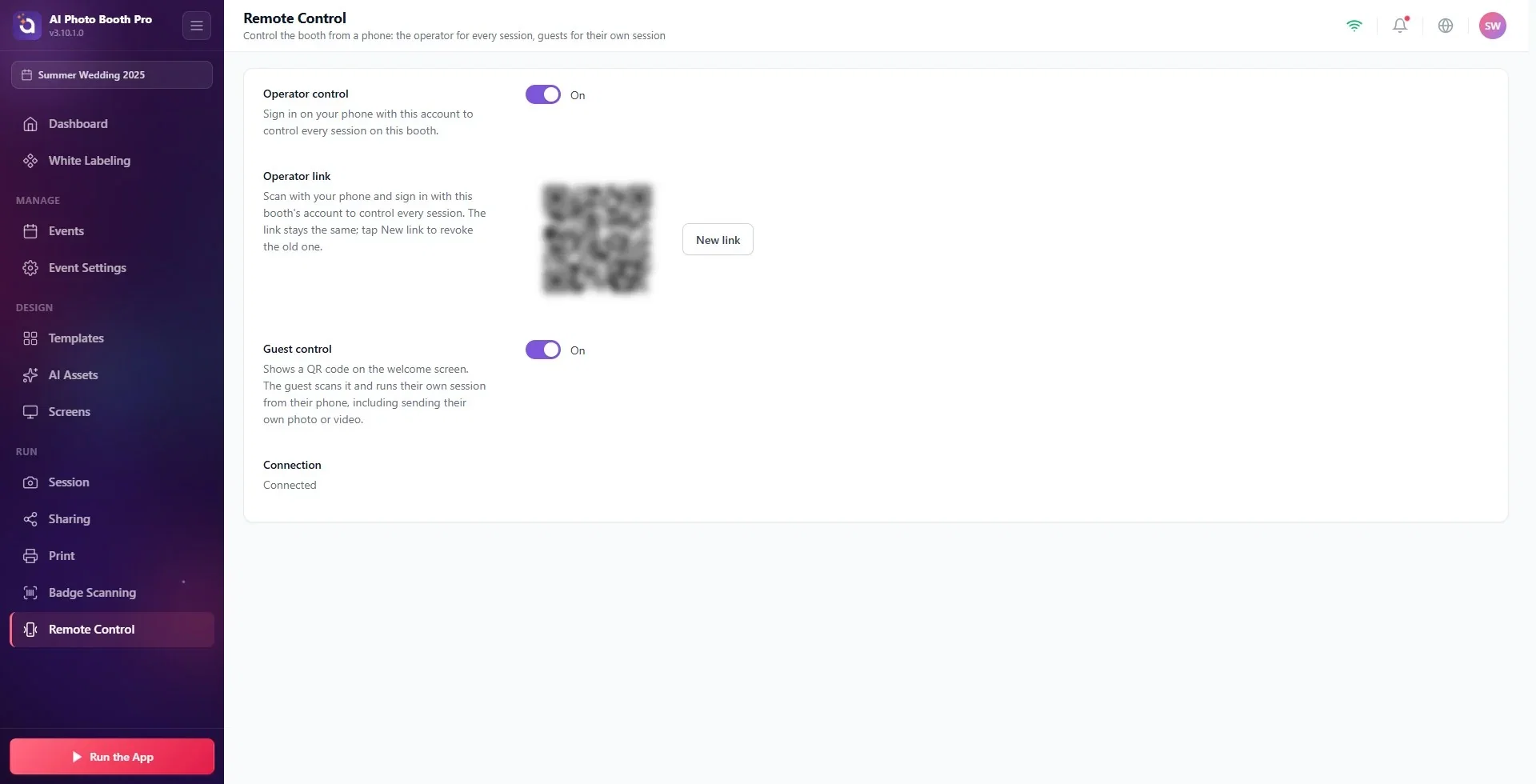
- Na stronie Ustawienia → Uruchom → Zdalne sterowanie włącz przełącznik Sterowanie operatora i/lub Sterowanie gościa. Oba są domyślnie wyłączone.
- Wiersz Połączenie na dole strony musi pokazywać Połączono. Fotobudka i telefon muszą mieć połączenie z internetem.
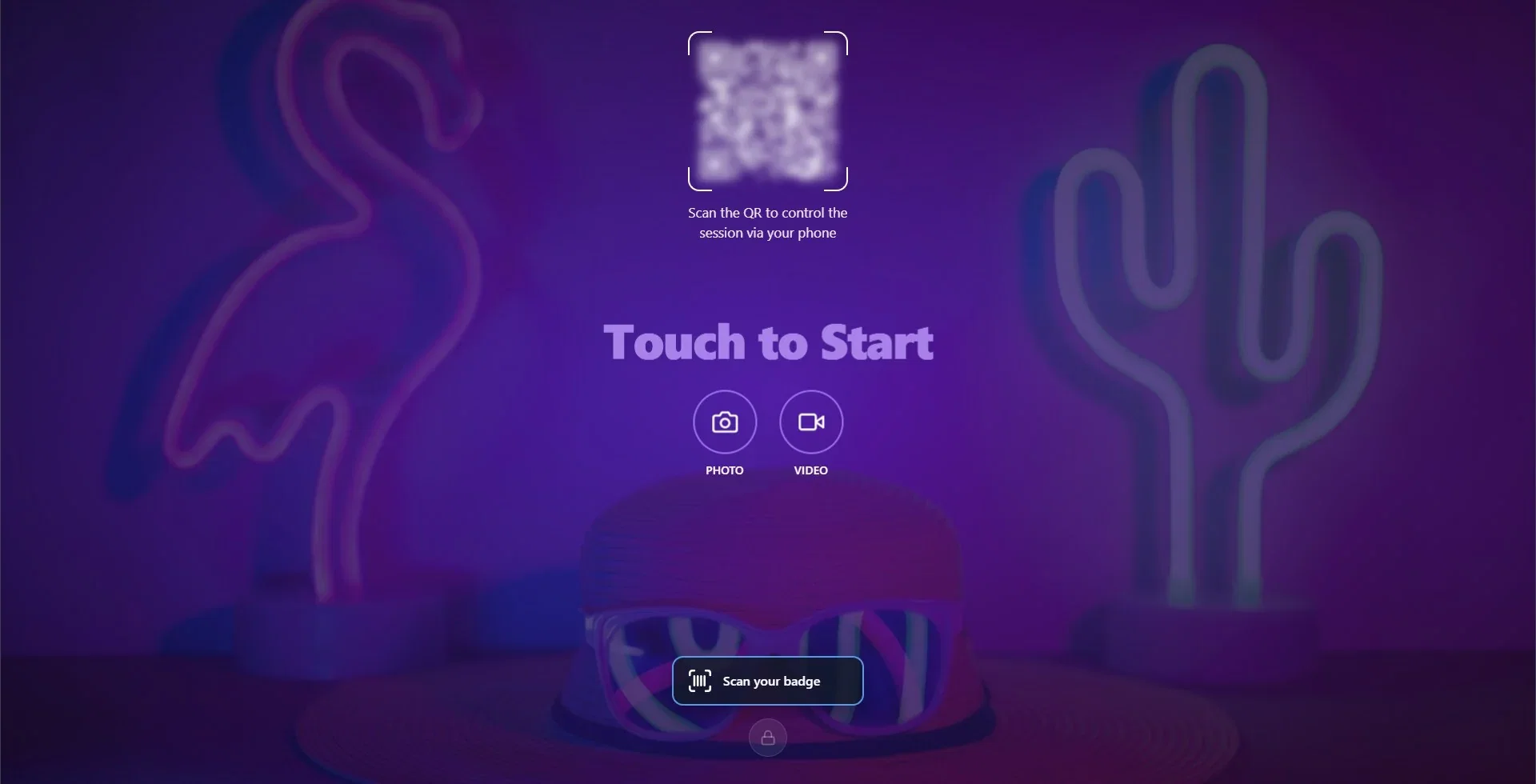
- Gdy Sterowanie gościa jest włączone, po uruchomieniu fotobudki na ekranie powitalnym pojawia się kod QR. Gość go skanuje i steruje własną sesją z telefonu.
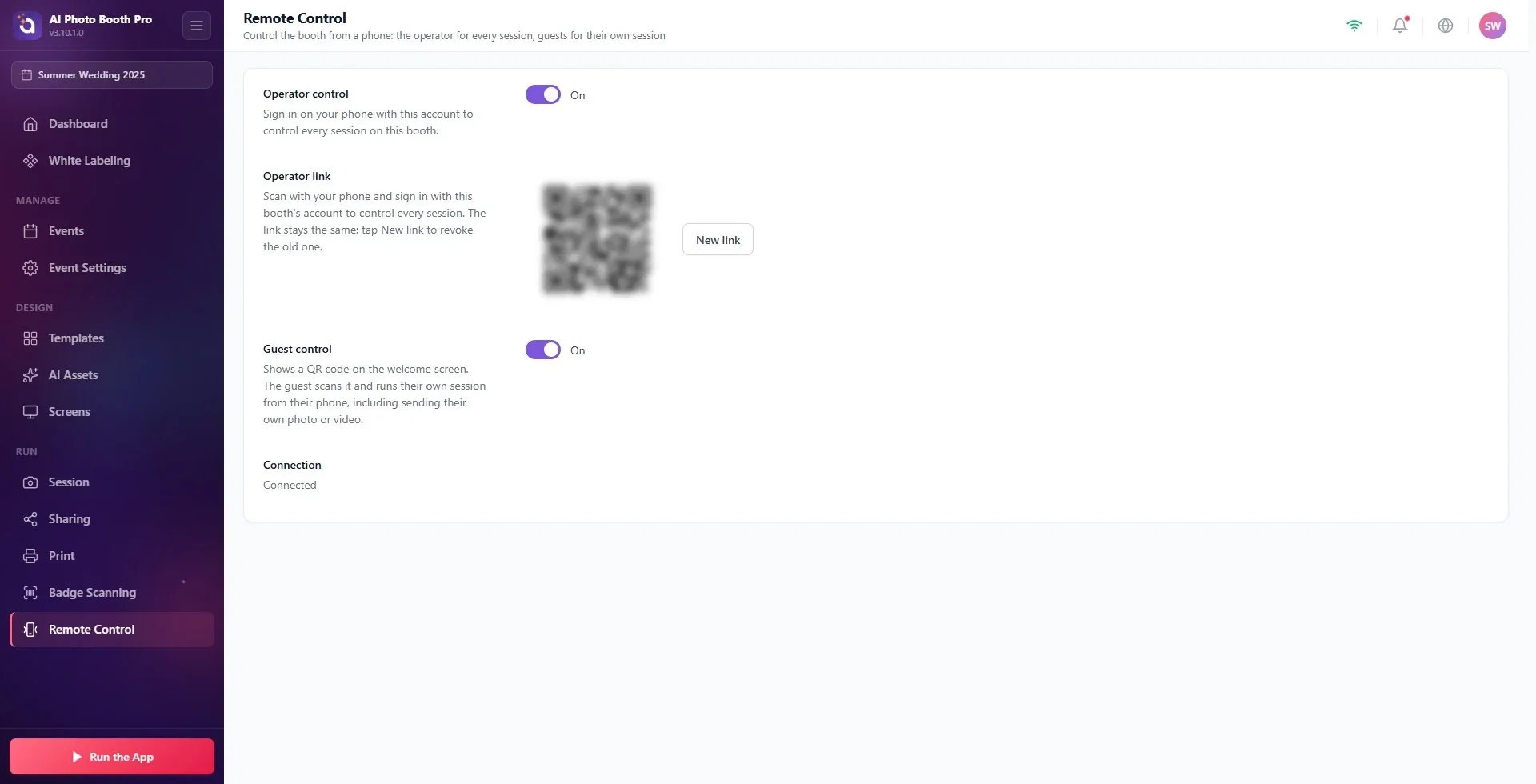
- Gdy Sterowanie operatora jest włączone, na tej samej stronie widoczny jest kod QR Link operatora. Zeskanuj go własnym telefonem i zaloguj się kontem fotobudki.
- Jeśli połączenie zostanie przerwane, fotobudka działa dalej samodzielnie; zatrzymuje się tylko sterowanie z telefonu.
Zanim zaczniesz
- Wydarzenie musi być utworzone i wybrane. Strona Zdalne sterowanie nie pojawia się w menu, gdy żadne wydarzenie nie jest wybrane.
- Fotobudka i telefon, który posłuży do sterowania, muszą mieć połączenie z internetem. Telefon nie musi być w tej samej sieci Wi-Fi co fotobudka.
- Tryby, które gość może wybrać na telefonie, to tryby włączone na ekranie powitalnym (Zdjęcie, GIF, Wideo, Boomerang). Tryby włączasz w Ustawieniach wydarzenia.
Krok po kroku: włącz sterowanie
Krok 1 · Otwórz stronę Zdalne sterowanie
Ustawienia → Uruchom → Zdalne sterowanie
W lewym menu, w grupie Uruchom, kliknij Zdalne sterowanie. Pod tytułem strony widnieje 'Steruj fotobudką z telefonu: operator każdą sesją, gość swoją'.
Krok 2 · Włącz przełączniki
Ustawienia → Uruchom → Zdalne sterowanie
| Ustawienie | Co robi | Domyślnie |
|---|---|---|
| Sterowanie operatora | Logujesz się tym kontem na telefonie i sterujesz każdą sesją w tej fotobudce. Po włączeniu pod spodem pojawia się sekcja Link operatora. | Wyłączone |
| Sterowanie gościa | Pokazuje kod QR na ekranie powitalnym. Gość skanuje go i steruje własną sesją z telefonu; może też wysłać własne zdjęcie lub wideo. | Wyłączone |
Możesz też włączyć oba jednocześnie.
Krok 3 · Sprawdź wiersz Połączenie
Wiersz Połączenie na samym dole strony pokazuje stan:
- Wyłączone: oba przełączniki są wyłączone.
- Połączono: fotobudka jest gotowa do sterowania.
- 'Brak połączenia. Sprawdź internet; fotobudka nadal działa samodzielnie.': przełącznik jest włączony, ale nie udało się nawiązać połączenia.
Po włączeniu przełącznika nawiązanie połączenia może potrwać kilka sekund; wiersz sam zmieni się na Połączono.
Sterowanie gościa: gość steruje własną sesją
Krok 4 · Uruchom fotobudkę i pokaż kod QR
Ustawienia → Uruchom aplikację → Uruchom jako Photo Booth
Uruchom fotobudkę jak zwykle. Jeśli Sterowanie gościa jest włączone i połączenie jest nawiązane, na ekranie powitalnym pojawia się kod QR, a pod nim napis 'Zeskanuj kod QR, aby sterować sesją z telefonu'. Kod QR jest rysowany w kolorze tekstu ekranu powitalnego i znajduje się nad obrazem tła.
Krok 5 · Gość skanuje kod QR
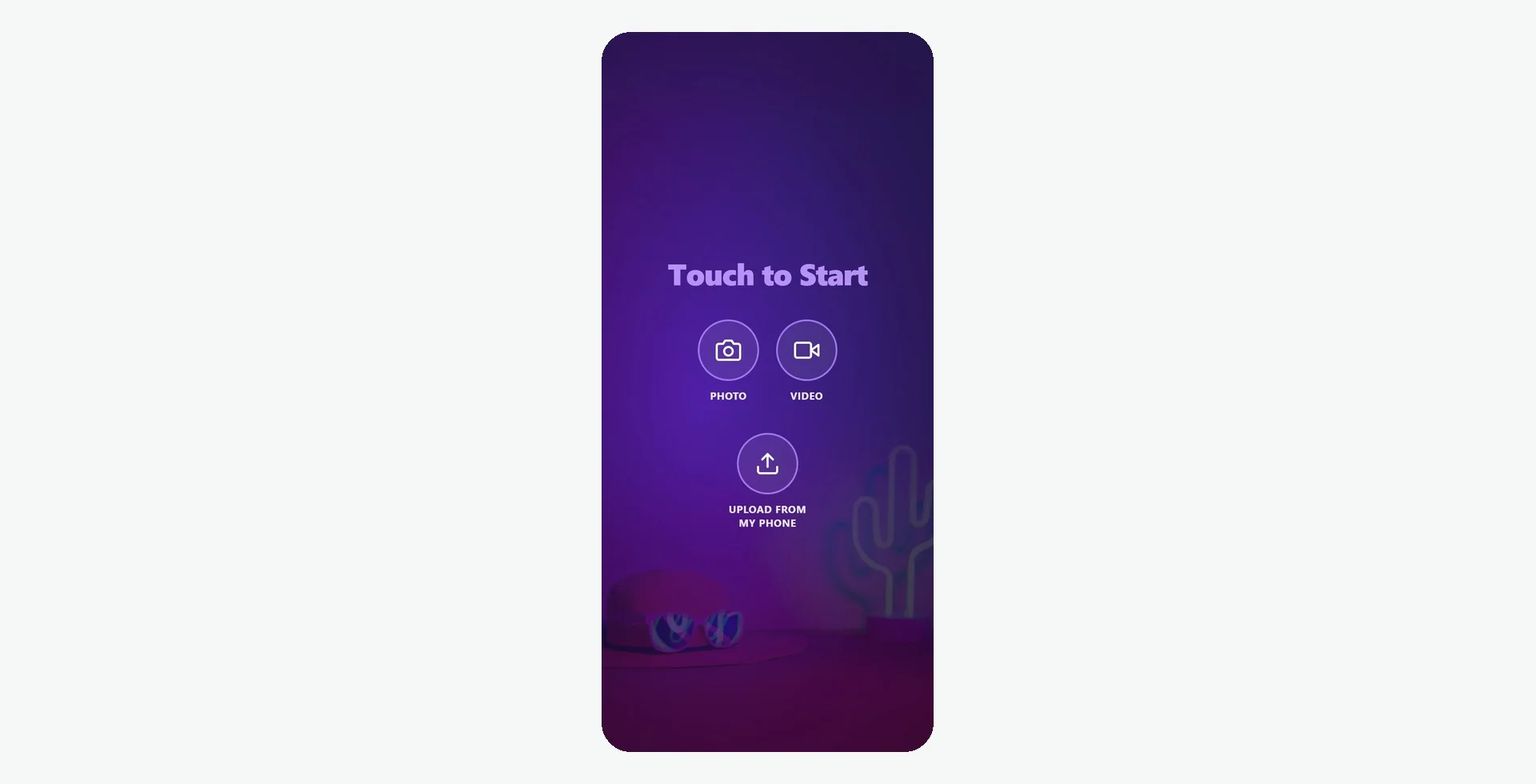
Gość skanuje kod QR aparatem telefonu i na otwartej stronie widzi przyciski trybów z ekranu powitalnego o tych samych nazwach. Strona na telefonie używa tła i kolorów fotobudki. Po naciśnięciu przycisku sesja rozpoczyna się w fotobudce, a gość kontynuuje kolejne kroki na telefonie: akceptację oświadczenia, wybór szablonu, wybór efektu AI, formularz informacyjny i udostępnianie (wydruk, e-mail, SMS, WhatsApp). Odliczanie również jest widoczne na telefonie. W płatnym wydarzeniu na ekranie płatności na telefonie pojawia się przycisk Zapłać telefonem; gość płaci z telefonu. Na etapie udostępniania na telefon gościa trafia link do strony z wynikiem, a nie sam obraz wyniku.
Gdy proces dojdzie do ekranu bez zdalnego sterowania, telefon informuje, że ten krok wykonuje się w fotobudce; gość wykonuje go na ekranie fotobudki.
Co musisz wiedzieć
- Jeden kod QR, jedna sesja. Gdy sesja się kończy i następuje powrót do ekranu powitalnego, kod QR się odnawia; telefon, który zeskanuje stary kod, nie może otworzyć nowej sesji. Kod QR odnawia się też samoczynnie w określonych odstępach czasu. Dlatego fotografowanie kodu QR, drukowanie go czy udostępnianie nic nie daje.
- Ekran fotobudki też działa. Po zeskanowaniu kodu QR przez gościa sesję można rozpocząć także dotykając fotobudki; telefon zachowuje kontrolę. Jeśli telefon i ekran jednocześnie naciśną ten sam przycisk, drugie naciśnięcie jest ignorowane.
- Po zmianie ustawień telefon też się aktualizuje. Jeśli włączysz lub wyłączysz tryb na ekranie powitalnym, zmienią się też przyciski na telefonie.
Przesyłanie z telefonu: gość wysyła własne zdjęcie lub wideo
Krok 6 · Wyślij z mojego telefonu
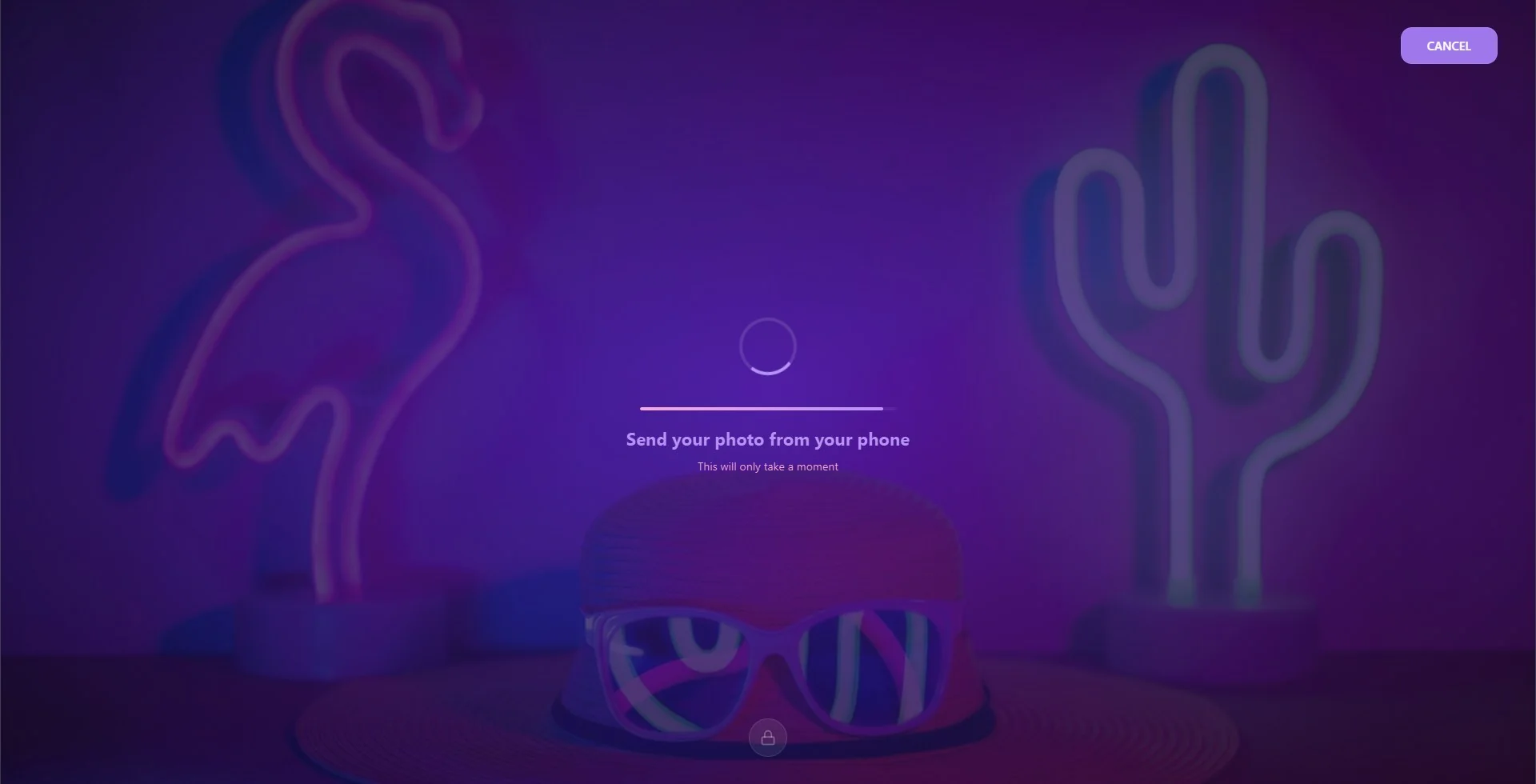
Jeśli w wydarzeniu włączony jest tryb Zdjęcie lub Wideo, na telefonie gościa obok przycisków trybów pojawia się też przycisk Wyślij z mojego telefonu. Jeśli gość rozpocznie sesję tym przyciskiem, fotobudka nie robi zdjęcia swoją kamerą; ekran zdjęcia czeka, aż gość wyśle plik z telefonu, i wyświetla 'Wyślij zdjęcie z telefonu' (przy wideo 'Wyślij wideo z telefonu'). Gdy plik dotrze do fotobudki, sesja przebiega normalnie: szablon, efekt AI, wydruk i udostępnianie działają tak samo jak przy zdjęciu zrobionym w fotobudce.
- Jeśli włączony jest tryb Zdjęcie, z telefonu wymagane jest zdjęcie; jeśli włączony jest tylko tryb Wideo, wideo. GIF i Boomerang nie można przesłać z telefonu; są wykonywane w fotobudce.
- Długość wideo nie przekracza wartości Czas trwania wideo z ustawień sesji i nie może być dłuższa niż 30 sekund.
- Jeśli gość wyśle niewłaściwy plik, może wysłać go ponownie; obowiązuje ostatni wysłany plik.
- Jeśli gość rozpocznie sesję przyciskiem trybu, fotobudka jak zwykle robi zdjęcie własną kamerą.
Sterowanie operatora: steruj fotobudką z własnego telefonu
Krok 7 · Zeskanuj kod QR Link operatora
Ustawienia → Uruchom → Zdalne sterowanie
Gdy Sterowanie operatora jest włączone, a Połączenie pokazuje Połączono, pod przełącznikiem pojawia się sekcja Link operatora i kod QR. Zeskanuj kod QR własnym telefonem i zaloguj się kontem tej fotobudki. Link jest przypisany do tej fotobudki i się nie zmienia; możesz zapisać go w telefonie jako zakładkę. Jeśli udostępniłeś link komuś innemu lub chcesz go unieważnić, dotknij przycisku Nowy link: stary link przestaje działać i trzeba zeskanować nowy kod QR.
Jeśli kod QR nie jest widoczny, w sekcji widnieje 'Włącz sterowanie operatora i połącz się, aby zobaczyć link.'
Krok 8 · Co możesz robić z telefonu?
| Gdzie jest fotobudka | Co widzisz na telefonie |
|---|---|
| Na ekranie powitalnym / w trakcie sesji | Wszystkie przyciski, które widzi gość: rozpoczęcie sesji, Wyślij z mojego telefonu, kolejne kroki. Dodatkowo Wstrzymaj. |
| Wstrzymana | Wznów. Ekran fotobudki przechodzi na ekran przerwy, a na telefonie widnieje 'Fotobudka jest wstrzymana'. |
| Na ekranie ustawień | Opcje z okna Uruchom aplikację: Uruchom jako Photo Booth, Uruchom jako ekran udostępniania, Pokaż ekran pauzy. Po naciśnięciu jednej z nich fotobudka uruchamia się w tym trybie. Jeśli żadne wydarzenie nie jest wybrane, te opcje nie są widoczne. |
Link operatora jest niezależny od kodu QR gościa: działa także przy wyłączonym Sterowanie gościa i można go używać w każdej sesji.
Zmiana tekstów
Ustawienia → Ekrany → Teksty
Teksty, które sterowanie wyświetla w fotobudce i na telefonie, znajdują się w grupie QR zdalnego sterowania: Tekst QR, Tekst oczekiwania (zdjęcie), Tekst oczekiwania (wideo), Przycisk płatności na telefonie i Przycisk wysyłania z telefonu. Mają domyślny tekst w języku wydarzenia; możesz je dowolnie zmienić.
Oczekiwanie na kod QR, gdy fotobudka nie ma połączenia z internetem: bez połączenia kod QR nie pojawia się na ekranie powitalnym, a wiersz Połączenie pokazuje 'Brak połączenia'. Fotobudka mimo to działa normalnie.
Szukanie Zdalne sterowanie bez wybrania wydarzenia: strona nie pojawia się w menu, gdy żadne wydarzenie nie jest wybrane.
Wydrukowanie kodu QR gościa i postawienie go na stole: kod QR odnawia się przy każdej sesji i w określonych odstępach czasu; wydruk nie zadziała.
Oczekiwanie na Wyślij z mojego telefonu, gdy włączony jest tylko GIF lub Boomerang: przycisk pojawia się tylko przy włączonym trybie Zdjęcie lub Wideo.
Udostępnienie linku operatora i zapomnienie o nim: link jest stały. Jeśli go udostępniłeś, unieważnij stary przyciskiem Nowy link.
Powiązane tematy
Jak zaprojektować ekran Powitanie? Jak dostosować Teksty? Event Settings, Jak korzystać z zakładki Kiosk? Jak skonfigurować zakładkę Płatności?
