
Najpierw: Co to jest projekt ekranu? Ogólne Jak korzystać z zakładki?
Powitanie ekran to pierwszy (powitalny) ekran, który widzą goście po otwarciu stoiska. Ta zakładka umieszcza każdy element nad ekranem — podgląd kamery na żywo, tekst połączenia (CTA), przyciski rozpoczynania sesji, galerię i logo — w siatce pozycji 3×3; Ustawiasz opcje rozmiaru, formatu, wyrównania i etykiety. Możesz także nadać niestandardowe tło (obraz lub wideo) i przezroczystość tła. Podgląd na żywo (WYSIWYG) u góry pokazuje natychmiast wszystkie zmiany. Kolor, motyw, główne tło i sam obraz logo Ogólne Pochodzi z karty i jest tutaj odzwierciedlany jako tylko do odczytu.
- Należy utworzyć i wybrać wydarzenie — wszystkie ustawienia na tej karcie są specyficzne dla wybranego zdarzenia (program ładujący w tle nie będzie działał w pełni, jeśli zdarzenie nie zostanie wybrane)
- Najpierw wybierz kolor/motyw, główne tło i obraz logo Ogólne Zalecane jest ustawienie zakładki (Główne); podgląd je odzwierciedla
- Aby zobaczyć podgląd kamery na żywo, należy podłączyć/wybrać kamerę (w przeciwnym razie na podglądzie pojawi się schematyczna ikona kamery).
krok po kroku
Krok 1 · Powitanie otwórz zakładkę i poznaj podgląd na żywo
Ekrany → Witamy → Podgląd ekranu
Z menu po lewej stronie w ustawieniach Projekt ekranu otwórz stronę z paska kart u góry Powitanie Kliknij kartę. Naprawiono na górze strony Podgląd ekranu karta pokazuje w czasie rzeczywistym aktualny stan ekranu powitalnego. Wszelkie zmiany wprowadzone w każdej poniższej sekcji zostaną natychmiast wyświetlone tutaj. Jeśli klikniesz na element podglądu (aparat, CTA, przyciski, galeria, logo), zostanie on automatycznie przewinięty do odpowiedniej sekcji ustawień; Po najechaniu kursorem element jest podświetlony przerywaną fioletową ramką.
🔎 Elementy na ekranie: Górne zakładki: Ogólne, Powitanie, Zdjęcie, Udostępnianie, Pauza, Animacje, Teksty, Głosy. Podgląd ekranu poprawiona karta podglądu z tytułem; prawy dolny róg Przywróć domyślne łącze i Pełny ekran przycisk.
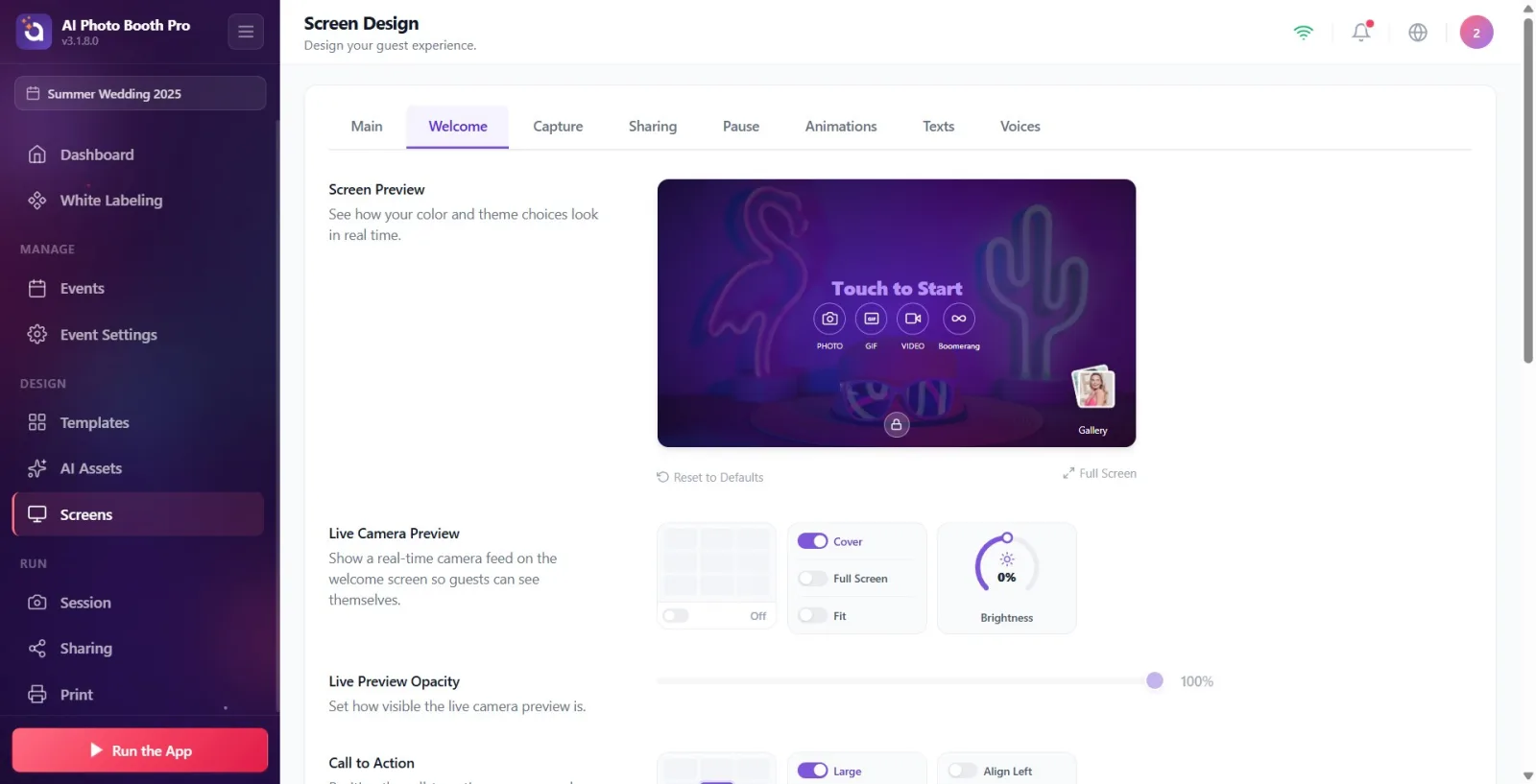
Krok 2 · Podgląd kamery na żywo — wybierz jej lokalizację i włącz/wyłącz
Ekrany → Witamy → Podgląd kamery na żywo
Podgląd kamery na żywo W sekcji wybierz lokalizację obrazu z kamery na żywo na ekranie, klikając komórkę w siatce lokalizacji 3×3; Wybrana lokalizacja jest wskazana w tekście pod siatką (Góra lewa, Góra, Środek, Dół prawa itp.). Jeśli wyłączysz przełącznik po prawej stronie siatki, podgląd kamery zostanie ukryty (etykieta Wyłączone się dzieje); Po ponownym otwarciu powraca do ostatniej pozycji. Zaleca się pozostawienie tego podglądu otwartego, aby goście mogli sami zobaczyć.
🔎 Elementy na ekranie: 3×3 PositionGrid + włącznik/wyłącznik i umieść etykietę po prawej stronie.
Krok 3 · Tryb wypełnienia kamery (Nakładka / Pełny ekran / Dopasuj) — zwróć uwagę na pozycję zablokowaną
Ekrany → Witamy → Podgląd kamery na żywo
Włącz przełącznik jednej z opcji trybu wypełniania w tej samej sekcji: Wypełnij (wypełnia kamerę w pudełku bez przerw), Pełny ekran (rozmieszcza kamerę na całym ekranie) lub Dopasuj (pasuje z marginesem). Pełny ekran lub Dopasuj Po wybraniu siatka lokalizacji 3×3 zostanie zablokowana/przyciemniona, ponieważ kamera obejmuje cały ekran i tylko Włączone/Wyłączone Przełącznik działa — to nie jest błąd. WypełnijPo powrocie siatka lokalizacji zostanie ponownie aktywowana, a poprzednia lokalizacja zostanie przywrócona.
🔎 Elementy na ekranie: Przełączniki opcji trybu wypełniania: Wypełnij / Pełny ekran / Dopasuj. Zablokowana (przyciemniona) PositionGrid w trybie pełnoekranowym/dopasowania.
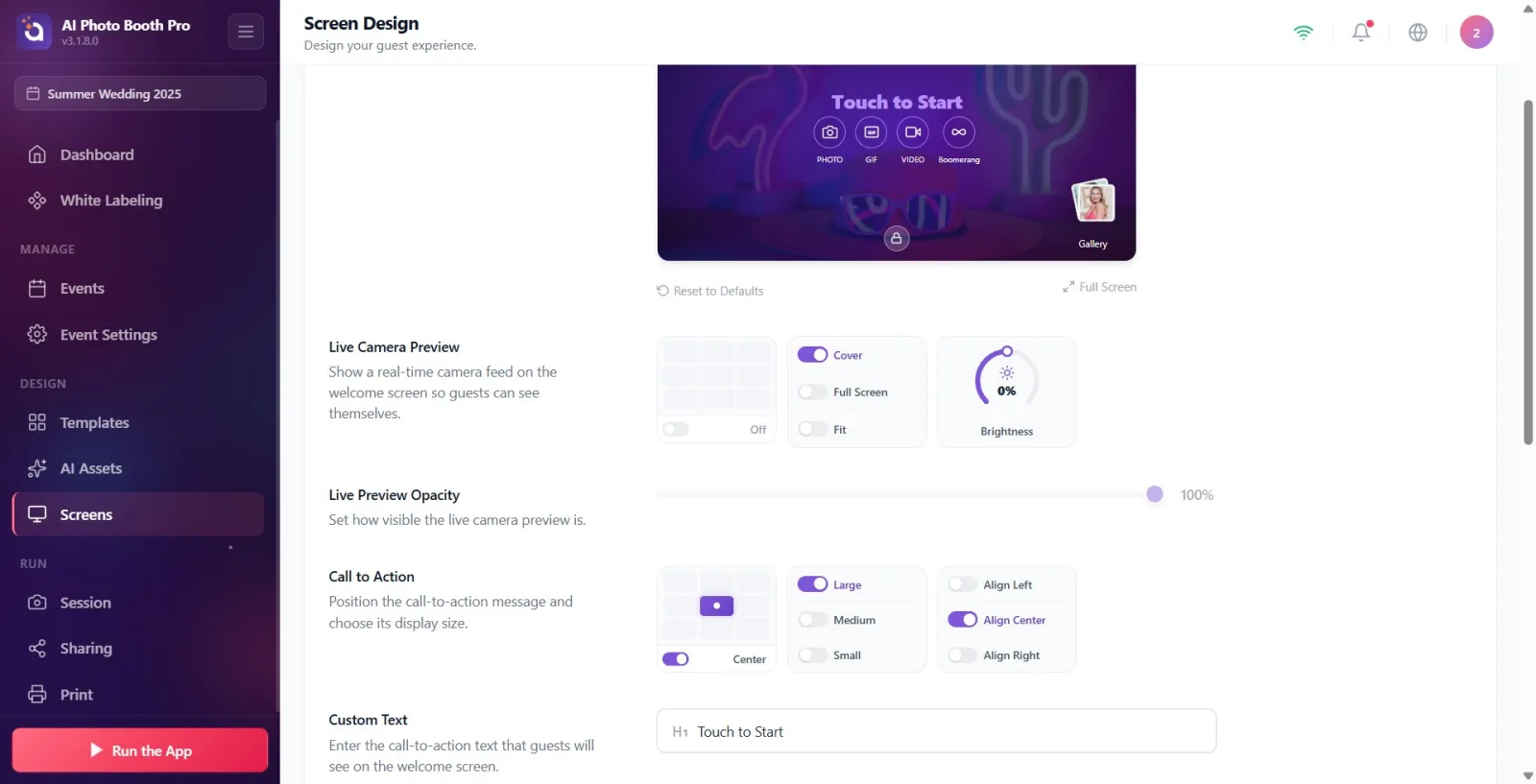
Krok 4 · Dostosuj jasność aparatu
Ekrany → Witamy → Podgląd kamery na żywo
Po prawej stronie sekcji Jasność Obróć pokrętło, aby przyciemnić lub rozjaśnić obraz na żywo z kamery w zakresie od -50 do +50. Ta wartość Kamera Ma to samo źródło, co jasność podglądu w swoich ustawieniach: gdy zmienisz ją w jednym, zostanie to odzwierciedlone w drugim. Zmiana zostanie zastosowana na żywo w podglądzie.
🔎 Elementy na ekranie: Jasność oznaczone pokrętło, zakres -50…+50.
Krok 5 · Dostosuj przezroczystość podglądu na żywo
Ekrany → Witamy → Przezroczystość podglądu na żywo
Przezroczystość podglądu na żywo Określ stopień widoczności podglądu kamery na żywo, przeciągając suwak w sekcji od 0% do 100% (100 = wyraźny, 0 = niewidoczny). Suwak ten jest przyciemniony/nieaktywny, gdy podgląd z kamery jest wyłączony; Najpierw otwórz podgląd kamery z góry.
🔎 Elementy na ekranie: suwak zakresu 0–100 + wskaźnik procentowy. Wyłączone (przyciemnione), gdy podgląd z kamery jest wyłączony.
Krok 6 · Wezwanie do działania (CTA) – pozycja, rozmiar i wyrównanie
Ekrany → Witamy → Wezwanie do działania
Wezwanie do działania w sekcji wybierz lokalizację tekstu połączenia (CTA) na ekranie z siatki 3×3 (domyślnie Środek). rozmiar tekstu Duży / Średni / Mały Ustaw go włączając przełącznik jednej z opcji. wyrównanie tekstu Wyrównaj do lewej / Wyrównaj do środka / Wyrównaj do prawej Ustal za pomocą . Uwaga: z CTA Przyciski sesji oboje ŚrodekJeśli ustawione na e, będą one ułożone pionowo w podglądzie.
🔎 Elementy na ekranie: PositionGrid; klucze wymiarowe (Duży/Średni/Mały); klawisze wyrównania (Wyrównaj do lewej/Wyrównaj do środka/Wyrównaj do prawej).
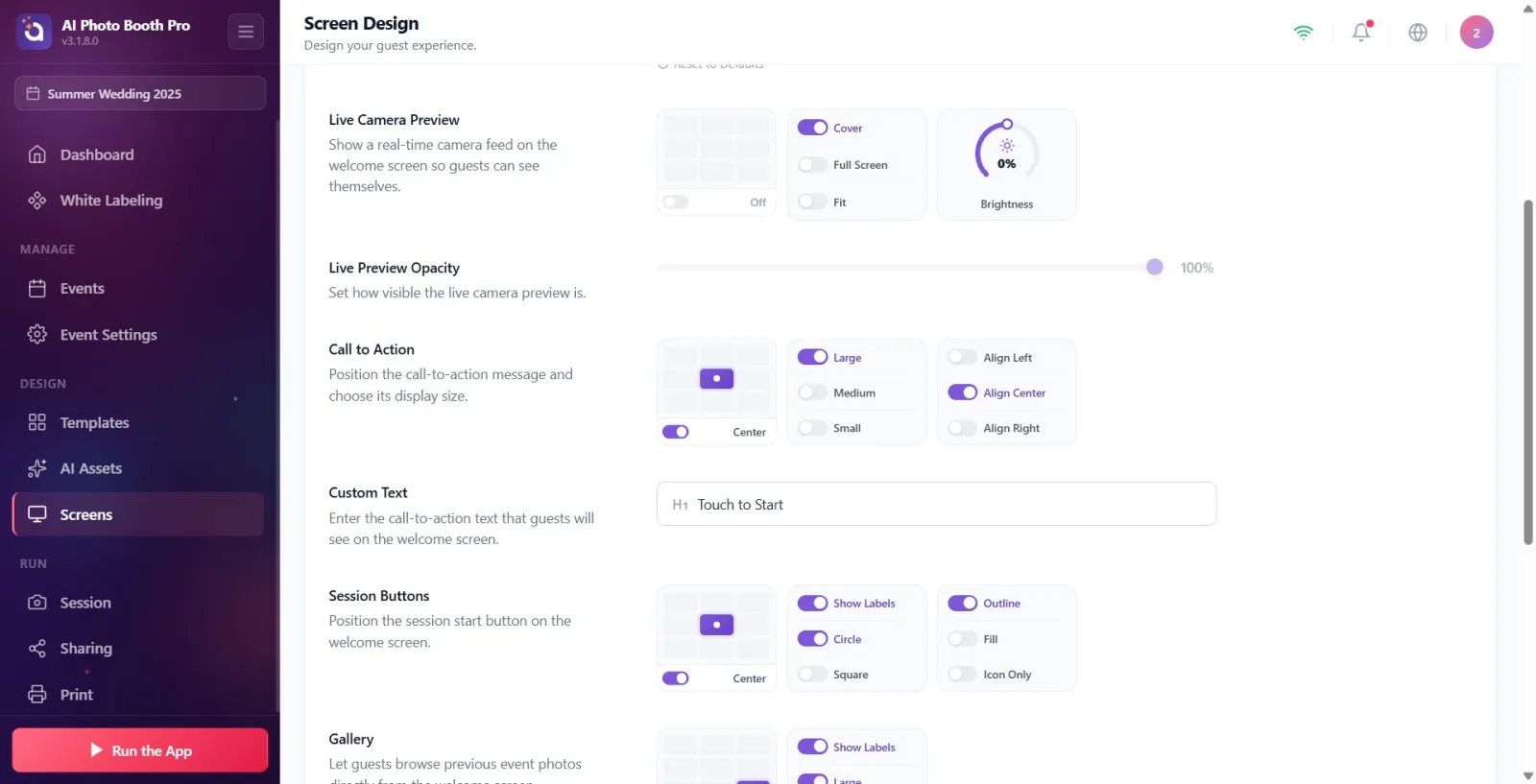
Krok 7 · Tekst niestandardowy — Wpisz tekst połączenia CTA
Ekrany → Witamy → Tekst niestandardowy
Niestandardowy tekst wpisz w polu tekst połączenia, który będzie wyświetlany gościom (domyślnie Dotknij, aby rozpocząć; w pudełku, gdy miejsce jest puste Dotknij, aby rozpocząć pojawia się wskazówka). Wpisany tekst jest natychmiast odzwierciedlany w CTA w podglądzie. Jeśli celowo pozostawisz to pole puste, wezwanie do działania również będzie puste w podglądzie (podobnie jak w przypadku aplikacji).
🔎 Elementy na ekranie: Pole wprowadzania tekstu (pole formularza z ikoną), Dotknij, aby rozpocząć symbol zastępczy
Krok 8 · Przyciski sesji — lokalizacja, format, etykiety i styl
Ekrany → Witamy → Przyciski sesji
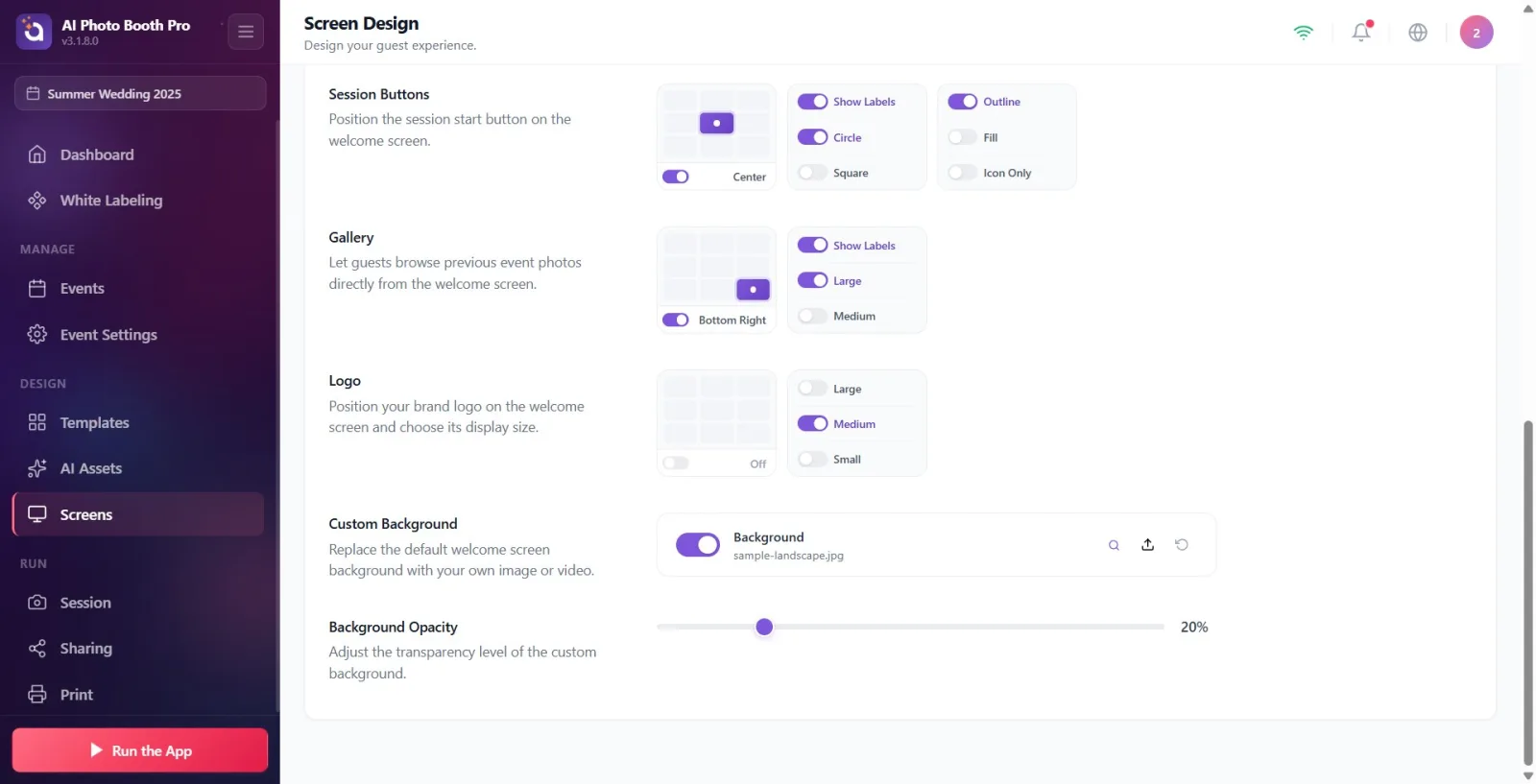
Przyciski sesji sekcji wybierz lokalizację przycisków rozpoczęcia sesji z siatki 3×3 (domyślnie Środek). Format przycisku Okrąg lub Kwadrat wybierz jako; na początku tego selektora Pokaż etykiety Włącz/wyłącz widoczność tekstu (FOTO / GIF / VIDEO / BOOMERANG) pod przyciskiem za pomocą przełącznika. Styl guzika Kontur (tylko granica), Wypełnij (wypełniony kolorem) lub Tylko ikona Wybierz jedną z opcji. Uwaga: same teksty etykiet przycisków Teksty zorganizowane w zakładce; tutaj ustawiana jest tylko ich widoczność.
🔎 Elementy na ekranie: PositionGrid; klucze formatujące (Okrąg/Kwadrat) + w tytule Pokaż etykiety klawisz; klawisze stylu (Kontur/Wypełnij/Tylko ikona).
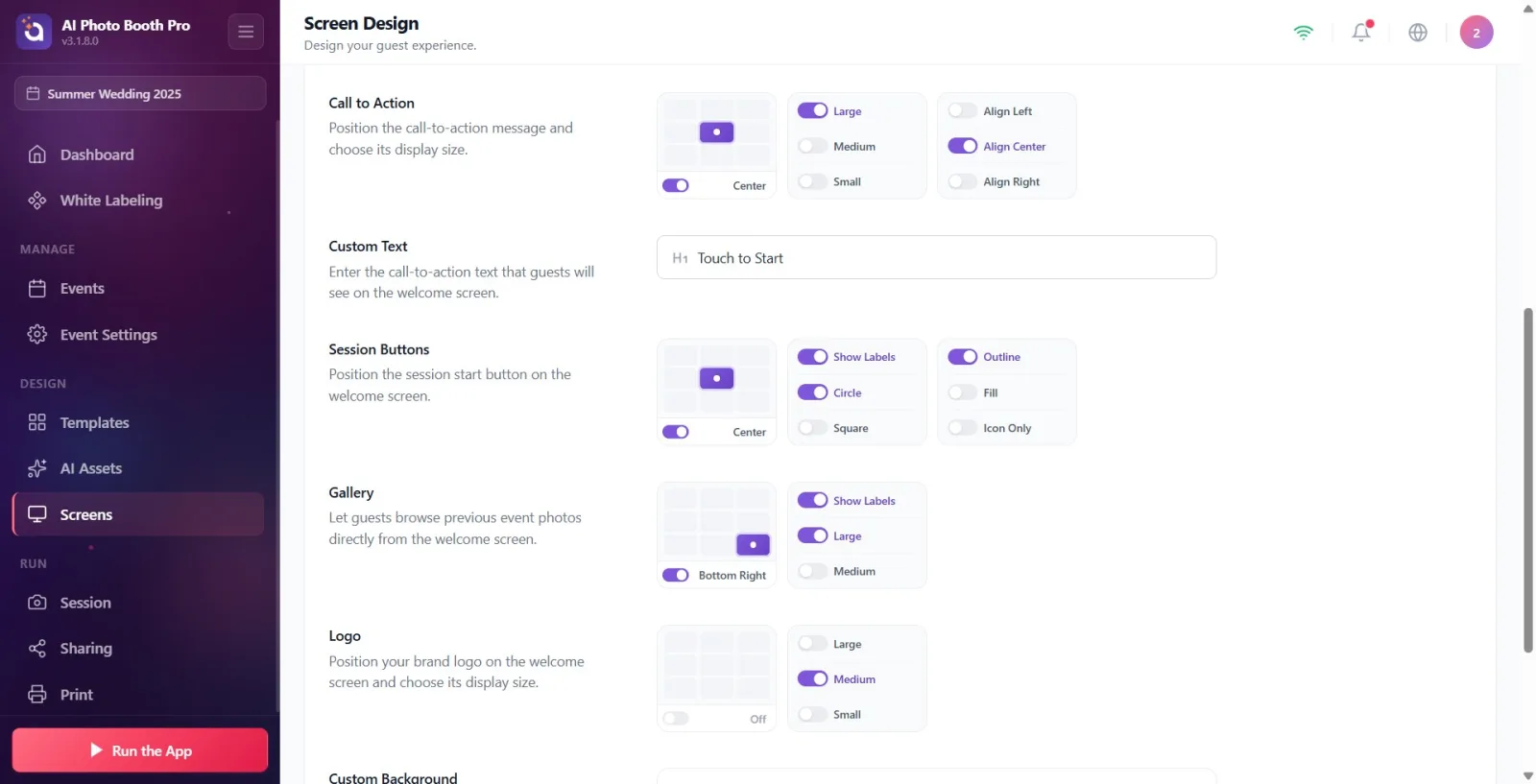
Krok 9 · Galeria — lokalizacja, rozmiar i tag
Ekrany → Witamy → Galeria
Galeria sekcji wybierz lokalizację przycisku galerii z siatki 3×3 (domyślnie Dół prawa). rozmiar Duży lub Średni wybierz Pokaż etykiety etykieta galerii z kluczem (Galeria) przełącz widoczność. Galeria umożliwia gościom przeglądanie zdjęć z poprzednich wydarzeń; Jeśli tego nie chcesz, ukryj go całkowicie, wyłączając przełącznik obok grilla.
🔎 Elementy na ekranie: PositionGrid; klucze wymiarowe (Duży/Średni) + w tytule Pokaż etykiety klawisz.
Krok 10 · Logo — lokalizacja i rozmiar (wizualny Ogólne pochodzi z zakładki)
Ekrany → Witamy → Logo
Logo W sekcji wybierz pozycję logo swojej marki z siatki 3×3 (domyślnie góra-środek) i zmień jego rozmiar. Duży / Średni / Mały Ustaw to za pomocą jednej z opcji. Ważne: na tej karcie nie jest ładowany sam OBRAZ logo — Ogólne Ustaw w zakładce (Główne); Tutaj wystarczy miejsce i rozmiar. Jeśli logo nie zostało jeszcze wczytane, w podglądzie pojawi się domyślna ikona zastępcza. Wyłącz przełącznik obok grilla, aby całkowicie ukryć logo.
🔎 Elementy na ekranie: PositionGrid (domyślna otwarta pozycja góra-środek); klucze wymiarowe (Duży/Średni/Mały).
Krok 11 · Niestandardowe tło — prześlij własne zdjęcie lub film
Ekrany → Witamy → Własne tło
Niestandardowe tło w sekcji (Tło Kliknij przycisk przesyłania po prawej stronie i wybierz obraz LUB film z otwartego lokalnego okna wyboru plików (maks. 50 MB). Film odtwarza się automatycznie, bez dźwięku i w pętli. Całkowicie włącz/wyłącz tło za pomocą przełącznika na początku linii. Przycisk przywracania (resetowania) powoduje powrót do domyślnego przykładowego obrazu — NIE usuwa tła; wyłącz przełącznik, aby go usunąć. Ta linia, dopóki nie prześlesz własnego pliku Ogólne dziedziczy główne tło w zakładce; Po załadowaniu/zamknięciu/resetowaniu dla tej zakładki obowiązuje specjalne tło.
🔎 Elementy na ekranie: Widget przesyłania plików: przełącznik Otwórz/Zamknij, nazwa pliku + informacja o rozmiarze, przyciski Podgląd/Załaduj/Resetuj; Natywny selektor plików obsługujący obraz i wideo.
Krok 12 · Dostosuj przezroczystość tła
Ekrany → Witamy → Przezroczystość tła
Przezroczystość tła Dostosuj poziom przezroczystości niestandardowego tła, przeciągając suwak w sekcji od 0% do 100% (domyślnie 20% — przyciemnienie tła i podświetlenie kamery i CTA). Jeśli tło jest wyciszone lub nieobecne, suwak ten będzie przyciemniony/nieaktywny; najpierw włącz tło.
🔎 Elementy na ekranie: suwak zakresu 0–100 + wskaźnik procentowy. Wyłączone (przyciemnione), gdy nie ma tła.
Krok 13 · W razie potrzeby przywróć ustawienia domyślne i podgląd pełnoekranowy
Ekrany → Witamy → Podgląd ekranu
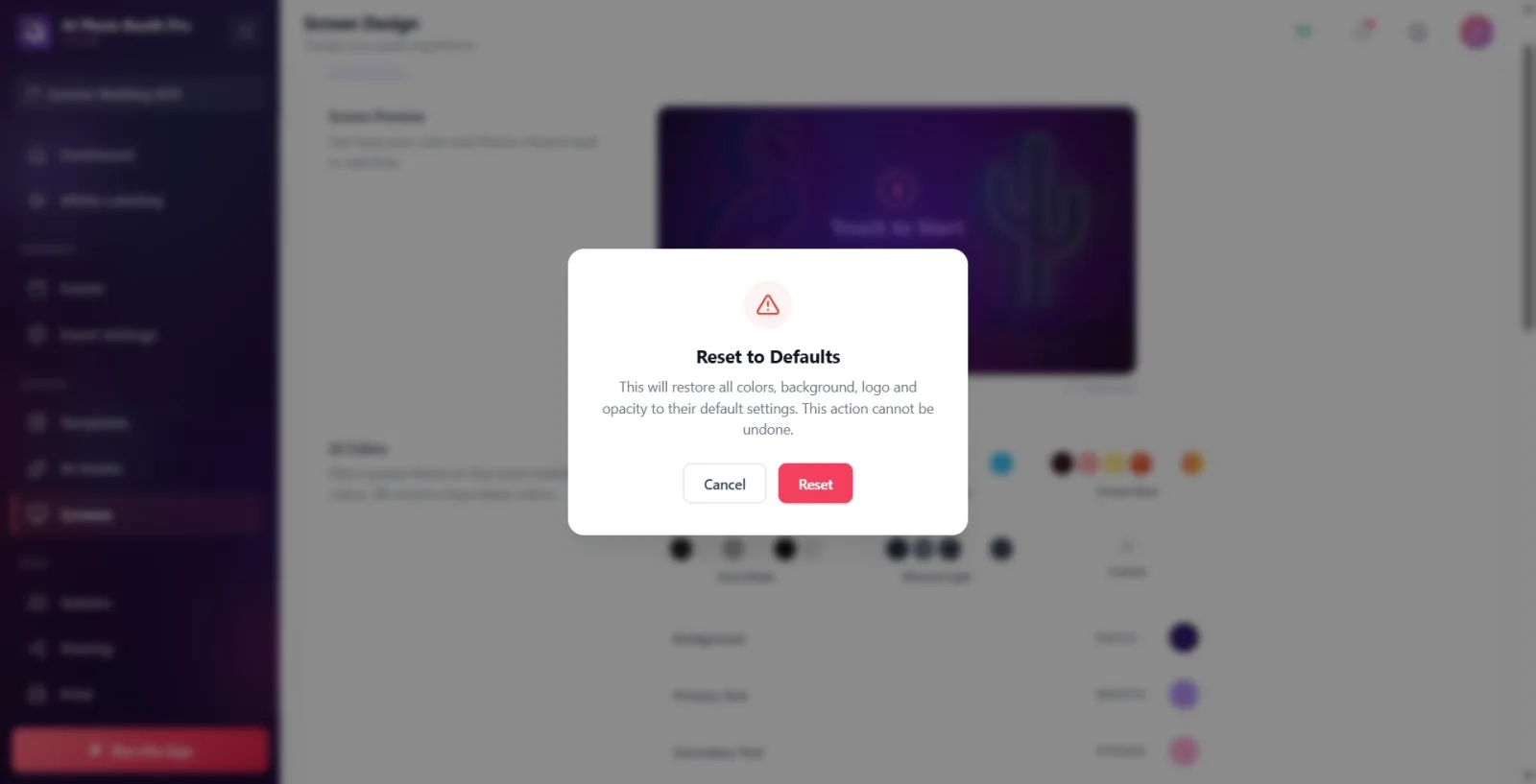
Jeśli chcesz ustawić wszystkie lokalizacje i opcje od zera, kliknij przycisk u dołu karty podglądu. Przywróć domyślne naciśnij link. W wyświetlonym oknie potwierdzenia („Ta czynność przywróci wszystkie pozycje elementów i opcje na ekranie powitalnym do ich oryginalnych ustawień. Tej akcji nie można cofnąć.”) Potwierdź za pomocą opcji „Resetuj” lub „Anuluj”. Aby zobaczyć większy zaprojektowany układ, otwórz podgląd na pełnym ekranie za pomocą przycisku „Pełny ekran”; Kliknij przycisk na zewnątrz lub przycisk zamykania (X), aby go zamknąć.
🔎 Elementy na ekranie: Przywróć domyślne połączyć; okno potwierdzenia (Resetuj / Anuluj przyciski); Pełny ekran przycisk i pełnoekranowa warstwa podglądu.
Podgląd to WYSIWYG: kolor, motyw, główne tło i obraz logo pochodzą z zakładki „Ogólne” i są tutaj odzwierciedlane na żywo. Przed zaprojektowaniem ekranu powitalnego Ogólne Najlepiej ustawić zakładkę.
Kliknięcie dowolnego elementu podglądu powoduje automatyczne przewinięcie do odpowiedniej sekcji ustawień — jest to najszybszy sposób sprawdzenia, który element jest gdzie ustawiony.
Kliknięcie komórki w siatce lokalizacji powoduje umieszczenie tam elementu; wyłączenie przełącznika obok siatki powoduje całkowite ukrycie elementu (Wyłączone).
CTA i Przyciski sesji oba ŚrodekJeśli zostaną zabrane, układają się w stosy pionowo — przydatne w przypadku zrównoważonego, wyśrodkowanego ekranu powitalnego.
aparat Pełny ekran lub Dopasuj Blokowanie/przyciemnianie siatki lokalizacji w trybie jest normalnym zjawiskiem; lokalizacja nie ma znaczenia, ponieważ kamera zajmuje cały ekran Włączone/Wyłączone to działa.
Tło może być zarówno wizualne, jak i wideo; Film odtwarza się automatycznie, cicho i w pętli. Zwróć uwagę na rozmiar pliku w filmach (maks. 50 MB).
aparat Jasność z ustawieniem Kamera Jasność podglądu na karcie jest taka sama – zmiana jednego powoduje zmianę drugiego.
Utrzymywanie niskiego poziomu przezroczystości tła (domyślnie 20%) sprawia, że obraz z kamery i tekst połączenia wyróżniają się; 100% sprawia, że tło jest w pełni widoczne.
aparat Pełny ekran/Dopasuj Błędem jest mylenie siatki lokalizacji z przyciemnieniem w trybie — w tych trybach lokalizacja jest wyłączona, działa tylko włącznik/wyłącznik. Tryb wypełnienia, aby wybrać pozycję Wypełnij zrób to.
Wyszukiwanie obrazu logo w tej zakładce — plik logo Ogólne Jest instalowany w zakładce (Główne); Powitanie W zakładce regulowana jest tylko pozycja i rozmiar. Jeśli logo nie jest zainstalowane, w podglądzie pojawi się ikona zastępcza.
Próbuję edytować teksty etykiet przycisków (PHOTO/GIF/VIDEO/BOOMERANG) w tej zakładce — te teksty Teksty znajduje się w zakładce; tylko tutaj Pokaż etykiety Ich widoczność można włączać i wyłączać za pomocą .
Przezroczystość podglądu na żywo lub Przezroczystość tła zaskoczony, że suwak jest przyciemniony/pasywny — suwak przezroczystości jest wyłączony, gdy podgląd kamery jest wyłączony, suwak krycia jest wyłączony, gdy nie ma tła. Najpierw otwórz odpowiedni element.
Aby usunąć tło Resetuj Naciśnięcie przycisku (przywróć) — reset spowoduje przywrócenie domyślnego przykładowego obrazu, NIE usunie tła. Aby usunąć, wyłącz przełącznik na początku linii.
Przywróć domyślne Myśląc, że link resetuje tylko aktualnie edytowaną sekcję — resetuje to lokalizację i opcje WSZYSTKICH elementów powitalnych i jest nieodwracalne.
Niestandardowy tekst pozostawiając pole puste i zastanawiając się, dlaczego CTA nie jest widoczne — jeśli tekst zostanie celowo usunięty, CTA również pozostanie puste w podglądzie (tak samo jak zachowanie aplikacji).
Wybranie pliku, który jest za duży (ponad 50 MB) dla tła — spowoduje błąd ograniczenia rozmiaru przesyłanego pliku; użyj mniejszego pliku.
Powiązane tematy
Zakładka Ogólne (główna) — Kolor, motyw, logo i tło główne Zakładka Teksty — Teksty przycisków i CTA Ekran fotografowania Strona Ekrany
