
Przewodnik po objawach, przyczynach i rozwiązaniach w przypadku braku połączenia aparatu z kioskiem z fotobudką, braku podglądu, błędów podczas fotografowania i problemów charakterystycznych dla lustrzanki cyfrowej/GoPro/kamery wirtualnej (OBS). Wszystkie teksty błędów pochodzą z prawdziwego tureckiego pliku źródłowego aplikacji (SettingsResource.tr.resx).
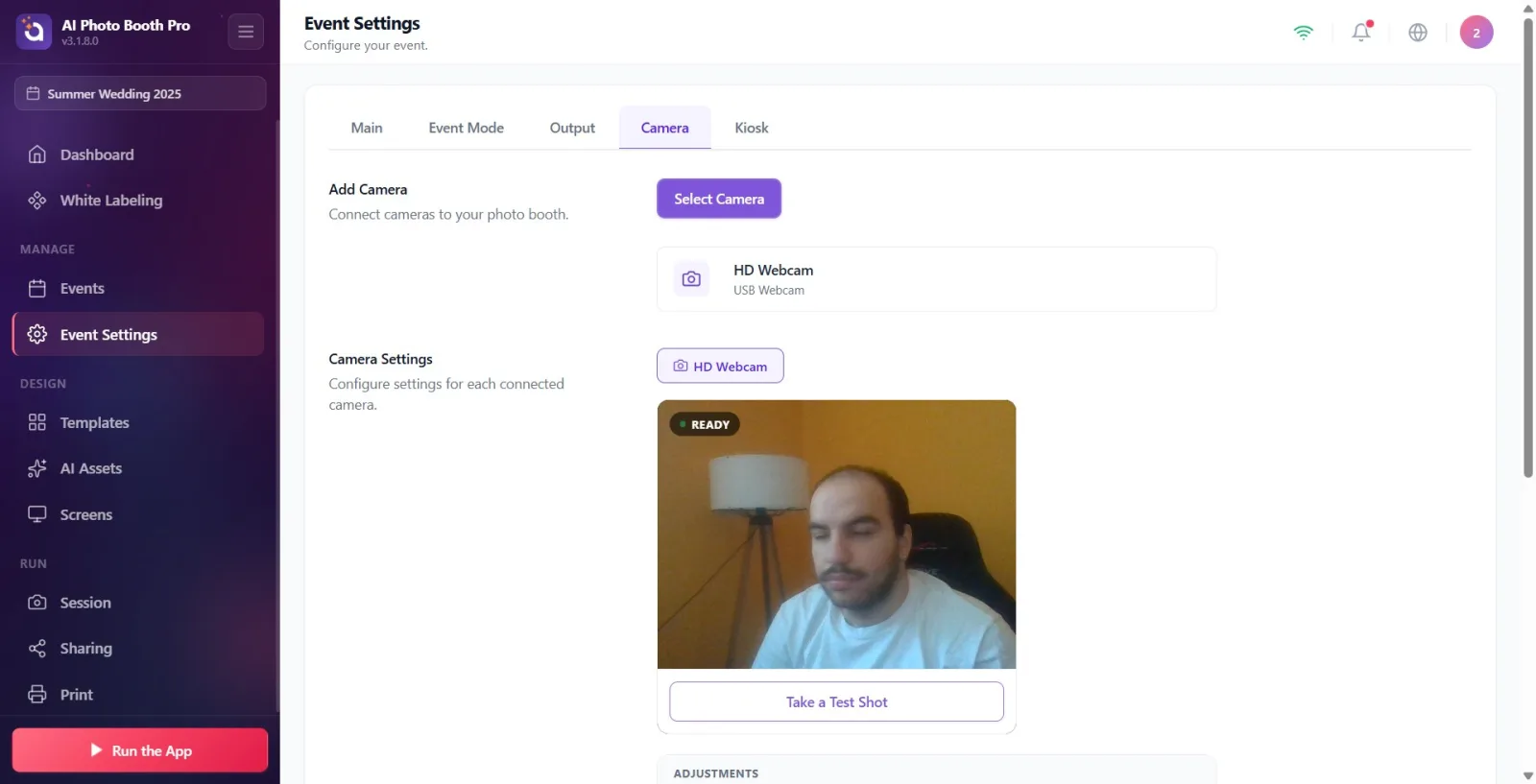
- Rozwiązywanie problemów odbywa się głównie w Ustawieniach → Ustawieniach wydarzeń → Kamera wykonane w zakładce (podgląd na żywo + Wybierz kamerę okno jest tutaj)
- Kamera, której chcesz używać, musi być fizycznie podłączona: USB dla kamery internetowej/DSLR, Bluetooth dla GoPro (tylko Windows), aplikacja źródłowa musi być otwarta i przesyłać strumieniowo dla kamery wirtualnej (OBS)
- GoPro i Kamery wirtualne widoczne tylko w systemie Windows; Problemy z uprawnieniami do aparatu występują tylko w systemie Android/iOS; Obsługa lustrzanek cyfrowych (Canon/Nikon) jest dostępna w systemie Windows USB
krok po kroku
Objaw: Kamera wyświetla komunikat „Offline”, brak podglądu i powraca komunikat „Wyszukiwanie kamery...”.
Ustawienia → Ustawienia zdarzeń → „Kamera” (podłączona karta kamery)
Przyczyna: Wybrana kamera została fizycznie odłączona (wyjęta wtyczka USB, GoPro wyłączone/zniknęło, DSLR poszła w tryb uśpienia). Aplikacja egzekwuje zasadę „przyklejonej kamery” — nie przeskakuje AUTOMATYCZNIE do innej kamery, przykleja się do wybranego przez operatora urządzenia i uruchamia w tle funkcję monitorowania ponownego połączenia. Monitor próbuje ponownie włączyć to samo urządzenie w rosnących odstępach czasu (500 ms → 1 s → 2 s → 4 s → 8 s, do 10 s); Jeśli jest to cel GoPro, co rundę wykonuje również skanowanie Bluetooth. Rozwiązanie: (1) Sprawdź kabel i port USB, odłącz i podłącz ponownie, jeśli to konieczne. (2) Jeśli jest to GoPro, włącz kamerę i przesuń ją bliżej kiosku. (3) Podgląd będzie kontynuowany automatycznie po powrocie urządzenia — nie jest wymagane żadne działanie ręczne. (4) Jeśli chcesz opuścić ten aparat i przełączyć się na inny aparat Wybierz kamerę Wybierz w oknie inną kamerę (spowoduje to anulowanie oczekującej przeglądarki).
🔎 Elementy na ekranie: Pomarańczowa kropka na podłączonej karcie aparatu + Offline; obracająca się ikona (pokrętło) + Wyszukiwanie kamery...
Objaw: „Inna aplikacja korzysta z aparatu. Blisko, aby kontynuować.
Ustawienia → Ustawienia wydarzenia → „Kamera” (toast/ostrzeżenie)
Przyczyna: Inna aplikacja (Zoom, Microsoft Teams, aplikacja Windows Camera, Skype itp.) utrzymuje kamerę internetową w trybie „wyłącznym”; Windows udostępnia kamerę tylko jednej aplikacji (status MediaFrameReader to ExclusiveControlNotAvailable). Ten błąd tak naprawdę oznacza „używanie innej aplikacji”. Rozwiązanie: (1) Całkowicie zamknij inną aplikację za pomocą aparatu (może ona działać w tle — sprawdź pasek zadań/zasobnik systemowy). (2) Wybierz kamerę otwórz okno OdświeżNaciśnij lub wybierz ponownie kamerę. Uwaga: Jeżeli kamera internetowa zgłosi ten błąd podczas aktywnego fotografowania (sesji), aplikacja podtrzymuje budkę przy życiu przesuwając ją do następnej kamery na dodanej liście lub jeśli nie jest dostępna, do Aranżacji Pulpitu.
🔎 Elementy na ekranie: Baner ostrzegawczy Kamera jest w użyciu; komunikat „Inna aplikacja używa aparatu. Blisko, aby kontynuować.
Objaw: „Kamera niedostępna. Upewnij się, że jest podłączony i nie odłączony.'
Ustawienia → Ustawienia wydarzenia → „Kamera” (toast/ostrzeżenie)
Przyczyna: Urządzenie jest niedostępne — fizycznie uszkodzone/usunięte lub występuje problem ze sterownikiem/portem (stan MediaFrameReader to DeviceNotAvailable lub UnknownFailure). NIE jest to „używanie innej aplikacji”; Celowo pokazywany jest inny komunikat. Rozwiązanie: (1) Sprawdź kabel i port USB; spróbuj innego portu USB (port z tyłu/płyty głównej, jeśli to możliwe). (2) Odłącz go i podłącz ponownie po kilku sekundach. (3) Podłącz bezpośrednio zamiast koncentratora USB. (4) Wybierz kamerę → Odśwież Odśwież listę za pomocą . Jeśli problem będzie się powtarzał, spróbuj zmienić kabel/aparat.
🔎 Elementy na ekranie: Komunikat „Aparat niedostępny. Upewnij się, że jest podłączony i nie odłączony.'
Objaw: Wybrano kamerę wirtualną (OBS/ManyCam/XSplit), ale nie pojawia się żaden obraz — „Kamera wirtualna jest zainstalowana, ale nie transmituje”.
Ustawienia → Ustawienia wydarzenia → „Kamera” (kamery wirtualne)
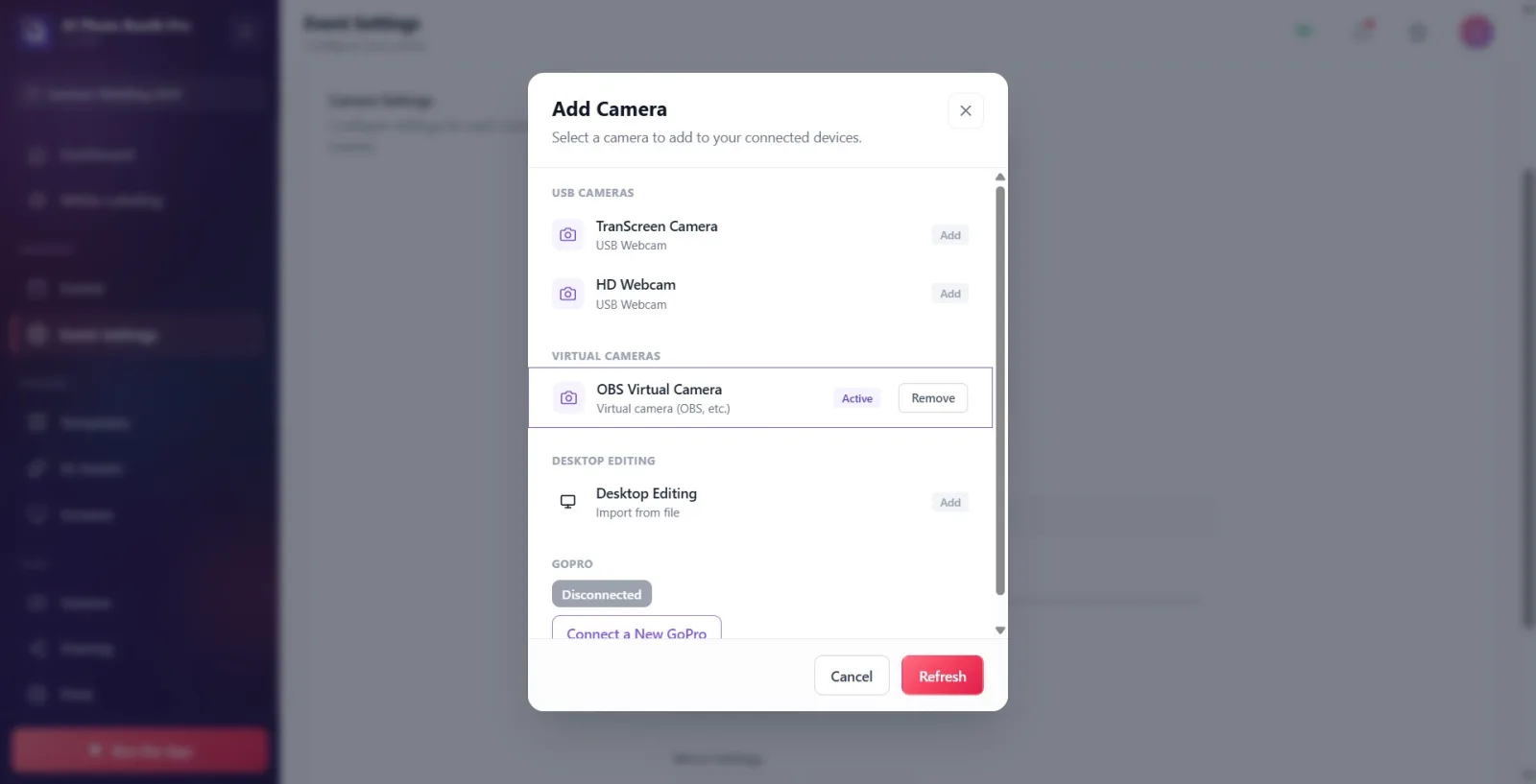
Przyczyna: Sterownik kamery wirtualnej pojawia się na liście „Kamery wirtualne”, ponieważ jest zarejestrowany w systemie Windows, ale aplikacja źródłowa NIE przesyła strumieniowo (np. „Uruchom kamerę wirtualną” jest wyłączone w OBS). Aplikacja nie może otworzyć urządzenia (OpenCV/DirectShow nie generuje strumienia) i zgłasza tę konkretną sytuację osobnym komunikatem. Rozwiązanie: (1) Otwórz aplikację źródłową (OBS/ManyCam/XSplit). (2) W OBS naciśnij przycisk „Uruchom kamerę wirtualną” w prawym dolnym rogu; Włącz wyjście z kamery wirtualnej w ManyCam/XSplit. (3) Upewnij się, że scena/źródło jest wybrana i że na podglądzie znajduje się obraz. (4) W praktyce Wybierz kamerę → ponownie wybierz kamerę wirtualną. Uwaga: kamera wirtualna nadal pojawia się na liście systemu Windows, nawet gdy aplikacja źródłowa jest zamknięta — dlatego sprawdź, czy przesyła strumieniowo, a nie „czy jest podłączona”.
🔎 Elementy na ekranie: Grupa Kamery wirtualne (szczegóły Kamera wirtualna (OBS itp.)); komunikat „Kamera wirtualna jest zainstalowana, ale nie transmituje. Otwórz aplikację źródłową (np. OBS) i uruchom kamerę wirtualną („Uruchom kamerę wirtualną”), a następnie spróbuj ponownie.'
Objaw: Kamera w ogóle się nie otwiera i pojawia się komunikat „Odmowa uprawnień do kamery. „Przełączono na tryb edycji na pulpicie”. (Android/iOS)
Ustawienia wydarzenia → „Kamera” (mobilna)
Przyczyna: Aplikacja na platformie mobilnej (Android/iOS) nie przyznała/odmówiła pozwolenia na kamerę. Ponieważ zezwolenie jest twardą blokadą, aplikacja automatycznie przechodzi w tryb edycji na pulpicie (import z pliku), aby zapobiec zawieszeniu się kabiny, a prawdziwa kamera nie otwiera się. Rozwiązanie: (1) Otwórz Ustawienia urządzenia → Aplikacje → (nazwa aplikacji) → Uprawnienia → Kamera. (2) Całkowicie zamknij i uruchom ponownie aplikację. (3) Otwórz ponownie ustawienia wydarzenia/wydarzenia; Jeśli jest to dozwolone, aparat powraca do trybu normalnego. Uwaga: ten komunikat nie jest oczekiwany w systemie Windows; zamiast pozwolenia w systemie Windows Kamera jest w użyciu /zobacz scenariusze „niedostępne”.
🔎 Elementy na ekranie: Wiadomość Odmówiono dostępu do kamery. Przełączono na tryb edycji pulpitu.; podłączona kamera Edycja na pulpicie (Importuj z pliku) pojawia się jako
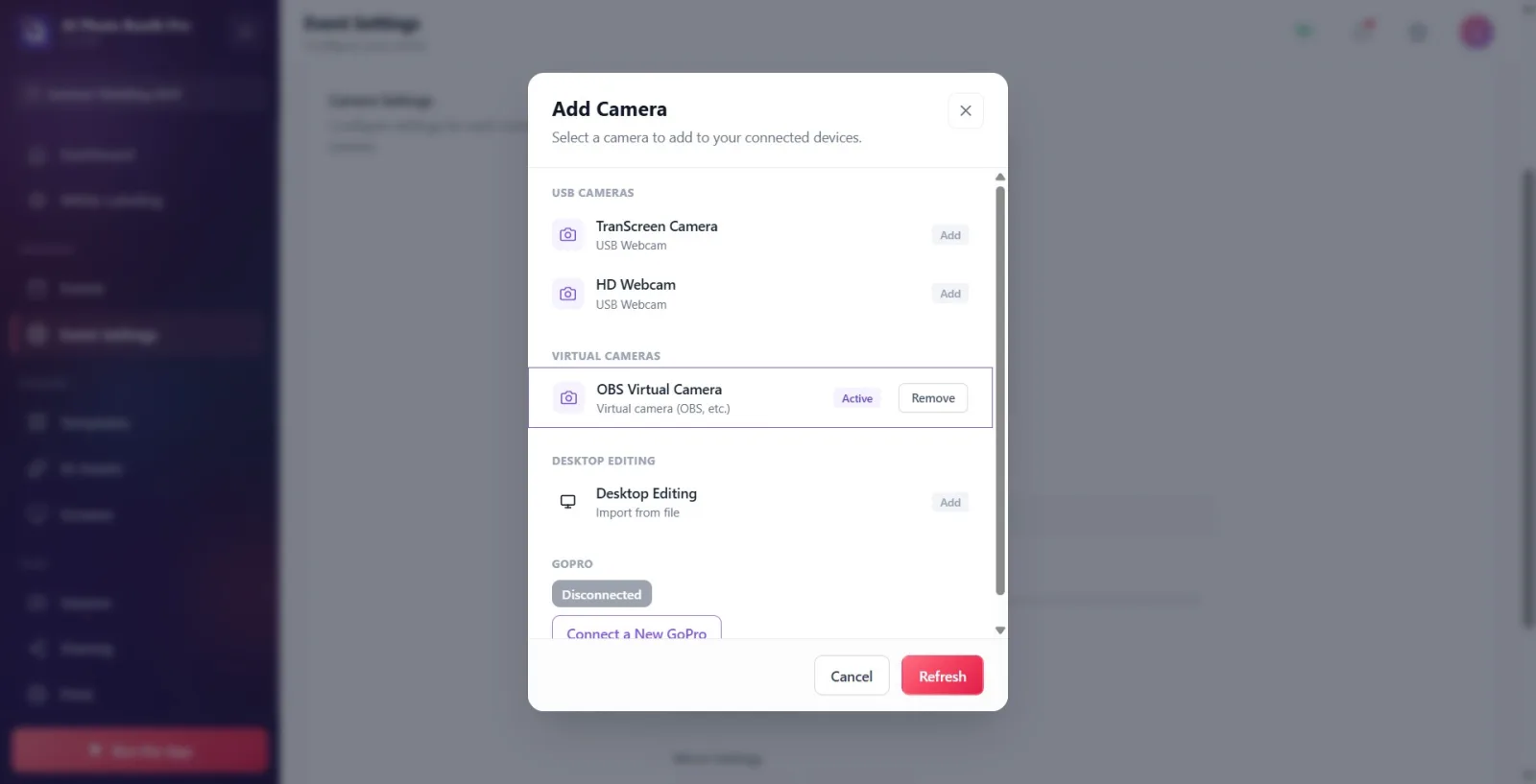
Objaw: Kamera w ogóle nie pojawia się w oknie „Wybierz kamerę” / nowo podłączone urządzenie nie pojawia się na liście
Ustawienia → Ustawienia wydarzenia → „Kamera” (okno Dodaj kamerę)
Przyczyna: Urządzenie nie zostało jeszcze przeliczone (właśnie włożono USB, instalowano sterownik), aplikacja źródłowa wirtualnej kamery została zamknięta lub lista pochodzi z krótkotrwałej pamięci podręcznej. Rozwiązanie: (1) Wybierz kamerę pod oknem Odśwież Naciśnij przycisk — kamery zostaną ponownie przeskanowane. (2) Jeśli nie jest widoczny, odłącz urządzenie i podłącz je ponownie, a następnie spróbuj ponownie. Odśwież. (3) W przypadku kamery wirtualnej najpierw rozpocznij nadawanie w aplikacji źródłowej (OBS Uruchom kamerę wirtualną). (4) W przypadku lustrzanek cyfrowych trzymaj aparat włączony i w trybie „Połączenie z komputerem/PTP”; dla GoPro Połącz nowe GoPro Wyszukaj Bluetooth za pomocą . Oficjalna wskazówka w aplikacji jest taka sama: „Jeśli się nie pojawi, spróbuj odłączyć go i podłączyć ponownie”.
🔎 Elementy na ekranie: Dodaj kamerę okno; w dolnym pasku Odśwież I Anuluj pikolak; tytuły grupowe Kamery wbudowane / Kamery USB / Kamery wirtualne / Edycja na komputerze / GoPro
Objaw: Naciskam „Zrób zdjęcie testowe”, ale nic się nie dzieje / karta wyświetla komunikat „Nie wybrano aparatu”
Ustawienia → Ustawienia wydarzenia → „Kamera”
Przyczyna: Brak aktywnej (wybranej i otwartej) kamery — nie została jeszcze dodana żadna kamera lub wybrana kamera jest w trybie offline. Zdjęcia testowe działają tylko wtedy, gdy jest aktywny aparat; Jeśli nie ma aktywnej kamery, przycisk cicho nic nie robi. Rozwiązanie: (1) Dodaj kamerę z sekcji Wybierz kameręNaciskać . (2) KLIKNIJ kamerę z listy — kliknięcie zarówno dodaje, jak i aktywuje tę kamerę (tylko Dodano kamera do identyfikatora nie jest aktywna, nie jest widoczna na podglądzie). (3) Nazwa kamery na podłączonej karcie kamery i Gotowe kiedy pojawi się odznaka Zrób zdjęcie testowe to działa. Chociaż rzeczywiście wymagana jest aktywna kamera, w aplikacji pojawia się następujące ostrzeżenie: „Brak aktywnej kamery”. Przed wykonaniem zdjęcia próbnego wybierz aparat.'
🔎 Elementy na ekranie: Na karcie w stanie pustym Nie wybrano kamery; Zrób zdjęcie testowe przycisk; gotowy z zieloną kropką na podglądzie Gotowe odznaka; Odpowiednie ostrzeżenie to „Brak aktywnej kamery”. Przed wykonaniem zdjęcia próbnego wybierz aparat.'
Objaw: Kamera odłączona podczas nagrywania (sesji) — „Kamera odłączona. Sprawdź kabel USB i aparat.' modne
Ekran strzelecki/sesyjny (budka)
Przyczyna: Kamera fizycznie odłączona w trakcie aktywnego fotografowania (przeciągnięcie kabla, wyłączona lustrzanka cyfrowa, awaria GoPro WiFi). Aby zapobiec trwałemu blokowaniu podstawowego, nieodwołalnego wywołania natywnego, aplikacja uruchamia zabezpieczenie przed przerwaniem: kiedy nadejdzie sygnał przerwania (lub najpóźniej po upływie 70 sekund), przestaje strzelać, pokazuje użytkownikowi modalne przerwanie i kasuje sesję. Rozwiązanie: (1) Sprawdź kabel USB i kamerę, w razie potrzeby podłącz je ponownie. (2) Sprawdź stan baterii/karty w lustrzance cyfrowej. (3) Włącz i zamknij GoPro. (4) Naciśnij przycisk potwierdzenia w trybie modalnym (sesja wyczyszczona) i rozpocznij fotografowanie po powrocie aparatu.
🔎 Elementy na ekranie: Tytuł błędu Błąd kamery; komunikat „Utracono połączenie z kamerą. Sprawdź kabel USB i kamerę.'; ogólny tekst błędu podczas fotografowania „Wystąpił błąd podczas fotografowania. Spróbuj ponownie lub wybierz inny aparat.'
Objaw: Nie udało się przechwycić lustrzanką cyfrową — „Aparat jest zajęty lub przygotowuje się”. lub „Nie udało się odebrać zdjęcia na czas”.
Ekran fotografowania / karta Aparat (DSLR)
Przyczyna: Korpus lustrzanki cyfrowej nie był w stanie przetworzyć żądania przechwytywania — zajęty (zdjęcia seryjne, podnoszenie lustra/czyszczenie matrycy, przeprowadzana regulacja korpusu) lub zdjęcia nie można było przesłać na czas (wolna karta SD, pełny bufor, wysoka rozdzielczość/RAW). Komunikaty te pochodzą z kodów błędów Canon/Nikon MTP (np. 81/8D03/2019 = zajęty). Rozwiązanie: (1) Poczekaj kilka sekund i spróbuj ponownie — Zajęta Jest to na ogół tymczasowe. (2) Jeśli na korpusie trwa proces taki jak blokowanie lusterka/czyszczenie czujnika/długa ekspozycja, poczekaj na jego zakończenie. (3) Jeśli transfer jest powolny, obniż rozdzielczość (Mała) lub wybierz JPEG zamiast RAW (patrz ostrzeżenie o wysokiej rozdzielczości poniżej). (4) Wymień kartę SD na szybką kartę.
🔎 Elementy na ekranie: „Kamera jest zajęta lub przygotowuje się. Poczekaj kilka sekund i spróbuj ponownie.'; „Nie udało się odebrać zdjęcia na czas. Spróbuj ponownie. Jeśli problem będzie się powtarzał, sprawdź połączenie aparatu.'
Objaw: DSLR nie może ustawić ostrości / pusta ramka — „Aparat nie ustawił ostrości”. lub „Aparat nie zrobił zdjęcia. Zdejmij osłonę obiektywu…”
Ekran fotografowania / karta Aparat (DSLR)
Przyczyna: Nie udało się zablokować autofokusa (słabe oświetlenie, brak kontrastu/płaska powierzchnia, obiekt zbyt blisko) lub korpus przyjął zdjęcie, ale nie wygenerował nowego obrazu (założona osłona obiektywu, obiektyw zasłonięty, nie utrzymywał ostrości). Rozwiązanie: (1) Odsuń się trochę i spróbuj ponownie; Jeśli otoczenie jest ciemne, zwiększ światło. (2) Zdejmij osłonę obiektywu i wszelkie przeszkody znajdujące się przed nią. (3) Jeśli problem będzie się powtarzał, przesuń obiektyw w tryb MF (ręczne ustawianie ostrości). (4) Dostosuj odległość ostrzenia (odsuń się, jeśli obiekt jest zbyt blisko).
🔎 Elementy na ekranie: „Aparat nie mógł ustawić ostrości. Cofnij się trochę i spróbuj ponownie; Jeśli otoczenie jest ciemne, zwiększ światło. Jeśli problem będzie się powtarzał, przesuń obiektyw w tryb MF (ręczne ustawianie ostrości).'; „Aparat nie mógł zrobić zdjęcia. Zdejmij pokrywkę obiektywu, usuń wszystko, co przeszkadza w obiektywie i upewnij się, że obiektyw może ustawić ostrość, a następnie spróbuj ponownie.'; 'Osłona obiektywu jest zamknięta. Otwórz drzwi i spróbuj ponownie.
Objaw: Błąd karty pamięci lustrzanki cyfrowej — brak karty / jest zapełniona / zabezpieczona przed zapisem
Ekran fotografowania / karta Aparat (DSLR)
Przyczyna: W korpusie lustrzanki cyfrowej nie ma karty pamięci, karta jest pełna lub karta jest zabezpieczona przed zapisem/uszkodzona (mapowanie kodów Canon/Nikon: NoCard/StoreNotAvailable, StoreFull, CardProtect/DiskError). Większość lustrzanek cyfrowych odrzuca także spust migawki bez karty. Rozwiązanie: (1) „Brak karty” → włóż działającą kartę SD/CF do korpusu. (2) Wypełnij → zwolnij miejsce na karcie lub zastąp ją pustą kartą. (3) „Ochrona przed zapisem” → ustaw przełącznik blokady fizycznej z boku karty w pozycji włączonej; Jeśli jest uszkodzony, wymień kartę. (4) Po włożeniu karty może być konieczne wyłączenie i włączenie aparatu.
🔎 Elementy na ekranie: W aparacie nie ma karty pamięci. Włóż kartę i spróbuj ponownie.; 'Karta pamięci aparatu jest pełna lub nie można na niej zapisać. Zwolnij miejsce na karcie lub wymień ją.'; 'Karta pamięci jest zabezpieczona przed zapisem lub uszkodzona. 'Odblokuj lub wymień kartę.'
Objaw: Niski poziom naładowania akumulatora lustrzanki cyfrowej / zdjęcie odrzucone — „Zbyt niski poziom naładowania akumulatora aparatu”.
Ekran fotografowania / karta Aparat (DSLR — ustawienia zaawansowane)
Przyczyna: poziom naładowania baterii lustrzanki cyfrowej jest krytyczny; Podczas fotografowania pojawia się błąd „Bateria aparatu jest zbyt słaba”. w zakładce aparatu Ustawienia zaawansowane Wskaźnik procentu naładowania baterii w nagłówku miga na czerwono i ostrzega, gdy jest niski. Rozwiązanie: (1) Naładuj akumulator lub wymień go na naładowany. (2) Jeśli to możliwe, podłącz kamerę do zasilacza (zasilacz sieciowy / atrapa baterii) — zalecane w przypadku długich wydarzeń. (3) Po wymianie akumulatora Odczytaj status Odśwież ustawienia/stan baterii za pomocą .
🔎 Elementy na ekranie: Błąd „Bateria aparatu jest zbyt słaba. Naładuj go lub podłącz do zasilacza.'; Plakietka baterii + ostrzeżenie „Niski poziom naładowania baterii aparatu (%{0}%) — naładuj lub wymień przed zrobieniem zdjęcia” w Ustawieniach zaawansowanych
Objaw: Ostrzeżenie o wysokiej rozdzielczości/RAW w lustrzance cyfrowej i zdjęcia docierają bardzo wolno
Ustawienia → Ustawienia wydarzenia → „Kamera” (Ustawienia aparatu · DSLR)
Przyczyna: W lustrzance cyfrowej wybrano wysoką rozdzielczość lub format RAW; Przesyłanie dużych plików z aparatu zajmuje dużo czasu, co powoduje odliczanie lub oczekiwanie między zdjęciami. U góry panelu ustawień pojawi się trwała żółta kartka ostrzegawcza. Rozwiązanie: (1) Ustawienia zaawansowaneObniż jakość/rozdzielczość obrazu z (zalecana mała) — a następnie ZastosujNaciśnij lub. (2) Wybierz JPEG zamiast RAW. (3) Poprawka Zastosuj Nie zapomnij napisać do aparatu za pomocą (w przeciwnym razie pozostanie w wersji roboczej). Karta ostrzegawcza pozostaje widoczna do momentu wybrania niskiej rozdzielczości/JPEG.
🔎 Elementy na ekranie: Żółta kartka ostrzegawcza: „Wybrano wysoką rozdzielczość. Przesyłanie zdjęć z aparatu może trwać dłużej ze względu na duży rozmiar pliku. W celu szybszego przesyłania zalecana jest niska rozdzielczość (Mała).'; 'Wybrano format RAW. ... W celu szybszego przesyłania zalecany jest format JPEG.'
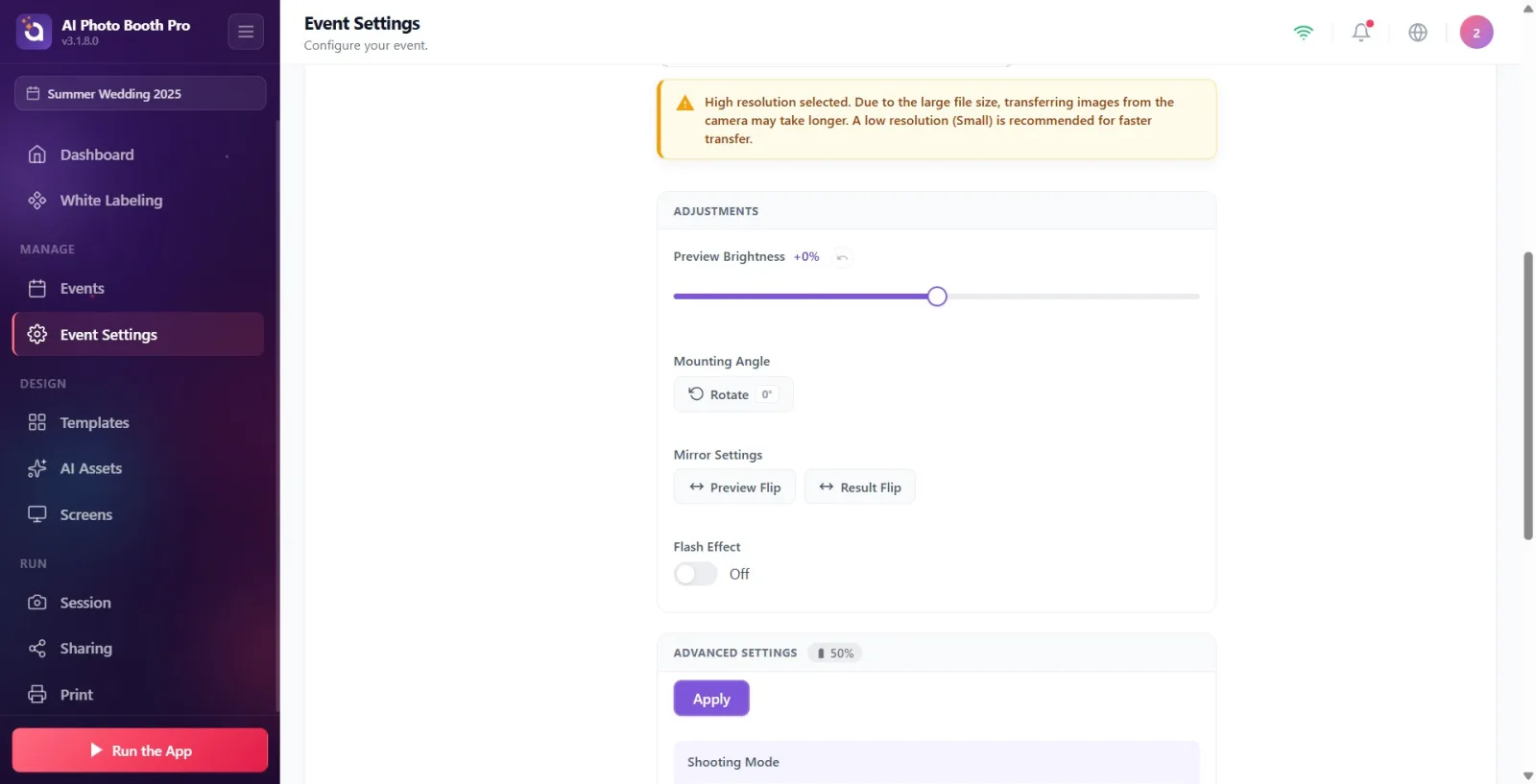
Objaw: Pokrętło/ISO/tryb na korpusie lustrzanki cyfrowej obraca się, ale wartość na ekranie nie jest aktualizowana (konsumencki Nikon)
Ustawienia → Ustawienia wydarzenia → „Kamera” (Ustawienia zaawansowane)
Przyczyna: Niektóre korpusy lustrzanek cyfrowych klasy konsumenckiej (np. modele podstawowe, takie jak Nikon D3500) nie zgłaszają aplikacji zmiany pokrętła/trybu w korpusie jako zdarzenia (MTP nie wysyła komunikatu DevicePropChanged). Kiedy więc obrócisz wartość z korpusu, menu rozwijane na ekranie pokażą starą wartość. Rozwiązanie: (1) Ustawienia zaawansowane na pasku narzędzi Odczytaj status Naciśnij przycisk — wartości zostaną odświeżone z kamery. (2) Dla ciągłego synchronicznego Automatyczny odczyt włącz przełącznik — automatycznie odświeża się co kilka sekund. Uwaga: ponieważ organizacje zawodowe (Nikon D5/D850/Z9 itp.) transmitują to wydarzenie, zazwyczaj nie ma potrzeby ręcznego odświeżania.
🔎 Elementy na ekranie: Ustawienia zaawansowane pasek narzędzi: Odczytaj status przycisk; Automatyczny odczyt klawisz; w podglądzie podczas czytania Odczytywanie statusu... warstwa
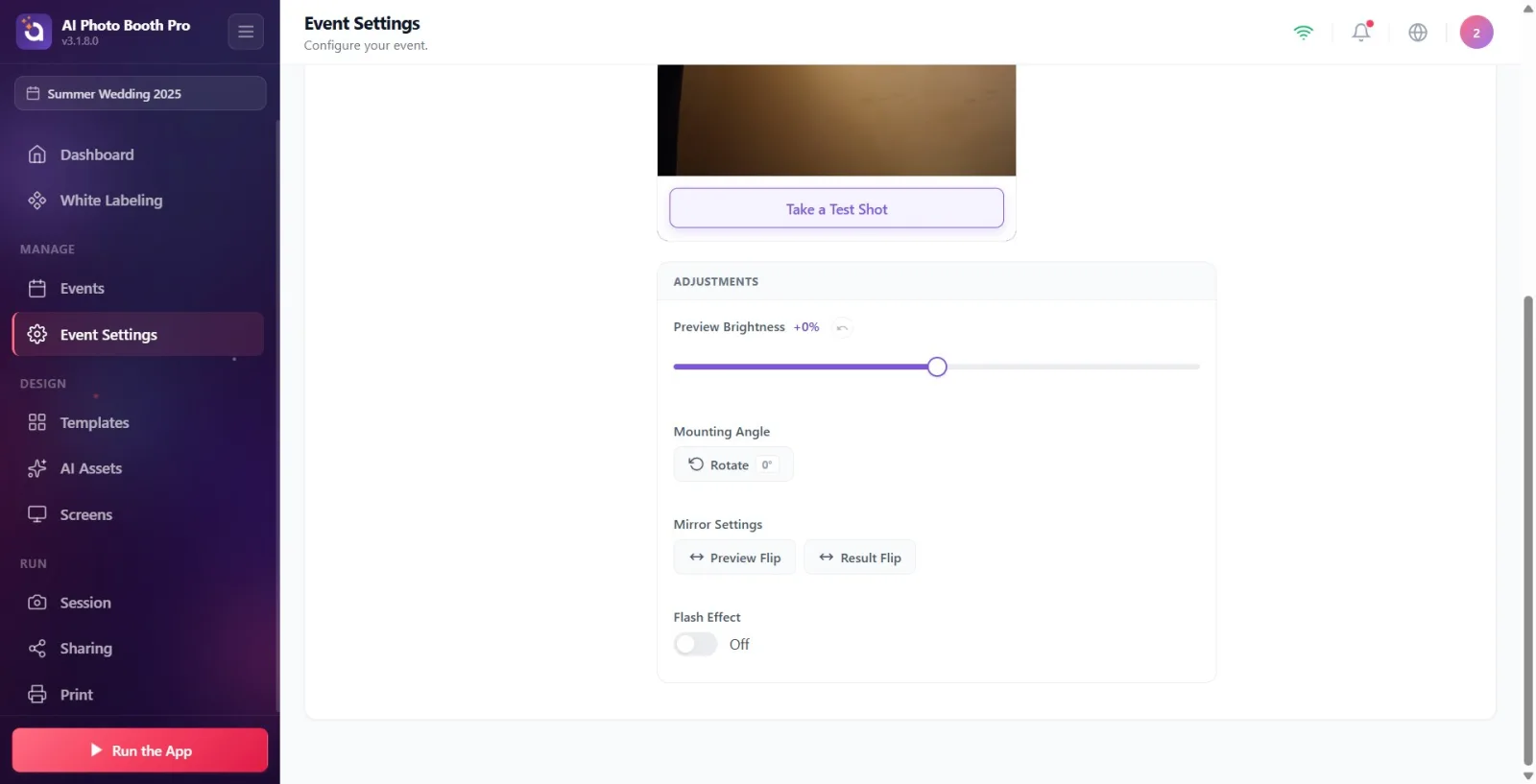
Objaw: Przycisk „Ustaw ustawienia za pomocą AI” jest nieaktywny lub „Za mało kredytów do analizy AI”
Ustawienia → Ustawienia wydarzenia → „Kamera” (Ustawienia aparatu · DSLR)
Dlaczego: Przycisk rekomendacji ustawień AI aktywuje się tylko wtedy, gdy (a) obsługiwana lustrzanka cyfrowa jest aktywna i (b) właśnie zostało wykonane zdjęcie testowe; Dodatkowo każde połączenie kosztuje 2 kredyty. Jeżeli kredyt jest niewystarczający, analiza nie rozpoczyna się i otwiera się ekran zakupu kredytu. Rozwiązanie: (1) Najpierw w podglądzie Zrób zdjęcie testowe Zrób klatkę za pomocą przycisku — Ponów zdjęciepojawia się poniżej. (2) Jeśli Twój kredyt jest niewystarczający, uzyskaj pożyczkę z paywalla kredytowego. (3) Zalecenia AI nie są stosowane automatycznie; pojawia się jako wersja robocza w menu, możesz przeglądać i Zastosuj Napisz do aparatu za pomocą.
🔎 Elementy na ekranie: Ustaw ustawienia za pomocą AI przycisk + etykieta „(2 kredyty)”; podczas analizy Analizowanie ustawień…; Ostrzeżenie, jeśli kredyt jest niewystarczający Za mało kredytów na analizę AI (potrzebne 2 kredyty)
Objaw: GoPro nie łączy się (tylko Windows) — „Nie udało się ustanowić połączenia BLE”. / „Nie można nawiązać połączenia Wi-Fi.” / „GoPro nie odpowiada”
Ustawienia → Ustawienia wydarzenia → „Kamera” (Dodaj kamerę · GoPro)
Dlaczego: Połączenie z GoPro przebiega dwuetapowo — najpierw parowanie Bluetooth (BLE), a następnie łączenie się z hotspotem Wi-Fi GoPro. Jeśli jeden z kroków zakończy się niepowodzeniem (GoPro wyłączone/zdalne, Bluetooth wyłączony, awaria hotspotu, kamera nie reaguje), nie można nawiązać połączenia. Kolorowa etykieta stanu w sekcji GoPro i poniższy dziennik działania wskazują, na jakim etapie została zainstalowana. Rozwiązanie: (1) Włącz GoPro i przesuń go bliżej kiosku. (2) Włącz Bluetooth w komputerze. (3) Rozpocznij nowe skanowanie za pomocą opcji „Podłącz nowe GoPro”; Jeśli połączenie zostanie utracone, naciśnij „Połącz ponownie”. (4) Obejrzyj zrzut dziennika („Parowanie Bluetooth...”, „Łączenie z GoPro WiFi...”, GoPro nie odpowiada itp.) — tutaj widać, na którym kroku utknęłeś. (5) Jeśli ciągle się nie udaje, wyłącz i włącz GoPro, zresetuj poprzednie parowanie Wi-Fi. Uwaga: GoPro jest obsługiwane tylko w systemie Windows; Na innych platformach sekcja GoPro nie jest widoczna.
🔎 Elementy na ekranie: GoPro grupa (szczegóły GoPro · Bluetooth); etykieta stanu początkowego Rozłączono; Połącz nowe GoPro i warunkowe Połącz ponownie pikolak; linie dziennika na żywo; teksty błędów Połączenie BLE nie powiodło się., Połączenie WiFi nie powiodło się., Nie udało się otworzyć hotspotu, GoPro nie odpowiada, Połączenie nie powiodło się
Objaw: Zrobione za pomocą GoPro, ale zdjęcie/wideo nie przychodzi do kiosku — „Nie udało się pobrać zdjęcia. Materiał na karcie pamięci GoPro — automatyczne ponawianie.'
Ekran fotografowania / GoPro (Windows)
Przyczyna: Migawka GoPro zadziałała i ujęcie zostało zapisane na karcie pamięci GoPro, jednak transfer pliku do kiosku przez Wi-Fi został przerwany (WiFi było słabe/przerwane, GoPro zniknęło). Rozwiązanie: (1) Kamera automatycznie spróbuje ponownie — poczekaj chwilę (Oczekiwanie...). (2) To try it now Ponów terazNaciskać . (3) Trzymaj GoPro blisko kiosku i włącz je; Nie pozwalaj, aby pomiędzy nimi znajdowały się ściany/metalowe przeszkody. (4) Jeśli chcesz minąć ten plac Pomiń to ujęcieUżywać . Note: Since the footage is safe on the GoPro card, it is usually transferred automatically once the connection is restored.
🔎 Elementy na ekranie: Tytuł Problem z połączeniem GoPro; komunikat „Nie udało się pobrać zdjęcia. Materiał na karcie pamięci GoPro — automatyczne ponawianie.' („Nie udało się pobrać wideo…” w przypadku wideo); przyciski „Spróbuj ponownie teraz”, „Pomiń ten strzał”, „Połącz ponownie”; „Czekam…”
Podgląd i aktywne fotografowanie zachowują się inaczej: Jeśli kamera wybrana w ustawieniach/podglądzie jest uszkodzona, aplikacja NIE przeskoczy do innej kamery (lepka). Offline + Wyszukiwanie kamery... Czeka, aż to wróci; Jeżeli kamera internetowa/DSLR ulegnie awarii w trakcie aktywnej sesji, zostanie ona przeniesiona do kolejnej kamery na dodanej liście, a w przypadku jej braku zostanie przeniesiona do Aranżacji Biurka.
Nie należy mylić dwóch różnych komunikatów o „niedostępności”: „Inna aplikacja używa aparatu” = inny program trzyma kamerę internetową (zamknij ten program); „Kamera niedostępna” = urządzenie uszkodzone/niedostępne (sprawdź kabel/port).
Krytyczne rozróżnienie w przypadku problemów z kamerą wirtualną (OBS): chociaż urządzenie wygląda na „podłączone”, żaden obraz nie pojawi się, chyba że w aplikacji źródłowej rozpocznie się przesyłanie strumieniowe – najpierw „Uruchom kamerę wirtualną” w OBS.
Jeśli urządzenia nie ma na liście, pierwszym odruchem będzie: Wybierz kamerę → Odśwież; następnie odłącz go; potem jeszcze raz Odśwież.
Wysoka rozdzielczość/RAW w lustrzance cyfrowej spowalnia transfer; w celu szybkiego przesyłania strumieniowego ustaw Jakość obrazu na Mały/JPEG i naciśnij „Zastosuj”.
W niektórych lustrzankach cyfrowych, takich jak konsumenckie Nikony, fizyczne zmiany pokrętła nie są natychmiast odzwierciedlane na ekranie — Odczytaj status odśwież za pomocą lub Automatyczny odczytOtwórz .
GoPro jest obsługiwane tylko w systemie Windows; Jeśli połączenie zostanie zablokowane, zrzut dziennika na żywo w sekcji GoPro pokaże, który etap (BLE/WiFi) stanowi problem.
Podczas długich wydarzeń podłączenie lustrzanki cyfrowej do zasilacza zapobiega przerwom w dostawie prądu w postaci „zbyt niskiego poziomu naładowania akumulatora aparatu”.
Spróbuj ponownie bez zamykania innej aplikacji trzymającej kamerę internetową (Zoom/Teams/Kamera Windows) — komunikat „Inna aplikacja używa aparatu” nie zniknie.
Wybierz OBS/kamera wirtualna i w aplikacji źródłowej Uruchom kamerę wirtualnąZapominanie — pojawia się ostrzeżenie „Kamera wirtualna jest zainstalowana, ale nie transmituje”.
Offline/Wyszukiwanie kamery... w przypadku paniki i wybrania innej kamery — podgląd powraca automatycznie po powrocie kabla/GoPro ze względu na ustalone zasady; To, co naprawdę należy zrobić, to naprawić połączenie fizyczne.
aparat Dodano pozostawienie go i nieaktywowanie — Dodano Kamera na identyfikator nie jest widoczna na podglądzie; Kliknij linię, aby ją aktywować.
Zmiana jakości/rozdzielczości obrazu w lustrzance cyfrowej i niezastosowanie przycisku „Zastosuj” — zmiana pozostaje w wersji roboczej, problem z powolnym przesyłaniem nadal występuje.
Odmawianie pozwolenia na aparat na urządzeniu mobilnym, a następnie zdziwienie się, że aparat się nie otwiera – aplikacja zostaje przeniesiona do edycji na komputerze; Należy zezwolić na to w ustawieniach systemu.
Nie sprawdzanie fizycznej blokady karty przed zapisem po otrzymaniu błędu karty DSLR („brak karty/pełna/chroniona”).
Ustaw ustawienia za pomocą AIZadzwoń bez zrobienia zdjęcia próbnego — przycisk aktywuje się dopiero po wykonaniu zdjęcia próbnego i posiadaniu 2 kredytów.
Powiązane tematy
Ustawienia wydarzenia → Kamera Konfiguracja kamery i OBS Ustawienia sesji Ustawienia wydarzenia → Kiosk
