
Najpierw: Co to są ustawienia sesji? Ogólne Jak korzystać z karty (głównej)?
W ustawieniach sesji Płatności Zakładka umożliwia pobieranie opłat od gości na Twoim stoisku za pośrednictwem Stripe za wydruki i pliki do pobrania w formacie cyfrowym. Na tej karcie najpierw włączasz płatność, łączysz swoje konto Stripe (i opcjonalny czytnik kart Stripe Terminal), a następnie konfigurujesz opcje płatności, takie jak waluta, cena, nazwa produktu, termin płatności i znak wodny.
- Należy utworzyć i wybrać wydarzenie — ustawienia płatności są przechowywane w ramach wydarzenia/sesji.
- Do faktycznego pobierania opłat od gości wymagane jest konto Stripe; plus czytnik kart Stripe Terminal do płatności kartą osobiście.
krok po kroku
Krok 1 · Płatności otwórz kartę
Zaloguj się → Płatności
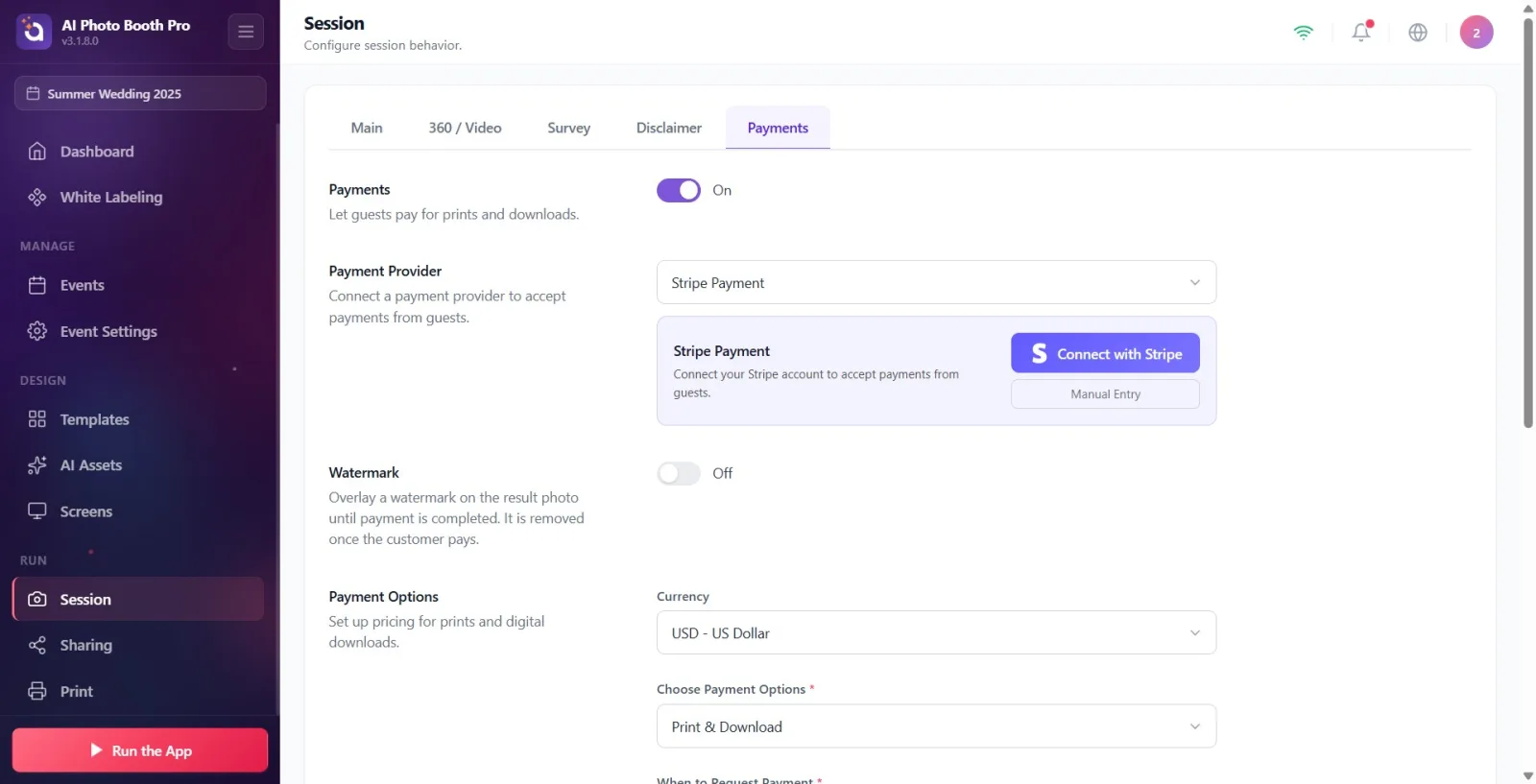
W ustawieniach Sesja wejdź na stronę. po prawej stronie na pasku zakładek u góry Płatności Stuknij (na wstążce) Ogólne Istnieje kilka zakładek zaczynających się od; ustawienia płatności Płatności w zakładce).
🔎 Elementy na ekranie: Górny pasek zakładek: Ogólne ... Płatności.
Krok 2 · Włącz otrzymywanie płatności (Płatności przełącznik)
Zaloguj się → Płatności
Płatności klucz pod tytułem Włączone umieść go na swoim miejscu. Opis: „Pozwól gościom płacić za wydruki i pliki do pobrania”. Gdy przełącznik jest w pozycji „Wyłączony”, żadne z podstawowych ustawień płatności nie będzie widoczne; Po włączeniu opcji „Wł.” pojawią się sekcje dostawcy, znaku wodnego i opcji płatności.
🔎 Elementy na ekranie: Płatności tytuł + opis; Włącznik/wyłącznik (SwitchSettingComponent).
Krok 3 · Połącz dostawcę płatności (Dostawca płatności)
Zaloguj się → Płatności
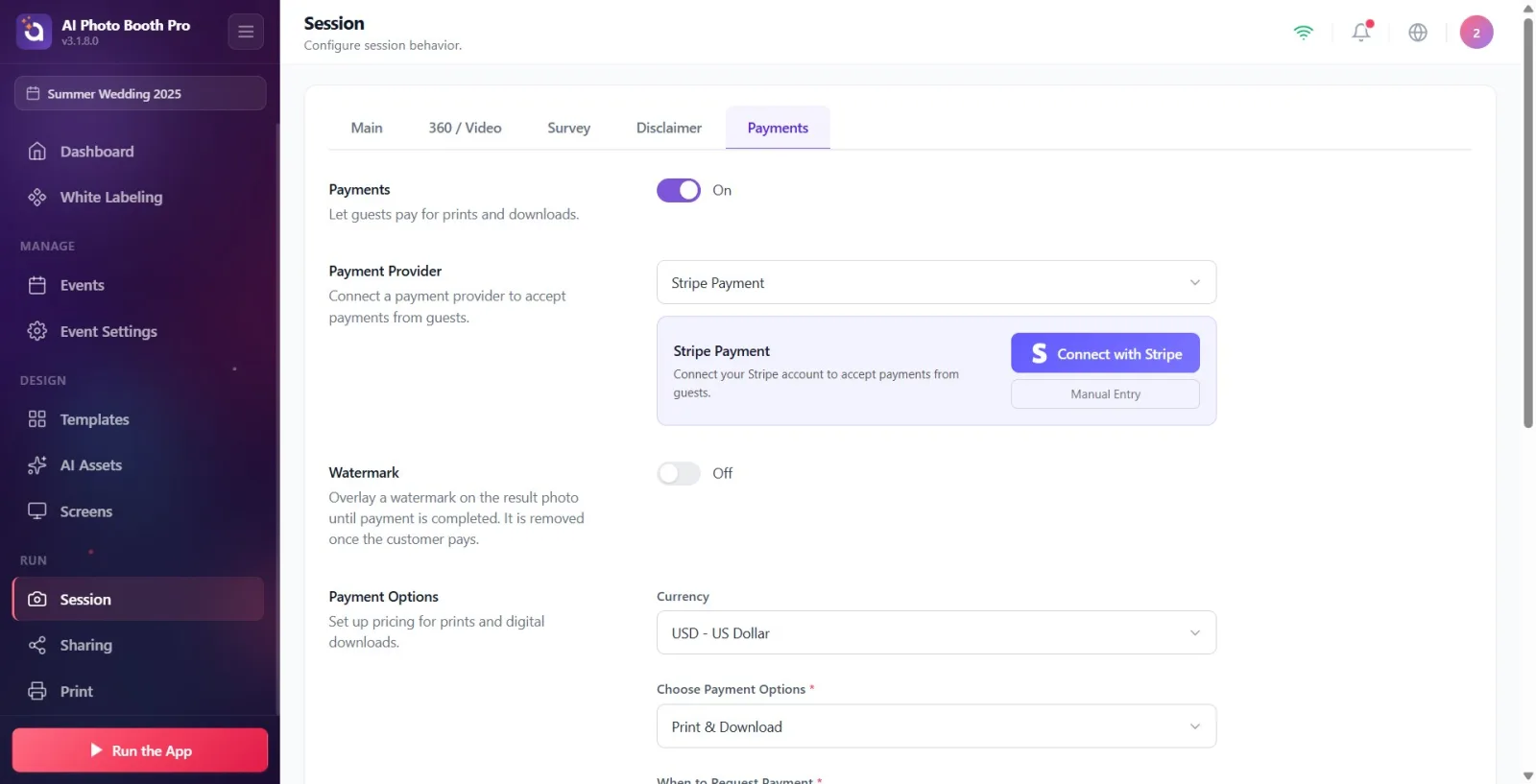
Dostawca płatności w rozwijanym menu dostawcy w sekcji Płatność Stripe jest wybrany (obecnie jedynym dostawcą jest Stripe). Gdy konto nie jest połączone Połącz swoje konto Stripe, aby akceptować płatności od gości. pojawia się karta. fioletowy, aby połączyć konto Połącz ze Stripe Kliknij i zakończ otwierający się proces autoryzacji Stripe (OAuth); przycisk podczas łączenia Łączenie... pisarz.
🔎 Elementy na ekranie: Dostawca płatności tytuł; rozwijane menu dostawcy (Płatność Stripe); fioletowy Połącz ze Stripe przycisk; pod Wpis ręczny przycisk.
Krok 4 · Alternatywa: Wpis ręczny Połącz konto Stripe z
Zaloguj → Płatności → Połącz konto Stripe
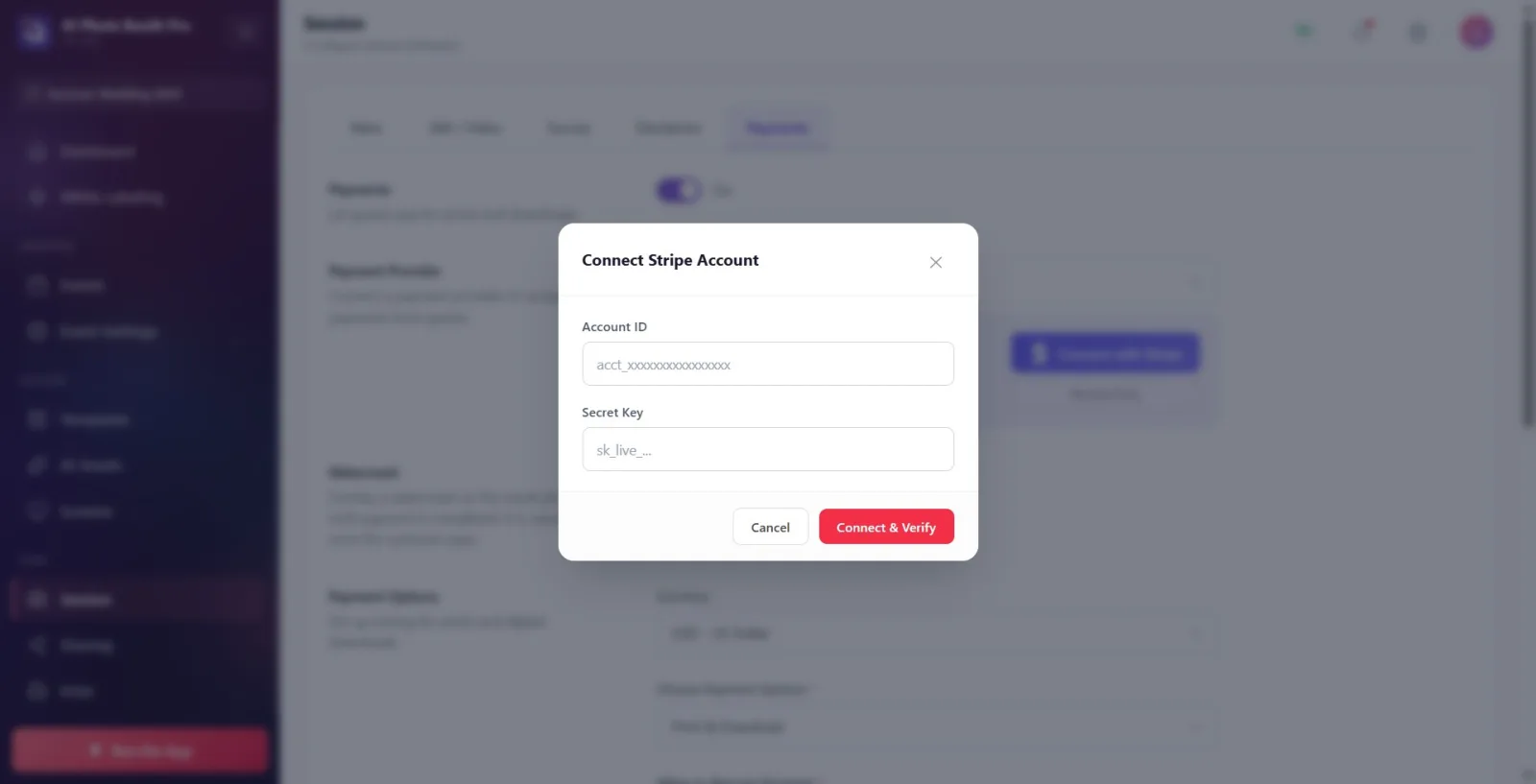
Jeśli chcesz wprowadzać klucze ręcznie zamiast OAuth Wpis ręczny Kliknij przycisk. otwarty Połącz konto Stripe w oknie Identyfikator konta (zaczyna się od acct_) i Klucz tajny następnie wypełnij pola (zaczyna się od sk_live_). Połącz i zweryfikuj dotknij przycisku; aplikacja weryfikuje informacje, pytając bezpośrednio Stripe'a. Aby anulować, użyj opcji „Anuluj”.
🔎 Elementy na ekranie: Połącz konto Stripe modalne: Identyfikator konta pudełko, Klucz tajny skrzynka (zamaskowana/ukryta), Anuluj i Połącz i zweryfikuj pikolak.
Krok 5 · Zweryfikuj połączone konto lub odłącz
Zaloguj się → Płatności
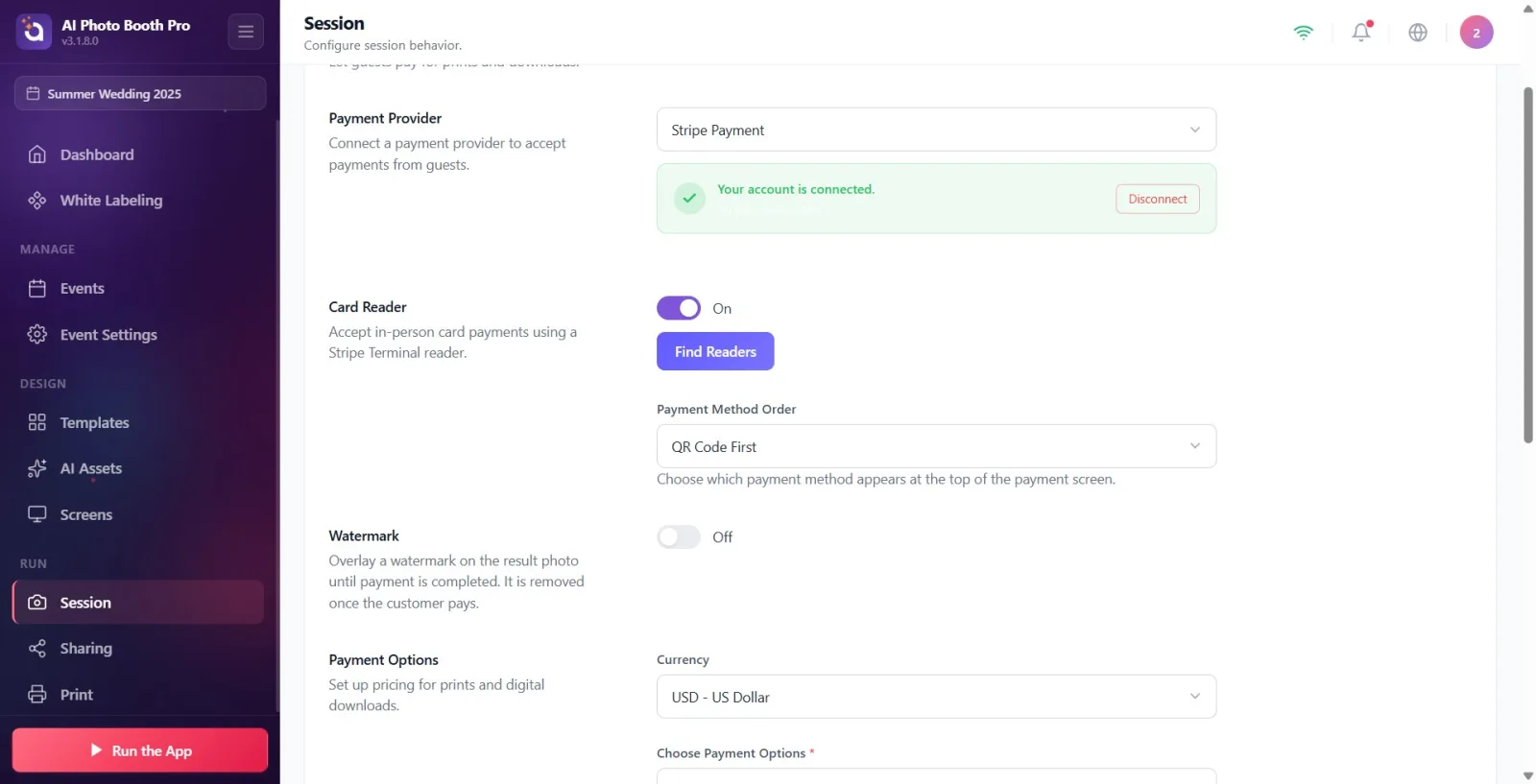
Jeśli połączenie się powiedzie Twoje konto jest połączone. Pojawia się zielona certyfikowana karta z napisem „Stripe - acct_...” i zamaskowanym identyfikatorem konta („Stripe - acct_...”). Aby usunąć konto Rozłącz dotknij przycisku; W wyświetlonym oknie potwierdzenia („Ta czynność spowoduje usunięcie połączenia. Możesz ponownie połączyć się w dowolnym momencie”) kliknij ponownie „Rozłącz”.lubWybierz opcję Anuluj.
🔎 Elementy na ekranie: Certyfikat ekologiczny Twoje konto jest połączone. karta + zamaskowany identyfikator konta; Rozłącz przycisk; okno potwierdzenia (Rozłącz / Anuluj).
Krok 6 · Dodaj czytnik kart (Czytnik kart, opcjonalnie)
Zaloguj się → Płatności
Aby otrzymywać płatności kartą twarzą w twarz Czytnik kart klucz w sekcji Włączone do — ta sekcja pojawia się tylko wtedy, gdy podłączone jest konto Stripe. Opis: Akceptuj płatności kartą bezpośrednio przy użyciu czytnika Stripe Terminal. wtedy Znajdź czytniki dotknij przycisku; Czytniki na Twoim koncie Stripe są wyświetlane wraz ze statusem online/offline. Kliknij, aby wybrać ten, którego chcesz używać. Po wybraniu na karcie pojawia się imię i nazwisko, status i identyfikator czytnika; zmienić Zmień czytnik używać
🔎 Elementy na ekranie: Czytnik kart tytuł + włącznik/wyłącznik; Znajdź czytniki przycisk (podczas ładowania Wyszukiwanie czytników...); lista czytelników (z plakietką online/offline); wybrana karta czytnika + Zmień czytnik przycisk.
Krok 7 · Wybierz metodę płatności zamów (Kolejność metod płatności)
Zaloguj się → Płatności
Pojawia się, gdy czytnik kart jest włączony Kolejność metod płatności Z menu wybierz, która metoda będzie wyświetlana u góry ekranu płatności za budkę: Kod QR jako pierwszy lub Czytnik kart jako pierwszy. Opis: 'Wybierz metodę płatności wyświetlaną u góry ekranu płatności.'
🔎 Elementy na ekranie: Kolejność metod płatności rozwijane menu: Kod QR jako pierwszy / Czytnik kart jako pierwszy.
Krok 8 · Dodaj znak wodny (Znak wodny, opcjonalnie)
Zaloguj się → Płatności
Aby zabezpieczyć zdjęcie wynikowe przed zapłaceniem przez gościa Znak wodny twój klucz Włączone zrób to. Opis: 'Dodaj znak wodny do zdjęcia wynikowego do momentu zakończenia płatności. Zostanie usunięty po zapłaceniu przez klienta.' Prześlij przezroczysty plik PNG za pomocą selektora pliku „Obraz znaku wodnego”, który pojawi się po jego otwarciu („Prześlij przezroczysty plik PNG, aby użyć go jako znaku wodnego.”). Ta sekcja pojawia się, gdy włączona jest opcja „Płatności”, nawet jeśli nie jest ona połączona ze Stripe.
🔎 Elementy na ekranie: Znak wodny tytuł + włącznik/wyłącznik; Obraz znaku wodnego wybór plików (z przyciskiem przywracania).
Krok 9 · Wybierz walutę (Waluta)
Zaloguj się → Płatności
Opcje płatności w sekcji Waluta Wybierz z menu walutę cen (domyślnie jest to USD). Symbol wybranej waluty pojawi się automatycznie przed polami cenowymi — dlatego przed wprowadzeniem cen określ walutę.
🔎 Elementy na ekranie: Opcje płatności tytuł; Waluta menu rozwijane (kod waluty + nazwa).
Krok 10 · Wybierz, co jest płatne (Wybierz opcje płatności)
Zaloguj się → Płatności
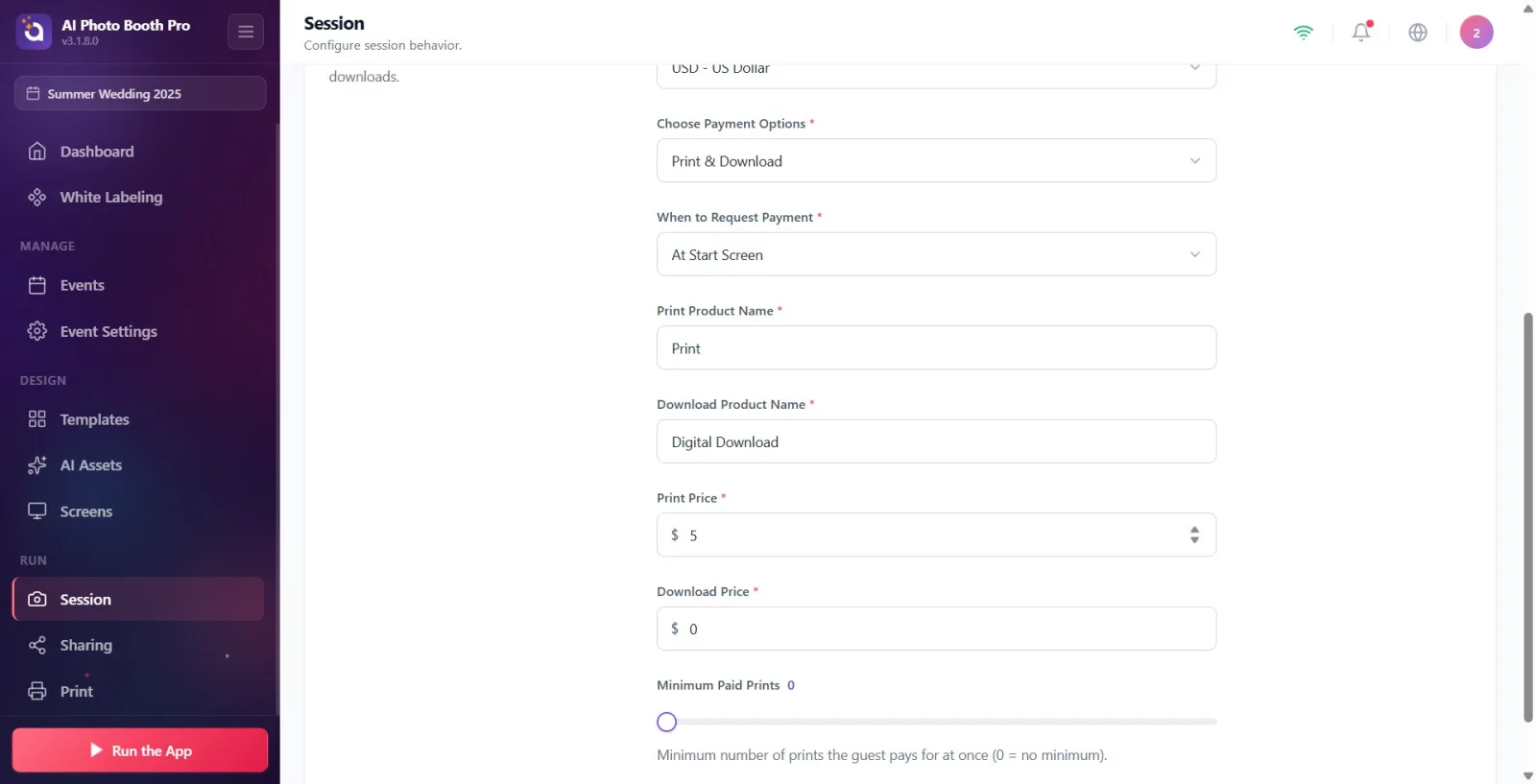
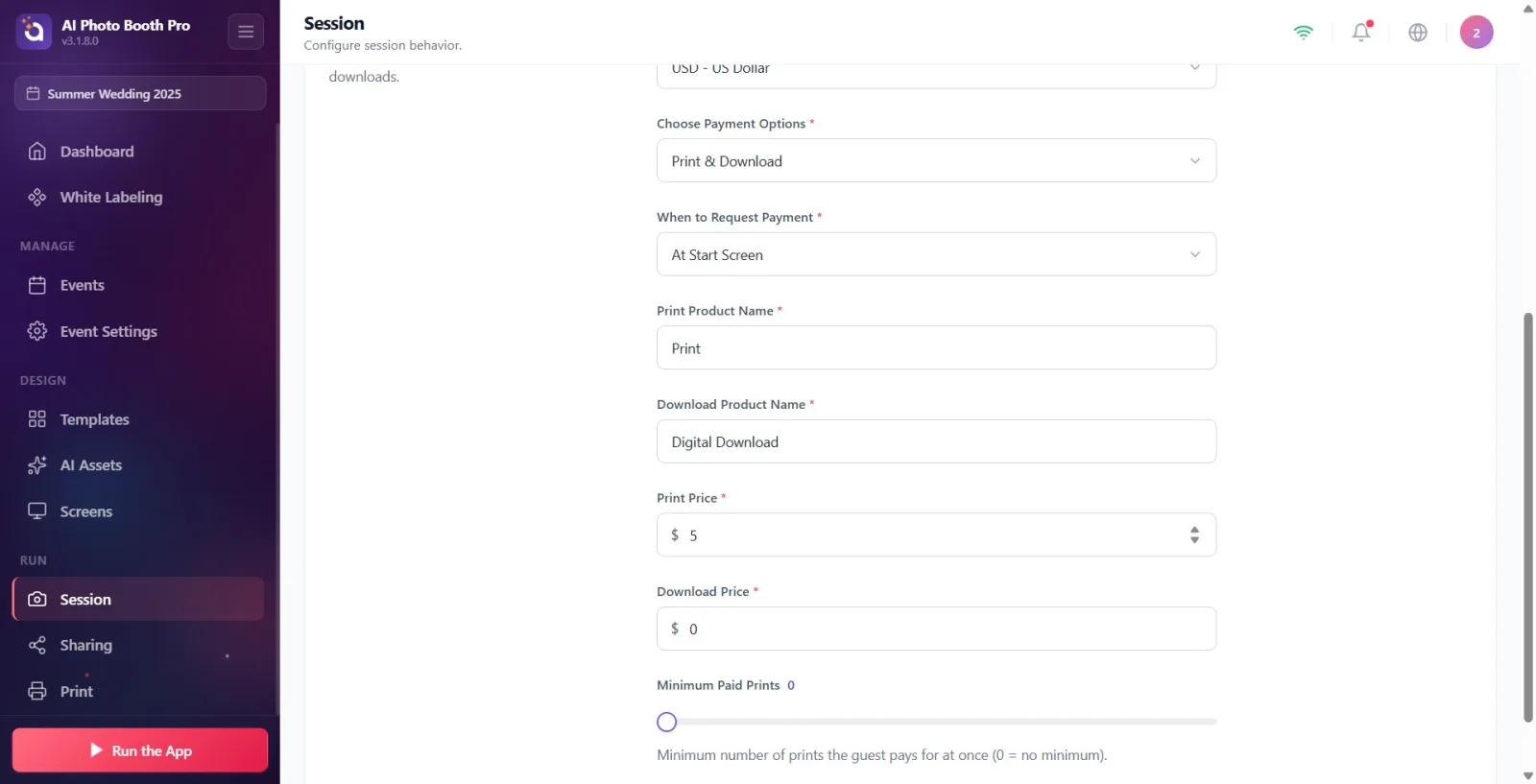
Wybierz opcje płatności Ustal, ile gość zapłaci z menu (wymagane, oznaczone *): Drukuj i pobierz, Tylko drukuj lub Tylko pobierz. Opis odcinka: Ustaw ceny za wydruki i pobieranie plików cyfrowych.
🔎 Elementy na ekranie: Wybierz opcje płatności menu rozwijane (wymagane *): Drukuj i pobierz / Tylko drukuj / Tylko pobierz.
Krok 11 · Wybierz, kiedy zażądać płatności (Kiedy żądać płatności)
Zaloguj się → Płatności
Kiedy żądać płatności Wybierz harmonogram z (wymagane) menu: Na ekranie startowym (przed rozpoczęciem sesji), Po przechwyceniu (po zrobieniu zdjęcia) lub Po udostępnieniu. Po udostępnieniu Jeśli zostanie zaznaczone, nie blokuje przepływu płatności; Płatność jest wymagana, gdy gość naciśnie przycisk Drukuj/QR na ekranie udostępniania.
🔎 Elementy na ekranie: Kiedy żądać płatności menu rozwijane (wymagane *): Na ekranie startowym / Po przechwyceniu / Po udostępnieniu.
Krok 12 · Wpisz nazwy produktów (Nazwa produktu do druku / Nazwa produktu do pobrania)
Zaloguj się → Płatności
Wpisz nazwy produktów, które będą widoczne dla gościa: Nazwa produktu do druku to nazwa produktu drukującego (domyślny Druk), Nazwa produktu do pobrania to nazwa produktu do pobrania w formacie cyfrowym (domyślne pobieranie). Obydwa pola są wymagane (*).
🔎 Elementy na ekranie: Nazwa produktu do druku i Nazwa produktu do pobrania pola tekstowe (wymagane *).
Krok 13 · Ustal ceny (Cena wydruku / Cena pobrania)
Zaloguj się → Płatności
Cena wydruku i Cena pobrania wpisz kwoty w polach (domyślnie 5). Symbol wybranej waluty pojawi się przed polami i możesz wprowadzać wartości dziesiętne z dokładnością do 0,01. Obydwa pola są wymagane (*).
🔎 Elementy na ekranie: Cena wydruku i Cena pobrania pola liczbowe (poprzedzone symbolem waluty; obowiązkowe *).
Krok 14 · Ustaw minimalną płatną ilość wydruków (Minimalna liczba płatnych wydruków)
Zaloguj się → Płatności
Minimalna liczba płatnych wydruków Ustaw suwak w zakresie od 0 do 5. Opis: 'Minimalna liczba wydruków płaconych jednorazowo przez gościa (0 = brak minimum).' Jeśli pozostawisz 0, dolny limit nie będzie stosowany; Wybrana wartość pojawi się obok suwaka.
🔎 Elementy na ekranie: Minimalna liczba płatnych wydruków suwak (0–5) pokazuje obok wybraną wartość (FilledRangeSlider).
Płatności klucz główny Wyłączone Chociaż wszystkie poniższe ustawienia płatności są ukryte; Jeśli nic się nie pojawi, najpierw użyj tego klawisza. Włączone zrób to.
Obecnie jedynym dostawcą płatności jest Stripe; W menu dostawcy nie ma innych opcji. Istnieją dwa sposoby podłączenia: Połącz ze Stripe (OAuth) lub Wpis ręczny.
Czytnik kart sekcja i Znajdź czytniki działa tylko z podłączonym kontem Stripe; Aby znaleźć czytelników należy najpierw połączyć konto (najlepiej Połącz ze Stripe).
Symbol przed polami cenowymi Waluta To zależy od twojego wyboru; więc najpierw wybierz walutę Cena wydruku / Cena pobrania wpisz swoje wartości.
Wartości domyślne: waluta USD, cena wydruku i pobrania 5, nazwy produktów Drukowanie/pobieranie, harmonogram Na ekranie startowym, Minimalne płatne drukowanie 0.
Pamiętaj, aby użyć przezroczystego (kanał alfa) PNG dla znaku wodnego; Znak wodny jest automatycznie usuwany po dokonaniu płatności przez gościa.
Wpis ręcznywpisany Klucz tajny (sk_live_...) jest wrażliwy — zachowaj bezpieczeństwo; aplikacja weryfikuje te informacje bezpośrednio wobec Stripe.
Płatności wyszukiwanie ustawień bez włączania wyłącznika głównego: gdy wyłącznik jest wyłączony, sekcje dostawcy, znaku wodnego i opcji płatności w ogóle się nie pojawiają.
Samo wprowadzenie cen bez łączenia konta Stripe: chociaż opcje płatności i ceny wydają się edytowalne, gość nie może w rzeczywistości zapłacić, gdy konto nie jest połączone.
Czytnik kart nie można znaleźć sekcji: ta sekcja pojawia się tylko po podłączeniu do Stripe; Najpierw połącz konto.
czytnik kart Włączone i zapomniałem wybrać czytnik: Znajdź czytniki Należy wystawić listę i dotknąć czytnika z listy.
Pozostawienie wymaganych (*) pól pustych: Wybierz opcje płatności, Kiedy żądać płatności, nazwy produktów i ceny są wymagane.
Wpis ręcznyWprowadzenie błędnego klucza/konta: Nieprawidłowy klucz tajny, Nie znaleziono konta. lub „Tajny klucz nie należy do tego identyfikatora konta”.
Unikaj sytuacji takich jak wybór rodzaju płatności niezgodnego ze sprzętem stoiska: wybranie opcji „Tylko druk” przy stoisku, które nie jest wyposażone w drukarkę.
Powiązane tematy
Ustawienia sesji Ustawienia udostępniania Ustawienia drukowania
