
Prima: Cos'è il Design delle Schermate? Come si usa la scheda Generale ?
La scheda Testi della pagina Design schermate ti consente di sostituire con le tue formulazioni o traduzioni tutti i testi dei pulsanti, i titoli e i messaggi che gli ospiti vedono sulle schermate del booth (kiosk). Prima selezioni la lingua dell'ospite, attivi l'interruttore Personalizza i testi, poi modifichi schermata per schermata (Generale, Benvenuto, GlamBot, Scatto, Condivisione, Pagamento, titoli di pagina) ogni etichetta; i testi inseriti sono specifici dell'evento e i campi lasciati vuoti mostrano il valore predefinito integrato della lingua selezionata.
- etkinlik-olusturma
Passo per passo
Passo 1 · Apri la scheda Testi
Design schermate → Testi
Assicurati che un evento sia selezionato (i testi vengono salvati come specifici dell'evento; se nessun evento è selezionato le modifiche non vengono salvate). In Impostazioni apri la pagina 'Design schermate' (Schermate) e passa alla scheda 'Testi' dalla barra delle schede in alto. La scheda si trova tra 'Animazioni' e 'Voci', verso la fine della barra.
🔎 Elementi a schermo: Barra delle schede in alto: Generale, Benvenuto, Scatto, Design di condivisione, Pausa, Animazioni, Testi, Voci.
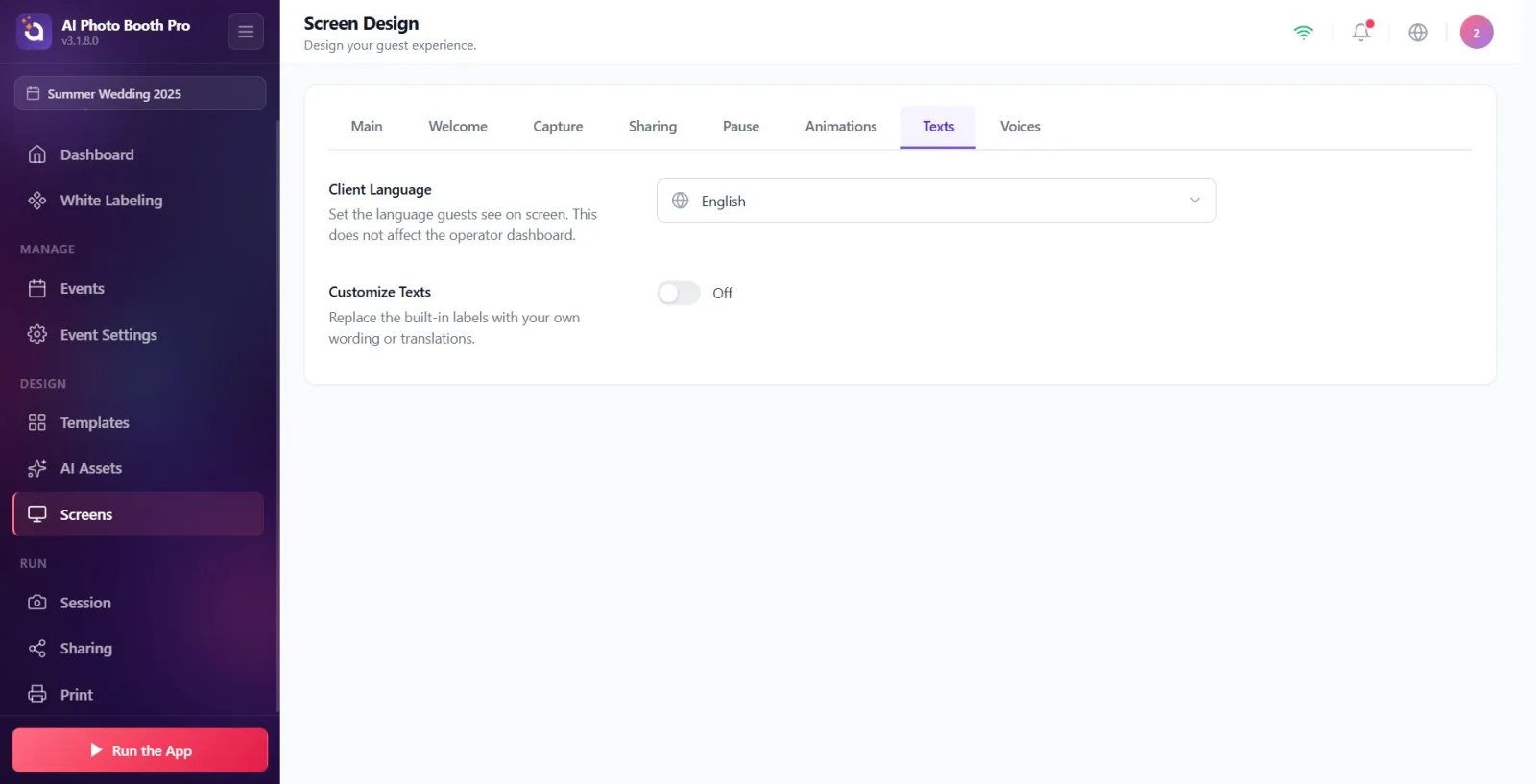
Passo 2 · Seleziona la lingua dell'ospite (Lingua del cliente)
Design schermate → Testi
Dal menu a tendina Lingua del cliente in alto, seleziona la lingua che gli ospiti vedranno sulla schermata del booth. Questa impostazione determina sia la lingua dei testi predefiniti integrati sia i testi segnaposto grigio chiaro nei campi. Come indicato nella descrizione, questa selezione influisce solo sulla schermata dell'ospite, non modifica il pannello dell'operatore (l'interfaccia delle Impostazioni). IMPORTANTE: seleziona la lingua PRIMA di inserire i tuoi testi personalizzati — cambiare la lingua in seguito sovrascrive tutti i testi personalizzati con i valori predefiniti della nuova lingua.
🔎 Elementi a schermo: Titolo Lingua del cliente + descrizione 'Imposta la lingua che gli ospiti vedono sullo schermo. Questo non influisce sul pannello dell'operatore.'; menu a tendina con icona globo — 11 opzioni: English, Türkçe, Deutsch, Français, Español, Italiano, Português, Română, Polski, Русский, Čeština.
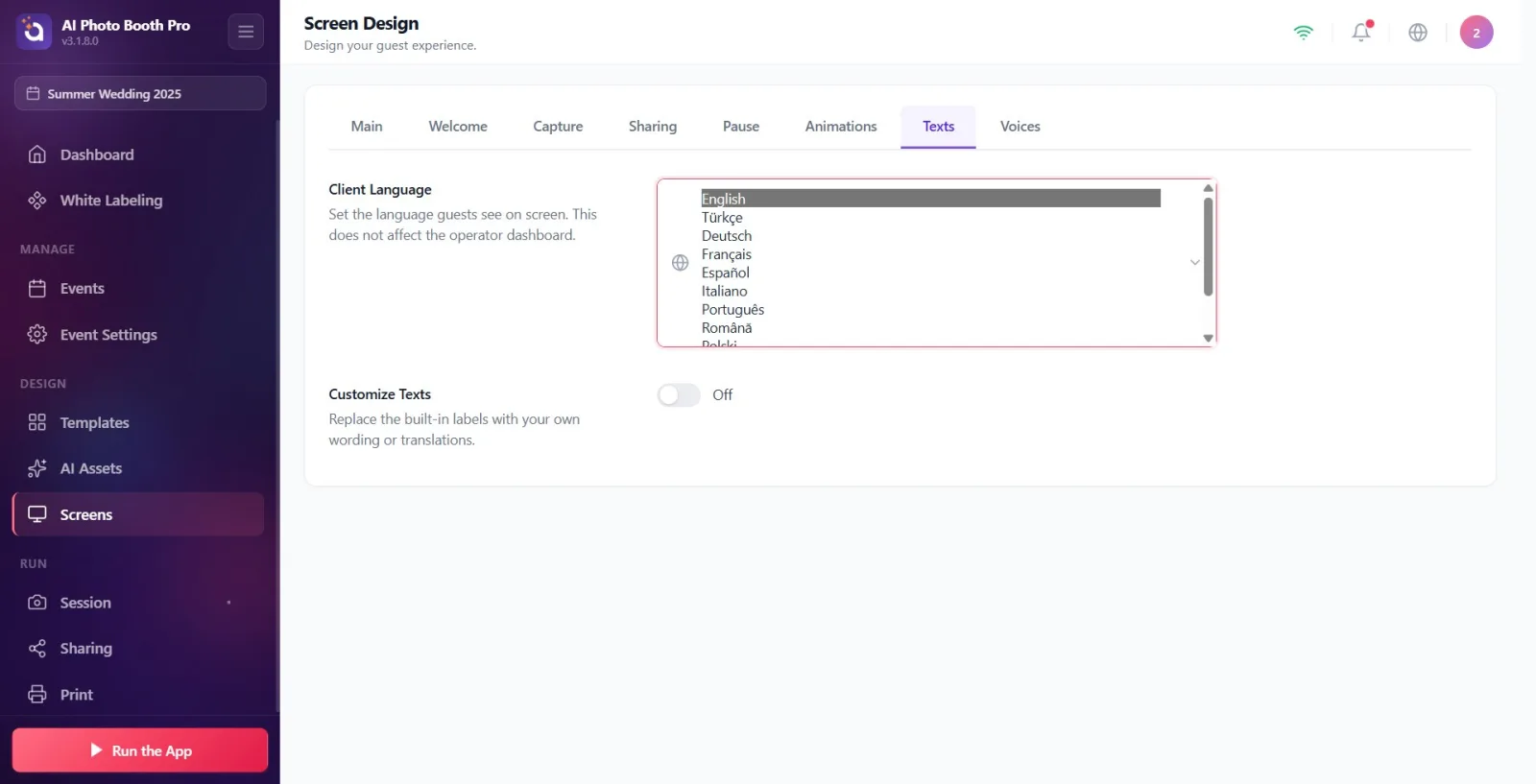
Passo 3 · Attiva l'interruttore Personalizza i testi
Design schermate → Testi
Attiva l'interruttore Personalizza i testi (toggle). È spento per impostazione predefinita; quando è spento, tutte le schermate usano i testi predefiniti integrati e le sezioni di modifica restano nascoste. Attivando l'interruttore, sotto compaiono tutte le sezioni di modifica del testo raggruppate per schermata (Generale, Schermata di benvenuto, Schermata GlamBot, Cattura schermo, Condivisione dello schermo, schermate di pagamento, titoli di pagina).
🔎 Elementi a schermo: Titolo Personalizza i testi + descrizione 'Sostituisci le etichette integrate con le tue formulazioni o traduzioni.'; interruttore di attivazione (spento per impostazione predefinita).
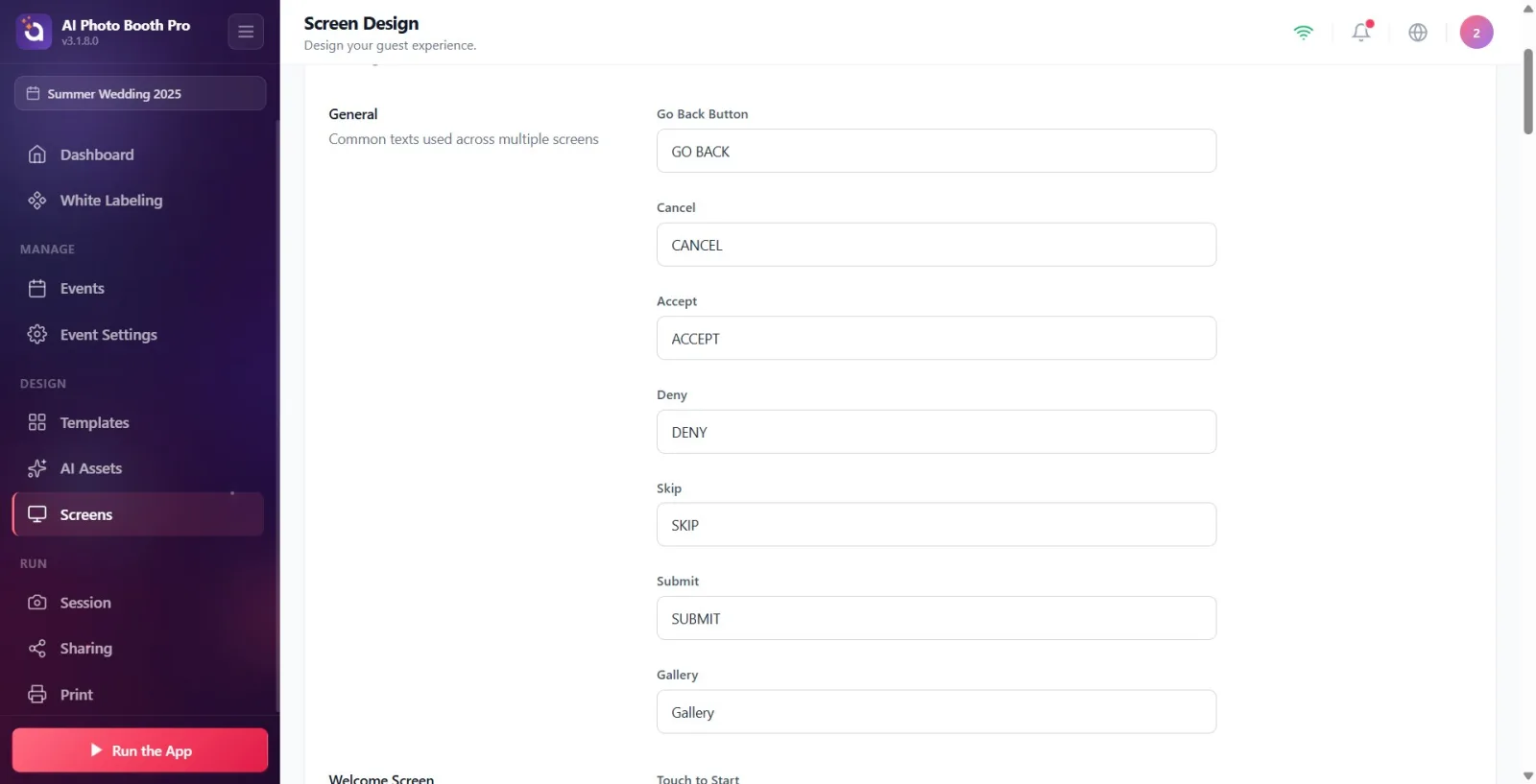
Passo 4 · Modifica un campo di testo (logica di funzionamento)
Design schermate → Testi
Ogni impostazione ha un'etichetta in alto e un campo di testo sotto. Il testo grigio chiaro (segnaposto) nel campo è il valore predefinito integrato per la lingua selezionata. Nel momento in cui scrivi il tuo testo, quel campo mostra il tuo testo nel booth. Le modifiche vengono salvate automaticamente (circa 0,5 secondi dopo aver smesso di scrivere) — non esiste un pulsante Salva separato. Se lasci un campo vuoto, quella schermata torna al testo predefinito (non viene mostrato un testo vuoto). I campi non hanno un limite di caratteri; per i testi brevi dei pulsanti si consiglia di essere concisi.
🔎 Elementi a schermo: Etichetta (form-label) + casella di testo a riga singola (form-input); segnaposto grigio chiaro = testo predefinito; salvataggio automatico (debounce 500 ms).
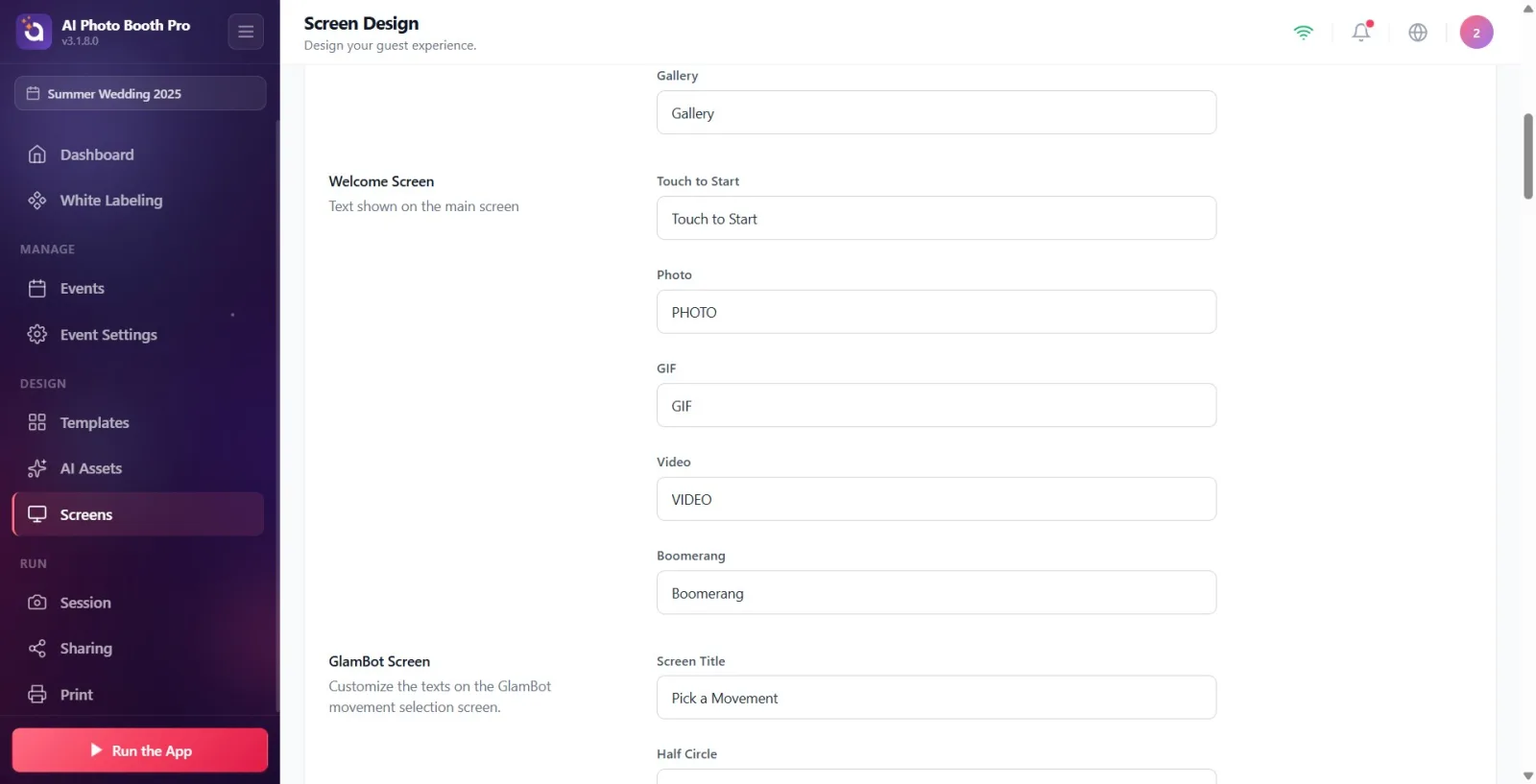
Passo 5 · Modifica i testi Generali
Design schermate → Testi
La sezione Generale (descrizione: Testi comuni usati in più schermate) contiene i pulsanti comuni che si ripetono in molte schermate. Modifica i seguenti campi: Pulsante Torna indietro (predefinito TORNA INDIETRO), Annulla (ANNULLA), Accetta (ACCETTA), Nega (RIFIUTA), Salta (SALTA), Invia (INVIA), Galleria (Galleria).
🔎 Elementi a schermo: Titolo sezione Generale; 7 caselle di testo: Pulsante Torna indietro, Annulla, Accetta, Nega, Salta, Invia, Galleria.
Passo 6 · Modifica i testi della Schermata di benvenuto
Design schermate → Testi
La sezione Schermata di benvenuto (descrizione: Testo mostrato nella schermata principale) contiene i testi della schermata di apertura/benvenuto del booth. Campi: 'Tocca per avviare' (predefinito Tocca per avviare), 'Foto' (FOTO), 'GIF' (GIF), 'Video' (VIDEO), 'Boomerang' (BOOMERANG).
🔎 Elementi a schermo: Titolo sezione Schermata di benvenuto; 5 caselle di testo: Tocca per avviare, Foto, GIF, Video, Boomerang.
Passo 7 · Modifica i testi della Schermata GlamBot
Design schermate → Testi
La sezione Schermata GlamBot (descrizione: Personalizza i testi della schermata di selezione del movimento GlamBot.) contiene i testi della schermata di selezione del movimento del braccio robotico (GlamBot). Campi: Titolo schermata (predefinito Seleziona un movimento), Semicerchio (Semicerchio), Zigzag (Zigzag), Cerchio (Cerchio), Zoom avanti (Zoom avanti).
🔎 Elementi a schermo: Titolo sezione Schermata GlamBot; 5 caselle di testo: Titolo schermata, Semicerchio, Zigzag, Cerchio, Zoom avanti.
Passo 8 · Modifica i testi di Cattura schermo (scatto)
Design schermate → Testi
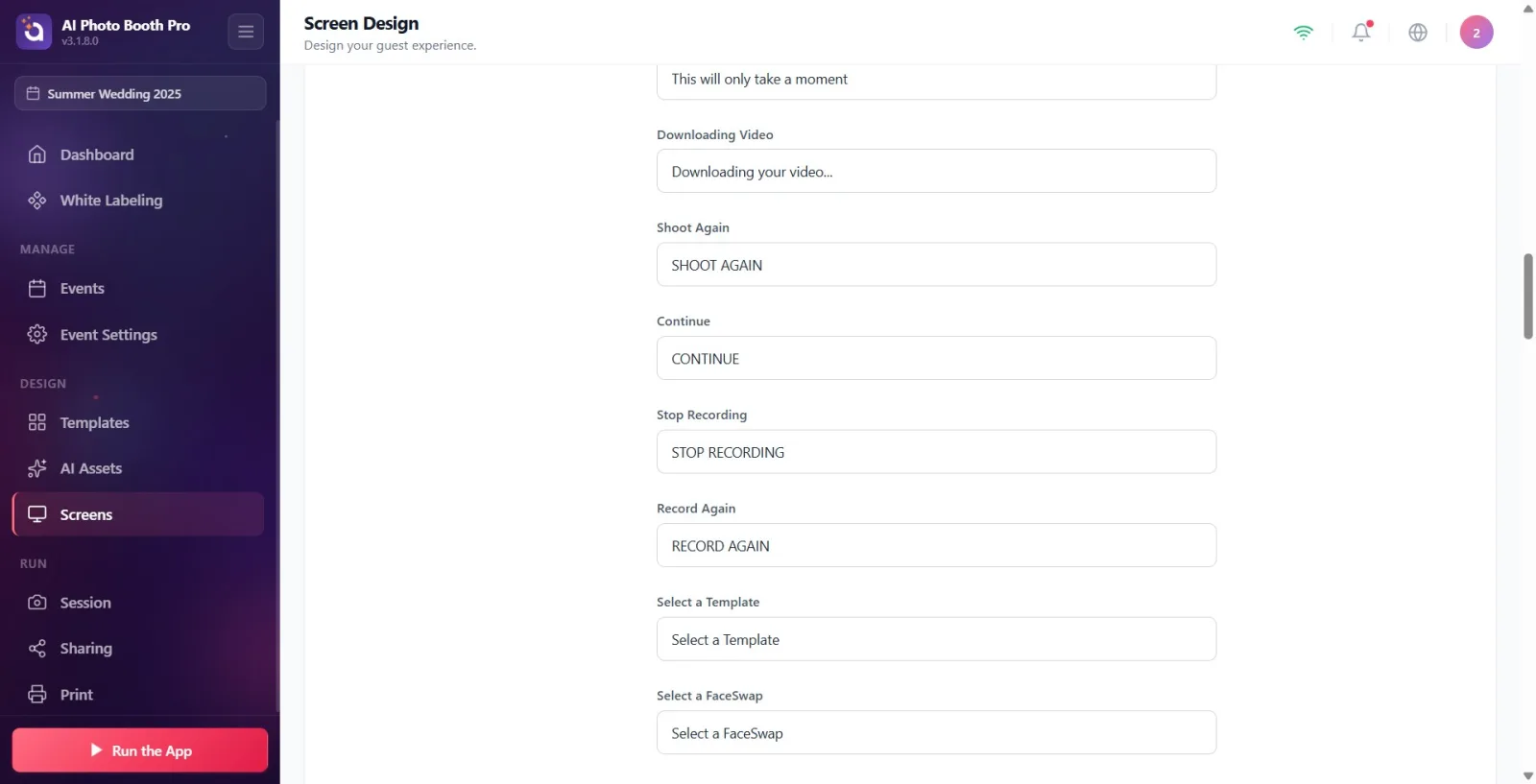
La sezione Cattura schermo (descrizione: Testo mostrato durante lo scatto di foto/video) contiene tutti i testi visibili durante lo scatto e l'elaborazione. Campi: Elaborazione Foto (predefinito La tua foto è in elaborazione…), Processing Video (Il tuo video è in elaborazione…), Sottotitolo elaborazione (Ci vorrà solo un momento), Scaricare video (Download del video in corso…), Riprova (RIPROVA), Continua (CONTINUA), Interrompi registrazione (INTERROMPI REGISTRAZIONE), Registrare di nuovo (REGISTRA DI NUOVO), Seleziona un modello (Seleziona un modello), Seleziona un FaceSwap (Seleziona un FaceSwap), Seleziona un effetto AI (Seleziona un effetto AI), Sorridi (SORRIDI!).
🔎 Elementi a schermo: Titolo sezione Cattura schermo; 12 caselle di testo: Elaborazione Foto, Processing Video, Sottotitolo elaborazione, Scaricare video, Riprova, Continua, Interrompi registrazione, Registrare di nuovo, Seleziona un modello, Seleziona un FaceSwap, Seleziona un effetto AI, Sorridi.
Passo 9 · Modifica i testi di Condivisione dello schermo
Design schermate → Testi
La sezione Condivisione dello schermo (descrizione: 'Personalizza le etichette che gli ospiti vedono durante la condivisione o la stampa delle loro foto.') contiene tutti i testi del flusso di condivisione/stampa. Campi: 'Stampa' (predefinito STAMPA), 'Stampa' (STAMPA), 'E-mail' (EMAIL), 'SMS' (SMS), 'WhatsApp' (WHATSAPP), 'QR' (QR), 'Freccia' (FATTO), 'Riutilizzare' (RIUTILIZZA), 'Colora · Annulla' (Annulla), 'Colora · Salva' (Salva), 'Titolo numero di telefono' (Titolo numero di telefono), 'Schermate' (questo campo imposta il testo 'scansiona e scarica' del QR — predefinito Scansiona e scarica), 'Rendering' (ELABORAZIONE IN CORSO…), 'Completa' (COMPLETATO), 'Visualizza media' (VISUALIZZA MEDIA), 'Disconnesso' (Disconnesso), 'Limite superato' (Limite superato), 'Condivisione nativa' (CONDIVIDI), 'Invia' (INVIA).
🔎 Elementi a schermo: Titolo sezione Condivisione dello schermo; 19 caselle di testo (Stampa, Stampa, E-mail, SMS, WhatsApp, QR, Freccia, Riutilizzare, Colora · Annulla, Colora · Salva, Titolo numero di telefono, Schermate, Rendering, Completa, Visualizza media, Disconnesso, Limite superato, Condivisione nativa, Invia). Nota: il campo etichettato Schermate è in realtà il testo del QR 'scansiona e scarica'.
Passo 10 · Modifica i testi della Schermata di pagamento
Design schermate → Testi
La sezione Schermata di pagamento (descrizione: Personalizza i testi della pagina di pagamento) contiene i testi della schermata di selezione del pagamento nell'uso a pagamento del booth. Campi: Titolo del pagamento (predefinito Scegli il tuo divertimento), Sottotitolo Pagamento (Scegli la tua esperienza), Prefisso pulsante di pagamento (Andiamo – Paga), Pulsante Continua (gratis) (Andiamo).
🔎 Elementi a schermo: Titolo sezione Schermata di pagamento; 4 caselle di testo: Titolo del pagamento, Sottotitolo Pagamento, Prefisso pulsante di pagamento, Pulsante Continua (gratis).
Passo 11 · Modifica i testi della Schermata QR di pagamento
Design schermate → Testi
La sezione Schermata QR di pagamento (descrizione: Personalizza i testi della pagina QR di pagamento) contiene i testi della schermata in cui viene mostrato il QR affinché l'ospite paghi con il telefono. Campi: Titolo della pagina QR (predefinito Ci siamo quasi!), Sottotitolo della pagina QR (Completa il pagamento per continuare), Istruzioni QR (Scansiona il codice QR per completare il pagamento).
🔎 Elementi a schermo: Titolo sezione Schermata QR di pagamento; 3 caselle di testo: Titolo della pagina QR, Sottotitolo della pagina QR, Istruzioni QR.
Passo 12 · Modifica i testi della Schermata di pagamento riuscito
Design schermate → Testi
La sezione Schermata di pagamento riuscito (descrizione: Personalizza i testi della pagina di successo del pagamento) contiene i testi mostrati dopo la conferma del pagamento. Campi: Titolo di successo (predefinito Tutto pronto!), Sottotitolo Successo (Pagamento riuscito! Creiamo dei ricordi), Istruzioni per il successo (La tua sessione inizierà a breve.).
🔎 Elementi a schermo: Titolo sezione Schermata di pagamento riuscito; 3 caselle di testo: Titolo di successo, Sottotitolo Successo, Istruzioni per il successo.
Passo 13 · Modifica i titoli di pagina (Galleria / FaceSwap / AIEffect / Modello)
Design schermate → Testi
Quattro sezioni separate impostano il titolo superiore delle rispettive pagine di selezione: Pagina Galleria → Titolo della galleria (predefinito Galleria); Pagina FaceSwap → Titolo FaceSwap (Scegli una foto) e Titolo Galleria FaceSwap (Scegli la galleria Face Swap); Pagina AIEffect → AIEffetto Titolo (Seleziona un effetto AI); Pagina modello → Titolo del modello (Seleziona un modello).
🔎 Elementi a schermo: Sezioni Pagina Galleria, Pagina FaceSwap, Pagina AIEffect, Pagina modello; caselle titolo: Titolo della galleria, Titolo FaceSwap, Titolo Galleria FaceSwap, AIEffetto Titolo, Titolo del modello.
Passo 14 · Modifica i testi della Pagina di pagamento (opzione)
Design schermate → Testi
La sezione Pagina di pagamento (descrizione: Testi della pagina di pagamento) contiene i titoli e le descrizioni delle opzioni di download digitale e stampa. Campi: Titolo del download digitale (predefinito Download digitale), Descrizione del download digitale (Passa al digitale: download immediato (senza stampa)), Titolo di stampa (Stampa), Stampa Descrizione (Porta a casa: stampa fotografica).
🔎 Elementi a schermo: Titolo sezione Pagina di pagamento; 4 caselle di testo: Titolo del download digitale, Descrizione del download digitale, Titolo di stampa, Stampa Descrizione.
Le modifiche vengono salvate automaticamente (circa 0,5 secondi dopo aver smesso di scrivere) — non esiste un pulsante Salva separato.
Il testo grigio chiaro (segnaposto) nel campo è il valore predefinito integrato di quel campo; quando scrivi il tuo testo lo sostituisce. Se svuoti il campo, il booth torna a mostrare il valore predefinito.
I testi sono specifici dell'evento: ogni evento conserva i propri testi, una modifica fatta in un evento non influisce sull'altro. Per salvare le modifiche deve essere selezionato un evento.
Lingua del cliente influisce solo sulla schermata dell'ospite (booth); non cambia la lingua dell'interfaccia operatore/impostazioni.
11 lingue supportate: English, Türkçe, Deutsch, Français, Español, Italiano, Português, Română, Polski, Русский, Čeština.
Quando Personalizza i testi è spento, tutte le schermate usano i testi predefiniti integrati e le sezioni di modifica non sono visibili.
Il campo etichettato Schermate nella sezione Condivisione dello schermo imposta in realtà il testo QR 'scansiona e scarica' (predefinito Scansiona e scarica) — non farti ingannare dal nome dell'etichetta.
IMPORTANTE: cambiare la Lingua del cliente DOPO aver inserito i testi personalizzati — cambiare la lingua SOVRASCRIVE tutti i testi personalizzati inseriti con i valori predefiniti della nuova lingua (il lavoro fatto viene cancellato). Seleziona prima la lingua, poi personalizza i testi.
Scrivere un testo o attivare l'interruttore senza un evento selezionato: le modifiche non vengono salvate, sono visibili solo i valori predefiniti. Crea/seleziona prima un evento.
Dimenticare di attivare l'interruttore Personalizza i testi: le sezioni di modifica non sono visibili e i testi personalizzati non vengono applicati al booth.
Pensare che svuotando un campo nel booth appaia un testo 'vuoto': un campo vuoto non è una cancellazione, torna al valore predefinito.
Pensare che Lingua del cliente sia la lingua dell'app/operatore: influisce solo sulla schermata dell'ospite, non modifica l'interfaccia Impostazioni.
Pensare che il testo venga perso lasciando subito la scheda dopo averlo scritto: il salvataggio automatico (500 ms) e il salvataggio in sospeso vengono mantenuti anche cambiando scheda; è comunque prudente attendere un secondo.
Argomenti correlati
Voci Design schermate
