
Prima: Come creare un modello di foto?
Nell'editor dei modelli (Template Editor) ci sono tre metodi distinti per impostare lo sfondo di un modello e non vanno confusi tra loro. (1) Colore Contesto della tela: è la base che sta in fondo alla tela, non eliminabile/non spostabile; può essere solo un colore pieno o un gradiente, non vi si può inserire un'immagine ed è unica. (2) Livello Color (Colore): è un blocco reale riempito con colore pieno o gradiente, spostabile/ridimensionabile/eliminabile. (3) Livello Image (Immagine): è un livello reale che mostra un file immagine; impostando 'Adatta' su 'Copertina', ingrandendolo fino a coprire la tela e portandolo in fondo con 'Sposta giù', lo si trasforma in uno sfondo immagine. Il metodo 1 è la base; i metodi 2 e 3 sono livelli. Il selettore di colore (pieno/gradiente) è identico sia per il metodo 1 sia per il metodo 2.
- Deve essere stato creato un modello oppure un modello esistente deve essere aperto in modifica (l'editor dei modelli / il canvas del Template Editor deve essere visibile sullo schermo)
- Sulla sinistra deve essere visibile il pannello Livelli (con l'elemento Tela in cima), sulla destra il pannello Proprietà e in alto il pulsante Aggiungi livello
- Il file immagine (jpg/png) da usare sul dispositivo per il livello immagine deve essere pronto
Passo dopo passo
Passo 1 · Conosci i pannelli dell'editor
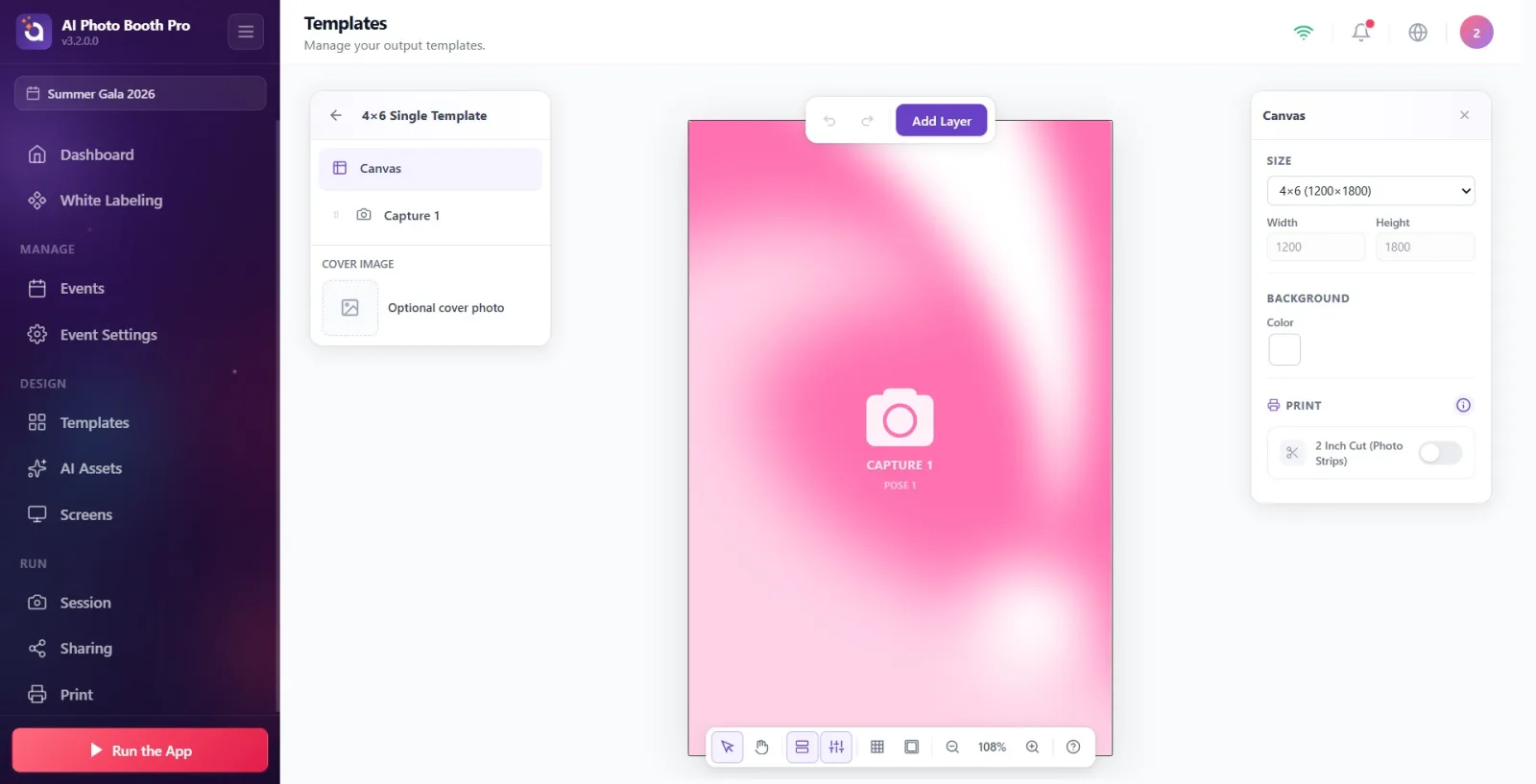
Editor dei modelli (Template Editor canvas)
Apri l'editor dei modelli. Esamina la struttura della schermata: a sinistra c'è il pannello Livelli (in cima l'elemento Tela), a destra il pannello Proprietà, nella barra superiore il pulsante viola Aggiungi livello e i pulsanti annulla/ripristina. Tutte le operazioni sullo sfondo si effettuano tramite questi due pannelli.
🔎 Elementi sullo schermo: Sinistra: pannello Livelli + elemento Tela; Destra: pannello Proprietà; In alto: pulsante Aggiungi livello; barra degli strumenti flottante in basso (strumenti/zoom).
Passo 2 · Metodo 1 — Apri le proprietà della tela (base non eliminabile)
Editor dei modelli — pannello Proprietà (Tela selezionata)
Fai clic sull'elemento Tela in cima al pannello Livelli a sinistra (oppure fai clic su un punto vuoto della tela per annullare la selezione di tutti i livelli). Il pannello Proprietà a destra torna al titolo Tela; qui compaiono le impostazioni Dimensione, Contesto e Stampa.
🔎 Elementi sullo schermo: nel pannello Livelli l'elemento Tela; nel pannello a destra il titolo Tela, il gruppo Contesto.
Passo 3 · Metodo 1 — Apri il selettore di colore dello sfondo
Editor dei modelli — pannello Proprietà (Tela selezionata)
Nel gruppo Contesto del pannello a destra, fai clic sulla casella di colore (il piccolo quadratino campione/swatch) accanto all'etichetta Colore. Si apre un selettore di colore. Questa base copre l'intera tela, dietro tutti i livelli; non è un livello a sé, non è eliminabile né spostabile.
🔎 Elementi sullo schermo: il gruppo Contesto, l'etichetta Colore, la casella di colore cliccabile (color-result-swatch); il ColorSettingPicker che si apre.
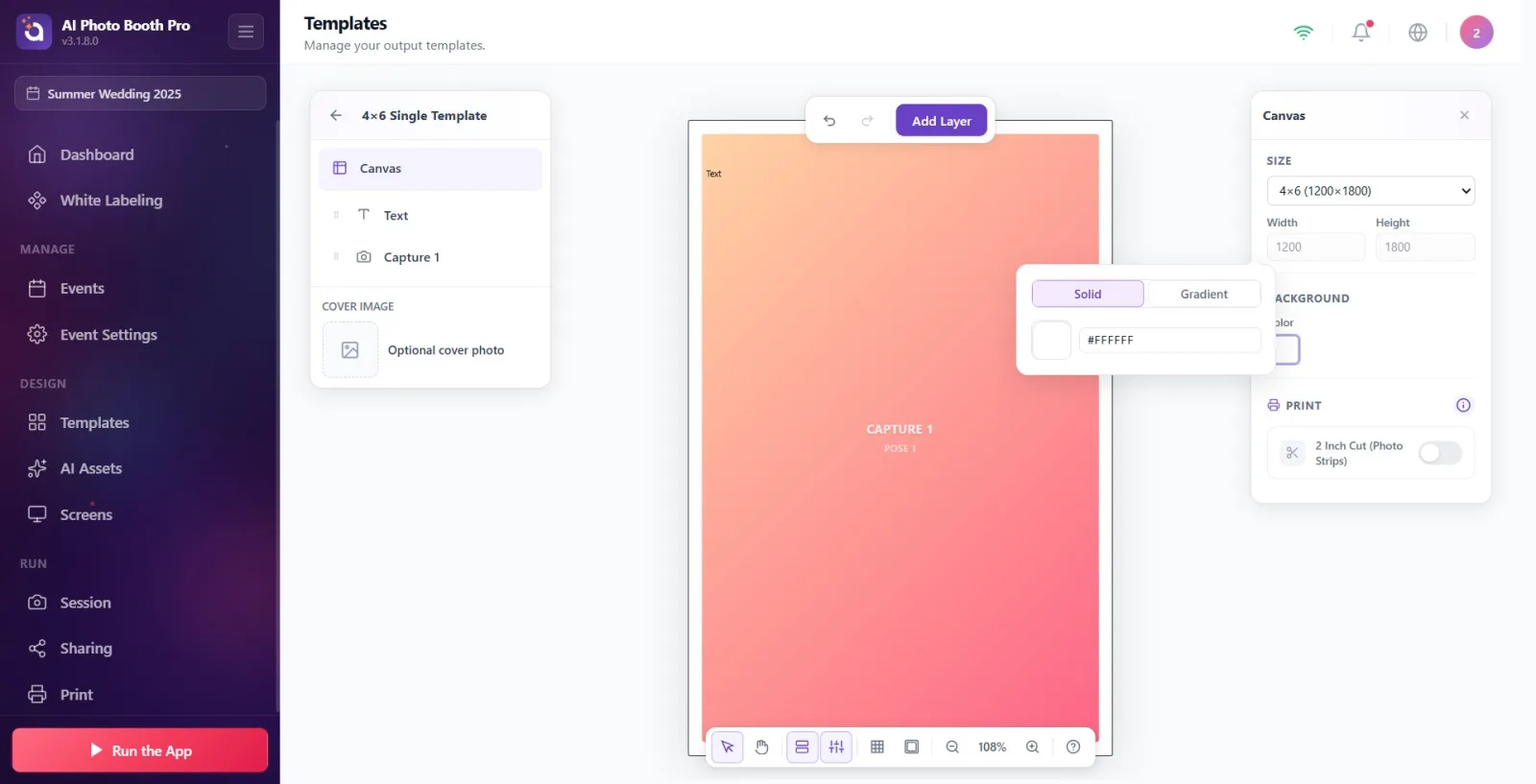
Passo 4 · Metodo 1 — Scegli un colore pieno per la base
Editor dei modelli — Selettore di colore (Contesto)
Nel selettore di colore che si apre, assicurati che sia selezionata la scheda Tinta unita in alto. Scegli un colore dalla ruota dei colori oppure inserisci #RRGGBB nella casella hex. Il colore che scegli diventa immediatamente la base della tela. Se vuoi un gradiente, passa al passo successivo.
🔎 Elementi sullo schermo: nel selettore di colore le schede Tinta unita / Gradiente; in modalità Tinta unita la ruota dei colori + la casella di inserimento hex.
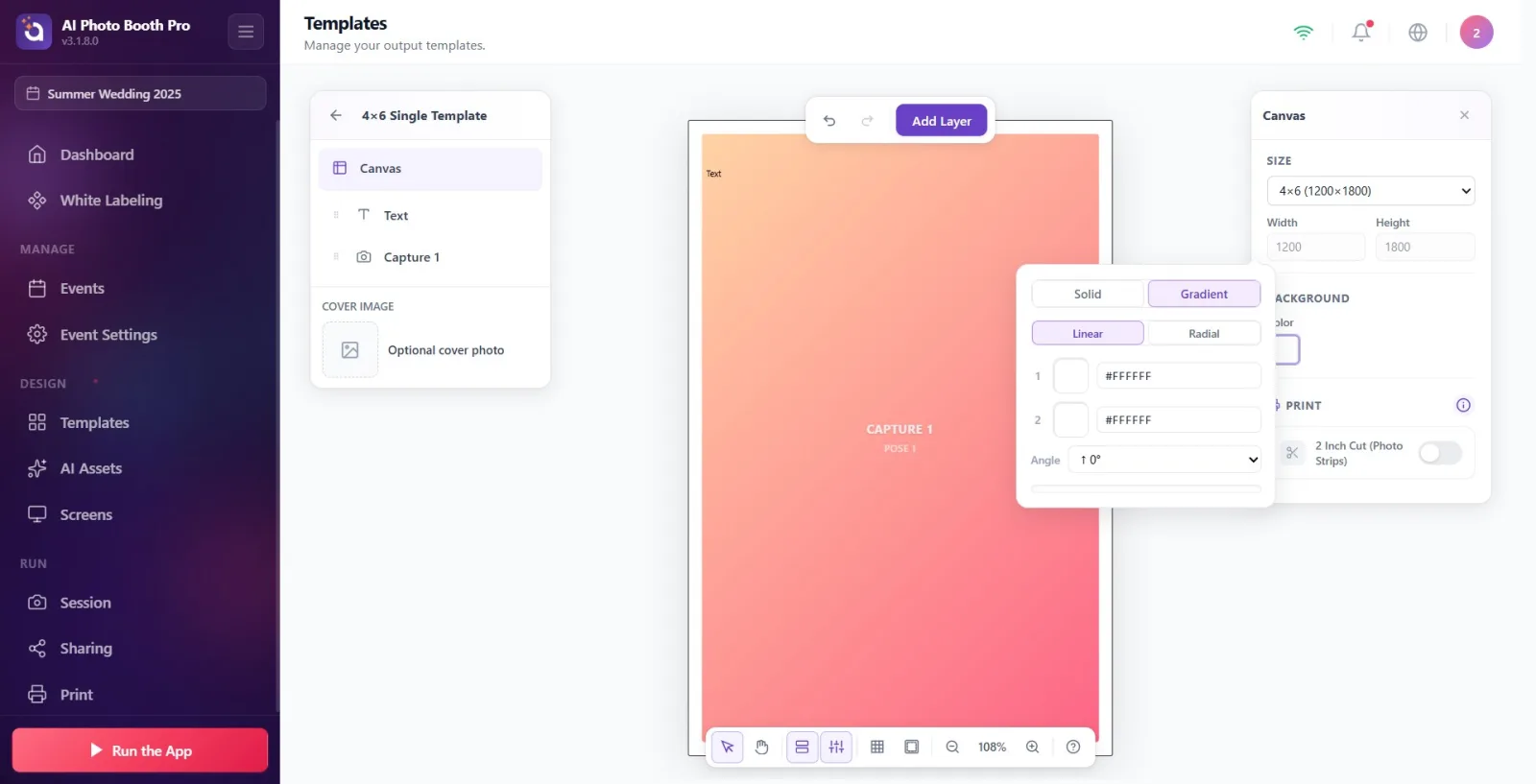
Passo 5 · Impostazione del gradiente (comune allo sfondo e al livello colore)
Editor dei modelli — Selettore di colore (modalità Gradiente)
Nel selettore di colore passa alla scheda Gradiente. Scegli il tipo Lineare o Radiale. Regola le due fermate di colore contrassegnate con '1' e '2' (con la ruota dei colori o con hex). Se il tipo è Lineare, scegli la direzione dal menu Angolo (8 opzioni: ↑ 0°, ↗ 45°, → 90°, ↘ 135°, ↓ 180°, ↙ 225°, ← 270°, ↖ 315°). La barra di anteprima in basso mostra il risultato in tempo reale. Questo selettore è identico sia per il 'Contesto' del metodo 1 sia per il livello Color del metodo 2.
🔎 Elementi sullo schermo: la scheda Gradiente; le sotto-schede Lineare / Radiale; le fermate di colore '1' e '2'; il menu 'Angolo' solo in Lineare; la barra di anteprima del gradiente in basso.
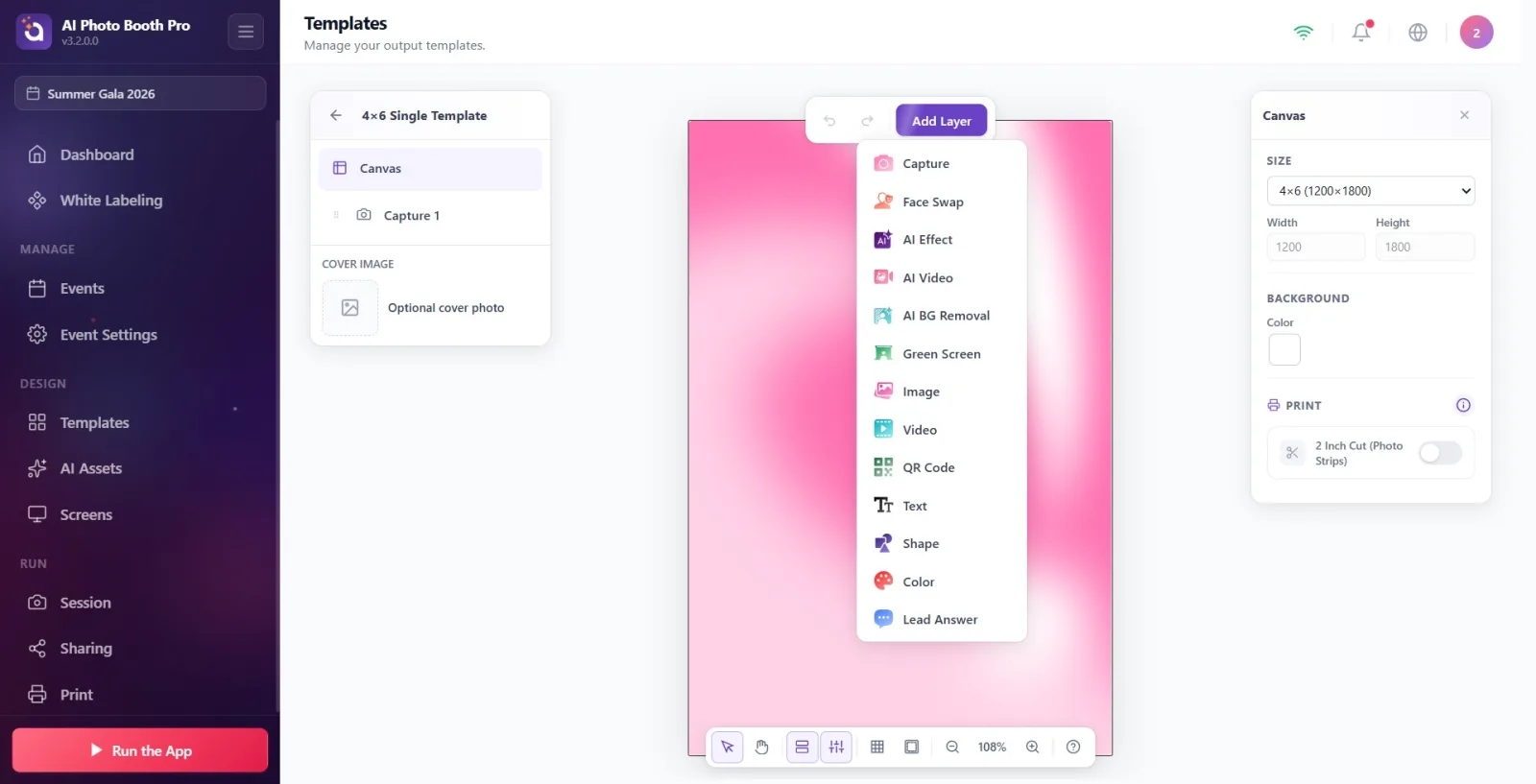
Passo 6 · Metodo 2 — Aggiungi un livello Color (Colore)
Editor dei modelli — menu Aggiungi livello
Fai clic sul pulsante Aggiungi livello nella barra superiore; dal menu che si apre seleziona l'elemento Color (Colore). Sulla tela viene aggiunto un blocco di colore di dimensioni 200×200, riempito di grigio pieno (#CCCCCC). Questo è un livello reale, spostabile, ridimensionabile, ruotabile ed eliminabile — non è una base.
🔎 Elementi sullo schermo: in alto il pulsante Aggiungi livello; nel menu dei tipi di livello che si apre l'elemento Color (il nome nel menu appare in inglese).
Passo 7 · Metodo 2 — Imposta il riempimento del livello colore
Editor dei modelli — pannello Proprietà (livello colore selezionato)
Con il livello colore selezionato, nel pannello Proprietà a destra trova il gruppo Colore; fai clic sulla casella di colore accanto all'etichetta Riempimento. Si apre lo stesso selettore di colore del metodo 1 — puoi scegliere un colore pieno o un gradiente (come al passo 5).
🔎 Elementi sullo schermo: nel pannello a destra il gruppo Colore, l'etichetta Riempimento e la casella di colore; il ColorSettingPicker che si apre (pieno/gradiente).
Passo 8 · Metodo 2 — Posiziona il blocco colore (usalo come base facoltativa)
Editor dei modelli — Tela + pannello Proprietà
Sposta il livello colore trascinandolo, ridimensionalo con le maniglie agli angoli oppure inserisci i valori X/Y/W/H dal gruppo Posizione e dimensione e Opacità. Se vuoi usare il blocco colore come un vero sfondo, ingrandiscilo fino a coprire la tela e portalo in fondo con Sposta giù (differenza rispetto al metodo 1: questo blocco è spostabile ed eliminabile).
🔎 Elementi sullo schermo: il riquadro di selezione + le maniglie agli angoli; il gruppo Posizione e dimensione (X/Y/W/H), Opacità; nel pannello Livelli il pulsante Sposta giù.
Passo 9 · Metodo 3 — Aggiungi un livello Image (Immagine)
Editor dei modelli — menu Aggiungi livello
Fai clic sul pulsante Aggiungi livello in alto; dal menu seleziona l'elemento Image (Immagine). Viene aggiunto un livello immagine vuoto (Adatta predefinito = Estendi/fill). Anche questo è un livello reale, spostabile, ridimensionabile ed eliminabile.
🔎 Elementi sullo schermo: nel menu Aggiungi livello l'elemento Image (il nome nel menu appare in inglese).
Passo 10 · Metodo 3 — Seleziona il file immagine
Editor dei modelli — pannello Proprietà (livello immagine selezionato)
Con il livello immagine selezionato, nel pannello Proprietà a destra usa il selettore di file nel gruppo Immagine; dal selettore di file nativo che si apre scegli l'immagine che vuoi usare. L'immagine diventa visibile all'interno del livello.
🔎 Elementi sullo schermo: nel pannello a destra il gruppo Immagine; il componente FilePicker (selezione file).
Passo 11 · Metodo 3 — Copri la tela con l'immagine (Adatta → Copertina)
Editor dei modelli — pannello Proprietà (livello immagine selezionato)
Nel gruppo Immagine imposta il menu Adatta su Copertina (Cover) — così l'immagine riempie il riquadro del livello senza lasciare spazi. Poi, con le maniglie agli angoli o con i valori W/H di Posizione e dimensione, ingrandisci il livello immagine fino a coprire l'intera tela. Dal menu Allineamento regola la posizione dell'immagine all'interno del riquadro. (Se vuoi, con Raggio puoi arrotondare gli angoli e con Rimuovi sfondo applicare il chroma key/green-screen.)
🔎 Elementi sullo schermo: il gruppo Immagine: il menu Adatta (Contenere / Copertina / Estendi), il menu Allineamento, Raggio, Rimuovi sfondo + Colore chroma key; le maniglie agli angoli del riquadro di selezione.
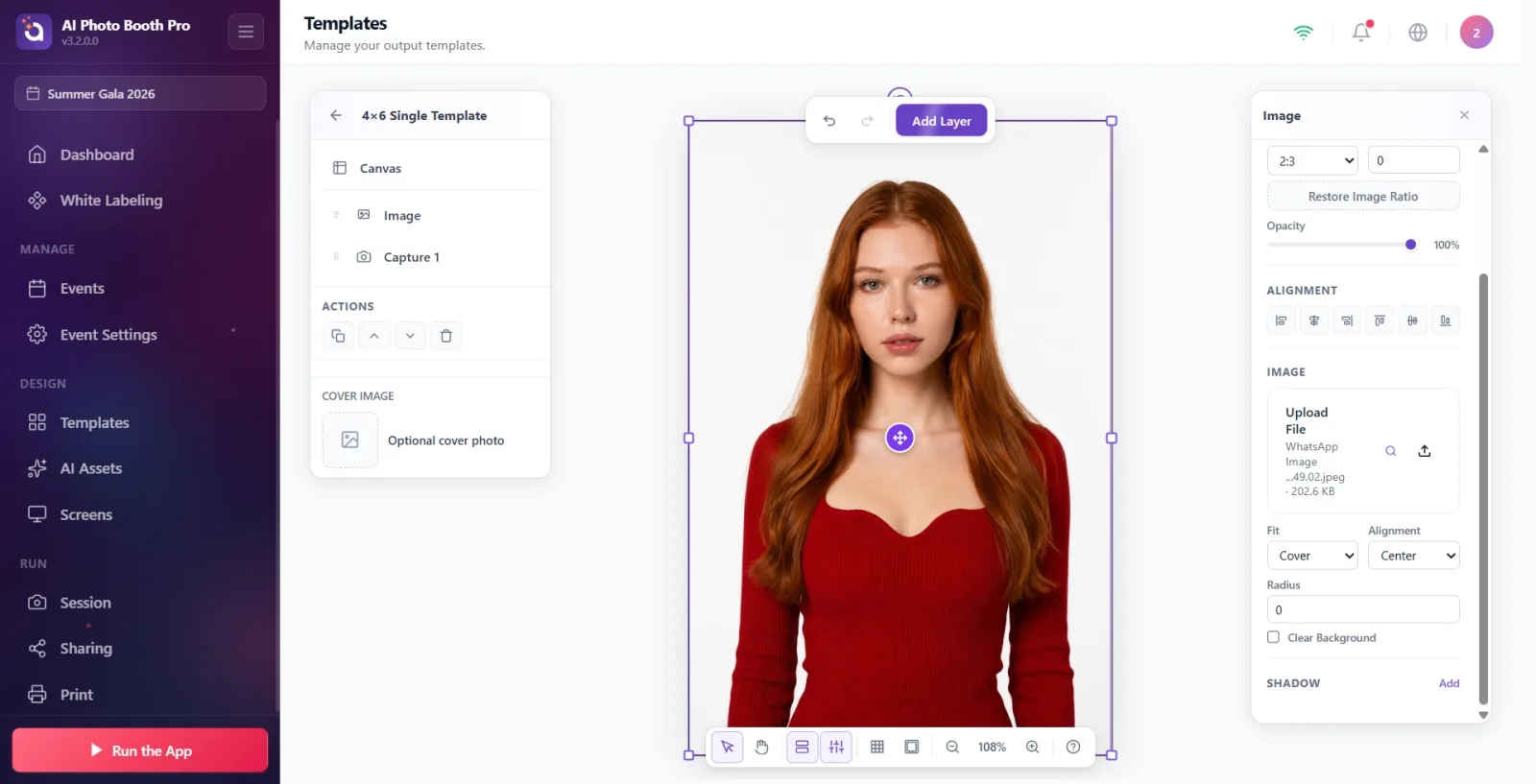
Passo 12 · Metodo 3 — Porta l'immagine in fondo (Sposta giù)
Editor dei modelli — pannello Livelli (Azioni)
Con il livello immagine selezionato, nella sezione 'Azioni' del pannello Livelli a sinistra, premi ripetutamente il pulsante Sposta giù (o ⌘[) finché l'immagine non scende in fondo a tutti i livelli. Così l'immagine diventa lo sfondo; gli slot foto, il testo e gli altri livelli appaiono davanti ad essa. (Non esiste un 'porta in fondo' in un solo passaggio; ogni clic la sposta di una posizione verso il basso.)
🔎 Elementi sullo schermo: il gruppo 'Azioni' visibile quando è selezionato un singolo livello nel pannello Livelli: i pulsanti icona Duplica, Sposta su, Sposta giù, Elimina (scorciatoia ⌘[ / ⌘]).
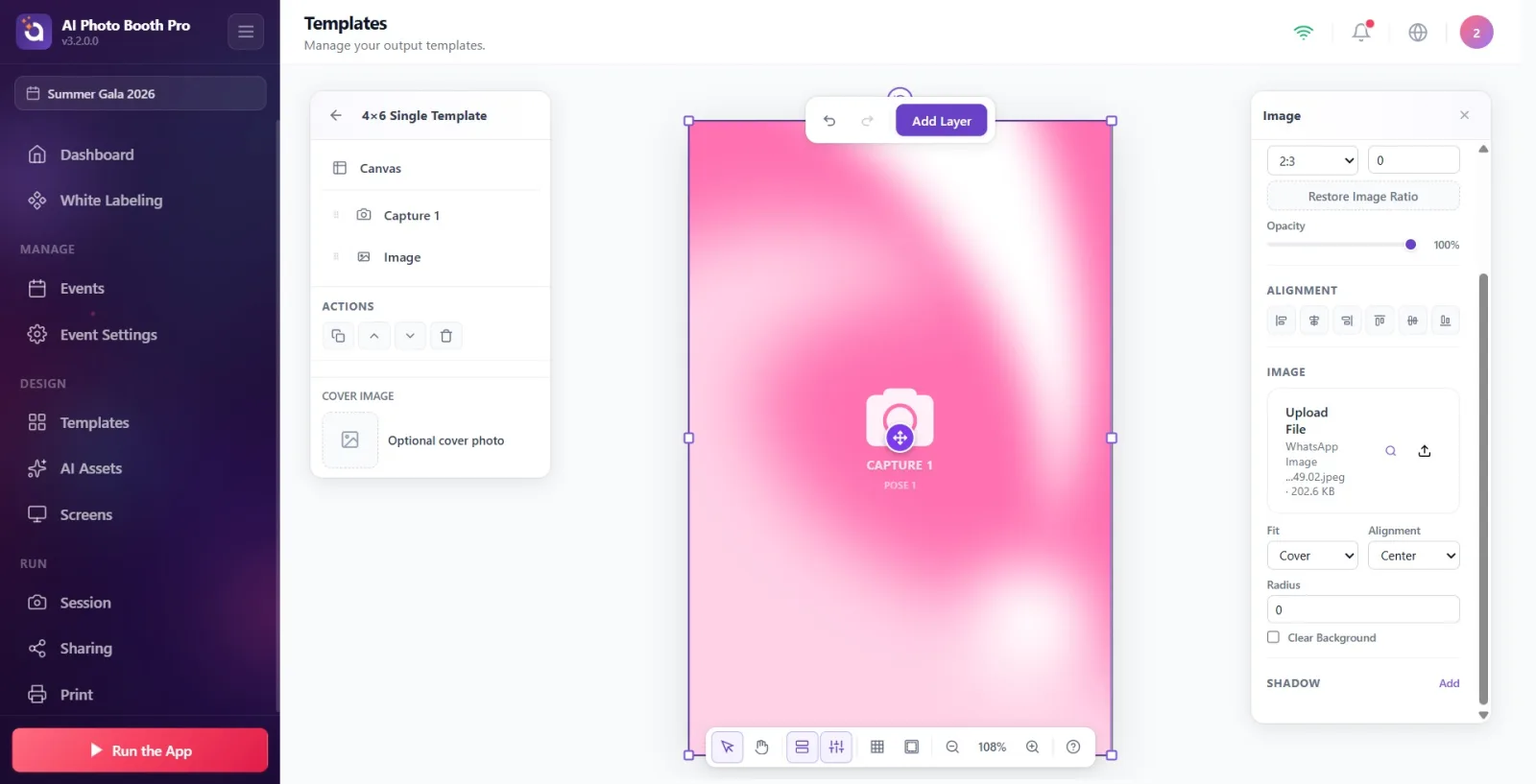
L'essenza dei tre metodi: Metodo 1 (Contesto della Tela) = unica base non eliminabile/non spostabile, solo colore/gradiente. Metodo 2 (livello Color) = blocco colore-gradiente spostabile/eliminabile. Metodo 3 (livello Image) = immagine; per farne uno sfondo: Copertina + ingrandisci + Sposta giù.
Lo stesso selettore di colore si usa sia nella base Contesto sia nel livello Color; l'impostazione pieno/gradiente è identica in entrambi.
Nel gradiente si modificano solo 2 fermate di colore ('1' e '2'). L'Angolo (direzione) esiste solo nel gradiente lineare; nel radiale non c'è angolo.
Le modifiche di colore/hex vengono applicate con un ritardo di ~0,5 s (debounce) — se non cambia subito, attendi un istante.
Per rendere un'immagine uno sfondo a piena pagina, imposta assolutamente Adatta su Copertina e ingrandisci il livello alle dimensioni della tela; se lasci solo Contenere, l'immagine resta piccola al centro.
I nomi degli elementi nel menu Aggiungi livello appaiono in inglese (Color, Image, Text ...); tuttavia i titoli nel pannello Proprietà a destra sono in italiano (Colore, Immagine).
Se ingrandisci il blocco colore (metodo 2) fino a coprire la tela e lo porti in fondo, si comporta come una base, ma a differenza del metodo 1 è spostabile ed eliminabile.
Cercare l'opzione immagine nel gruppo Contesto della Tela: la base è solo colore o gradiente; per un'immagine bisogna assolutamente aggiungere un livello Image (Immagine) (metodo 3).
Aggiungere il livello immagine e dimenticare di portarlo in fondo con Sposta giù: l'immagine copre gli slot foto e il testo.
Lasciare il menu Adatta su Contenere (Contain) e lamentarsi che l'immagine non riempie la tela: per lo sfondo serve Copertina (Cover) e il livello va ingrandito alle dimensioni della tela.
Credere che il livello Color (Colore) sia una base permanente: è un blocco spostabile/eliminabile. Per una base permanente e non eliminabile usa il metodo 1 (il 'Contesto' della Tela).
Cercare un 3° colore nel gradiente: nel selettore si possono modificare solo due fermate ('1' e '2').
Cercare l'Angolo nel gradiente radiale: l'angolo compare solo nel gradiente lineare.
Argomenti correlati
sablon-olusturma sablon-duzenleme
