
Prima: Cos'è il Design delle Schermate? Come si usa la scheda Generale ?
La scheda Acquisizione della pagina Schermate è il punto in cui posizioni e dimensioni gli elementi della schermata che l'ospite vede durante lo scatto di foto/video (anteprima live della fotocamera, conto alla rovescia, miniature delle foto, logo, pulsante di annullamento, effetto flash e sfondo). La scheda Anteprima schermo in alto mostra le modifiche istantaneamente. Alcuni elementi come colore, tema, immagine del logo e sfondo di base sono qui solo visualizzati; la loro fonte originale è la scheda Generale.
- creazione-evento
- Deve esistere un evento creato e selezionato — le impostazioni sono specifiche dell'evento; le modifiche apportate senza un evento selezionato non vengono salvate
- Colore/tema, immagine del logo e sfondo principale devono essere già stati impostati nella scheda Generale (questi elementi vengono solo posizionati nella scheda Acquisizione)
Passo per passo
Passo 1 · Apri la scheda Acquisizione
Schermate → Acquisizione
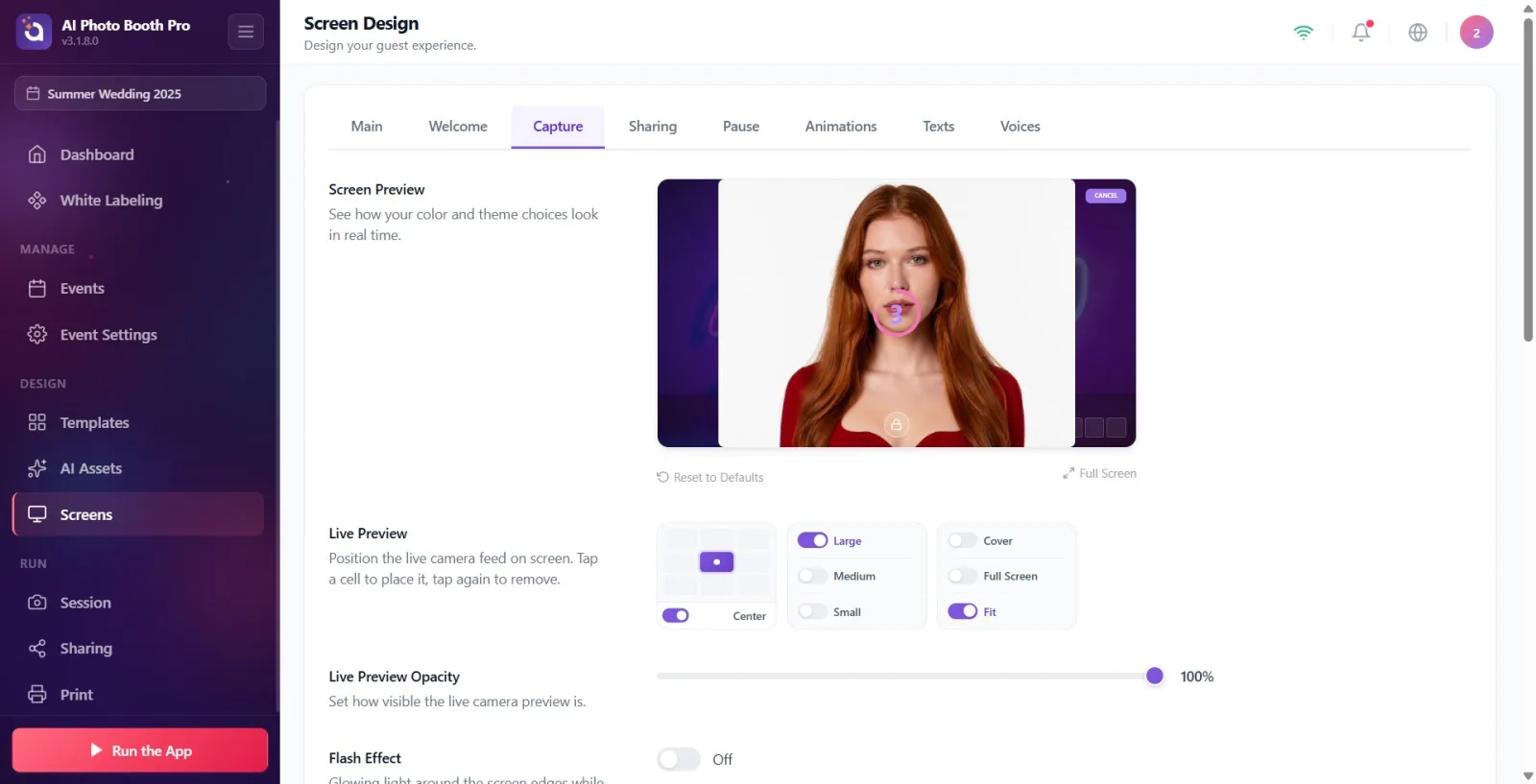
Apri la pagina Schermate dal menu laterale. Nella barra delle schede in alto trovi da sinistra a destra Generale, Benvenuto, Acquisizione, Design Condivisione, Pausa, Animazioni, Testi, Voci. Tocca la terza scheda, Acquisizione.
🔎 Elementi sullo schermo: barra delle schede in alto: Generale / Benvenuto / Acquisizione / Design Condivisione / Pausa / Animazioni / Testi / Voci.
Passo 2 · Conosci la sezione Anteprima schermo
Schermate → Acquisizione
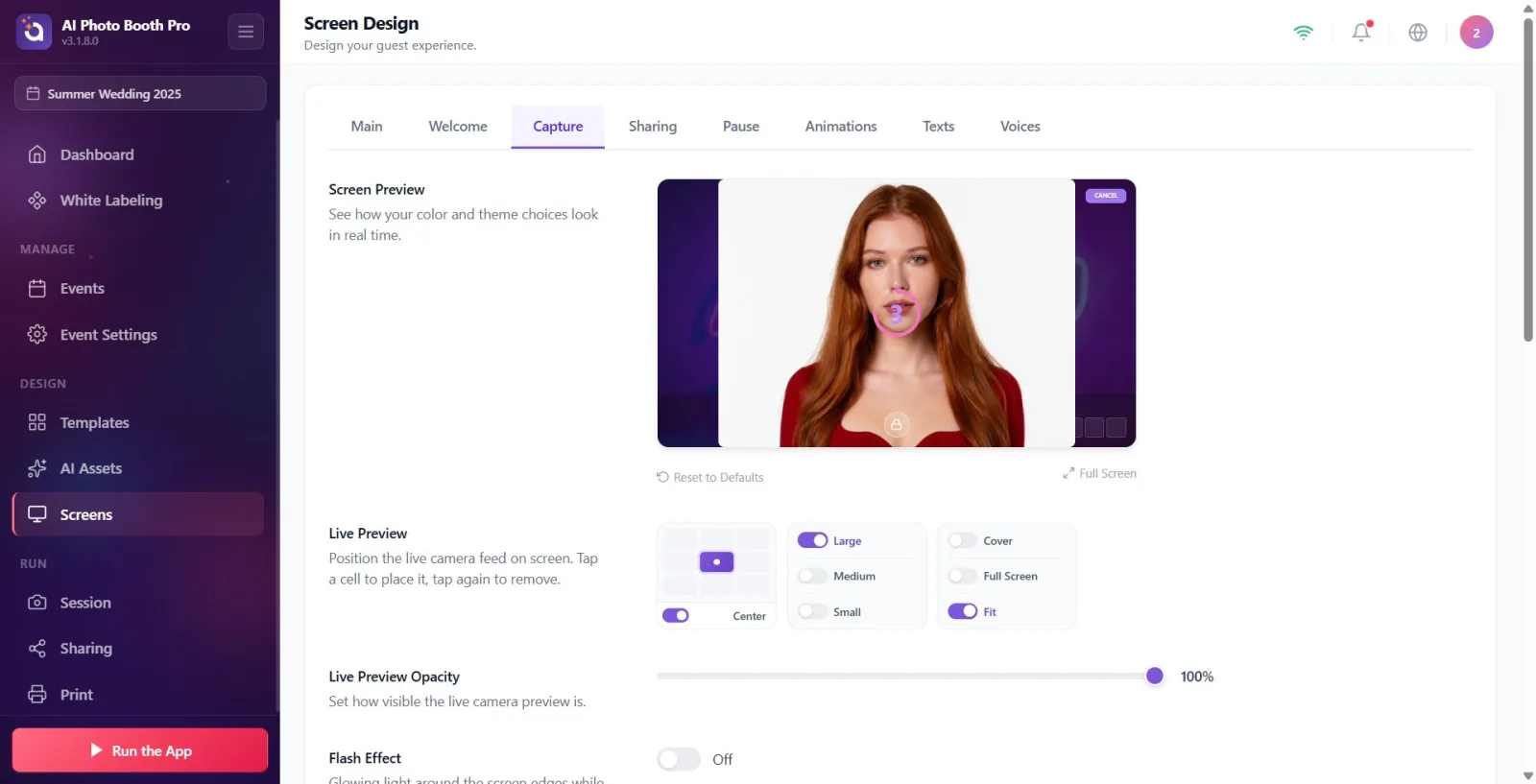
In cima alla scheda, fissa, si trova la casella Anteprima schermo che mostra ogni tua modifica istantaneamente dal vivo (Scopri in tempo reale come appaiono le tue scelte di colori e tema.). L'anteprima combina il risultato di tutte le impostazioni sottostanti (anteprima fotocamera, conto alla rovescia, miniature, logo, pulsante di annullamento, sfondo, flash). Toccando un elemento nell'anteprima la pagina scorre direttamente fino alla relativa sezione di impostazione; passandoci sopra l'elemento viene evidenziato con un bordo tratteggiato. In basso a destra ci sono due azioni: Ripristina predefiniti e Schermo Intero.
🔎 Elementi sullo schermo: titolo Anteprima schermo + casella di anteprima dal vivo (elementi cliccabili); in basso a destra link Ripristina predefiniti e pulsante Schermo Intero.
Passo 3 · Anteprima dal vivo — posiziona il feed della fotocamera
Schermate → Acquisizione
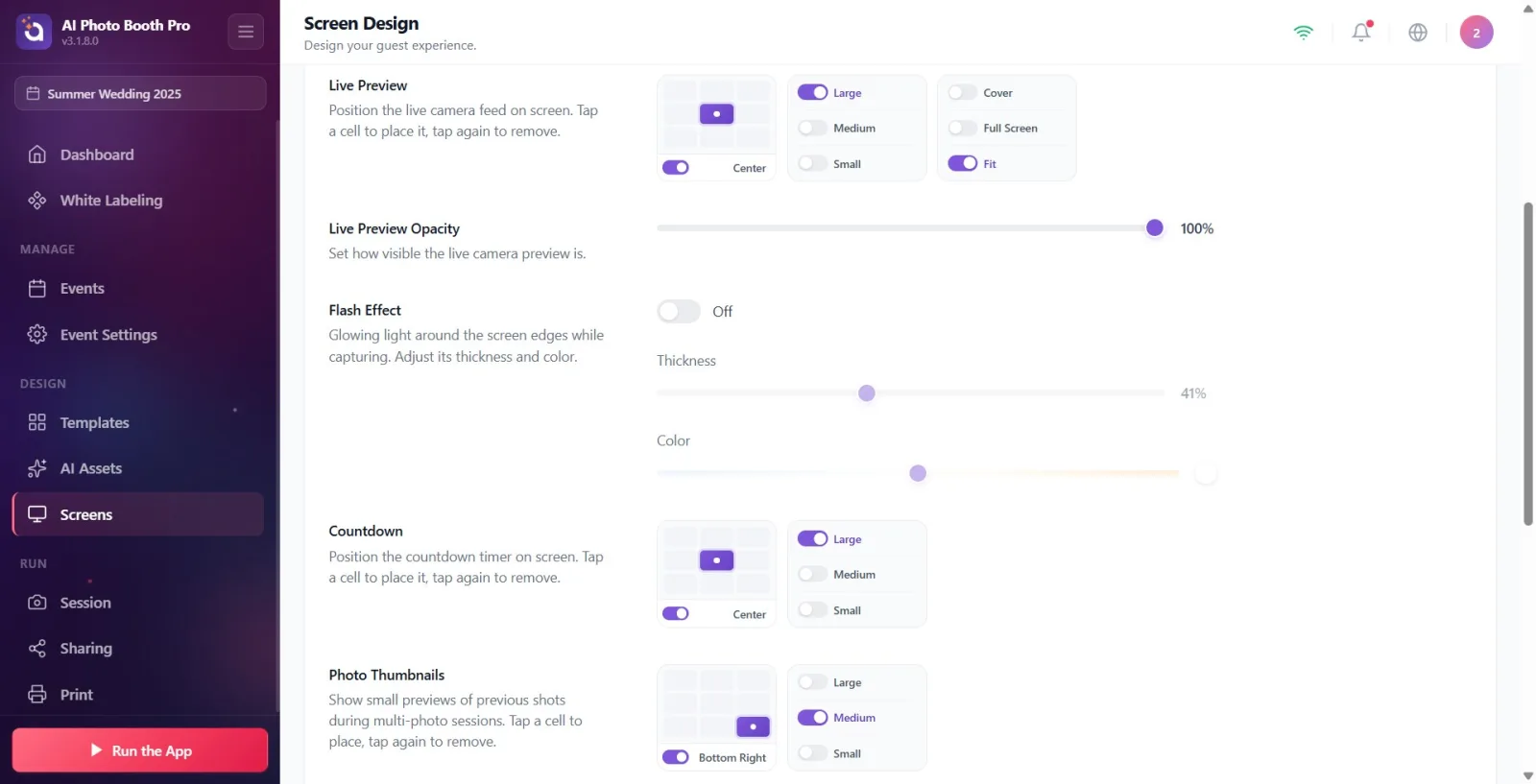
Nella sezione Anteprima dal vivo c'è una griglia di posizione 3x3 ("Posiziona il feed della fotocamera dal vivo sullo schermo. Tocca una cella per posizionarlo, tocca di nuovo per rimuoverlo."). Tocca la cella desiderata per posizionare il feed della fotocamera in quell'angolo/centro; la cella selezionata appare sotto con il nome della posizione (Centro, In alto a sinistra, In alto a destra, Fondo ecc.). Il piccolo interruttore Attivo/Inattivo accanto alla griglia mostra/nasconde completamente l'anteprima.
🔎 Elementi sullo schermo: griglia di posizione 3x3 (9 celle); accanto l'etichetta di posizione e l'interruttore Attivo/Inattivo.
Passo 4 · Anteprima dal vivo — scegli la dimensione
Schermate → Acquisizione
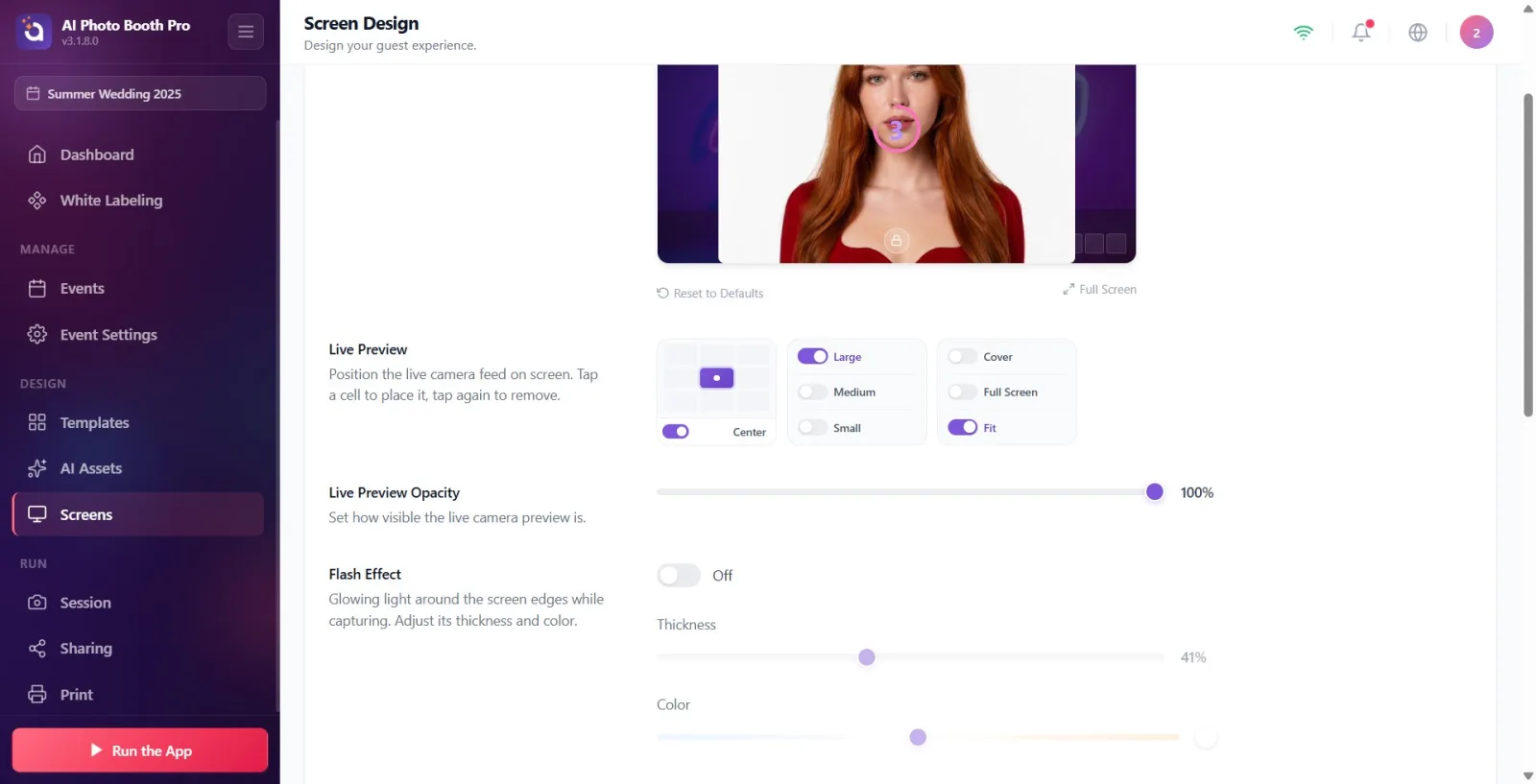
Nella stessa sezione seleziona una delle opzioni di dimensione: Grande, Medio o Piccolo. Questo determina la grandezza della casella di anteprima della fotocamera sullo schermo. Nota: quando si seleziona la modalità di riempimento Schermo Intero, la dimensione diventa irrilevante e queste opzioni si oscurano e si disattivano.
🔎 Elementi sullo schermo: selettore di dimensione: Grande / Medio / Piccolo (selezione singola).
Passo 5 · Anteprima dal vivo — scegli la modalità di riempimento
Schermate → Acquisizione
La modalità di riempimento determina come l'immagine della fotocamera riempie la casella: Copertina (l'immagine riempie la casella senza spazi vuoti, può ritagliare i bordi), Schermo Intero (la fotocamera copre tutto lo schermo; posizione e dimensione si disattivano) e Adatta (l'immagine intera si adatta alla casella, possono restare spazi vuoti ai bordi). In modalità Schermo Intero o nella combinazione Copertina + Grande, la griglia di posizione si blocca; in questo caso funziona solo l'interruttore Attivo/Inattivo a destra.
🔎 Elementi sullo schermo: selettore modalità di riempimento: Copertina / Schermo Intero / Adatta.
Passo 6 · Regola l'Opacità anteprima dal vivo
Schermate → Acquisizione
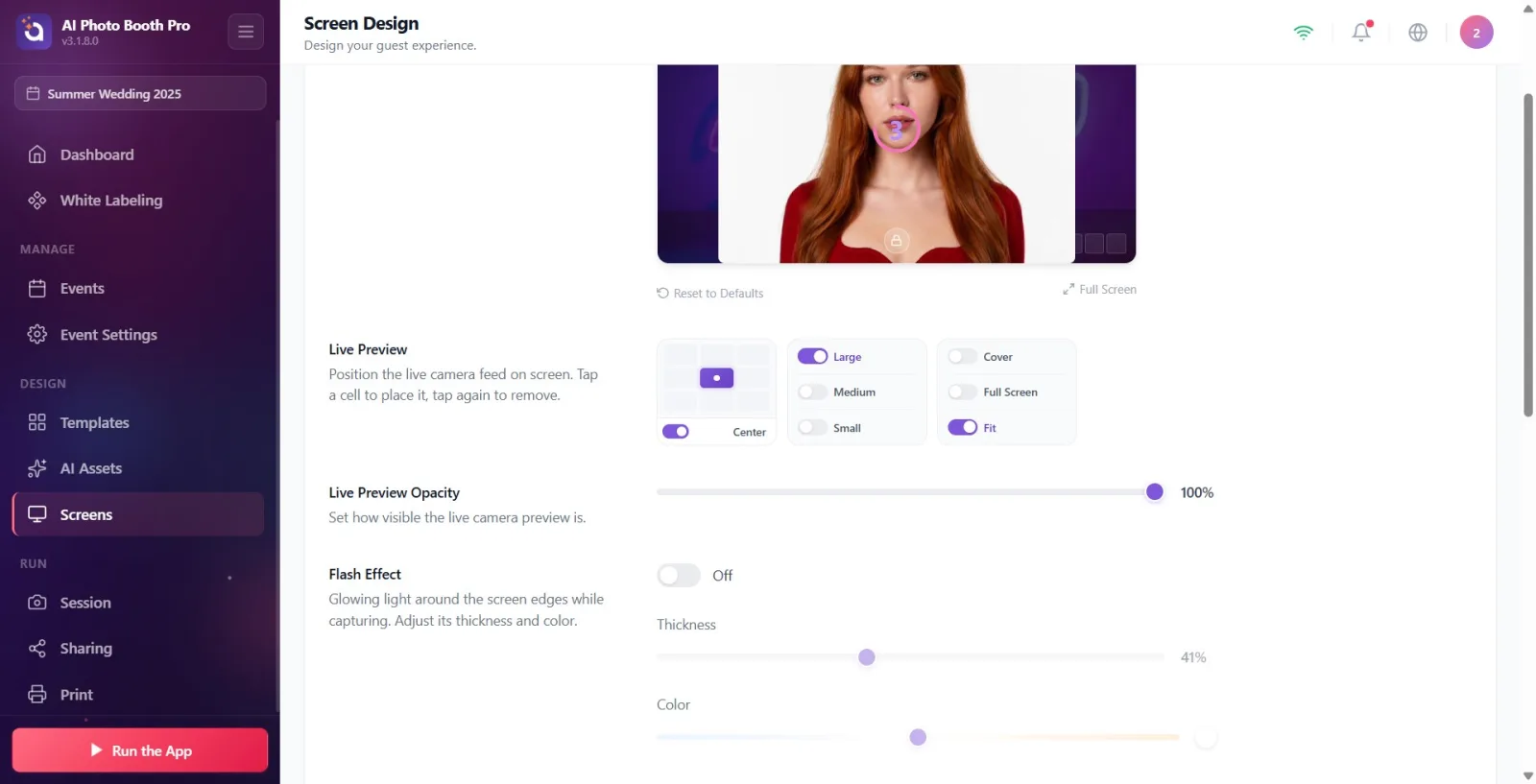
Trascina il cursore nella sezione Opacità anteprima dal vivo per stabilire quanto sarà visibile l'anteprima della fotocamera ("Regola quanto è visibile l'anteprima live della fotocamera."). 100% è completamente nitido, 0% è completamente invisibile; il valore è mostrato in percentuale accanto al cursore.
🔎 Elementi sullo schermo: cursore nell'intervallo 0–100 (range slider) + valore percentuale.
Passo 7 · Attiva o disattiva l'Effetto flash
Schermate → Acquisizione
Con l'interruttore Attivo/Inattivo nella sezione Effetto flash attiva la luce che lampeggia ai bordi dello schermo al momento dello scatto ("Una luce che lampeggia ai bordi dello schermo durante lo scatto. Regola spessore e colore."). Questo interruttore è lo stesso dell'interruttore flash nelle impostazioni "Fotocamera"; attivarlo o disattivarlo in un punto influisce anche sull'altro. Quando è disattivato, i cursori Spessore e Colore sottostanti si oscurano.
🔎 Elementi sullo schermo: interruttore Attivo/Inattivo (SwitchSettingComponent) — comune con la scheda Fotocamera.
Passo 8 · Effetto flash — regola lo Spessore
Schermate → Acquisizione
Con il flash attivo, regola con il cursore Spessore la larghezza della striscia di luce sul bordo dello schermo. Il valore è un livello tra 0 e 100 e il bagliore del bordo nell'anteprima si aggiorna istantaneamente. Quando il flash è disattivato, questo cursore è disabilitato.
🔎 Elementi sullo schermo: cursore 0–100 etichettato Spessore + valore percentuale.
Passo 9 · Effetto flash — regola il Colore (temperatura)
Schermate → Acquisizione
Il cursore Colore è un'impostazione di temperatura: verso sinistra dà un blu-bianco freddo, al centro un bianco puro, verso destra un tono ambra/arancione caldo (simile a Edge Light di macOS). Il campione rotondo a destra del cursore mostra il colore selezionato. Importante: questo è solo un effetto sul bordo dello schermo; non influisce sul colore della foto scattata. Quando il flash è disattivato, è disabilitato.
🔎 Elementi sullo schermo: cursore di temperatura etichettato Colore (gradiente arancione→bianco→blu) + campione di colore rotondo.
Passo 10 · Regola posizione e dimensione del Conto alla rovescia
Schermate → Acquisizione
Nella sezione Conto alla rovescia scegli con la griglia 3x3 dove posizionare sullo schermo il timer del conto alla rovescia ("Posiziona il timer del conto alla rovescia sullo schermo. Tocca una cella per posizionarlo, tocca di nuovo per rimuoverlo."). Poi stabilisci la dimensione con "Grande" / "Medio" / "Piccolo". Il colore del numero del conto alla rovescia proviene dai colori del tema della scheda "Generale"; non si modifica qui.
🔎 Elementi sullo schermo: griglia di posizione 3x3 + selettore di dimensione (Grande / Medio / Piccolo).
Passo 11 · Regola posizione e dimensione delle Miniature delle foto
Schermate → Acquisizione
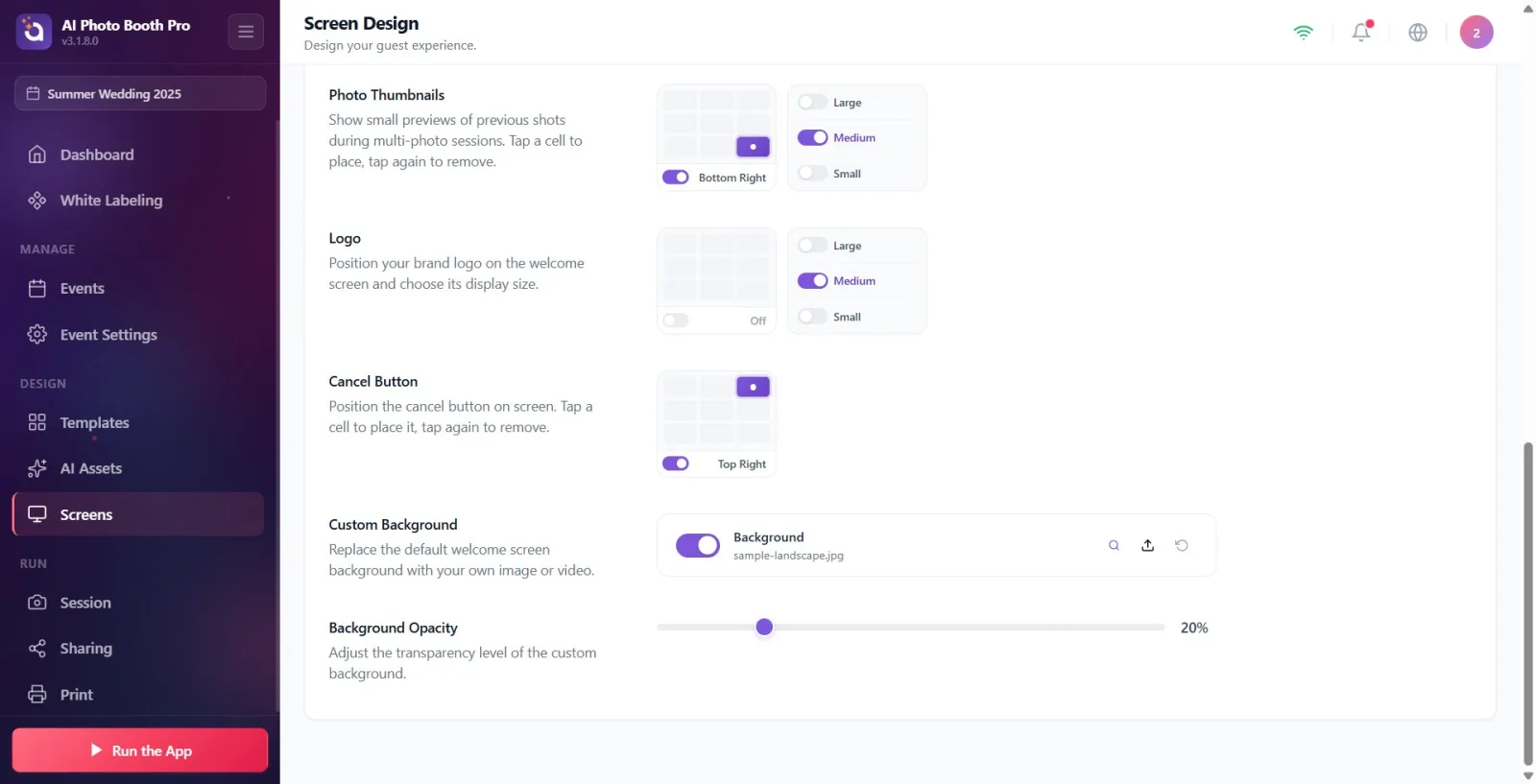
La sezione Miniature delle foto mostra le anteprime in miniatura degli scatti precedenti nelle sessioni fotografiche multiple ("Mostra anteprime in miniatura degli scatti precedenti nelle sessioni fotografiche multiple. Tocca una cella per posizionarle, tocca di nuovo per rimuoverle."). Scegli la posizione dalla griglia 3x3, poi la dimensione con "Grande" / "Medio" / "Piccolo".
🔎 Elementi sullo schermo: griglia di posizione 3x3 + selettore di dimensione (Grande / Medio / Piccolo).
Passo 12 · Regola posizione e dimensione del Logo
Schermate → Acquisizione
Nella sezione Logo scegli con la griglia 3x3 dove posizionare il logo del tuo brand nella schermata di acquisizione (predefinito posizione superiore-centro) e stabilisci la dimensione con Grande / Medio / Piccolo. L'immagine del logo si carica dalla scheda Generale; qui viene solo posizionata. Se il logo è disattivato nella scheda Generale, non appare qui anche selezionando una cella.
🔎 Elementi sullo schermo: griglia di posizione 3x3 + selettore di dimensione (Grande / Medio / Piccolo).
Passo 13 · Regola la posizione del Pulsante Annulla
Schermate → Acquisizione
Nella sezione Pulsante Annulla scegli con la griglia 3x3 dove posizionare sullo schermo il pulsante che permette all'ospite di annullare lo scatto ("Posiziona il pulsante di annullamento sullo schermo. Tocca una cella per posizionarlo, tocca di nuovo per rimuoverlo."). Questa sezione non ha opzione di dimensione; il colore e il testo del pulsante provengono dalle impostazioni della scheda "Generale".
🔎 Elementi sullo schermo: solo griglia di posizione 3x3 (nessuna opzione di dimensione).
Passo 14 · Carica o attiva/disattiva lo Sfondo personalizzato
Schermate → Acquisizione
La sezione Sfondo personalizzato ti permette di sostituire lo sfondo della schermata di acquisizione con una tua immagine o video (Carica un'immagine o video di sfondo personalizzato). Premi il pulsante di caricamento (freccia in alto) nella riga e scegli un'immagine o un video dal selettore file locale; con il pulsante di anteprima (lente/riproduzione) esamina a schermo intero; con il pulsante di ripristino torna all'immagine di esempio predefinita. L'interruttore a sinistra attiva/disattiva completamente lo sfondo. Se non carichi un tuo file, viene ereditato lo sfondo principale della scheda Generale.
🔎 Elementi sullo schermo: interruttore Attivo/Disattiva + riga file (nome · dimensione) + pulsanti Anteprima / Carica / Ripristina; tipi consentiti: Immagine e Video (max. circa 50 MB).
Passo 15 · Regola l'Opacità dello sfondo
Schermate → Acquisizione
Con il cursore nella sezione Opacità dello sfondo regola il livello di trasparenza dello sfondo personalizzato (Regola il livello di trasparenza dello sfondo personalizzato.). A un valore basso lo sfondo diventa più tenue e appare la base del tema sottostante. Questo cursore è attivo solo se è definito uno sfondo; se non c'è uno sfondo è disabilitato.
🔎 Elementi sullo schermo: cursore nell'intervallo 0–100 + valore percentuale (disabilitato quando non c'è sfondo).
Passo 16 · Se necessario, torna all'inizio con Ripristina predefiniti
Schermate → Acquisizione
Toccando il link Ripristina predefiniti sotto la casella di anteprima si apre una finestra di conferma ("Questa azione ripristinerà tutte le posizioni e le opzioni degli elementi della schermata di acquisizione alle impostazioni originali. Questa operazione non può essere annullata."). Conferma con "Ripristina" o rinuncia con "Annulla". Il ripristino riporta ai valori predefiniti solo le posizioni/dimensioni degli elementi, le trasparenze e le impostazioni di spessore+colore del flash di questa scheda; non modifica l'interruttore Attivo/Inattivo del flash (essendo comune con Generale/Fotocamera) né i colori nella scheda Generale.
🔎 Elementi sullo schermo: link Ripristina predefiniti → finestra di conferma (pulsanti Ripristina / Annulla).
La sezione Anteprima schermo in alto è interattiva: toccando un elemento nell'anteprima (fotocamera, conto alla rovescia, miniature, logo, pulsante di annullamento) vieni portato direttamente alla relativa sezione di impostazione.
Per vedere il risultato a grandezza intera usa il pulsante Schermo Intero sotto l'anteprima.
Lo sfondo può essere sia immagine sia video (max. circa 50 MB). Uno sfondo video viene riprodotto automaticamente nell'anteprima.
Il colore dell'Effetto flash è solo un bagliore sul bordo dello schermo; non modifica il colore della foto scattata.
Toccare una cella nella griglia di posizione posiziona l'elemento, mentre l'interruttore Attivo/Inattivo accanto alla griglia mostra/nasconde completamente l'elemento.
Ripristina predefiniti ripristina solo il layout della scheda Acquisizione; non influisce su colore/tema o sulle altre schede.
Cercare in questa scheda il colore del conto alla rovescia, del pulsante o della base dello sfondo: la loro fonte è la scheda Generale; nella scheda Acquisizione vengono solo posizionati.
Cercare di caricare il logo da questa scheda: l'immagine del logo si carica dalla scheda Generale; qui si regolano solo posizione e dimensione. Se il logo è disattivato in Generale, qui non appare mai.
Disattivare il flash in questa scheda e stupirsi che si disattivi anche nelle impostazioni Fotocamera: l'interruttore Attivo/Inattivo del flash è comune tra le due schede.
Impostare la modalità di riempimento su Schermo Intero e non capire perché la griglia di posizione e le opzioni di dimensione siano disattivate: in modalità schermo intero, coprendo tutto lo schermo, posizione/dimensione sono irrilevanti.
Fare modifiche senza un evento selezionato: le modifiche non vengono salvate. Crea prima un evento e selezionalo.
Se lo sfondo non è visibile: controlla che l'interruttore Sfondo personalizzato non sia disattivato e che il cursore Opacità dello sfondo non sia allo 0%.
Argomenti correlati
Schermata di Benvenuto Schermata di Condivisione Impostazioni Generali (Colore e Tema) Impostazioni Fotocamera (Flash)
