













Prima: Come creare un evento?
Ogni foto e video che scatti viene prima salvato nell'area dati propria dell'app; quando il dispositivo è connesso a internet viene anche caricato sul tuo account (nel cloud) e compare nella galleria dell'evento sul pannello web. Su Windows, in più, una copia finisce in una cartella che puoi aprire e usare sul computer: per impostazione predefinita C:\MyPhotoBooth\Photos\001-NomeEvento. Su Mac, iPad, iPhone e Android una cartella del genere non esiste; i file li scarichi dal pannello web.
- Windows, questo computer: la cartella dell'evento in
C:\MyPhotoBooth\Photos. Contiene le sottocartellePhotos(scatti originali) eResults(risultati con il modello). - Ogni dispositivo, cloud: activationking.com → Dashboard → Eventi → apri l'evento → Scarica i media.
- Mac, iPad, iPhone, Android: sul dispositivo non c'è una cartella che puoi aprire; scarica i file dal pannello web. Per vederli sulla cabina usa la schermata Galleria dell'app.
L'app non copia le foto nell'app Foto / Galleria del telefono, del tablet o del Mac.
La scelta della cartella di salvataggio (Salva directory) esiste solo su Windows. Su Mac, iPad e Android non è possibile scegliere una cartella.
Eliminare una foto dalla galleria della cabina non la elimina né dalla galleria web né dalla cartella sul computer, e non libera spazio su disco.
L'app non elimina da sola i vecchi eventi. Non esiste alcuna impostazione che dia una scadenza ai link di condivisione o che li disattivi in blocco.
In quale cartella si trovano i file su Windows?
Passo 1 · Apri la cartella predefinita
Esplora file → C:\MyPhotoBooth\Photos
Per ogni evento viene creata una cartella separata: C:\MyPhotoBooth\Photos\001-NomeEvento. Il numero di tre cifre all'inizio è il numero progressivo dell'evento su questo computer, il resto è il nome dell'evento. Nella cartella ci sono due sottocartelle:
Photos: gli scatti originali arrivati dalla fotocamera (come erano prima di elaborazioni come effetto AI o Face Swap).Results: le foto e i video risultato, con il modello applicato, che vanno all'ospite.
I file vengono copiati quando il risultato di una sessione è pronto; i nomi dei file iniziano con la data e l'ora dello scatto. Questa cartella è una copia: l'app non legge da qui, quindi spostare o eliminare i file non danneggia l'app.
🔎 Elementi a schermo: cartelle degli eventi in C:\MyPhotoBooth\Photos; in ognuna Photos e Results
Passo 2 · Cambia la cartella: Salva directory
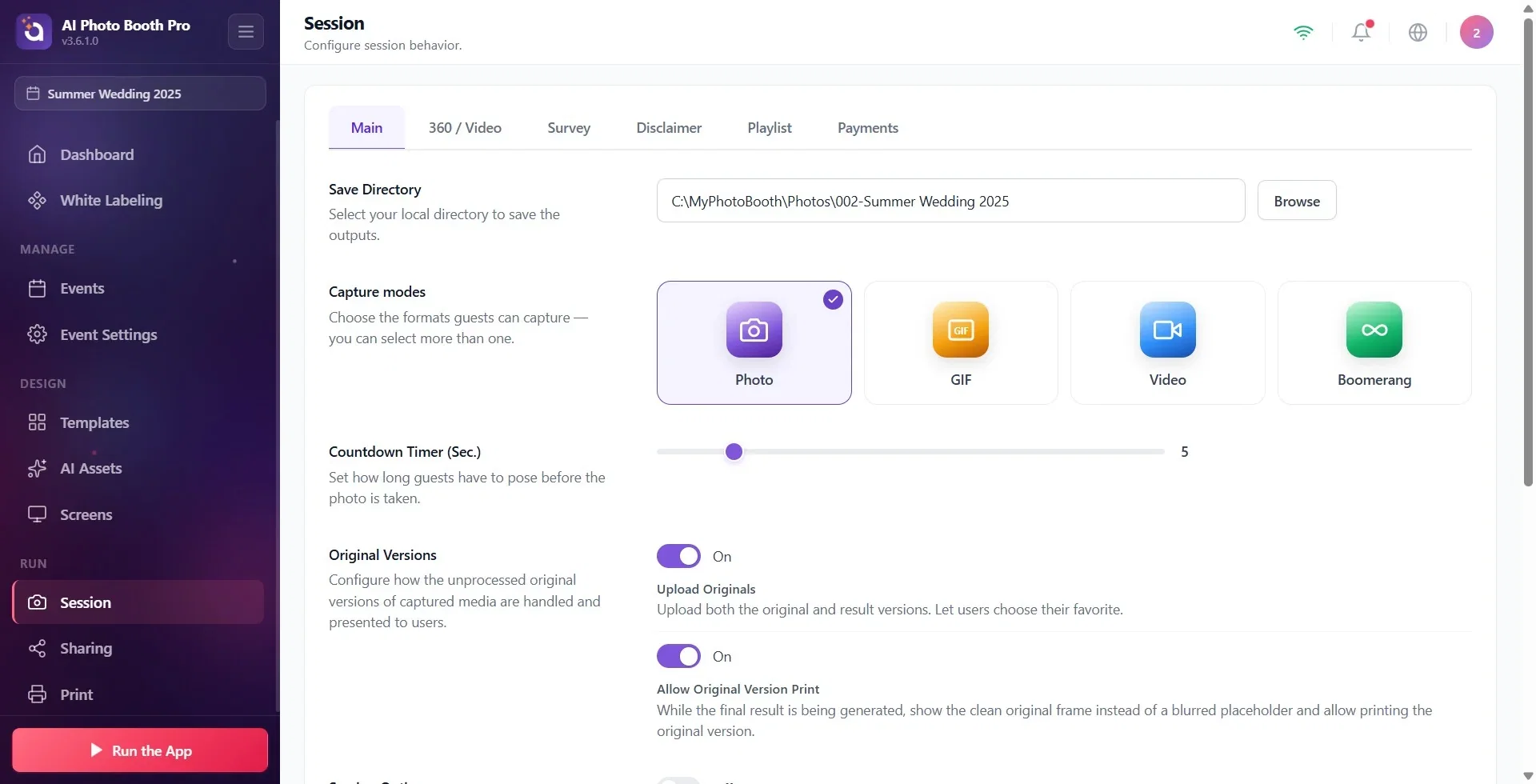
Sessione → Generale
Per cambiare la posizione di salvataggio usa la sezione Salva directory in cima alla pagina Sessione → Generale (descrizione: Seleziona la tua directory locale per salvare i risultati.). Scrivi il percorso nella casella oppure scegli una cartella con Sfoglia. L'impostazione è specifica dell'evento; va fatta separatamente per ogni evento. La sezione è visibile solo su Windows.
Se scegli una tua cartella, Photos e Results vengono creati direttamente al suo interno; non viene creata un'ulteriore sottocartella con il nome dell'evento. Perché gli eventi non si mescolino, scegli una cartella separata per ogni evento. Se lasci la casella vuota, l'app usa di nuovo una cartella automatica con il nome dell'evento.
🔎 Elementi a schermo: titolo Salva directory e relativa descrizione; casella del percorso (esempio C:\MyPhotoBooth\Photos); accanto il pulsante Sfoglia
La cartella dati propria dell'app: non toccarla
L'app conserva il database e la propria copia di tutte le foto e i video (insieme alle piccole versioni di anteprima) nell'area dati delle app di Windows: %LOCALAPPDATA%\Packages\com.activationking.photobooth_…\LocalState\prod. La versione installata dal Microsoft Store usa un'altra cartella. Non eliminare né spostare a mano i file di questa cartella: i dati registrati dall'app si danneggiano. Se ti servono i file, usa la cartella di salvataggio (Passo 1) o il pannello web.
Dove sono i file su Mac, iPad, iPhone e Android?
Sul dispositivo non c'è una cartella che puoi aprire
Su questi dispositivi foto e video vengono conservati nell'area dati protetta propria dell'app. La sezione Salva directory non compare, non si può scegliere una cartella e l'app non copia i file nell'app Foto o Galleria del dispositivo. Il modo per avere i file è il pannello web (sezione successiva). Per vederli sulla cabina usi la schermata Galleria dell'app.
Le foto vengono caricate sul pannello web quando il dispositivo è connesso a internet e l'evento è in Modalità online. Se internet si interrompe per un po', i file in attesa vengono inviati quando torna la connessione. Se il caricamento si blocca, vedi Problemi di Condivisione, Sincronizzazione & Accesso, Sintomo, Causa, Soluzione.
Nel cloud: vedere e scaricare dal pannello web
Passo 3 · Apri l'evento sul pannello web
activationking.com → Dashboard → Eventi
Da qualsiasi computer o telefono accedi ad activationking.com con l'account che usi sulla cabina. Vai su Dashboard → Eventi e fai clic sull'evento. Nella galleria che si apre compaiono le foto e i video di quell'evento caricati nel cloud, indipendentemente dal dispositivo su cui sono stati scattati.
Passo 4 · Scarica tutti i media (ZIP)
Dashboard → Eventi → evento → Scarica i media
Premi il pulsante Scarica i media. Poiché la galleria può essere grande, lo ZIP viene preparato in background e il link per il download ti arriva via e-mail (Inviami). Il link è valido 7 giorni, poi il file viene eliminato; se serve, richiedi di nuovo il download.
Nello ZIP ci sono due cartelle: media: le foto e i video risultato con il tuo marchio, originals: gli scatti originali senza effetti. Gli originali vanno nel cloud solo se sulla pagina Condivisione → Activation Share è attivo Carica originali (attivo per impostazione predefinita); se è disattivato, nello ZIP ci sono solo i risultati.
Cosa fornisce Esportazione nell'app?
Gestione eventi → scheda dell'evento corrente → Esportazione
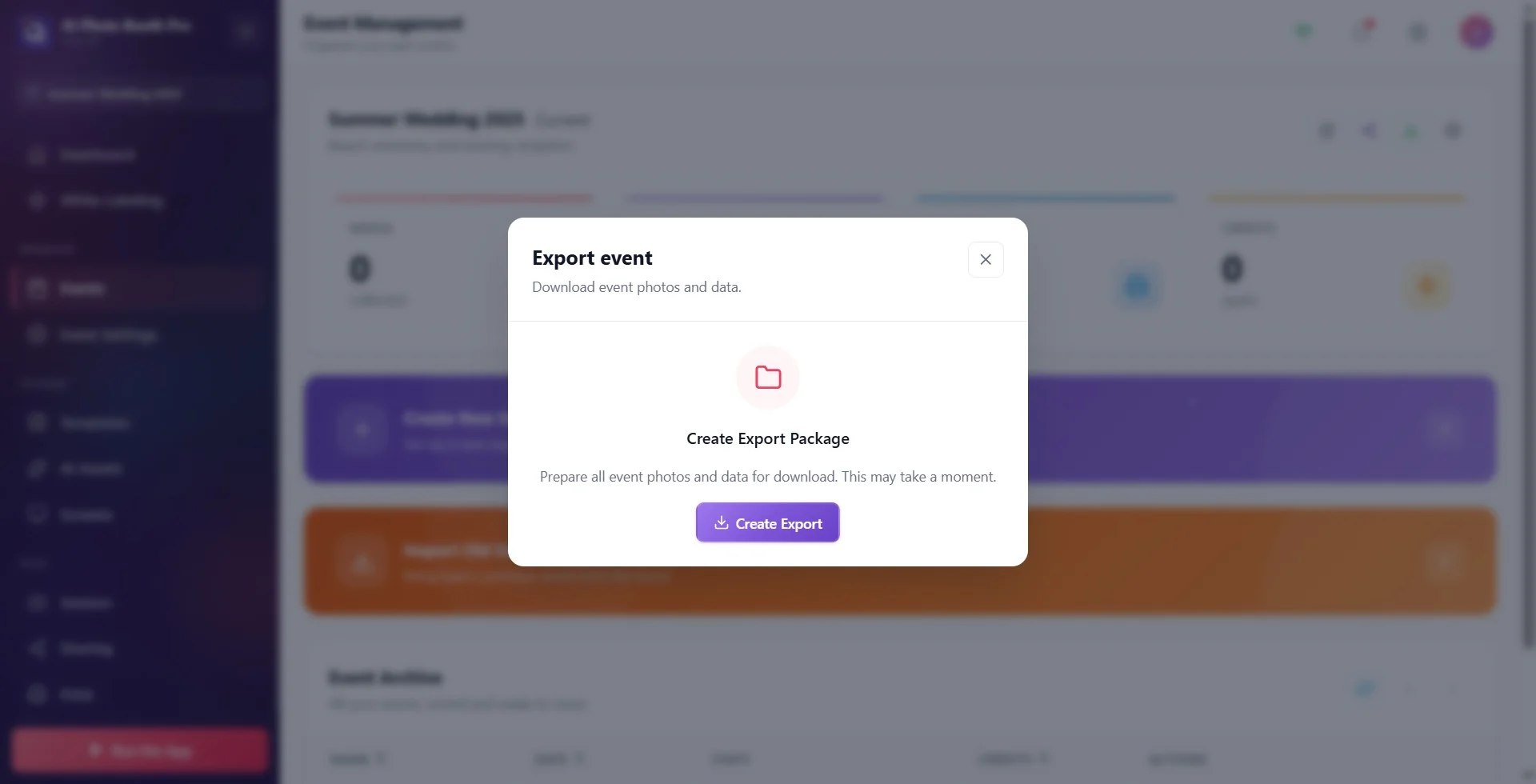
Nell'app, sulla scheda dell'evento nella pagina Gestione eventi c'è l'icona Esportazione: nella finestra Esporta evento premi Crea esportazione, poi Scarica e scegli dove salvare lo ZIP. Questo ZIP contiene solo le foto e i video risultato delle sessioni riuscite presenti su questo dispositivo; gli scatti grezzi della fotocamera (quelli della cartella Photos) e le risposte al sondaggio non ci sono. Non arrivano nemmeno le foto scattate su altri dispositivi né quelle mai scaricate su questo dispositivo. Per l'evento completo usa il pannello web.
Per dare il link della galleria al tuo cliente, premi l'icona Condividi sulla stessa scheda: nella finestra Condividi evento prendi l'URL della galleria con Copia. Sul pannello web la stessa cosa si fa con il pulsante Condividi con il cliente.
🔎 Elementi a schermo: sulla scheda dell'evento le icone Modifica, Condividi, Esportazione e Impostazioni evento; nella finestra Esporta evento Crea pacchetto di esportazione e Crea esportazione
Eliminare dalla galleria e chiudere l'accesso degli ospiti
Passo 5 · Rimuovi dalla galleria della cabina
Cabina → Galleria
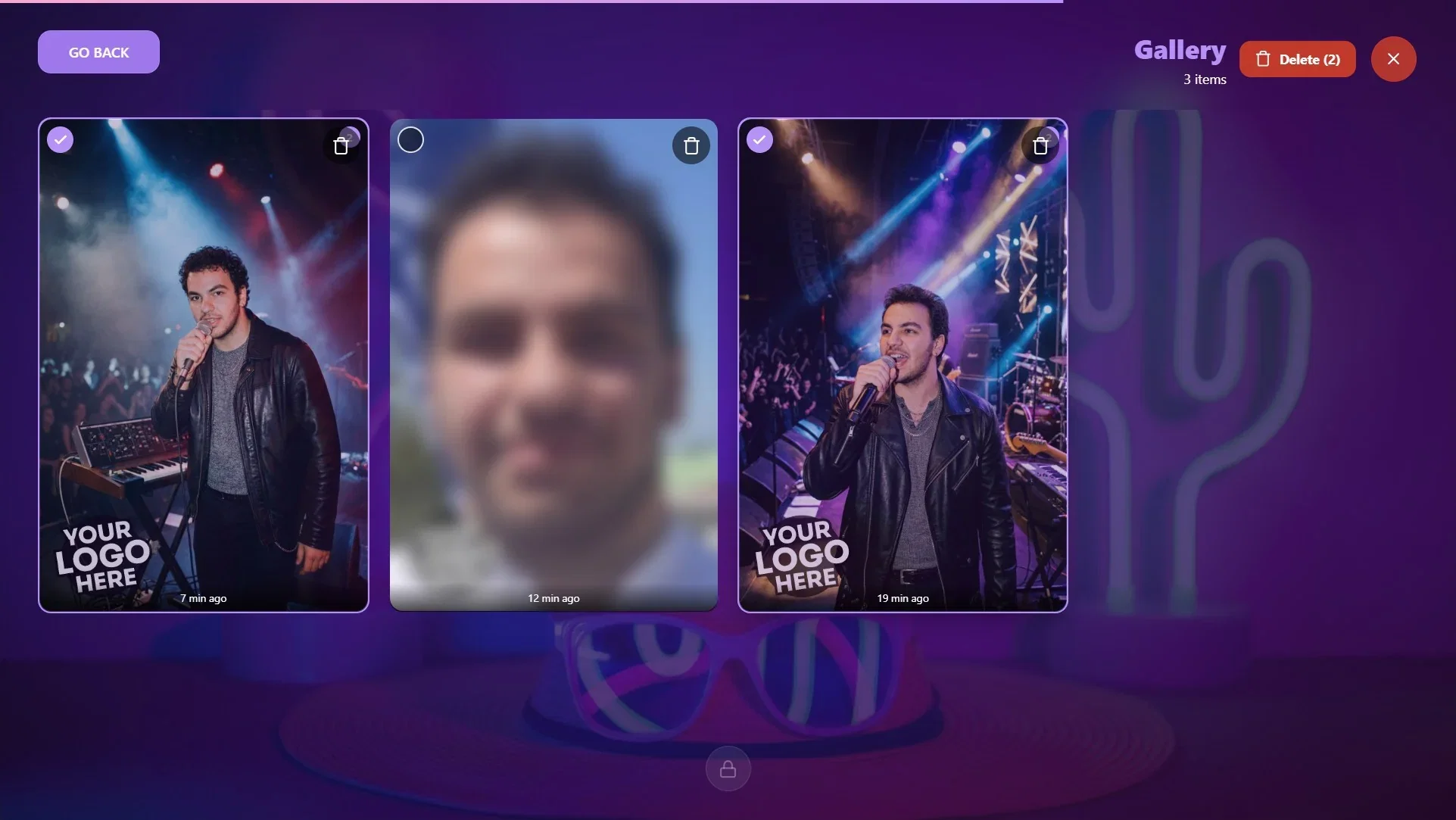
Mentre la cabina è in funzione, apri la galleria con il pulsante Galleria della schermata di benvenuto e tocca l'icona del cestino in alto a destra. Se nell'evento è impostato un PIN del cruscotto (Impostazioni evento → Chiosco), la finestra Accesso operatore chiede il PIN. In modalità eliminazione seleziona le schede toccandole, premi il pulsante Elimina in alto (accanto è indicato il numero di elementi selezionati) e conferma nella finestra Sei sicuro?. Puoi rimuovere una singola scheda anche con l'icona del cestino sulla scheda stessa. Per uscire dalla modalità tocca la X.
Questa operazione rimuove la foto solo dalla galleria della cabina; lo dice anche la finestra: Questo elemento verrà rimosso da questo dispositivo e non potrà essere ripristinato. Non viene eliminata né dalla galleria web né dalla cartella di salvataggio su Windows, e non si libera spazio su disco. Dalla galleria web devi eliminarla a parte (Passo 6).
🔎 Elementi a schermo: icona del cestino accanto al titolo Galleria; in modalità eliminazione cerchi di selezione in alto a sinistra sulle schede; in alto Elimina rosso (con il numero di selezionati); finestra di conferma Sei sicuro?
Passo 6 · Elimina dalla galleria web
Dashboard → Eventi → evento
Sul pannello web apri la galleria dell'evento. Per una sola foto usa Rimuovi foto sulla scheda. Per più foto selezionale con Altro → Seleziona e premi Elimina selezionati. Per eliminarle tutte: Altro → Elimina tutti i contenuti; per confermare scrivi il nome dell'evento; i media eliminati si possono recuperare entro 72 ore, poi vanno persi definitivamente. L'evento stesso non viene eliminato dal pannello web.
Prendi prima i file che ti servono con Scarica i media. Se raccogli un sondaggio, scarica prima anche i dati del sondaggio: le risposte al sondaggio delle sessioni eliminate non compaiono nell'esportazione (vedi Come si scaricano i dati del sondaggio e dei clienti (CSV)?).
Passo 7 · Impedisci agli ospiti di sfogliare tutta la galleria
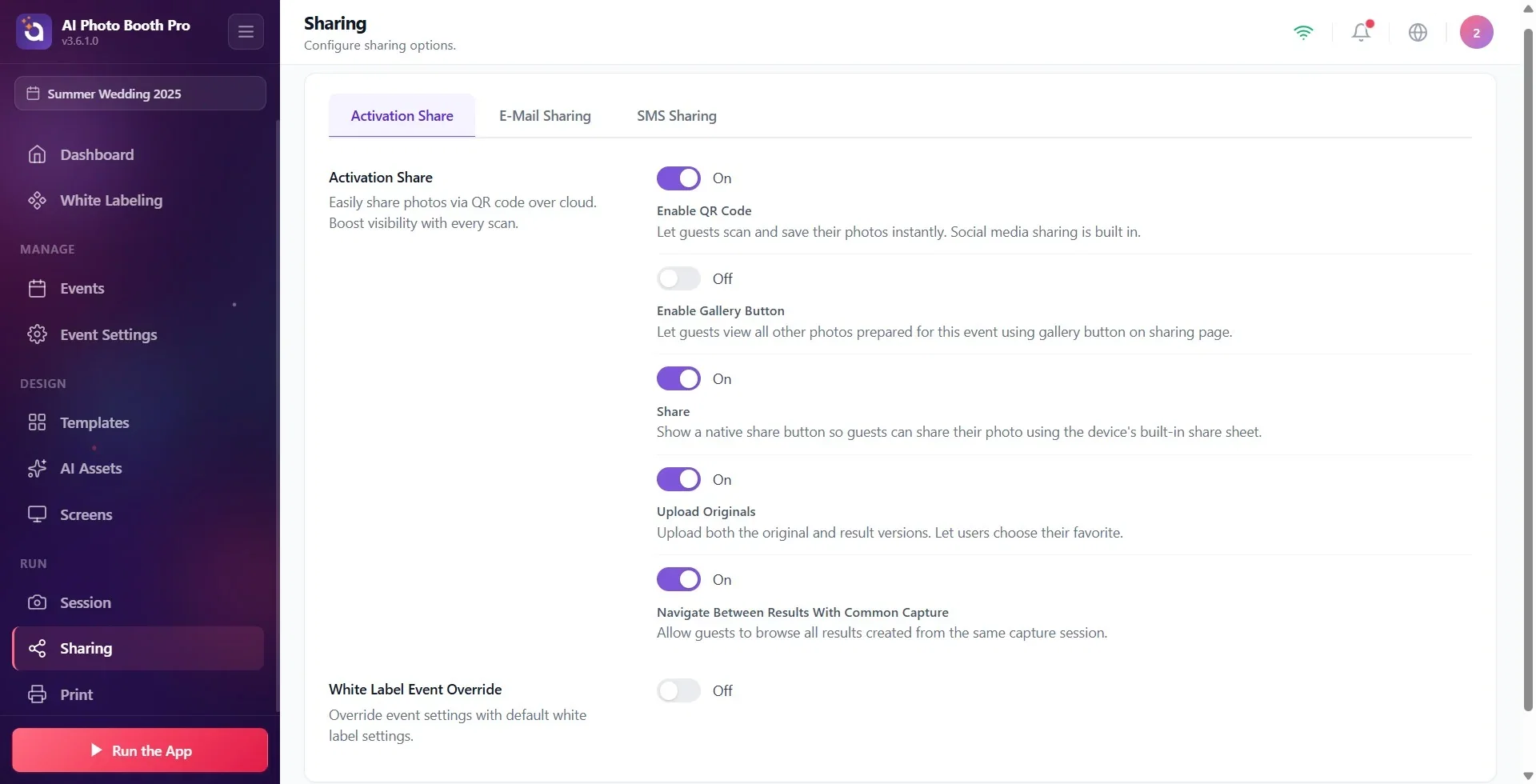
Condivisione → Activation Share
Il pulsante galleria nella pagina di condivisione che l'ospite apre con il QR mostra anche le foto degli altri ospiti. Lo disattivi con l'interruttore Abilita pulsante Galleria nella pagina Condivisione → Activation Share (descrizione: Consenti agli ospiti di visualizzare tutte le altre foto preparate per questo evento utilizzando il pulsante galleria nella pagina di condivisione.). Nei nuovi eventi questo interruttore è disattivato. Per nascondere invece il pulsante Galleria sullo schermo della cabina, disattiva l'interruttore nella sezione Schermate → Benvenuto → Galleria.
Non esiste alcuna impostazione che dia una scadenza ai link di condivisione o che li disattivi tutti insieme. L'URL della galleria nella finestra Condividi evento apre l'intera galleria dell'evento; condividi questo link solo con il tuo cliente.
Eliminare l'evento nell'app
Eliminare un evento in Gestione eventi → Archivio eventi lo rimuove solo da questo dispositivo. La sua copia nel cloud e la galleria web restano dove sono; se serve, reimporti l'evento dal cloud.
Cosa fare quando il disco è pieno?
L'app non elimina da sola i vecchi eventi. Su Windows ogni foto occupa spazio in due posti: nella cartella dati propria dell'app e nella cartella Salva directory.
- Prima controlla sul pannello web che le foto dell'evento siano visibili; così sei sicuro che siano arrivate nel cloud.
- Su Windows sposta su un disco esterno o elimina le vecchie cartelle degli eventi in
C:\MyPhotoBooth\Photos. È sicuro, perché l'app non legge da queste cartelle. - Per mettere fin dall'inizio la cartella di salvataggio su un altro disco, scegli in Salva directory una cartella su quel disco (Passo 2).
Su Windows, Cancella dati locali (3.5.4 e successive) nel menu utente elimina definitivamente tutte le foto, i video e i dati degli eventi su questo computer; tutto ciò che non è ancora stato caricato nel cloud va perso e non può essere recuperato. Non tocca la cartella Salva directory. Prima di usarlo controlla il pannello web; per sapere quando serve vedi Problemi di Condivisione, Sincronizzazione & Accesso, Sintomo, Causa, Soluzione.
Argomenti correlati
Cosa sono le impostazioni di sessione: come usare la scheda Generale (Main) 'ActivationShare' come si configura e si usa? Problemi di Condivisione, Sincronizzazione & Accesso, Sintomo, Causa, Soluzione Come si scaricano i dati del sondaggio e dei clienti (CSV)? Errori di installazione su Windows: 0x80073D0D, 0x80070005 e altri
