
Guida sintomo-causa-soluzione per il photo booth kiosk: fotocamera che non si connette, anteprima assente, errori durante lo scatto e problemi specifici di DSLR/GoPro/fotocamera virtuale (OBS). Tutti i testi di errore sono presi dal file sorgente reale in turco dell'applicazione (SettingsResource.tr.resx) e tradotti.
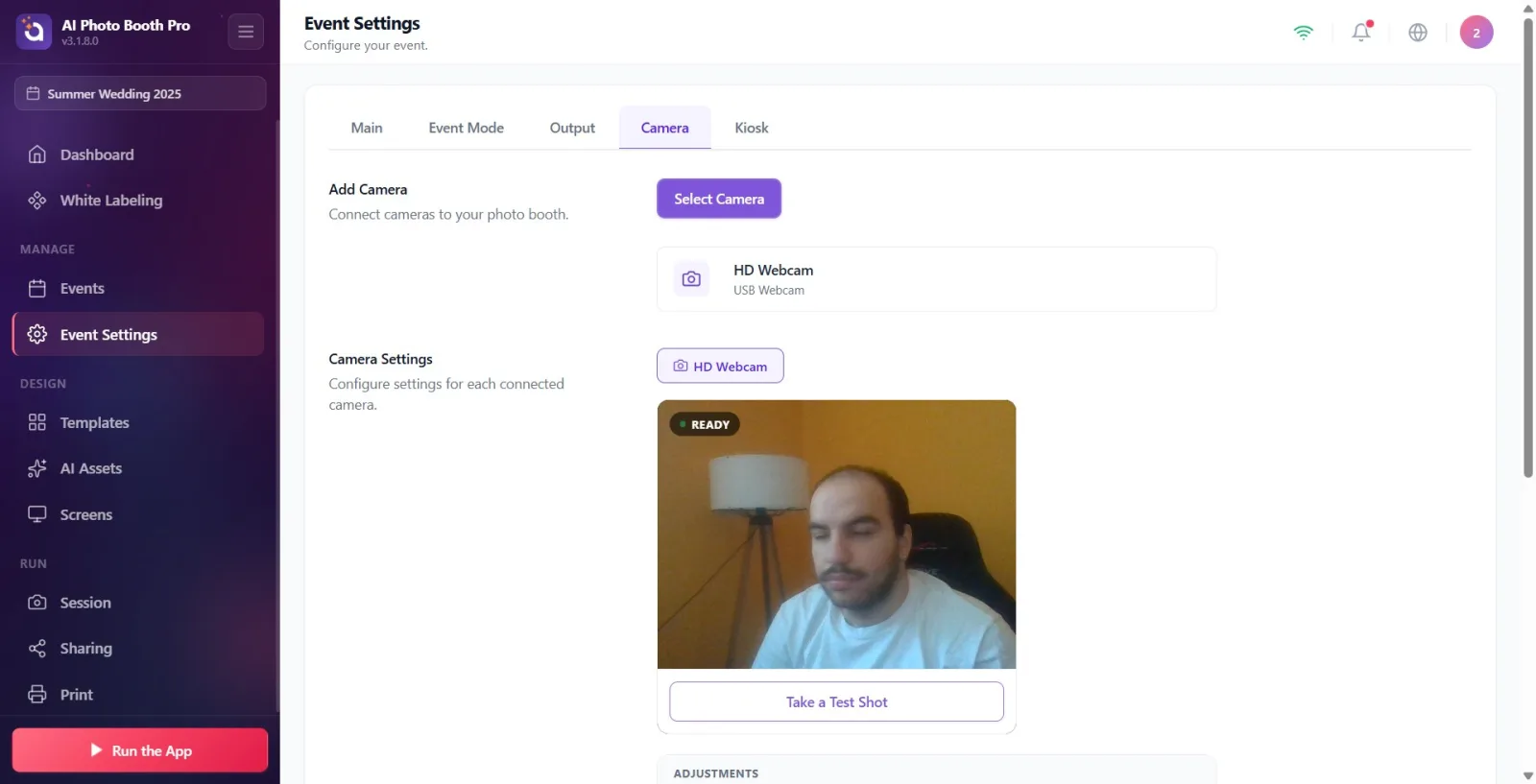
- La risoluzione dei problemi avviene per lo più in Impostazioni → Event Settings → scheda Fotocamera (qui si trovano l'anteprima dal vivo e la finestra Seleziona fotocamera)
- La fotocamera che vuoi usare deve essere fisicamente collegata: USB per webcam/DSLR, Bluetooth per GoPro (solo Windows), l'app sorgente aperta e in trasmissione per la fotocamera virtuale (OBS)
- GoPro e Fotocamere Virtuali sono visibili solo su Windows; i problemi di 'permesso fotocamera' compaiono solo su Android/iOS; il supporto DSLR (Canon/Nikon) è tramite USB su Windows
Passo dopo passo
Sintomo: la fotocamera risulta 'Disconnesso', l'anteprima non arriva e appare 'Ricerca fotocamera...' in loop
Impostazioni → Event Settings → 'Camera' (scheda fotocamera collegata)
Causa: la fotocamera selezionata si è fisicamente scollegata (spina USB staccata, GoPro spenta/allontanata, DSLR in stand-by). L'app applica una politica di 'fotocamera fissa' (sticky) — non passa AUTOMATICAMENTE a un'altra fotocamera, resta fedele al dispositivo scelto dall'operatore e avvia in background un osservatore di riconnessione (reconnect watcher). L'osservatore tenta di riaprire lo stesso dispositivo a intervalli crescenti (500ms → 1s → 2s → 4s → 8s, massimo 10s); se l'obiettivo è una GoPro, esegue anche una scansione Bluetooth a ogni ciclo. Soluzione: (1) Controlla il cavo USB e la porta, se necessario scollega e ricollega la spina. (2) Se si tratta di una GoPro, accendila e avvicinala al kiosk. (3) Quando il dispositivo torna, l'anteprima riprende da sola — non serve alcuna azione manuale. (4) Se vuoi abbandonare questa fotocamera e passare a un'altra, selezionane una diversa dalla finestra Seleziona fotocamera (questo annulla l'osservatore in attesa).
🔎 Elementi a schermo: Nella scheda della fotocamera collegata, punto arancione + Disconnesso; icona rotante (spinner) + Ricerca fotocamera...
Sintomo: 'Un'altra applicazione sta usando la fotocamera. Chiudila per continuare.'
Impostazioni → Event Settings → 'Camera' (toast/avviso)
Causa: un'altra applicazione (Zoom, Microsoft Teams, l'app Fotocamera di Windows, Skype ecc.) sta tenendo la webcam in modalità 'esclusiva'; Windows concede la fotocamera a una sola applicazione alla volta (stato MediaFrameReader ExclusiveControlNotAvailable). Questo errore significa davvero 'un'altra app la sta usando'. Soluzione: (1) Chiudi completamente l'altra applicazione che usa la fotocamera (potrebbe essere in esecuzione in background — controlla la barra delle applicazioni/l'area di notifica). (2) Apri la finestra Seleziona fotocamera e tocca Aggiorna, oppure riseleziona la fotocamera. Nota: se la webcam restituisce questo errore durante uno scatto (sessione) attivo, l'app passa alla fotocamera successiva nell'elenco aggiunto e, se non ce n'è, a Modifica desktop, per mantenere il booth operativo.
🔎 Elementi a schermo: Titolo avviso Fotocamera in uso; messaggio 'Un'altra applicazione sta usando la fotocamera. Chiudila per continuare.'
Sintomo: 'Fotocamera non disponibile. Assicurati che sia collegata e non sia stata scollegata.'
Impostazioni → Event Settings → 'Camera' (toast/avviso)
Causa: il dispositivo è inaccessibile — fisicamente scollegato/rimosso, oppure c'è un problema di driver/porta (stato MediaFrameReader DeviceNotAvailable o UnknownFailure). Questo NON significa 'un'altra app la sta usando'; viene mostrato intenzionalmente un messaggio diverso. Soluzione: (1) Controlla il cavo USB e la porta; prova un'altra porta USB (se possibile una porta posteriore/sulla scheda madre). (2) Scollega la spina e ricollegala dopo qualche secondo. (3) Collega direttamente invece di usare un hub USB. (4) Aggiorna l'elenco con Seleziona fotocamera → Aggiorna. Se il problema persiste, prova a cambiare cavo/fotocamera.
🔎 Elementi a schermo: Messaggio 'Fotocamera non disponibile. Assicurati che sia collegata e non sia stata scollegata.'
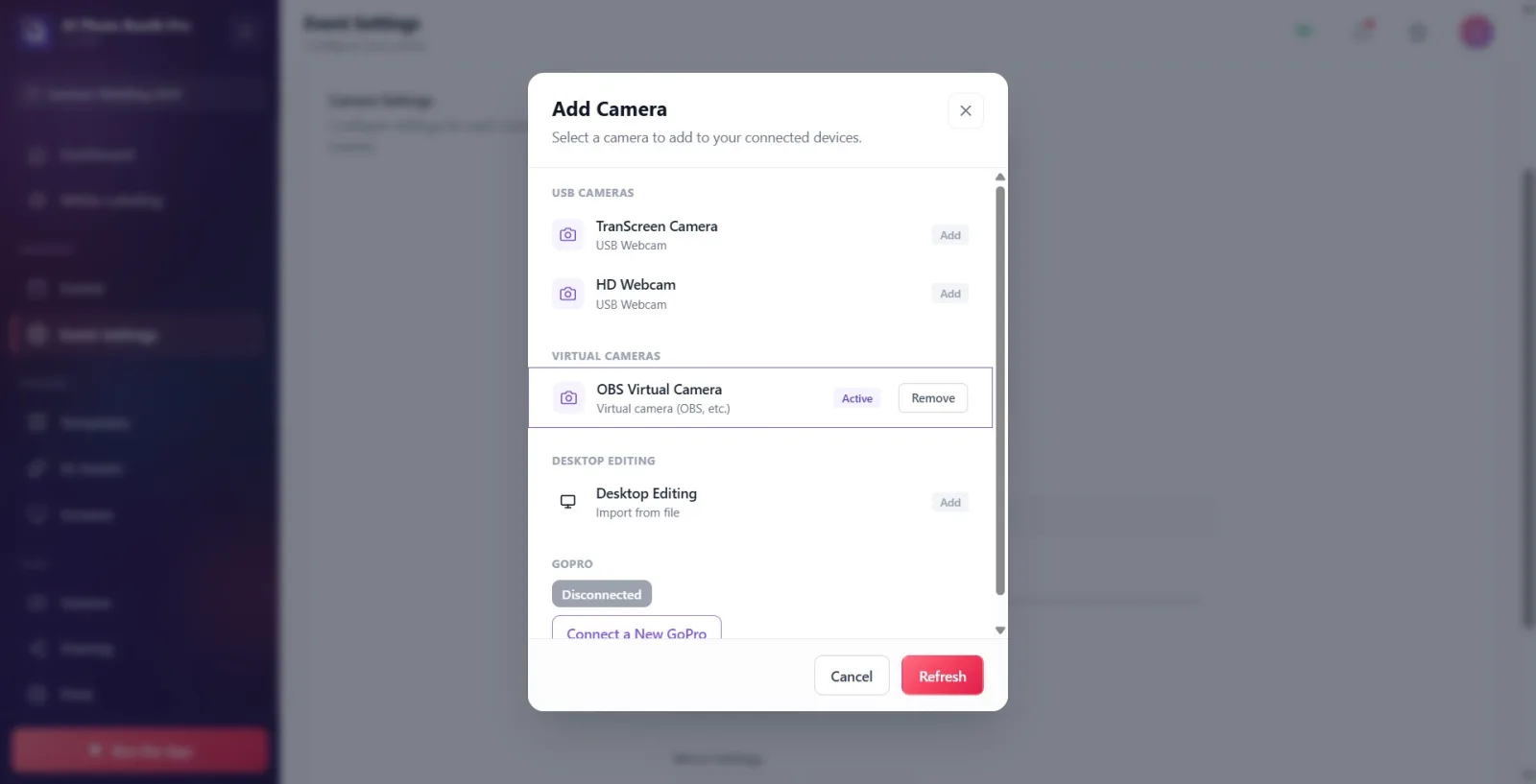
Sintomo: la fotocamera virtuale (OBS/ManyCam/XSplit) è selezionata ma non arriva alcuna immagine — 'Fotocamera virtuale installata ma non in trasmissione.'
Impostazioni → Event Settings → 'Camera' (Fotocamere Virtuali)
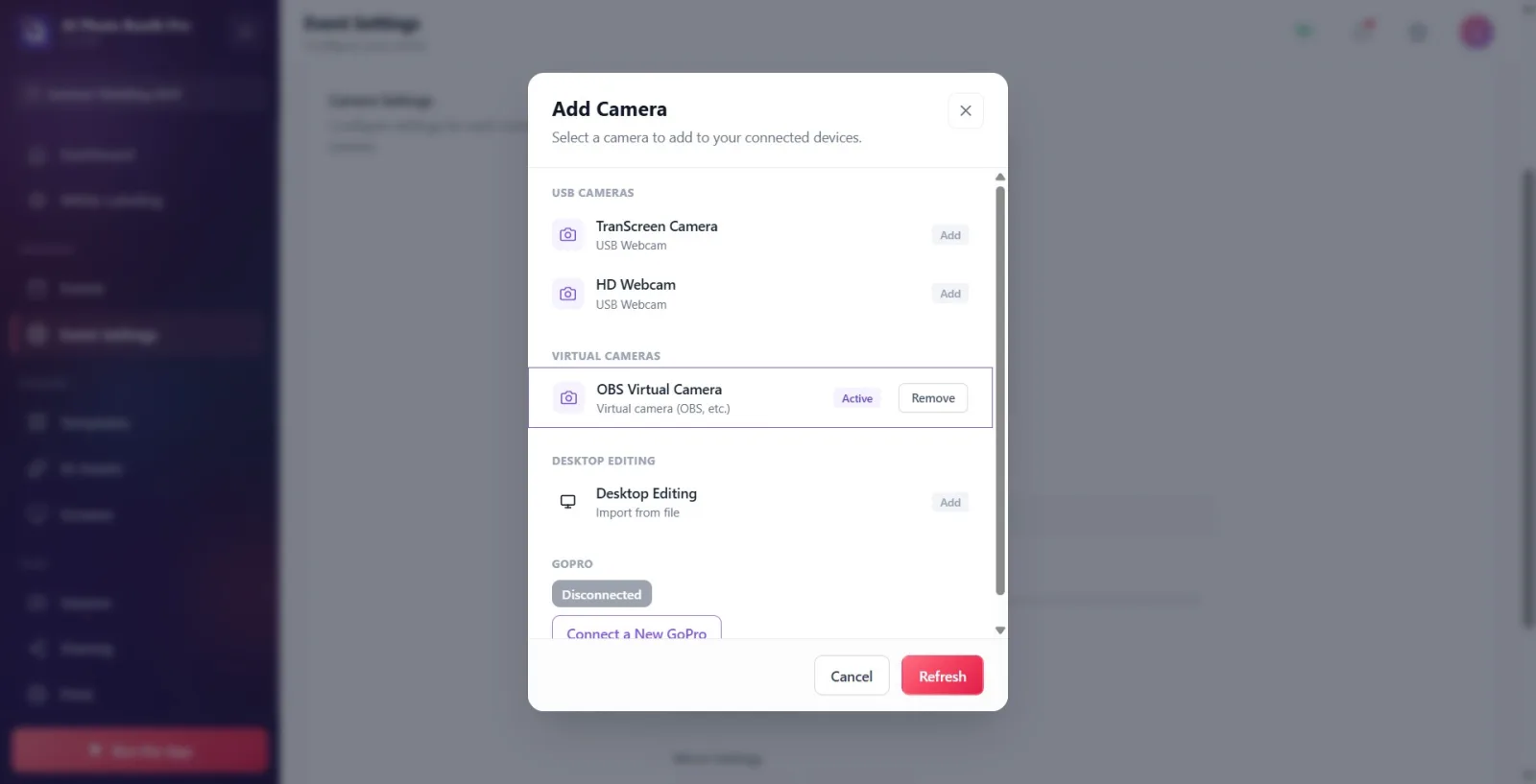
Causa: il driver della fotocamera virtuale è registrato in Windows, quindi appare nell'elenco 'Fotocamere Virtuali', ma l'applicazione sorgente NON sta trasmettendo (es. in OBS 'Start Virtual Camera' è disattivato). L'app non riesce ad aprire il dispositivo (OpenCV/DirectShow non produce alcun flusso) e segnala questa condizione specifica con un messaggio dedicato. Soluzione: (1) Apri l'applicazione sorgente (OBS/ManyCam/XSplit). (2) In OBS premi il pulsante 'Start Virtual Camera' (Avvia fotocamera virtuale) in basso a destra; in ManyCam/XSplit attiva l'uscita della fotocamera virtuale. (3) Assicurati che una scena/sorgente sia selezionata e che l'anteprima mostri un'immagine. (4) Nell'app tocca Seleziona fotocamera → riseleziona la fotocamera virtuale. Nota: la fotocamera virtuale continua ad apparire nell'elenco di Windows anche quando l'applicazione sorgente è chiusa — quindi va verificato non se è 'collegata', ma se sta 'trasmettendo'.
🔎 Elementi a schermo: Gruppo Fotocamere Virtuali (dettaglio Fotocamera virtuale (OBS, ecc.)); messaggio 'Fotocamera virtuale installata ma non in trasmissione. Apri l'applicazione sorgente (es. OBS) e avvia la fotocamera virtuale (''Start Virtual Camera''), poi riprova.'
Sintomo: la fotocamera non si apre mai e appare 'Autorizzazione della fotocamera negata. Passato alla modalità di modifica desktop.' (Android/iOS)
Event Settings → 'Camera' (mobile)
Causa: sulla piattaforma mobile (Android/iOS) all'app non è stato concesso/è stato negato il permesso di accesso alla fotocamera. Poiché il permesso è un blocco rigido, l'app passa automaticamente alla modalità Modifica desktop (importazione da file) per evitare che il booth si blocchi; la fotocamera reale non viene aperta. Soluzione: (1) Vai in Impostazioni dispositivo → App → (nome app) → Autorizzazioni → attiva Fotocamera. (2) Chiudi completamente l'app e riavviala. (3) Riapri Evento/Event Settings; se il permesso è stato concesso, torna alla modalità normale. Nota: questo messaggio non è previsto su Windows; su Windows, al posto del permesso, fai riferimento agli scenari Fotocamera in uso / 'non disponibile'.
🔎 Elementi a schermo: Messaggio Autorizzazione della fotocamera negata. Passato alla modalità di modifica desktop.; la fotocamera collegata appare come Modifica desktop (Importa da file)
Sintomo: la fotocamera non compare affatto nella finestra 'Seleziona fotocamera' / il dispositivo appena collegato non arriva nell'elenco
Impostazioni → Event Settings → 'Camera' (finestra Aggiungi fotocamera)
Causa: il dispositivo non è stato ancora enumerato (USB appena collegata, driver in caricamento), l'applicazione sorgente della fotocamera virtuale è chiusa, oppure l'elenco proviene da una cache di breve durata. Soluzione: (1) Tocca il pulsante Aggiorna in fondo alla finestra Seleziona fotocamera — le fotocamere vengono ricercate di nuovo. (2) Se non compare, scollega e ricollega il dispositivo, poi tocca di nuovo Aggiorna. (3) Per la fotocamera virtuale, avvia prima la trasmissione nell'app sorgente (OBS Start Virtual Camera). (4) Per la DSLR, tienila accesa in modalità 'connessione PC/PTP'; per la GoPro usa Connetti una nuova GoPro per la scansione Bluetooth. Anche il suggerimento ufficiale nell'app dice lo stesso: 'Se non compare, prova a scollegare e ricollegare.'
🔎 Elementi a schermo: Finestra Aggiungi fotocamera; pulsanti Aggiorna e Annulla nella barra inferiore; titoli dei gruppi Fotocamere integrate / Fotocamere USB / Fotocamere Virtuali / Modifica desktop / GoPro
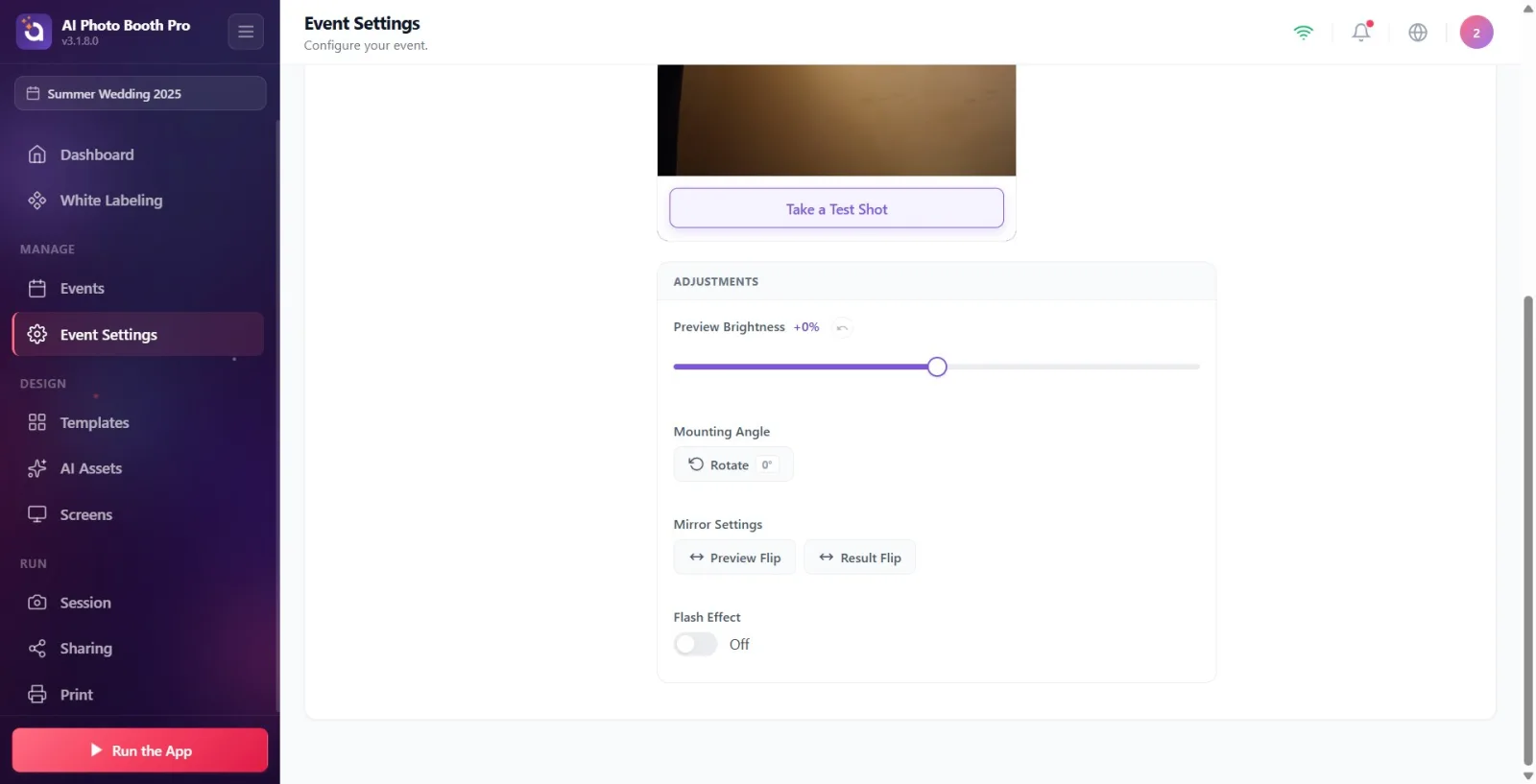
Sintomo: tocco 'Scatta una foto di prova' ma non succede nulla / nella scheda appare 'Nessuna fotocamera selezionata'
Impostazioni → Event Settings → 'Camera' (Impostazioni fotocamera)
Causa: non c'è una fotocamera attiva (selezionata + accesa) — non è ancora stata aggiunta alcuna fotocamera, oppure quella selezionata è disconnessa. Lo scatto di prova funziona solo con una fotocamera attiva; senza, il pulsante non fa nulla in silenzio. Soluzione: (1) Nella sezione Aggiungi fotocamera tocca Seleziona fotocamera. (2) TOCCA una fotocamera dall'elenco — il tocco la aggiunge E la rende attiva contemporaneamente (solo una fotocamera con badge Aggiunto non è attiva, non compare nell'anteprima). (3) Quando nella scheda della fotocamera collegata compaiono il nome e il badge Pronto nell'anteprima, Scatta una foto di prova funziona. Quando è davvero necessaria una fotocamera attiva, l'app mostra questo avviso: 'Nessuna fotocamera attiva. Seleziona una fotocamera prima di scattare una foto di prova.'
🔎 Elementi a schermo: In stato vuoto, nella scheda Nessuna fotocamera selezionata; pulsante Scatta una foto di prova; in stato pronto, badge verde con punto Pronto nell'anteprima; avviso correlato 'Nessuna fotocamera attiva. Seleziona una fotocamera prima di scattare una foto di prova.'
Sintomo: la fotocamera si è disconnessa durante lo scatto (sessione) — appare la finestra 'Connessione fotocamera interrotta. Controlla il cavo USB e la fotocamera.'
Schermata di scatto/sessione (booth)
Causa: durante uno scatto attivo la fotocamera si è fisicamente scollegata (cavo staccato, DSLR spenta, WiFi della GoPro caduto). Per evitare che una chiamata nativa non annullabile a livello sottostante blocchi all'infinito, l'app esegue una protezione per la disconnessione: quando arriva il segnale di disconnessione (o al massimo dopo un limite rigido di 70 secondi), interrompe lo scatto, mostra all'utente la finestra di disconnessione e ripulisce la sessione. Soluzione: (1) Controlla il cavo USB e la fotocamera, ricollega se necessario. (2) Per la DSLR controlla lo stato di batteria/scheda. (3) Tieni la GoPro accesa e vicina. (4) Conferma nella finestra (la sessione viene ripulita) e riavvia lo scatto dopo che la fotocamera è tornata disponibile.
🔎 Elementi a schermo: Titolo errore Errore Fotocamera; messaggio 'Connessione fotocamera interrotta. Controlla il cavo USB e la fotocamera.'; testo generico di errore scatto 'Si è verificato un errore durante lo scatto. Riprova o seleziona un'altra fotocamera.'
Sintomo: lo scatto DSLR fallisce — 'Fotocamera occupata o in fase di preparazione.' oppure 'Impossibile ottenere la foto in tempo.'
Schermata di scatto / scheda Fotocamera (DSLR)
Causa: il corpo macchina DSLR non è riuscito a elaborare la richiesta di scatto — è occupato (scatti consecutivi, specchio alzato/pulizia sensore, applicazione di un'impostazione al corpo) oppure la foto non è stata trasferita in tempo (scheda SD lenta, buffer pieno, alta risoluzione/RAW). Questi messaggi derivano dai codici di errore MTP Canon/Nikon (es. 81/8D03/2019 = occupata). Soluzione: (1) Attendi qualche secondo e riprova — occupata è generalmente temporaneo. (2) Se sul corpo è in corso un'operazione come blocco specchio/pulizia sensore/lunga esposizione, attendine il completamento. (3) Se il trasferimento è lento, riduci la risoluzione (Small) o scegli JPEG invece di RAW (vedi l'avviso sull'alta risoluzione più sotto). (4) Sostituisci la scheda SD con una più veloce.
🔎 Elementi a schermo: 'Fotocamera occupata o in fase di preparazione. Attendi qualche secondo e riprova.'; 'Impossibile ottenere la foto in tempo. Riprova. Se il problema persiste, controlla la connessione della fotocamera.'
Sintomo: la DSLR non riesce a mettere a fuoco / fotogramma vuoto — 'La fotocamera non è riuscita a mettere a fuoco.' oppure 'La fotocamera non è riuscita a scattare la foto. Rimuovi il copriobiettivo...'
Schermata di scatto / scheda Fotocamera (DSLR)
Causa: la messa a fuoco automatica non si è bloccata (poca luce, superficie priva di contrasto/piatta, soggetto troppo vicino) oppure il corpo macchina ha accettato lo scatto ma non ha prodotto una nuova immagine (copriobiettivo montato, obiettivo ostruito, fuoco non mantenuto). Soluzione: (1) Allontanati leggermente e riprova; se l'ambiente è buio, aumenta la luce. (2) Rimuovi il copriobiettivo (lens cover) e qualsiasi ostacolo davanti a esso. (3) Se il problema persiste, imposta l'obiettivo su MF (messa a fuoco manuale). (4) Regola la distanza di messa a fuoco (allontanati se il soggetto è troppo vicino).
🔎 Elementi a schermo: 'La fotocamera non è riuscita a mettere a fuoco. Allontanati leggermente e riprova; se l'ambiente è buio, aumenta la luce. Se il problema persiste, imposta l'obiettivo su MF (messa a fuoco manuale).'; 'La fotocamera non è riuscita a scattare la foto. Rimuovi il copriobiettivo, elimina qualsiasi ostacolo davanti all'obiettivo e assicurati che riesca a mettere a fuoco, poi riprova.'; 'Copriobiettivo chiuso. Aprilo e riprova.'
Sintomo: errore scheda di memoria DSLR — assente / piena / protetta da scrittura
Schermata di scatto / scheda Fotocamera (DSLR)
Causa: nel corpo DSLR non c'è una scheda di memoria, la scheda è piena oppure è protetta da scrittura/danneggiata (mappatura codici Canon/Nikon: NoCard/StoreNotAvailable, StoreFull, CardProtect/DiskError). La maggior parte delle DSLR rifiuta anche lo scatto senza scheda. Soluzione: (1) 'Scheda assente' → inserisci una scheda SD/CF funzionante nel corpo macchina. (2) Piena → libera spazio sulla scheda o sostituiscila con una vuota. (3) 'Protetta da scrittura' → sposta l'interruttore fisico di blocco sul lato della scheda in posizione aperta; se è danneggiata, sostituiscila. (4) Dopo la scheda potrebbe essere necessario spegnere e riaccendere la fotocamera.
🔎 Elementi a schermo: Non c'è una scheda di memoria nella fotocamera. Inserisci una scheda e riprova.; 'La scheda di memoria della fotocamera è piena o non scrivibile. Libera spazio sulla scheda o sostituiscila.'; 'Scheda di memoria protetta da scrittura o danneggiata. Rimuovi la protezione o sostituisci la scheda.'
Sintomo: batteria DSLR scarica / scatto rifiutato — 'Batteria della fotocamera troppo scarica.'
Schermata di scatto / scheda Fotocamera (DSLR — Impostazioni Avanzate)
Causa: il livello della batteria DSLR è critico; durante lo scatto compare l'errore 'Batteria della fotocamera troppo scarica'. Nel titolo Impostazioni Avanzate della scheda Fotocamera, il badge della percentuale batteria lampeggia in rosso quando è basso e mostra un avviso. Soluzione: (1) Ricarica la batteria o sostituiscila con una carica. (2) Se possibile, collega la fotocamera all'alimentatore (adattatore CA / batteria fittizia) — consigliato per eventi lunghi. (3) Dopo aver sostituito la batteria, aggiorna lo stato/batteria con Leggi stato.
🔎 Elementi a schermo: Errore di scatto 'Batteria della fotocamera troppo scarica. Ricarica o collega all'alimentatore.'; nel titolo Impostazioni Avanzate, badge batteria + avviso 'Batteria della fotocamera scarica (%{0}) — ricarica o sostituisci prima dello scatto'
Sintomo: avviso di alta risoluzione/RAW sulla DSLR e le foto arrivano molto lentamente
Impostazioni → Event Settings → 'Camera' (Impostazioni fotocamera · DSLR)
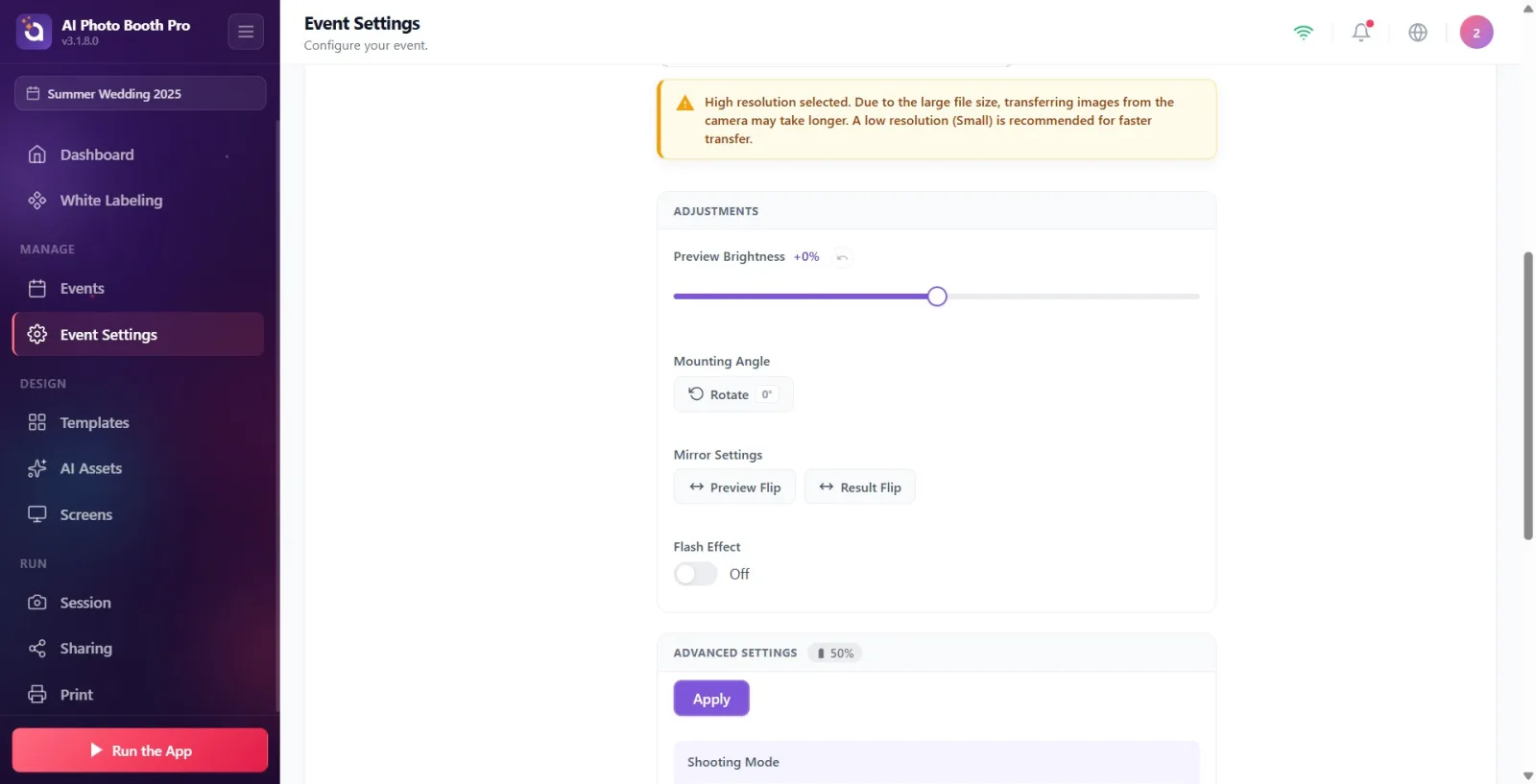
Causa: sulla DSLR è selezionata un'alta risoluzione o il formato RAW; il trasferimento di file di grandi dimensioni dalla fotocamera richiede molto tempo, creando attese tra il conto alla rovescia e lo scatto successivo. In cima al pannello delle Regolazioni compare una scheda di avviso gialla permanente. Soluzione: (1) In Impostazioni Avanzate riduci la Qualità immagine/risoluzione (si consiglia Small) — poi tocca Applica. (2) Scegli JPEG invece di RAW. (3) Non dimenticare di scrivere la modifica sulla fotocamera con Applica (altrimenti resta in bozza). La scheda di avviso resta visibile finché non viene scelta una risoluzione più bassa/JPEG.
🔎 Elementi a schermo: Scheda di avviso gialla: 'Alta risoluzione selezionata. A causa delle dimensioni elevate dei file, il trasferimento delle immagini dalla fotocamera potrebbe richiedere più tempo. Per un trasferimento più rapido si consiglia una risoluzione più bassa (Small).'; 'Formato RAW selezionato. ... Per un trasferimento più rapido si consiglia il formato JPEG.'
Sintomo: la ghiera/ISO/modalità sul corpo DSLR viene ruotata ma il valore a schermo non si aggiorna (Nikon consumer)
Impostazioni → Event Settings → 'Camera' (Impostazioni Avanzate)
Causa: alcuni corpi DSLR di fascia consumer (es. modelli entry-level come la Nikon D3500) non segnalano all'app come evento la modifica di ghiera/modalità sul corpo (non pubblicano MTP DevicePropChanged). Per questo, quando cambi il valore dalla ghiera del corpo, i menu a tendina a schermo mostrano ancora il valore precedente. Soluzione: (1) Tocca il pulsante Leggi stato nella barra strumenti Impostazioni Avanzate — i valori vengono aggiornati dalla fotocamera. (2) Per una sincronizzazione continua, attiva l'interruttore Lettura automatica — aggiorna automaticamente ogni pochi secondi. Nota: i corpi professionali (Nikon D5/D850/Z9 ecc.) pubblicano questo evento, quindi in genere non serve l'aggiornamento manuale.
🔎 Elementi a schermo: Barra strumenti Impostazioni Avanzate: pulsante Leggi stato; interruttore Lettura automatica; durante la lettura, sull'anteprima compare lo strato Lettura dello stato...
Sintomo: il pulsante 'Imposta le impostazioni con l'AI' è inattivo oppure 'Crediti insufficienti per l'analisi AI'
Impostazioni → Event Settings → 'Camera' (Impostazioni fotocamera · DSLR)
Causa: il pulsante di suggerimento impostazioni AI si attiva solo quando (a) è attiva una DSLR supportata e (b) è appena stata scattata una foto di prova; inoltre ogni chiamata consuma 2 crediti. Se i crediti non bastano, l'analisi non parte e si apre la schermata di acquisto crediti. Soluzione: (1) Scatta prima un fotogramma nell'anteprima con Scatta una foto di prova — il pulsante compare sotto Riprova. (2) Se i crediti non bastano, acquistane dal paywall crediti che si apre. (3) I suggerimenti AI non vengono applicati automaticamente; compaiono come bozza nei menu, esaminali e usa Applica per scriverli sulla fotocamera.
🔎 Elementi a schermo: Pulsante Imposta le impostazioni con l'AI + etichetta '(2 Crediti)'; durante l'analisi Analisi delle impostazioni…; se i crediti non bastano, avviso Crediti insufficienti per l'analisi AI (servono 2 crediti)
Sintomo: la GoPro non si connette (solo Windows) — 'Impossibile stabilire la connessione BLE.' / 'Impossibile stabilire la connessione WiFi.' / 'GoPro non risponde'
Impostazioni → Event Settings → 'Camera' (Aggiungi fotocamera · GoPro)
Causa: la connessione GoPro avviene in due fasi — prima l'abbinamento Bluetooth (BLE), poi la connessione all'hotspot WiFi della GoPro. Se una delle fasi fallisce (GoPro spenta/lontana, Bluetooth disattivato, hotspot non avviato, fotocamera che non risponde), la connessione non si stabilisce. L'etichetta di stato colorata nella sezione GoPro e il log dal vivo sottostante mostrano a quale fase si è bloccata. Soluzione: (1) Accendi la GoPro e avvicinala al kiosk. (2) Attiva il Bluetooth del computer. (3) Usa 'Connetti una nuova GoPro' per avviare una nuova scansione; se la connessione è caduta, tocca 'Riconnetti'. (4) Segui il log ('Abbinamento Bluetooth in corso...', 'Connessione al WiFi della GoPro in corso...', GoPro non risponde ecc.) — qui vedi a quale passo si è bloccato. (5) Se continua a fallire, spegni e riaccendi la GoPro, azzerando l'abbinamento WiFi precedente. Nota: la GoPro è supportata solo su Windows; su altre piattaforme la sezione GoPro non è visibile.
🔎 Elementi a schermo: Gruppo GoPro (dettaglio GoPro · Bluetooth); etichetta di stato iniziale Disconnesso; pulsanti Connetti una nuova GoPro e, condizionatamente, Riconnetti; righe di log dal vivo; testi di errore Impossibile stabilire la connessione BLE., Impossibile stabilire la connessione WiFi., Impossibile aprire il punto di accesso, GoPro non risponde, Connessione fallita
Sintomo: scatto effettuato con GoPro ma la foto/video non arriva al kiosk — 'Impossibile scaricare la foto. Lo scatto è sulla scheda di memoria della GoPro — nuovo tentativo automatico in corso.'
Schermata di scatto / GoPro (Windows)
Causa: l'otturatore della GoPro ha funzionato e lo scatto è stato salvato sulla scheda di memoria della GoPro, ma il trasferimento del file al kiosk via WiFi si è interrotto (WiFi debole/caduto, GoPro allontanata). Soluzione: (1) La fotocamera riprova automaticamente — attendi un momento (In attesa...). (2) Per riprovare subito, tocca Riprova ora. (3) Tieni la GoPro vicina al kiosk e accesa; evita ostacoli come muri/metallo nel mezzo. (4) Se vuoi saltare quel fotogramma, usa Salta questo scatto. Nota: poiché lo scatto è al sicuro sulla scheda GoPro, di solito viene trasferito automaticamente non appena la connessione si ristabilisce.
🔎 Elementi a schermo: Titolo Problema di connessione GoPro; messaggio 'Impossibile scaricare la foto. Lo scatto è sulla scheda di memoria della GoPro — nuovo tentativo automatico in corso.' (per il video 'Impossibile scaricare il video...'); pulsanti 'Riprova ora', 'Salta questo scatto', 'Riconnetti'; 'In attesa...'
L'anteprima e lo scatto attivo si comportano diversamente: se in Impostazioni/anteprima la fotocamera selezionata si disconnette, l'app NON passa a un'altra fotocamera (fissa/sticky) e attende il suo ritorno con Disconnesso + Ricerca fotocamera...; se webcam/DSLR falliscono nel mezzo di una sessione attiva, si passa alla fotocamera successiva nell'elenco aggiunto e, se non ce n'è, a Modifica desktop.
Non confondere i due diversi messaggi di 'non disponibile': 'Un'altra applicazione sta usando la fotocamera' = un altro programma sta tenendo la webcam (chiudi quel programma); 'Fotocamera non disponibile' = il dispositivo si è disconnesso/è irraggiungibile (controlla cavo/porta).
Nei problemi con la fotocamera virtuale (OBS) la distinzione critica è: anche se il dispositivo appare 'collegato', se l'applicazione sorgente non ha avviato la trasmissione l'immagine non arriva — prima 'Start Virtual Camera' in OBS.
Se il dispositivo non è nell'elenco, il primo riflesso è: Seleziona fotocamera → Aggiorna; poi scollega-ricollega la spina; poi di nuovo Aggiorna.
Su DSLR, l'alta risoluzione/RAW rallenta il trasferimento; per un flusso più veloce imposta la Qualità immagine su Small/JPEG e tocca 'Applica'.
Su alcuni corpi DSLR come i Nikon consumer, il cambio fisico della ghiera non si riflette subito a schermo — aggiorna con Leggi stato oppure attiva Lettura automatica.
La GoPro è supportata solo su Windows; se la connessione si blocca, il log dal vivo nella sezione GoPro mostra a quale fase (BLE/WiFi) è il problema.
Negli eventi lunghi, collegare la DSLR all'alimentatore previene le interruzioni per 'Batteria della fotocamera troppo scarica'.
Riprovare senza chiudere l'altra applicazione che tiene la webcam (Zoom/Teams/Fotocamera di Windows) — il messaggio 'Un'altra applicazione sta usando la fotocamera' non scompare.
Selezionare OBS/fotocamera virtuale e dimenticare 'Start Virtual Camera' nell'applicazione sorgente — arriva l'avviso 'Fotocamera virtuale installata ma non in trasmissione'.
Farsi prendere dal panico nello stato Disconnesso/Ricerca fotocamera... e selezionare un'altra fotocamera — per la politica fissa, l'anteprima riprende da sola quando cavo/GoPro tornano; l'azione giusta è sistemare la connessione fisica.
Lasciare la fotocamera come Aggiunto senza renderla attiva — una fotocamera con badge Aggiunto non compare nell'anteprima; tocca la riga per attivarla.
Cambiare Qualità immagine/risoluzione sulla DSLR e dimenticare di toccare 'Applica' — la modifica resta in bozza, il problema del trasferimento lento persiste.
Negare il permesso fotocamera su mobile e poi stupirsi che la fotocamera non si apra — l'app passa a Modifica desktop; il permesso va concesso dalle impostazioni di sistema.
In caso di errore scheda DSLR ('assente/piena/protetta') non controllare il blocco fisico di protezione da scrittura sulla scheda.
Cercare Imposta le impostazioni con l'AI senza aver scattato una foto di prova — il pulsante si attiva solo dopo uno scatto di prova e con 2 crediti.
Argomenti correlati
Event Settings → Camera Configurazione Fotocamera e OBS Impostazioni Sessione Event Settings → Chiosco
