
Prima: Come creare un evento?
Questa guida spiega come collegare una fotocamera DSLR Canon o Nikon al booth tramite cavo USB e come utilizzarla nell'applicazione: prima la preparazione fisica della fotocamera e il collegamento (fuori dall'app), poi il rilevamento/selezione nell'applicazione, l'anteprima live e le Impostazioni Avanzate (ISO / Tempo di Esposizione / Apertura, Leggi stato, Imposta le impostazioni con l'AI). Il controllo completo della DSLR è esclusivo di Windows; su iOS/Android la DSLR effettua solo anteprima live + scatto, il pannello delle impostazioni avanzate non è visibile.
- PC Windows (il controllo avanzato della DSLR — ISO/apertura/tempo di esposizione, Leggi stato, AI — funziona solo su Windows; SDK desktop Canon EDSDK / Nikon PTP)
- DSLR Canon o Nikon + cavo USB che supporti il trasferimento dati (non solo la ricarica)
- Batteria carica (l'anteprima live + il tethering consumano la batteria rapidamente)
- Un obiettivo montato sulla fotocamera e (per i flussi di scatto) una scheda SD
- Un evento creato e aperto in modifica (deve essere visibile la schermata Event Settings)
Passo dopo passo
Passo 1 · Prepara fisicamente la fotocamera (batteria, obiettivo, scheda SD)
Hardware della fotocamera (fuori dall'app)
Carica completamente la batteria e inseriscila nella fotocamera (poiché l'anteprima live resta sempre attiva e il tethering consuma energia, la batteria si esaurisce rapidamente — una batteria scarica può interrompere improvvisamente l'anteprima live della DSLR). Rimuovi il copriobiettivo e monta l'obiettivo. Per i flussi di scatto inserisci anche la scheda SD. Fissa la fotocamera su un treppiede/supporto stabile.
Passo 2 · Accendi la fotocamera e imposta la modalità di scatto/USB corretta
Hardware della fotocamera (fuori dall'app)
Accendi la fotocamera e impostala su una modalità di scatto — non lasciarla in modalità riproduzione (playback) o solo-video. Se intendi effettuare il controllo avanzato dell'esposizione (ISO/tempo di esposizione/apertura) preferisci la modalità Manuale (M); funzionano anche P/Av/Tv. Se il tipo di connessione USB è configurabile dal menu, seleziona MTP/PTP (connetti al computer) — la modalità 'Archiviazione di massa' (Mass Storage) non funziona per il tethering. Su Nikon l'impostazione USB si trova nel menu, su Canon la connessione è generalmente automatica.
Passo 3 · Estendi o disattiva lo spegnimento automatico / standby
Hardware della fotocamera (fuori dall'app)
Disattiva lo 'Spegnimento automatico' / il tempo di standby della fotocamera, oppure impostalo al valore massimo possibile. Quando la fotocamera va in standby la connessione USB si interrompe; nell'applicazione la fotocamera appare come Disconnesso e attende di riconnettersi. Allenta la gestione dell'alimentazione affinché resti sempre accesa durante il kiosk.
Passo 4 · Collega al PC Windows con un cavo USB dati
Hardware della fotocamera → PC Windows (fuori dall'app)
Collega la porta USB della fotocamera alla porta USB del PC Windows con un cavo USB che trasferisce dati (la maggior parte dei cavi economici carica soltanto e non trasferisce dati — se la connessione non funziona, prova prima a cambiare cavo). Windows riconosce la fotocamera come dispositivo portatile (WPD). Poiché il controllo avanzato della DSLR è disponibile solo su Windows, esegui il booth su un PC Windows.
Passo 5 · Chiudi le altre applicazioni che bloccano la fotocamera
Windows (fuori dall'app)
Chiudi tutte le applicazioni che occupano la fotocamera, come Canon EOS Utility, il software di scatto Nikon o la procedura guidata di importazione 'Foto' di Windows. Questi programmi bloccano il canale MTP/PTP e il booth non riesce ad aprire la fotocamera — nell'applicazione vedrai un errore simile a 'Un'altra applicazione sta usando la fotocamera'. La fotocamera deve essere utilizzata solo dal booth alla volta.
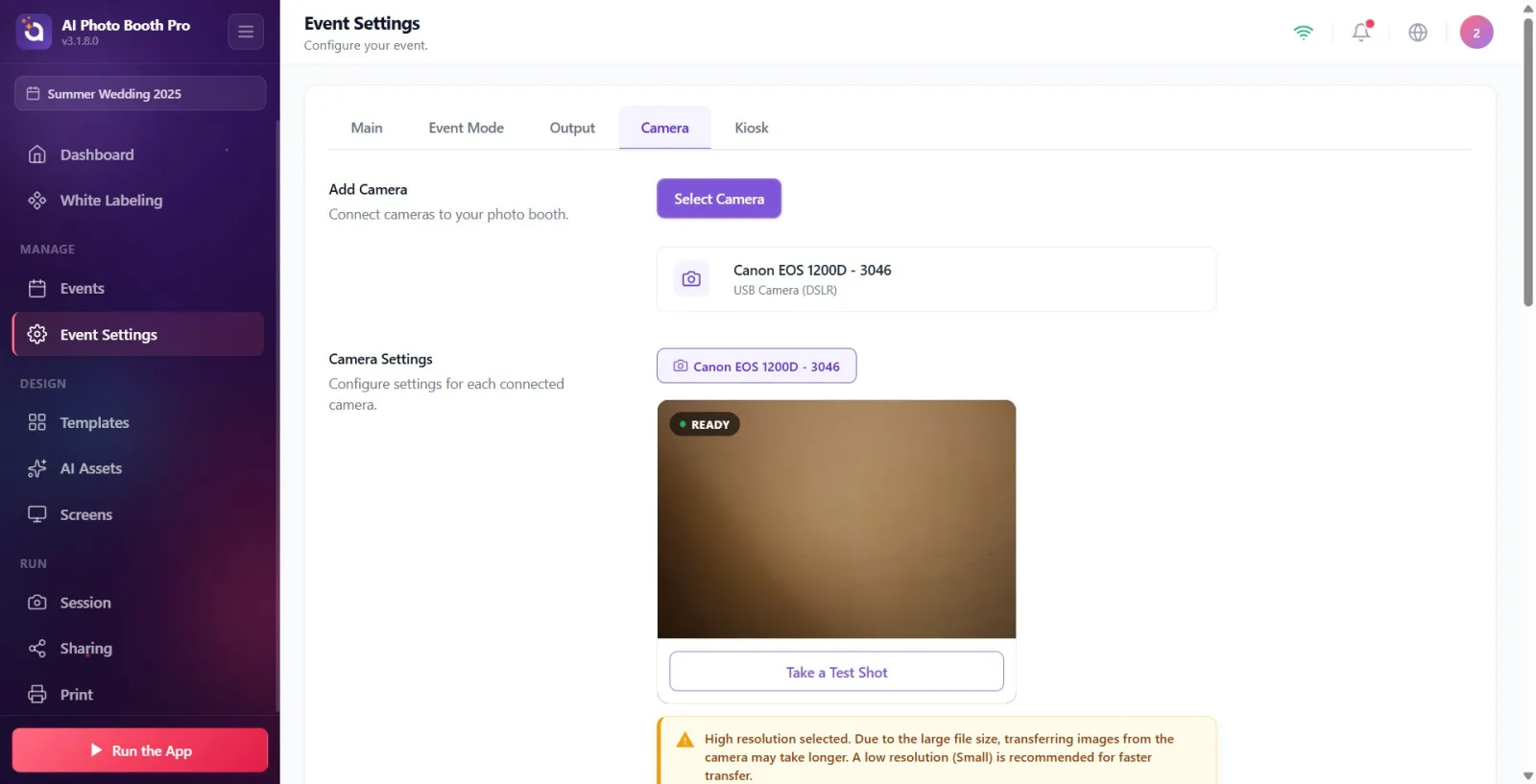
Passo 6 · Nell'applicazione apri la scheda Fotocamera e premi Seleziona fotocamera
Impostazioni → Event Settings → 'Camera'
Apri Event Settings dalle Impostazioni e passa alla scheda Fotocamera tra le schede in alto. Tocca il pulsante viola Seleziona fotocamera nella sezione Aggiungi fotocamera — si apre una finestra intitolata Aggiungi fotocamera (sottotitolo: Seleziona una fotocamera da aggiungere ai dispositivi collegati.) che raggruppa i dispositivi collegati per tipo.
🔎 Elementi a schermo: scheda Fotocamera; titolo Aggiungi fotocamera; pulsante viola Seleziona fotocamera; titolo della finestra aperta Aggiungi fotocamera.
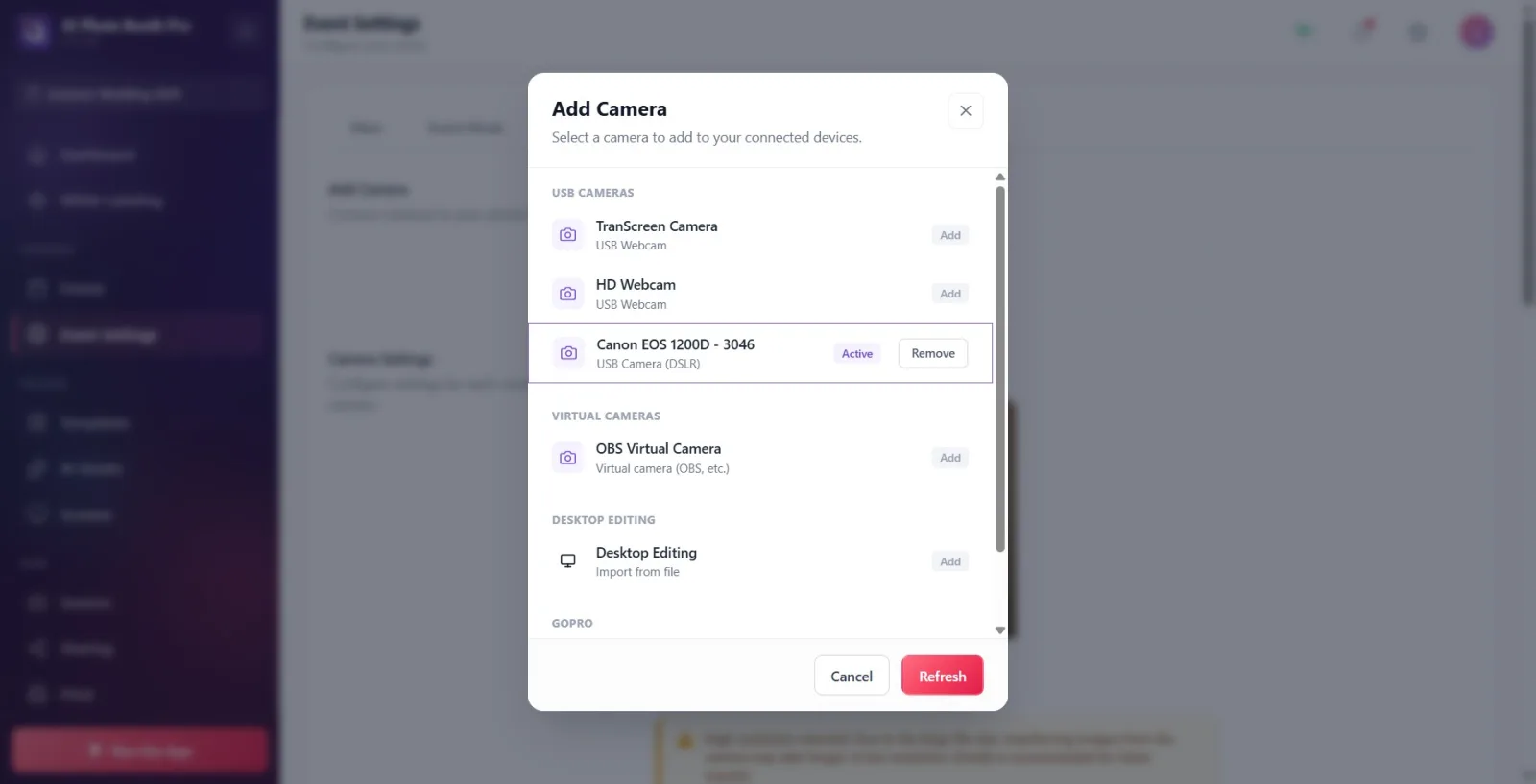
Passo 7 · Trova la DSLR sotto 'Fotocamere USB' e aggiungila
Impostazioni → Event Settings → 'Camera' (finestra Aggiungi fotocamera)
Nella finestra aperta guarda il gruppo Fotocamere USB. Qui la DSLR è elencata con il dettaglio Fotocamera USB (DSLR) e con il nome di marca+modello (es. 'Nikon D3500 - 8585' o 'Canon EOS ...'). Tocca la riga — aggiunge questa fotocamera all'elenco e la rende attiva contemporaneamente; il badge a destra della riga diventa Attivo. Se la fotocamera non appare, premi il pulsante Aggiorna in basso (controlla anche cavo/modalità/blocco applicazione). Quando viene selezionata una fotocamera, la finestra si chiude automaticamente; puoi anche chiuderla con Annulla.
🔎 Elementi a schermo: titolo del gruppo Fotocamere USB; riga DSLR (marca+modello + dettaglio Fotocamera USB (DSLR)); badge Attivo / Aggiunto / Aggiungi; pulsanti in basso Annulla e Aggiorna; nella riga aggiunta Rimuovi.
Passo 8 · Verifica la scheda della fotocamera collegata e l'anteprima live
Impostazioni → Event Settings → 'Camera'
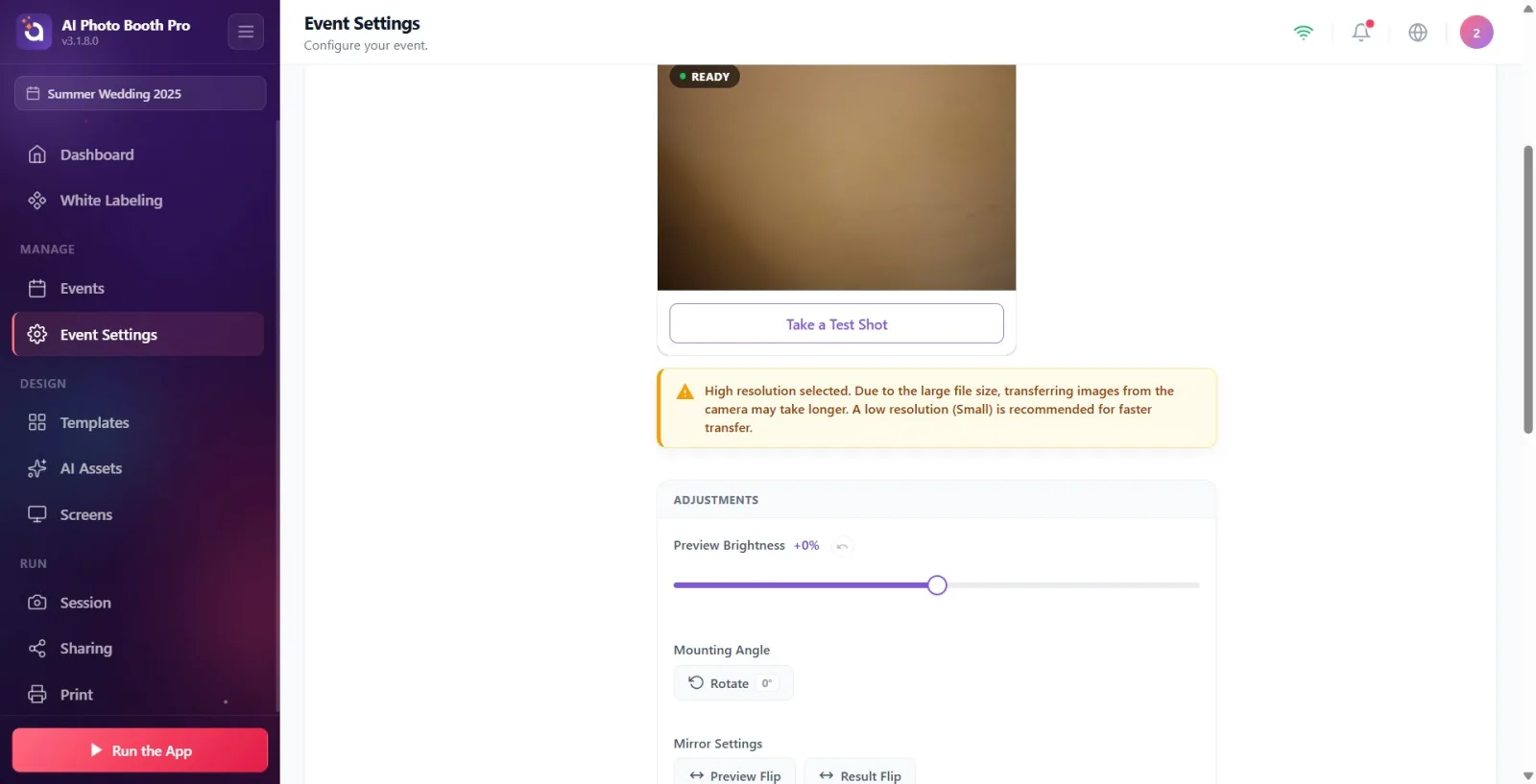
Nella scheda della fotocamera collegata sotto Aggiungi fotocamera appaiono l'icona DSLR, il nome e il tipo della fotocamera (se vuota mostra Nessuna fotocamera selezionata). Nella sezione Impostazioni fotocamera sottostante si trova la scheda con il nome della fotocamera attiva e sotto la scheda dell'anteprima live; il badge verde Pronto nell'angolo indica che lo streaming live è attivo. Se la fotocamera si scollega temporaneamente (standby/cavo) la scheda rimane 'fissa': mostra un punto arancione con Disconnesso e un'icona rotante con Ricerca fotocamera..., e quando torna disponibile l'anteprima riprende automaticamente.
🔎 Elementi a schermo: scheda della fotocamera collegata (icona DSLR + nome); titolo Impostazioni fotocamera; scheda anteprima live + badge Pronto; quando offline, punto arancione + Disconnesso / Ricerca fotocamera....
Passo 9 · Scatta una foto di prova (verifica messa a fuoco/esposizione)
Impostazioni → Event Settings → 'Camera' (Impostazioni fotocamera)
Premi il pulsante Scatta una foto di prova sotto l'anteprima — parte un conto alla rovescia fisso di 3 secondi, scatta l'otturatore e la foto si blocca nell'anteprima; il pulsante diventa Riprova. Questo è il modo più rapido per verificare l'inquadratura, la messa a fuoco reale dell'obiettivo e l'esposizione (il risultato di ISO/tempo di esposizione/apertura) prima di procedere allo scatto vero e proprio. Inoltre, uno scatto di prova è il prerequisito della funzione 'Imposta le impostazioni con l'AI' per la DSLR.
🔎 Elementi a schermo: pulsante Scatta una foto di prova; anello del conto alla rovescia di 3 sec; dopo lo scatto il pulsante Riprova.
Passo 10 · Imposta ISO/Tempo di Esposizione/Apertura dal pannello Impostazioni Avanzate della DSLR (solo Windows)
Impostazioni → Event Settings → 'Camera' (Impostazioni Avanzate)
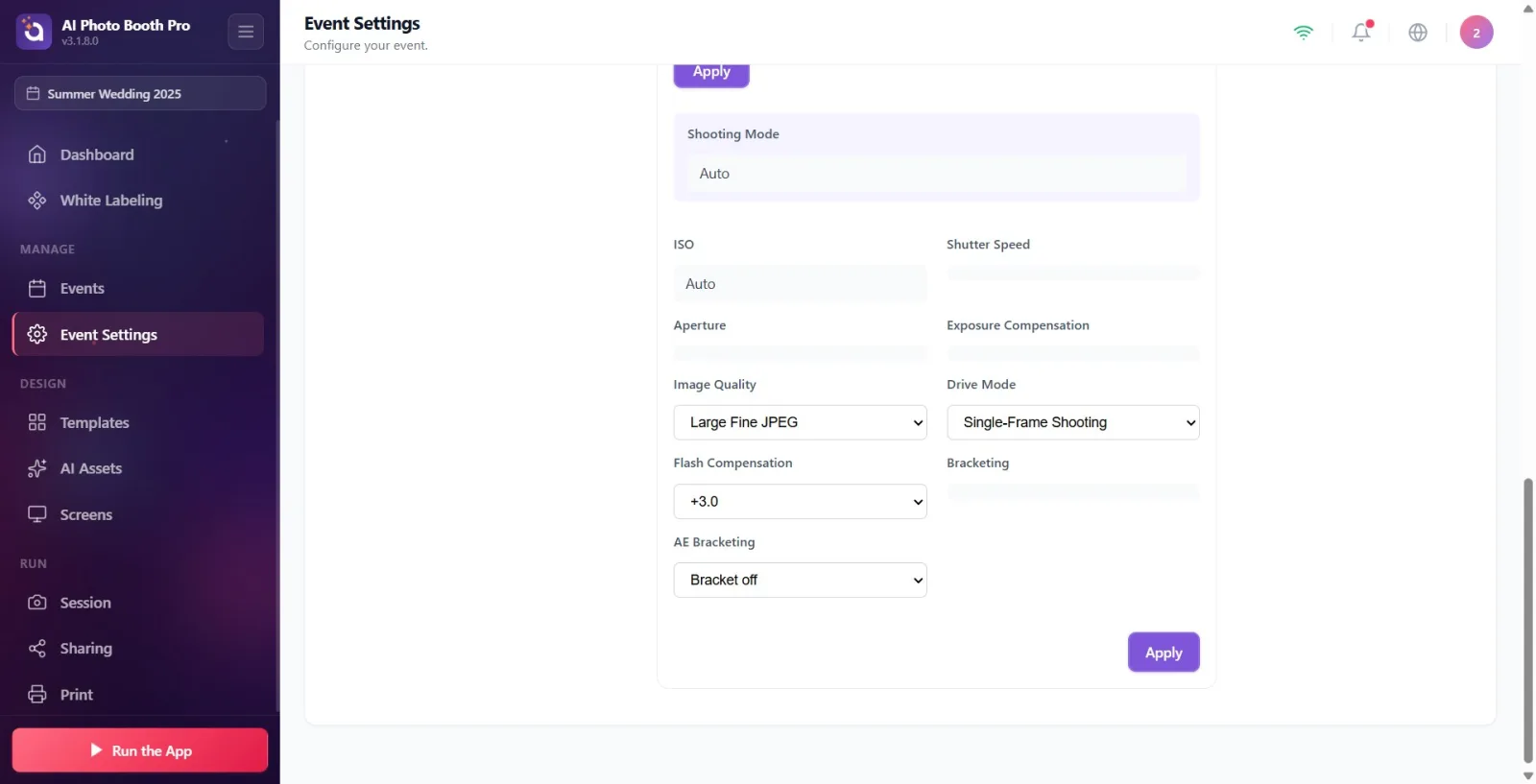
Su Windows, se la DSLR Canon/Nikon collegata offre funzionalità configurabili, sotto il pannello 'Regolazioni' appare il pannello 'Impostazioni Avanzate' (nel titolo può comparire anche la percentuale della batteria della fotocamera). Dai menu a tendina seleziona i valori di Modalità di Scatto per ISO, Tempo di Esposizione, Apertura, Bilanciamento del bianco, Compensazione Esposizione, Modalità di Messa a Fuoco, Qualità Immagine e Modalità di Misurazione. Ogni valore selezionato è prima una bozza — il menu mostra un bordo sinistro arancione e l'etichetta '· camera: X' che indica la differenza rispetto al valore attuale della fotocamera. Per scrivere sulla fotocamera premi il pulsante Applica; sul pulsante appare il numero di modifiche in attesa (es. 'Applica (3)') e durante l'applicazione compare Applicazione impostazioni.... Nota: questo pannello non è mai visibile su iOS/Android (la DSLR mobile effettua solo anteprima live + scatto).
🔎 Elementi a schermo: titolo Impostazioni Avanzate + badge batteria; menu Modalità di Scatto; menu a tendina ISO / Tempo di Esposizione / Apertura / Bilanciamento del bianco / Compensazione Esposizione / Modalità di Messa a Fuoco / Qualità Immagine / Modalità di Misurazione; per le bozze bordo arancione + '· camera: X'; pulsante 'Applica (n)'; indicatore Applicazione impostazioni....
Passo 11 · Su Nikon sincronizza le impostazioni del corpo macchina con 'Leggi stato' / 'Lettura automatica'
Impostazioni → Event Settings → 'Camera' (Impostazioni Avanzate)
Sui corpi macchina Nikon (in particolare i modelli entry-level come il D3500) le modifiche effettuate con la ghiera fisica sulla fotocamera potrebbero non riflettersi automaticamente nell'applicazione. Per aggiornare i valori dalla fotocamera premi il pulsante Leggi stato — l'anteprima live si mette in pausa per 2-3 secondi (appare l'overlay Lettura dello stato...) e i valori aggiornati vengono letti. Se desideri un aggiornamento continuo, attiva l'interruttore Lettura automatica (legge ogni pochi secondi). Sui corpi macchina Canon i valori si riflettono già automaticamente, quindi questo pulsante/interruttore non è visibile.
🔎 Elementi a schermo: pulsante Leggi stato; interruttore Lettura automatica; overlay dell'anteprima Lettura dello stato.... (Visibile solo su Nikon.)
Passo 12 · Facoltativo: Imposta le impostazioni con l'AI (2 Crediti)
Impostazioni → Event Settings → 'Camera' (Impostazioni fotocamera · DSLR)
Dopo aver scattato una foto di prova sulla DSLR, sotto 'Riprova' appare il pulsante 'Imposta le impostazioni con l'AI' (accanto '(2 Crediti)'). Premilo — l'applicazione fa analizzare il fotogramma scattato dall'intelligenza artificiale (Analisi delle impostazioni…) e scrive direttamente nella bozza i valori suggeriti come ISO/tempo di esposizione/apertura; in alto mostra un commento generale su luce/composizione. I suggerimenti non vengono applicati automaticamente — esaminali, mantieni quello che vuoi e scrivi sulla fotocamera con Applica. Se i crediti non bastano si apre la schermata di acquisto crediti.
🔎 Elementi a schermo: pulsante Imposta le impostazioni con l'AI + '(2 Crediti)'; durante l'analisi Analisi delle impostazioni…; icona suggerimento AI nei menu; in alto la barra del commento AI (si chiude con ×).
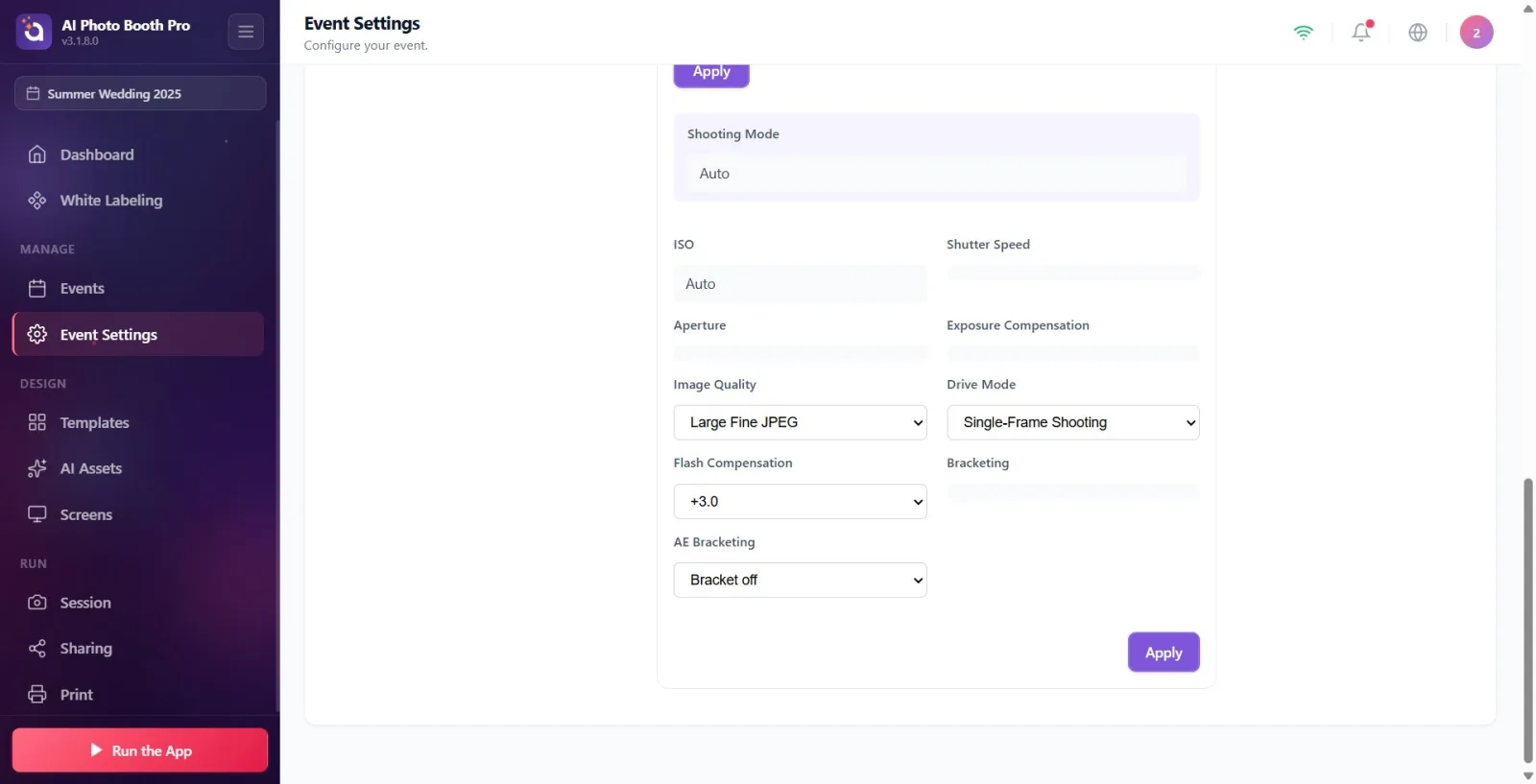
Il controllo completo della DSLR (ISO/apertura/tempo di esposizione, 'Leggi stato', 'Imposta le impostazioni con l'AI') è esclusivo di Windows. Su iOS/Android la DSLR può collegarsi ed effettuare anteprima live + scatto, ma il pannello 'Impostazioni Avanzate' non è visibile.
Nell'applicazione la DSLR è elencata nel gruppo Fotocamere USB con il dettaglio Fotocamera USB (DSLR); toccare la riga la aggiunge e la rende attiva contemporaneamente.
I valori selezionati nelle Impostazioni Avanzate sono prima una bozza (bordo arancione + '· camera: X'); devi assolutamente premere 'Applica' affinché vengano scritti sulla fotocamera.
Canon riflette automaticamente le modifiche di valore (push event); Nikon — specialmente i corpi entry-level come il D3500 — potrebbe non rifletterle: aggiorna con Leggi stato oppure attiva Lettura automatica.
Se la fotocamera si scollega temporaneamente (standby/cavo) l'applicazione non passa a un'altra fotocamera; mostra Disconnesso + Ricerca fotocamera... e si riconnette automaticamente — quando la connessione torna, l'anteprima riprende da sola.
Mantieni la batteria carica: l'anteprima live + il tethering la esauriscono rapidamente; una batteria scarica può interrompere improvvisamente l'anteprima live della DSLR. Monitora la percentuale della batteria nel titolo del pannello.
Per un trasferimento rapido e fluido scegli una risoluzione bassa (Small) e JPEG; con risoluzione alta/RAW l'applicazione mostra una scheda di avviso gialla (file grande, il trasferimento dalla fotocamera rallenta).
Lasciare la fotocamera in modalità riproduzione (playback) o solo-video: deve essere impostata su una modalità di scatto (M/Av/Tv/P); altrimenti non si collega o l'anteprima live non appare.
Lasciare il tipo USB su 'Archiviazione di massa' (Mass Storage): per il tethering la modalità USB sulla fotocamera deve essere MTP/PTP (connetti al computer).
Usare un cavo USB che solo carica (senza trasferimento dati): la fotocamera non appare; prova con un cavo che supporti il trasferimento dati.
Lasciare attivo lo standby/spegnimento automatico della fotocamera: quando la fotocamera va in standby la connessione si interrompe e l'anteprima passa a Disconnesso; disattiva/estendi il tempo di standby.
Lasciare aperti Canon EOS Utility, il software Nikon o l'importazione Foto di Windows: bloccano il canale MTP/PTP, il booth non riesce ad aprire la fotocamera — chiudi queste applicazioni.
Cambiare un valore dal menu nelle Impostazioni Avanzate senza premere 'Applica': la modifica resta in bozza e non viene scritta sulla fotocamera.
Cambiare un valore con la ghiera del corpo macchina Nikon aspettandosi che l'applicazione si aggiorni istantaneamente: devi premere Leggi stato oppure avere Lettura automatica attivo.
Aspettarsi un flusso rapido con risoluzione alta/RAW: i file grandi si trasferiscono lentamente dalla fotocamera; appare un avviso giallo — per maggiore velocità scegli risoluzione bassa (Small) + JPEG.
Cercare 'Impostazioni Avanzate' / 'Leggi stato' / AI su iOS/Android: esistono solo su Windows; su mobile la DSLR effettua solo anteprima live + scatto.
Argomenti correlati
Event Settings → Camera Configurazione Fotocamera & OBS Problemi con la fotocamera
