
Prima: Come creare un modello di foto?
In AI Photo Booth Pro esistono due modi per modificare un modello. I modelli che hai creato o già modificato in precedenza (di tua proprietà) vengono modificati direttamente; le modifiche vengono salvate sulla stessa scheda. I modelli predefiniti (pronti) e quelli generati dalla procedura guidata, ancora mai toccati, sono contrassegnati con il badge Bloccato; anche questi possono essere aperti e modificati con l'icona della matita e le modifiche vengono salvate nello stesso modello. Questo documento illustra passo dopo passo le azioni sulla scheda (Modifica / Duplica / Rimuovi) e il modo di modifica.
- Deve essere selezionato un evento — i modelli vengono elencati in base all'evento selezionato.
- Nella scheda Foto deve essere aggiunto almeno un modello. In caso contrario, aggiungilo dalla libreria con Aggiungi altro oppure crea un nuovo modello con Crea nuovo.
- Per generare l'immagine di output/copertina dopo la modifica non è necessaria una fotocamera o un'infrastruttura di rendering; l'editor funziona all'interno del browser (Blazor).
Passo dopo passo
Passo 1 · Apri la pagina Modelli e la scheda Foto
Impostazioni > Modelli > scheda Foto (/templates)
Dal menu Impostazioni vai alla pagina Modelli. Dalle schede in alto seleziona la scheda Foto (è aperta per impostazione predefinita). Per l'output Video/GIF passa alla scheda Video & GIF.
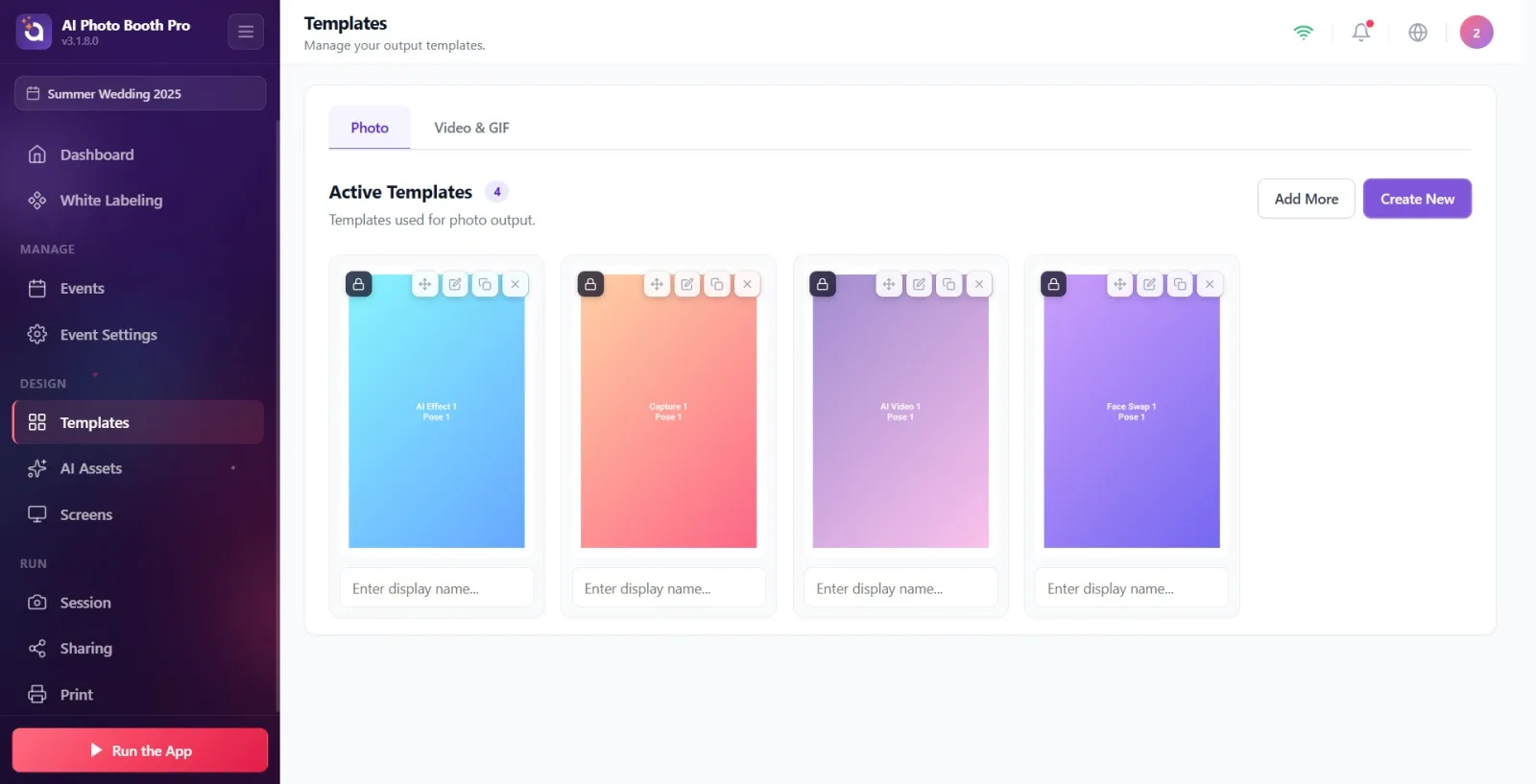
🔎 Elementi sullo schermo: Barra delle schede: Foto e Video & GIF. Sotto il titolo Modelli attivi le schede dei modelli sono elencate in una griglia (masonry). In alto a destra sono presenti i pulsanti Aggiungi altro e Crea nuovo.
Passo 2 · Passa il cursore sulla scheda del modello per vedere i pulsanti azione
Modelli > scheda Foto
Passa il cursore sulla scheda del modello che vuoi modificare (hover con il mouse, oppure tocca la scheda su schermo tattile). Sulla scheda compaiono quattro pulsanti azione.
🔎 Elementi sullo schermo: Azioni sulla scheda: maniglia di trascinamento (Trascina per riordinare), icona a matita (Modifica), icona duplica (Duplica), icona X (Rimuovi). Casella di testo in linea per modificare il nome visualizzato sotto la scheda (Inserisci il nome visualizzato...).
Passo 3 · Riconosci la scheda: è tua o è bloccata?
Modelli > scheda Foto
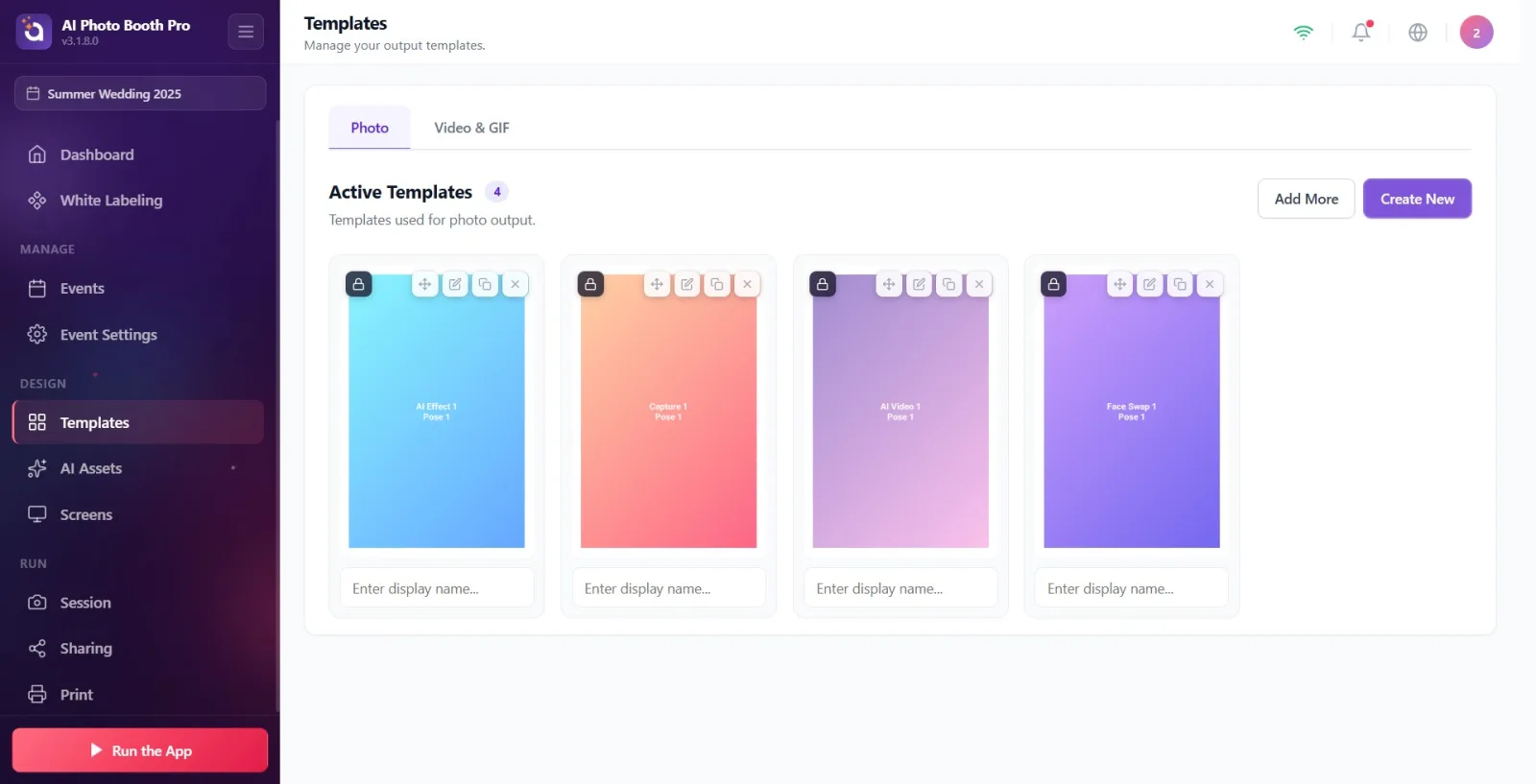
Controlla se sull'immagine della scheda è presente il badge Bloccato con l'icona a lucchetto. Se il badge è presente, si tratta di un modello predefinito/pronto (mai modificato finora); se il badge non è presente, il modello è tuo. In entrambi i casi puoi aprirlo e modificarlo con l'icona della matita — le modifiche vengono salvate nello stesso modello.
🔎 Elementi sullo schermo: Il badge Bloccato con icona a lucchetto nell'angolo dell'immagine della scheda (solo sui modelli pronti/predefiniti o generati dalla procedura guidata, mai toccati).
Passo 4 · Modifica direttamente un modello di tua proprietà
Modelli > scheda Foto → Editor modelli
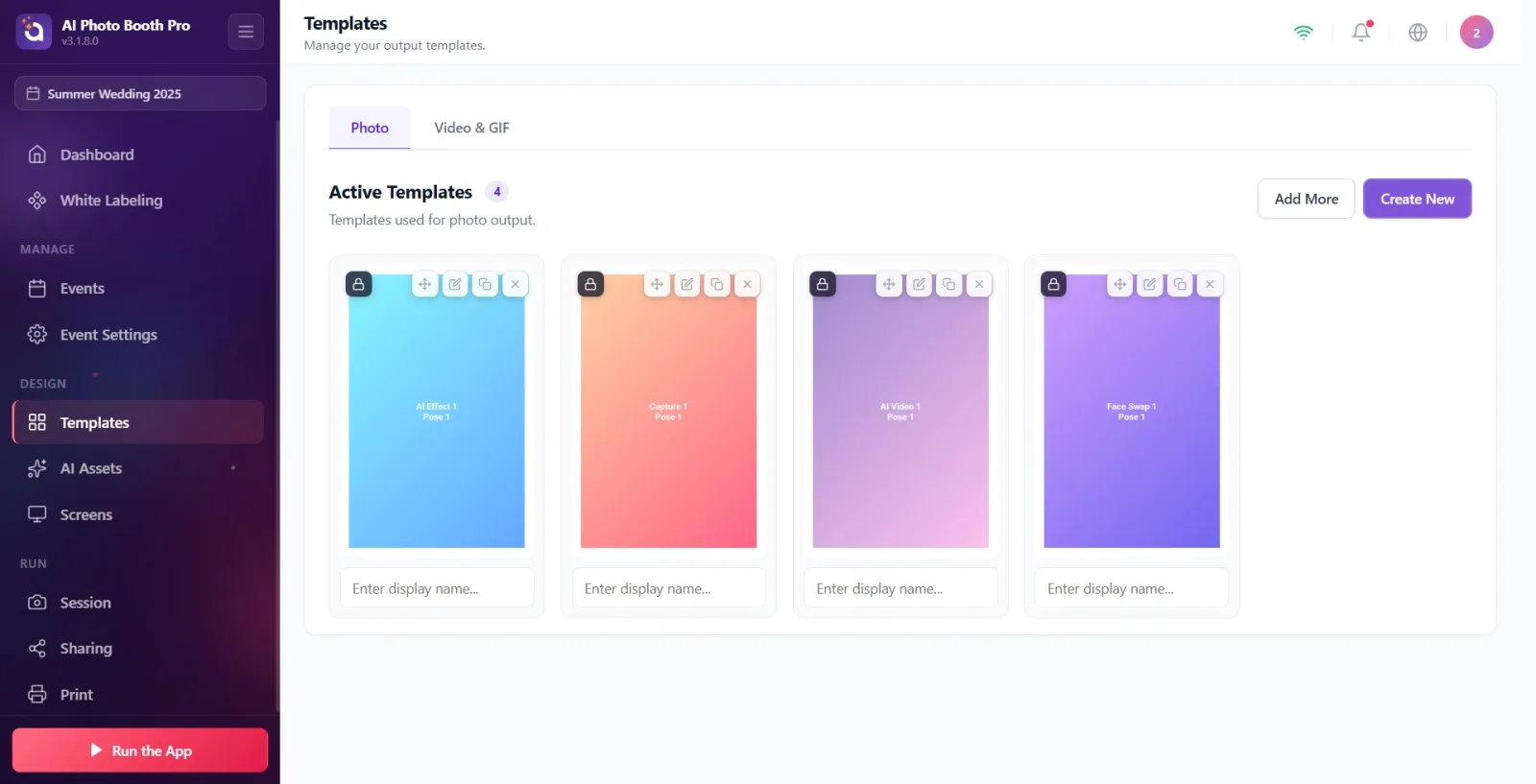
Su una scheda senza badge (di tua proprietà) fai clic sull'icona a matita (Modifica) oppure fai clic direttamente sull'immagine della scheda. Si apre l'editor dei modelli e le modifiche apportate vengono salvate direttamente sullo stesso modello; non viene creata una nuova copia.
🔎 Elementi sullo schermo: pulsante Modifica (icona a matita) oppure clic sull'immagine della scheda. L'editor si apre nella pagina /templateeditor.
Passo 5 · Modifica il modello bloccato/predefinito
Modelli > scheda Foto → Editor modelli
Fai clic sull'icona della matita su una scheda con il badge Bloccato. L'editor si apre con il contenuto del modello predefinito e le tue modifiche vengono salvate direttamente in questo modello. Non viene aggiunta alcuna scheda 'variante' all'elenco — il numero di schede non cambia, viene aggiornata la scheda stessa che hai modificato. Non compare alcuna finestra di conferma separata.
🔎 Elementi sullo schermo: pulsante Modifica (icona a matita). L'editor si apre in /templateeditor; le modifiche vengono salvate nello stesso modello, non viene aggiunta alcuna nuova scheda all'elenco.
Passo 6 · Modifica il design nell'editor
Editor modelli (/templateeditor)
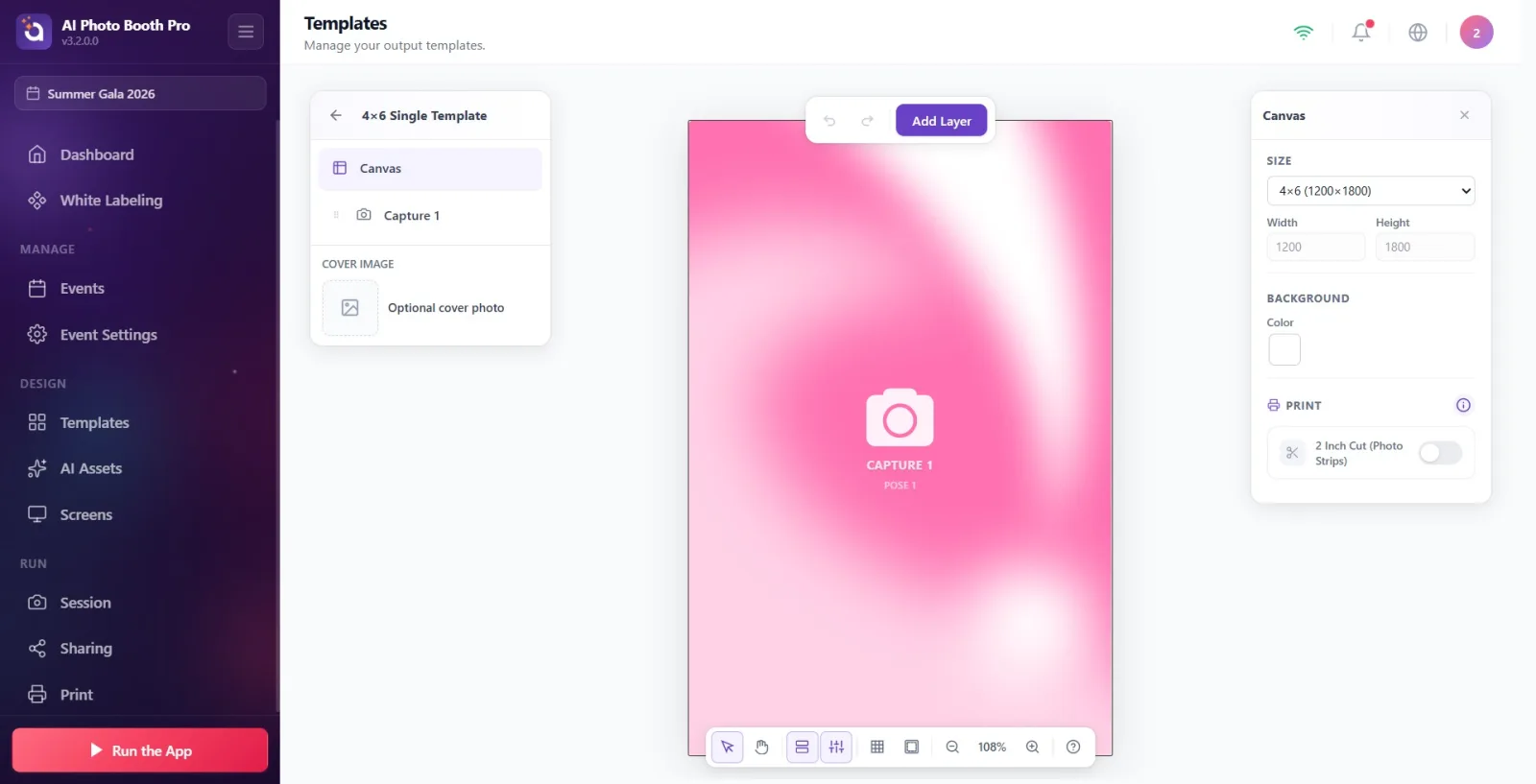
Nell'Editor modelli sposta e ridimensiona i livelli (area foto, testo, immagine, QR ecc.); modifica testi e colori; imposta il colore di sfondo, le dimensioni di output e le opzioni di stampa. Le modifiche vengono salvate automaticamente in background (autosave).
🔎 Elementi sullo schermo: a sinistra il pannello dei livelli, a destra il pannello delle proprietà, al centro la tela (canvas). Aggiungi/elimina livelli, allinea, raggruppa, Annulla/Ripeti. Le modifiche vengono salvate automaticamente.
Passo 7 · Salva ed esci con Torna ai modelli
Editor modelli → pagina Modelli
Fai clic sul pulsante indietro (←) in alto a sinistra (Torna ai modelli). L'app esegue un ultimo salvataggio (in questo momento viene generata anche l'immagine di copertina) e ti riporta alla pagina Modelli.
🔎 Elementi sullo schermo: pulsante indietro (←), suggerimento Torna ai modelli. All'uscita viene eseguito l'ultimo salvataggio + il rendering dell'immagine di copertina e si torna alla pagina /templates.
Passo 8 · (Alternativa) Crea una copia indipendente con Duplica
Modelli > scheda Foto
Su una scheda qualsiasi (tua o bloccata) fai clic sull'icona duplica (Duplica). Viene creata una copia indipendente e modificabile con ' Copy' aggiunto al nome, collocata subito dopo l'originale. Duplica NON apre l'editor — aggiunge soltanto la copia all'elenco. La differenza rispetto a Modifica: Modifica apre il modello nell'editor e cambia la stessa scheda, mentre Duplica produce una scheda separata e indipendente senza aprire l'editor.
🔎 Elementi sullo schermo: pulsante Duplica (icona di copia). La nuova scheda viene aggiunta subito dopo l'originale; il suo nome diventa '... Copy' e l'editor non si apre.
Passo 9 · (Alternativa) Rimuovi il modello dall'evento con Rimuovi
Modelli > scheda Foto
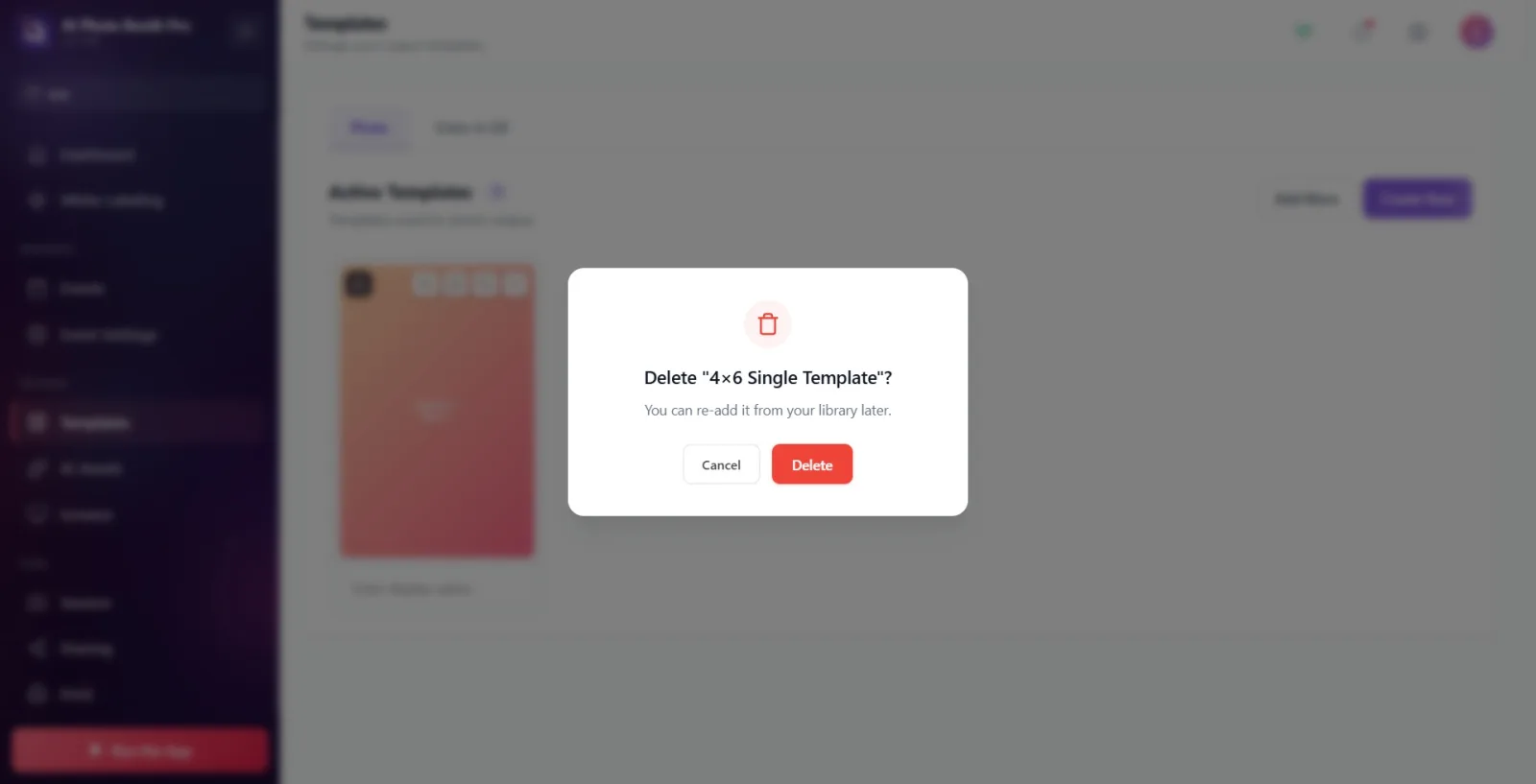
Su una scheda fai clic sull'icona X (Rimuovi). Si apre una finestra di conferma con il titolo 'eliminare ...?'; nella descrizione è scritto Puoi aggiungerlo di nuovo dalla libreria in seguito.. Conferma con Elimina oppure premi Annulla. Questa operazione rimuove il modello solo dall'EVENTO SELEZIONATO; il modello NON viene ELIMINATO dalla libreria/dal database e può essere aggiunto di nuovo con Aggiungi altro.
🔎 Elementi sullo schermo: pulsante Rimuovi (icona X) → finestra di conferma: titolo 'eliminare "{nome}"?', descrizione Puoi aggiungerlo di nuovo dalla libreria in seguito., pulsanti Annulla / Elimina.
Passo 10 · (Facoltativo) Modifica il nome visualizzato della scheda in linea
Modelli > scheda Foto
Senza entrare nell'editor, fai clic sulla casella di testo sotto la scheda (Inserisci il nome visualizzato...) e digita un nuovo nome. Questo cambia il nome visualizzato del modello in questo evento; non influisce sul design e viene salvato automaticamente.
🔎 Elementi sullo schermo: casella di testo del nome sotto la scheda, segnaposto Inserisci il nome visualizzato.... Il nome viene salvato alla perdita di focus (blur).
Il badge Bloccato indica soltanto che il modello è predefinito/pronto; non impedisce la modifica. Se vuoi tornare allo stato originale, rimuovi il modello e riaggiungilo dalla libreria.
Se invece di modificare un modello vuoi soltanto una sua copia indipendente (senza aprire l'editor), usa Duplica.
Rimuovi non elimina il modello, lo toglie solo dall'evento selezionato; se necessario puoi riaggiungerlo dalla libreria con Aggiungi altro.
Anche se nell'editor le modifiche vengono salvate automaticamente, per aggiornare l'immagine di copertina esci correttamente dall'editor con il pulsante Torna ai modelli.
Puoi cambiare l'ordine di output trascinando le schede dalla maniglia di trascinamento.
Pensare che Rimuovi (X) elimini completamente il modello — lo toglie solo dall'evento, il modello resta nella libreria.
Vedere modelli errati/mancanti — i modelli vengono elencati in base all'evento selezionato; assicurati che sia selezionato l'evento corretto.
Uscire dall'editor cambiando pagina improvvisamente invece di usare Torna ai modelli — l'immagine di copertina potrebbe restare vecchia.
Argomenti correlati
sablon-olusturma sablon-arkaplan sablon-nedir
