
Prima: Come creare un evento?
Nella pagina Sessione, le impostazioni della sessione di scatto dal vivo sono raccolte in cinque schede: Generale (flusso di scatto, trigger, cartella di output, durate), 360 / Video (codec video, qualità, effetti, musica), Sondaggio, Dichiarazione di non responsabilità e Pagamenti. Questo documento descrive la scheda Generale; per le impostazioni di codec e qualità video consultate il documento sulla scheda 360 / Video.
- Deve esserci un evento creato e selezionato (attivo) — la pagina Sessione compare nel menu laterale solo quando un evento è selezionato, e tutte le impostazioni si applicano a quell'evento
- Dovete avere accesso alla schermata Impostazioni (Settings) e al gruppo Esegui nel menu laterale
Passo dopo passo
Passo 1 · Aprire la pagina Sessione
Impostazioni (menu a sinistra)
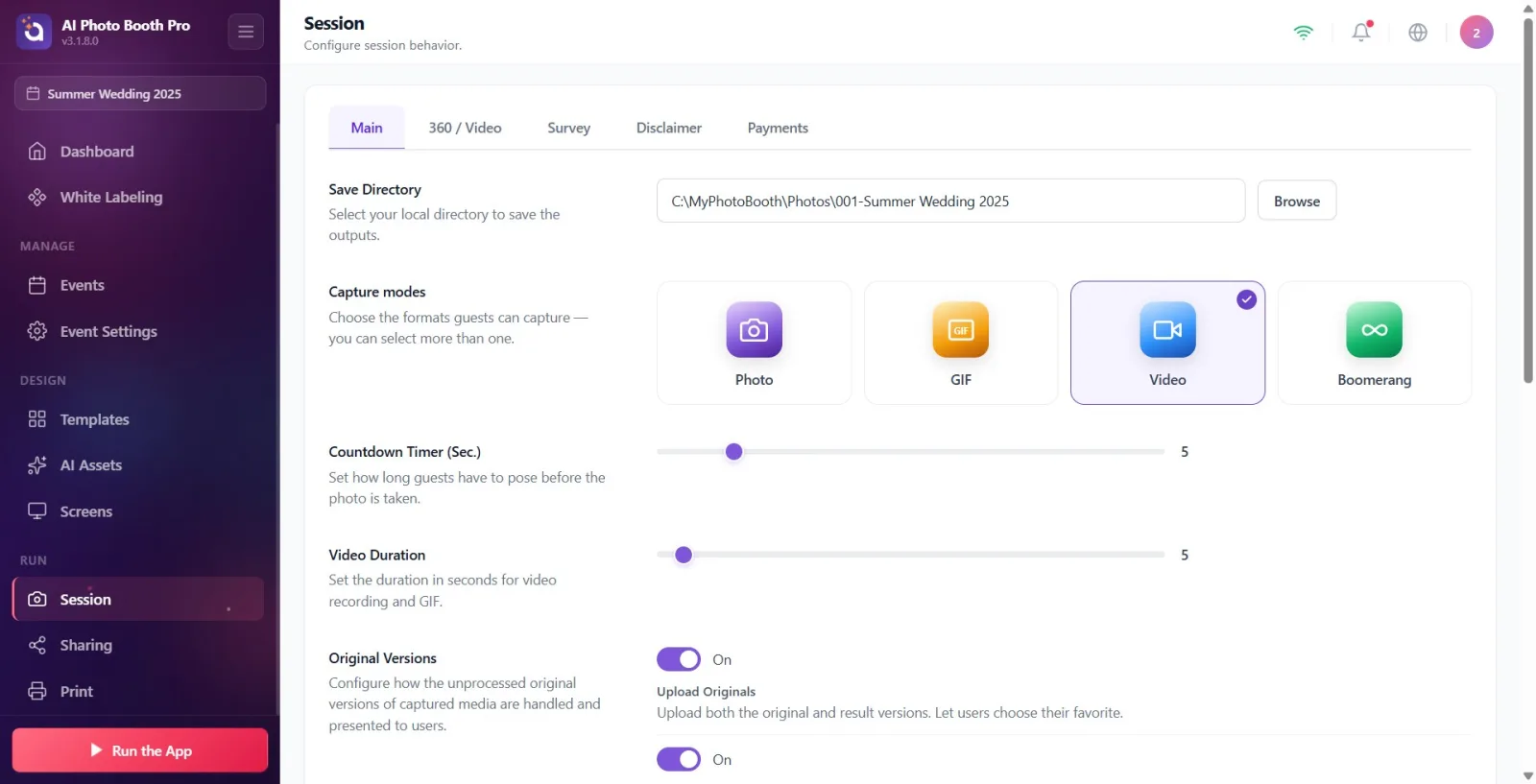
Nel menu laterale della schermata Impostazioni, individuate il gruppo intitolato Esegui e toccate la pagina Sessione con l'icona della fotocamera al suo interno. All'apertura della pagina, il titolo mostra Sessione e il sottotitolo Configura il comportamento della sessione.. Nota: la voce di menu Sessione compare solo quando un evento è selezionato; se non è visibile, selezionate prima un evento da Gestione eventi.
🔎 Elementi a schermo: menu laterale → gruppo Esegui → voce Sessione con icona fotocamera
Passo 2 · Riconoscere le schede ed essere sulla scheda Generale
Sessione
In cima alla pagina Sessione ci sono cinque schede: Generale (predefinita) · 360 / Video · Sondaggio · Dichiarazione di non responsabilità · Pagamenti. Questo documento descrive la scheda Generale. Importante: le impostazioni di codec video (Codec di output) e qualità (Qualità di output) NON si trovano più in Generale, ma nella scheda 360 / Video — le impostazioni tecniche di rendering video sono state spostate lì.
🔎 Elementi a schermo: barra delle schede: Generale · 360 / Video · Sondaggio · Dichiarazione di non responsabilità · Pagamenti.
Passo 3 · Le modifiche vengono salvate automaticamente
Sessione → Generale
Questa pagina non ha un pulsante Salva separato. Quando trascinate un cursore, attivate/disattivate un interruttore (toggle) o selezionate una scheda, la modifica viene salvata immediatamente e applicata all'evento attualmente selezionato. Le impostazioni sono specifiche per evento — quando selezionate un altro evento, vengono caricati i suoi valori.
Passo 4 · Salva directory — scegliere la cartella di output (solo Windows)
Sessione → Generale
Nella sezione 'Salva directory', visibile solo su Windows (descrizione: 'Seleziona la directory locale in cui salvare gli output.'), potete indicare la cartella locale in cui verranno salvati i risultati e gli originali. Potete scrivere il percorso direttamente nella casella di testo (esempio: C:\MyPhotoBooth\Photos) oppure premere il pulsante Sfoglia per selezionare una cartella. Se lasciata vuota, viene creata automaticamente una cartella in base al nome dell'evento. Su iOS e Android questa sezione non è visibile (il sistema non consente la scrittura libera su cartelle).
🔎 Elementi a schermo: casella di testo (percorso) + pulsante Sfoglia — solo Windows
Passo 5 · Scegliere la modalità di scatto (Foto / GIF / Video / Boomerang)
Sessione → Generale
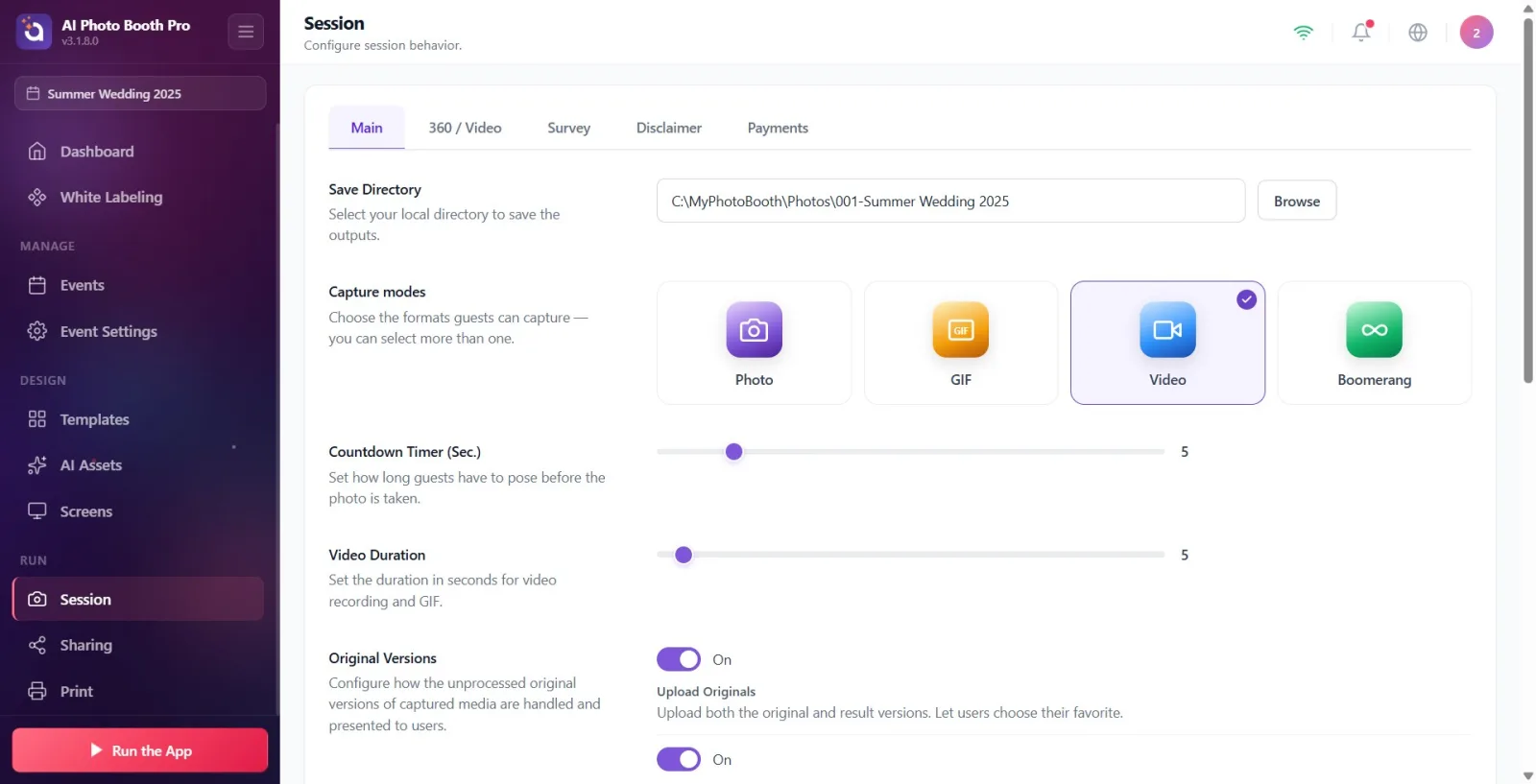
Nella sezione Modalità di acquisizione (descrizione: 'Scegli i formati che i tuoi ospiti possono scattare — puoi selezionarne più di uno.') sono presenti quattro schede: 'Foto', 'GIF', 'Video' e 'Boomerang'. Toccando le schede potete attivarne una o più contemporaneamente; in alto a destra della scheda selezionata compare un segno di spunta. Almeno un formato deve rimanere sempre attivo — se provate a disattivare l'ultimo formato attivo, compare l'avviso Almeno un formato di output deve essere attivo. e la disattivazione non viene eseguita. Queste schede sono condivise con la scheda 'Modalità evento' nelle Impostazioni evento; una modifica fatta in un punto è visibile anche nell'altro.
🔎 Elementi a schermo: quattro schede a selezione multipla: Foto (attiva per impostazione predefinita), GIF, Video, Boomerang
Passo 6 · Impostare il Timer conto alla rovescia (sec.)
Sessione → Generale
Nella sezione Timer conto alla rovescia (sec.) (descrizione: 'Imposta il tempo necessario agli ospiti per posare prima dello scatto.') trascinate il cursore tra 1 e 30 secondi. Il numero a destra mostra il valore scelto (predefinito 5).
🔎 Elementi a schermo: cursore (1-30) + indicatore del valore in tempo reale
Passo 7 · Impostare la Durata del video
Sessione → Generale
Nella sezione Durata del video (descrizione: Imposta la durata in secondi per la registrazione video.) trascinate il cursore tra 1 e 120 secondi (predefinito 5). Questo valore determina sia la durata della registrazione video sia quella del GIF.
🔎 Elementi a schermo: cursore (1-120) + indicatore del valore in tempo reale
Passo 8 · Versioni originali — caricare gli originali e consentirne la stampa
Sessione → Generale
Nella sezione Versioni originali (descrizione: 'Configura come vengono gestite le versioni originali non elaborate dello scatto e come vengono presentate all'utente.') si trova l'interruttore 'Carica originali' (attivo per impostazione predefinita; 'Carica le versioni originali e finali. Consenti agli utenti di scegliere quella che preferiscono.'). Quando questo interruttore è attivo, sotto compare un secondo interruttore: 'Consenti stampa della versione originale' (attivo per impostazione predefinita; 'Consente di visualizzare correttamente le fasi di output invece che sfocate durante l'attesa del risultato, e rende stampabile la versione originale.'). Se disattivate 'Carica originali', il secondo interruttore viene nascosto.
🔎 Elementi a schermo: interruttore Carica originali; interruttore Consenti stampa della versione originale visibile quando attivo
Passo 9 · Impostare il Timeout della sessione
Sessione → Generale
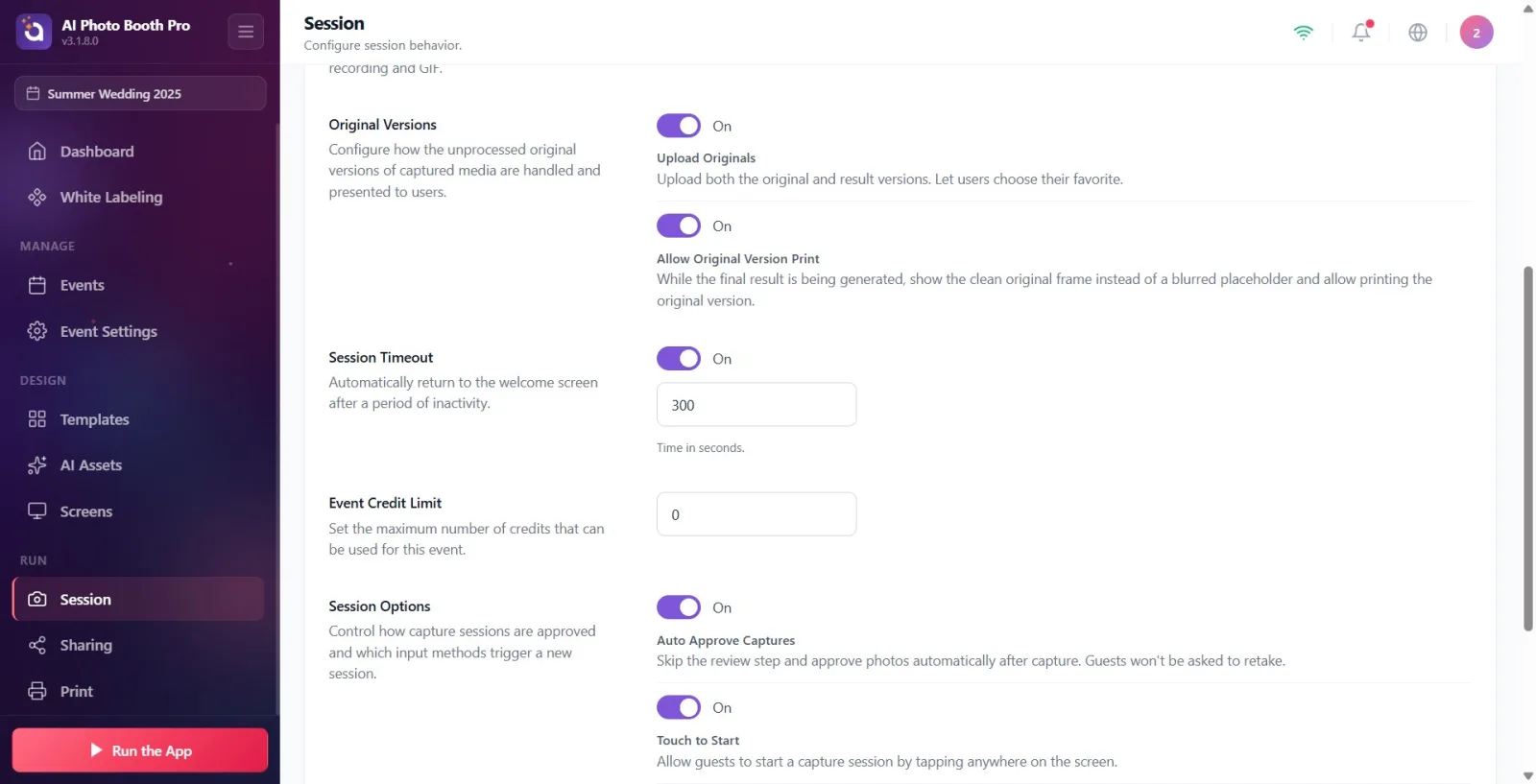
Nella sezione Timeout della sessione (descrizione: 'Dopo un certo periodo di inattività, torna automaticamente alla schermata di benvenuto.') l'interruttore è attivo per impostazione predefinita. Quando è attivo, sotto compare una casella numerica in secondi (predefinita 300) con il suggerimento Tempo in secondi.. Se lo schermo non viene toccato per il tempo impostato, l'app torna automaticamente alla schermata di benvenuto.
🔎 Elementi a schermo: interruttore Timeout della sessione; casella numerica in secondi quando attivo (predefinita 300) + suggerimento Tempo in secondi.
Passo 10 · Impostare il Limite di credito dell'evento
Sessione → Generale
Nella sezione Limite di credito dell'evento (descrizione: 'Imposta il numero massimo di crediti utilizzabili per questo evento.') inserite nella casella numerica la quantità massima di crediti spendibili per questo evento (predefinito 0). Il valore non può essere negativo.
🔎 Elementi a schermo: casella numerica (min 0, predefinito 0)
Passo 11 · Opzioni sessione — impostare il comportamento di conferma (Approvazione automatica / Conferma automatica)
Sessione → Generale
Nella sezione Opzioni sessione (descrizione: 'Configura come vengono confermate le sessioni di scatto e quali metodi di input avviano una nuova sessione.') il primo interruttore è 'Approvazione automatica degli scatti' (disattivato per impostazione predefinita; 'Salta il passaggio di valutazione, approva automaticamente le foto dopo lo scatto. Agli ospiti non verrà chiesto di rifare la foto.'). Quando è disattivato, subito sotto compare il cursore 'Conferma automatica' (0-60 secondi, predefinito 30; 'Prosegui automaticamente dopo questo numero di secondi dall'anteprima della foto. Seleziona Off per disattivare.'); portandolo a 0 il valore mostra Inattivo. Se attivate Approvazione automatica, il cursore Conferma automatica viene nascosto poiché il passaggio di valutazione viene completamente saltato.
🔎 Elementi a schermo: interruttore Approvazione automatica (disattivato per impostazione predefinita); cursore Conferma automatica visibile quando disattivato (0-60 sec, predefinito 30, 0=Inattivo)
Passo 12 · Opzioni sessione — scegliere i trigger di avvio sessione
Sessione → Generale
Nella stessa sezione Opzioni sessione sono presenti tre interruttori per i metodi di avvio: Tocca per iniziare (attivo per impostazione predefinita; 'Consenti agli ospiti di avviare una sessione di scatto toccando un punto qualsiasi dello schermo.'), 'Trigger tasto F13' (disattivato per impostazione predefinita; 'Usa il tasto F13 della tastiera o un telecomando collegato per avviare lo scatto.') e 'Tasti Spazio e S' (disattivato per impostazione predefinita; 'Premi Spazio o S per avviare la sessione. Utile per test rapidi durante l'allestimento dell'evento.'). Attivate uno o più interruttori in base alle vostre esigenze.
🔎 Elementi a schermo: tre interruttori: Tocca per iniziare (Attivo), Trigger tasto F13 (Inattivo), Tasti Spazio e S (Inattivo)
Non cercate un pulsante Salva separato — ogni modifica apportata a cursori, interruttori o schede viene salvata immediatamente e applicata all'evento attualmente selezionato.
Se non siete sicuri sulla scelta del codec, lasciate H.264: garantisce Massima compatibilità con tutti i dispositivi. e si apre ovunque. HEVC (H.265) produce file più piccoli alla stessa qualità, ma viene riprodotto correttamente solo su dispositivi moderni.
Per il miglior rapporto nitidezza/dimensione usate la combinazione HEVC (H.265) + Qualità superiore, dimensione più grande; per la condivisione più rapida usate H.264 + Qualità inferiore, dimensione più piccola.
Le impostazioni di codec e Qualità di output influiscono solo sull'output video — non modificano le foto statiche.
Le schede della 'modalità di acquisizione' sono condivise con la scheda 'Modalità evento' nelle Impostazioni evento; modificandone una si aggiorna anche l'altra.
La scheda selezionata viene ricordata: la prossima volta che aprite la pagina Sessione tornerete sull'ultima scheda visitata.
Portare il cursore Conferma automatica a 0 lo imposta su 'Inattivo'; si attende che l'ospite prema personalmente il pulsante 'Continua'.
Non trovare l'opzione HEVC — la scheda HEVC (H.265) compare solo se il dispositivo supporta l'encoder HEVC. Su Windows, iOS e macOS è sempre elencata; su Android compare solo se il dispositivo dispone di un encoder HEVC hardware, altrimenti viene mostrato solo H.264.
Provare a riprodurre video HEVC su dispositivi datati — come indicato anche nella descrizione di HEVC (H.265), è supportato solo dai dispositivi moderni; se il pubblico degli ospiti è eterogeneo, H.264 è più sicuro.
Impostare Qualità di output su Qualità superiore, dimensione più grande e poi stupirsi che la dimensione del file/il tempo di condivisione aumentino — è ideale per uso archivistico/professionale, mentre per la condivisione rapida è preferibile una qualità inferiore.
Provare a disattivare tutti i formati di scatto — almeno un formato deve rimanere attivo; altrimenti compare l'avviso Almeno un formato di output deve essere attivo..
Cercare la sezione Salva directory su mobile — questa sezione esiste solo su Windows; non è visibile su iOS/Android.
Cercare il cursore Conferma automatica quando Approvazione automatica è attiva — quando l'approvazione automatica è attiva, il passaggio di valutazione viene saltato e quel cursore viene nascosto.
Provare a salvare manualmente, oppure pensare di non poter modificare le impostazioni perché non si vede il menu Sessione — la voce di menu compare solo quando un evento è selezionato; selezionate prima l'evento corretto.
Argomenti correlati
Sessione → 360 / Video Pagamenti Impostazioni di stampa
