
Prima: Cos'è il White-Label (Marca Bianca) e come si usa?
Questo flusso descrive come personalizzare il microsito web (scheda Microsito) attraverso cui gli ospiti, scansionando il QR, raggiungono la galleria fotografica: temi predefiniti o colori singoli, testi Titolo/Testo sul copyright/Info azienda, logo personalizzato ed elemento di sfondo aggiuntivo (immagine/video). Tutte le modifiche appaiono immediatamente nell'Anteprima schermo in alto; le impostazioni sono mantenute a livello di account (si applicano ai micrositi di tutti i tuoi eventi) e la Marca Bianca è disponibile solo con il piano 'Ultimate'.
- L'abbonamento attivo deve essere il piano 'Ultimate' (Ultimate AI) — altrimenti, al posto della scheda Microsito, viene mostrato il banner di blocco Solo piano Ultimate.
- È necessario aver eseguito l'accesso all'account (i dati di personalizzazione non vengono salvati in ISettingsService ma nell'account/WhiteLabel).
- Per aprire il sito reale con Anteprima microsito e far sì che il Titolo vuoto assuma il nome dell'evento, deve essere selezionato un evento.
- I file da caricare — logo (immagine) e/o sfondo aggiuntivo (immagine o video, max. 50 MB) — devono essere pronti sul dispositivo.
Passo dopo passo
Passo 1 · Apri la scheda Microsito nella pagina Marca Bianca
Impostazioni → Marca Bianca → Microsito
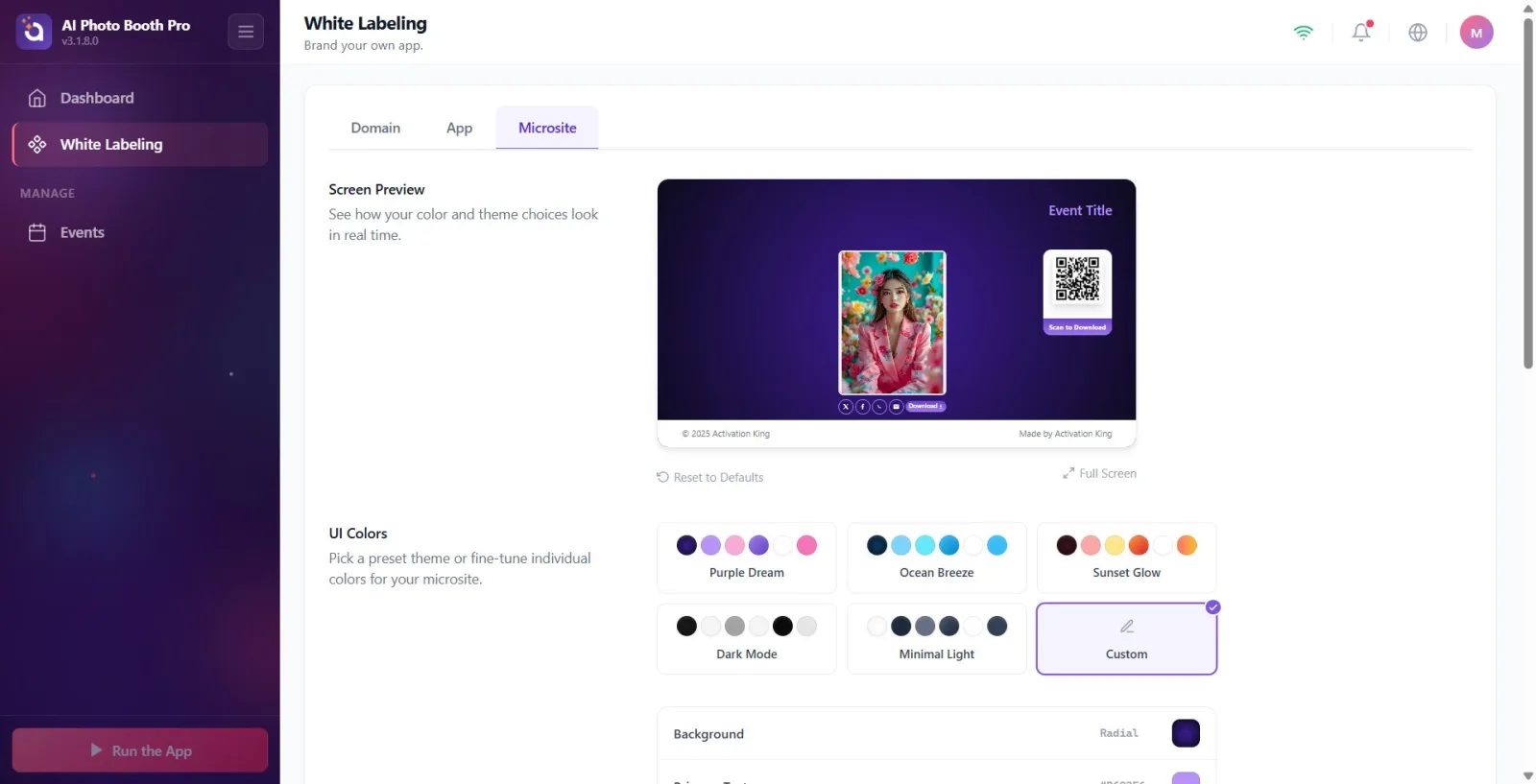
Apri la pagina Marca Bianca dal menu a sinistra. Tra le tre schede in alto (Dominio, App, Microsito) tocca la scheda Microsito. Questa scheda contiene la personalizzazione del microsito web a cui gli ospiti accedono scansionando il QR per raggiungere la galleria. Nota: la Marca Bianca è disponibile solo con il piano 'Ultimate'; se il piano non è idoneo, al posto del contenuto della scheda viene mostrato il banner di blocco Solo piano Ultimate e il pulsante 'Passa a Ultimate AI'.
🔎 Elementi a schermo: Barra delle schede: Dominio / App / Microsito. In caso di blocco del piano, banner Solo piano Ultimate + pulsante 'Passa a Ultimate AI'.
Passo 2 · Conosci l'anteprima dal vivo con Anteprima schermo
Marca Bianca → Microsito (parte superiore della pagina)
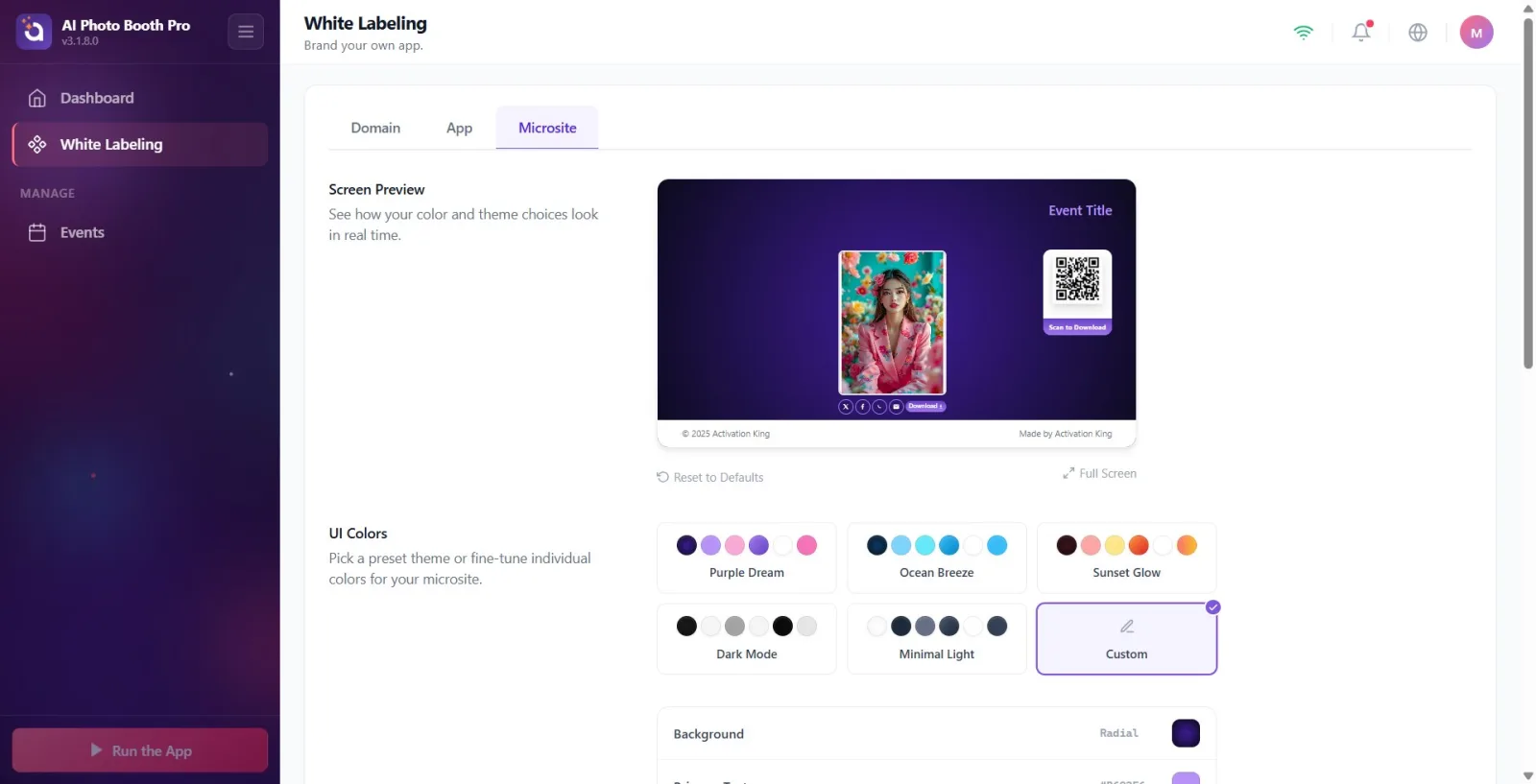
In cima alla pagina trovi un mockup dal vivo intitolato Anteprima schermo (Scopri in tempo reale come appaiono le tue scelte di colori e tema.). Ogni modifica di colore/testo/logo che effettui appare qui immediatamente: in alto logo + titolo, al centro una foto di esempio e i pulsanti di download/social, a destra il riquadro QR, in basso la riga di copyright e azienda. Si tratta di una simulazione all'interno dell'app — non apre il sito reale (per aprire il sito reale si usa Anteprima microsito al passo 10).
🔎 Elementi a schermo: Scheda Anteprima schermo (logo, titolo, foto di esempio, pulsanti azione/social, QR, footer). In alto a destra nella scheda, il link Ripristina predefiniti e il pulsante Schermo Intero.
Passo 3 · Colori dell'interfaccia utente — scegli un tema predefinito
Marca Bianca → Microsito → Colori dell'interfaccia utente
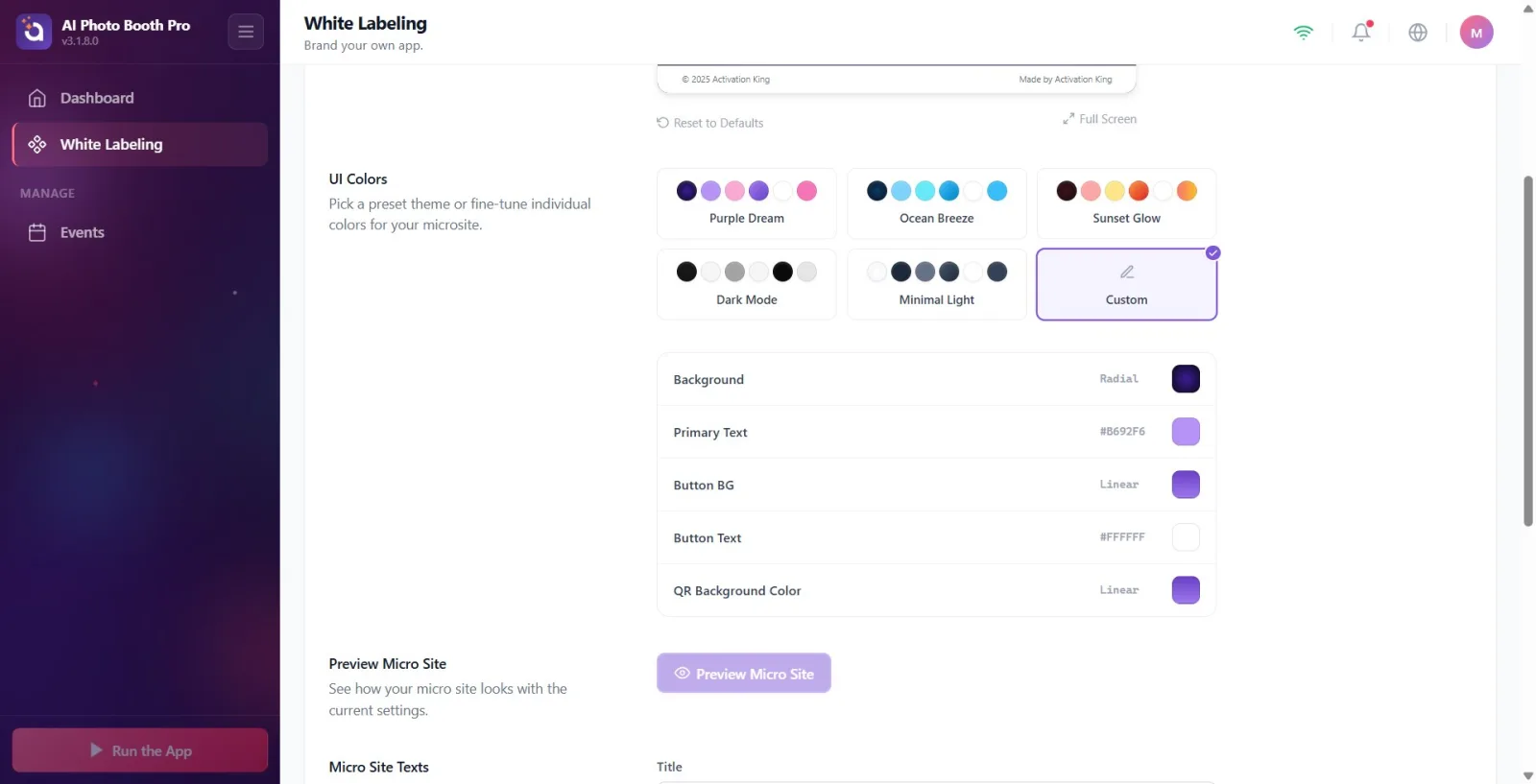
Nella sezione Colori dell'interfaccia utente ('Scegli un tema per il tuo microsito oppure imposta i colori singolarmente.') tocca una delle schede tema predefinite: 'Sogno Viola', 'Brezza marina', 'Bagliore del Tramonto', 'Modalità scura' o 'Chiaro Minimale'. Il tema scelto imposta tutti i colori (sfondo, testo, pulsante, QR) con un solo tocco e si riflette immediatamente nell'anteprima. Se inizi a modificare i colori manualmente, la selezione torna automaticamente su Personalizzato.
🔎 Elementi a schermo: Schede tema: Sogno Viola, Brezza marina, Bagliore del Tramonto, Modalità scura, Chiaro Minimale, Personalizzato.
Passo 4 · Imposta i colori singolarmente (righe colore + selettore colore)
Marca Bianca → Microsito → Colori dell'interfaccia utente
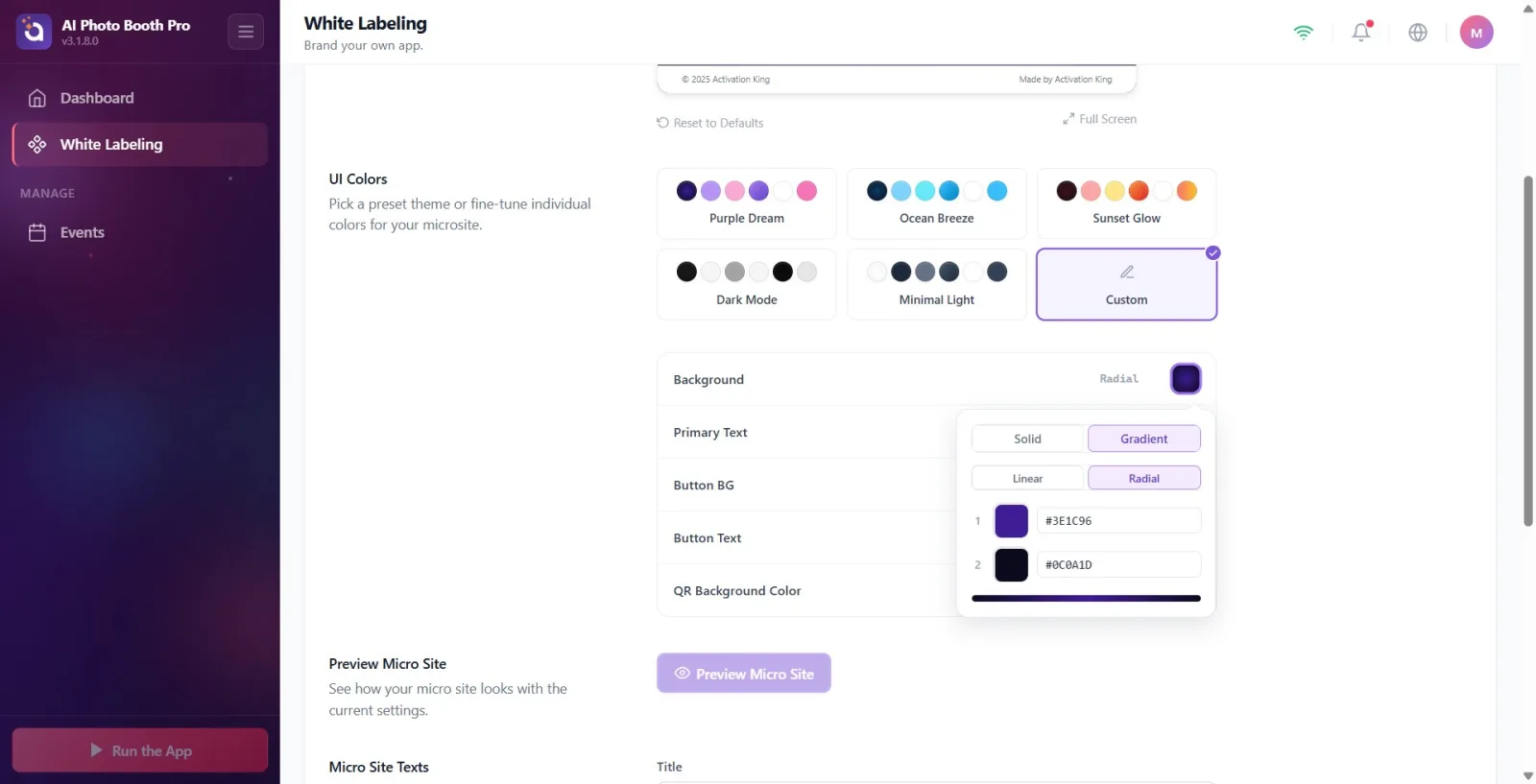
Nelle righe colore sotto il tema, tocca il riquadro colore (swatch) a destra di quella che vuoi modificare. Nel selettore colore che si apre trovi in alto la scelta Tinta unita / Gradiente; con Gradiente compaiono anche il tipo Lineare / Radiale, gli arresti colore '1' e '2' e, per Lineare, il menu Angolo. Le 5 righe modificabili sono: Colore di sfondo, Testo principale, Sfondo pulsante, Testo pulsante, Colore di sfondo del QR. Le modifiche vengono applicate con un ritardo (debounce) di circa 0,5 sec.
🔎 Elementi a schermo: Righe colore (etichetta + valore hex + riquadro colore cliccabile); selettore colore che si apre (ColorSettingPicker): Tinta unita/Gradiente, Lineare/Radiale, arresti colore '1'/'2', menu Angolo.
Passo 5 · Testi del microsito — inserisci il Titolo
Marca Bianca → Microsito → Testi del microsito
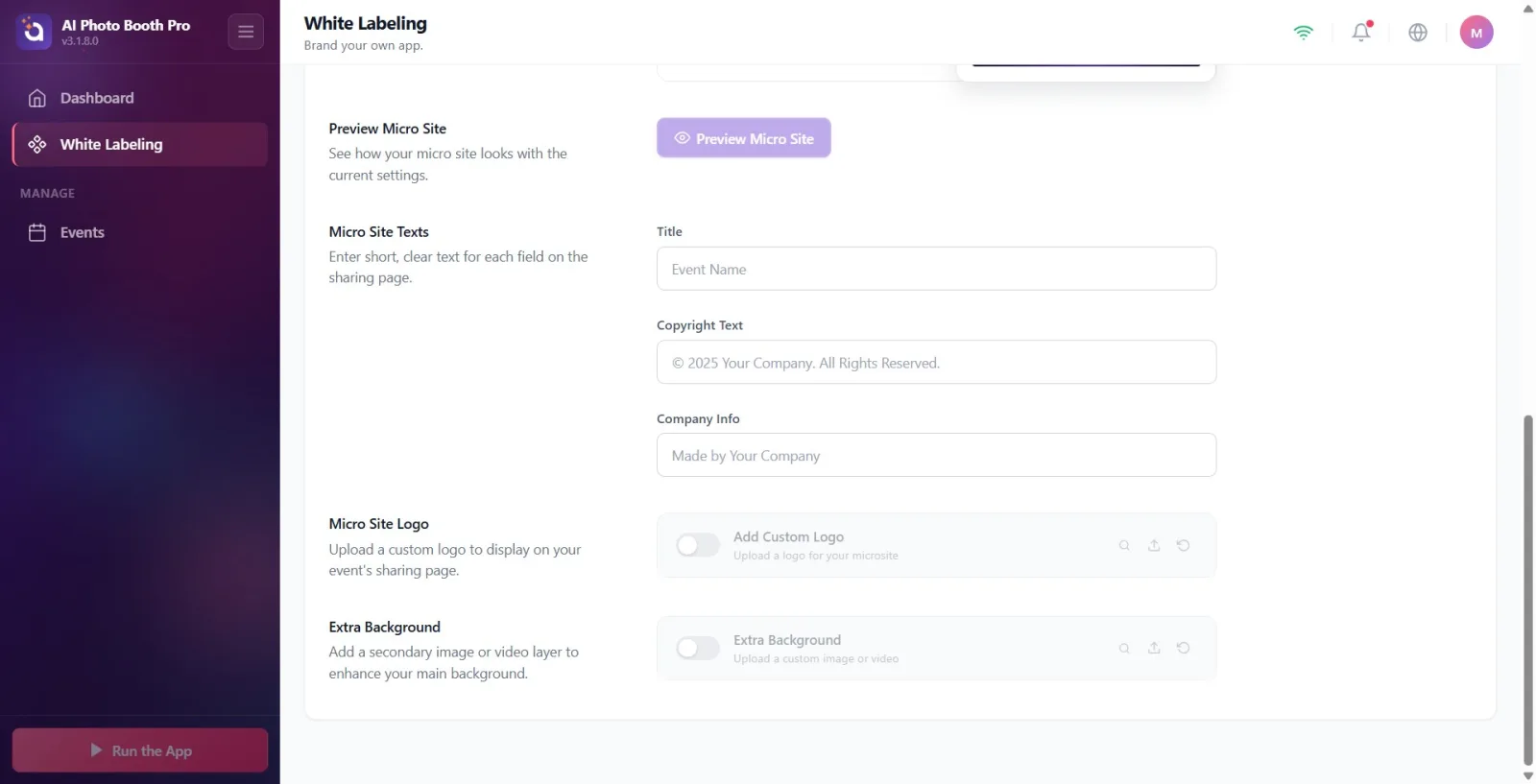
Nella sezione Testi del microsito (Inserisci un testo breve e chiaro per ogni campo nella pagina di condivisione.) scrivi nel campo Titolo il testo che apparirà nella parte superiore (header) del microsito. Se lo lasci vuoto, il microsito mostrerà automaticamente il nome dell'evento selezionato — anche il placeholder del campo è il nome dell'evento attuale (se non c'è un evento, 'Event Name'). Il salvataggio automatico avviene circa 0,5 sec dopo la digitazione.
🔎 Elementi a schermo: Campo di testo Titolo (placeholder = nome dell'evento attuale).
Passo 6 · Inserisci il Testo sul copyright
Marca Bianca → Microsito → Testi del microsito
Nel campo Testo sul copyright scrivi il testo di copyright che apparirà nel piè di pagina (footer) del microsito. Esempio di placeholder: © 2025 La Tua Azienda. Tutti i diritti riservati.. Se lasciato vuoto, sul sito appare un testo predefinito. Anche questo campo viene salvato automaticamente circa 0,5 sec dopo la digitazione.
🔎 Elementi a schermo: Campo di testo Testo sul copyright (placeholder: © 2025 La Tua Azienda. Tutti i diritti riservati.).
Passo 7 · Inserisci le Info azienda
Marca Bianca → Microsito → Testi del microsito
Nel campo Info azienda scrivi la riga di azienda/marchio che apparirà nel piè di pagina (footer) del microsito. Placeholder: Realizzato dalla tua azienda. Nel footer dell'anteprima questa riga viene mostrata insieme al 'Testo sul copyright'.
🔎 Elementi a schermo: Campo di testo Info azienda (placeholder: Realizzato dalla tua azienda).
Passo 8 · Carica il Logo del microsito
Marca Bianca → Microsito → Logo del microsito
Nella sezione Logo del microsito ('Carica un logo personalizzato da mostrare nella pagina di condivisione del tuo evento.') tocca il pulsante di caricamento (upload) sulla riga; nel selettore file nativo che si apre, scegli un'immagine. Con l'interruttore (toggle) a sinistra puoi attivare/disattivare il logo, con il pulsante a freccia circolare ripristinarlo al valore predefinito, con il pulsante lente d'ingrandimento visualizzarne l'anteprima. Il logo caricato appare nell'angolo superiore dell'anteprima. Dimensione massima del file 50 MB, sono accettate solo immagini.
🔎 Elementi a schermo: Riga Logo del microsito / Aggiungi logo personalizzato; interruttore on/off + pulsanti anteprima (lente), caricamento (upload) e ripristino (freccia circolare). I suggerimenti dei pulsanti Upload / Preview / Reset appaiono in inglese.
Passo 9 · Aggiungi uno Sfondo aggiuntivo (immagine o video)
Marca Bianca → Microsito → Sfondo aggiuntivo
Nella sezione Sfondo aggiuntivo ('Aggiungi un livello secondario di immagine o video per arricchire lo sfondo principale.') usa il pulsante di caricamento per scegliere un'immagine O un video ('Carica un'immagine o un video personalizzato'). Il tipo di file viene rilevato automaticamente dall'estensione. Attiva/disattiva con l'interruttore, ripristina i valori predefiniti con la freccia circolare. Massimo 50 MB.
🔎 Elementi a schermo: Riga Sfondo aggiuntivo; interruttore on/off + pulsanti di caricamento/anteprima/ripristino; accetta sia immagini che video.
Passo 10 · Apri il sito reale nel browser con Anteprima microsito
Marca Bianca → Microsito → Anteprima microsito
Tocca il pulsante Anteprima microsito (Guarda come appare il tuo microsito con le impostazioni attuali.). Questo apre la sessione di esempio dell'evento selezionato nel browser di sistema, all'indirizzo reale del microsito (activationshare.com). Deve prima essere selezionato un evento; in caso contrario il pulsante appare sbiadito/semitrasparente e, se toccato, mostra l'avviso Seleziona prima un evento per visualizzare l'anteprima del tuo micro sito..
🔎 Elementi a schermo: Pulsante Anteprima microsito (icona occhio); se non c'è un evento appare semitrasparente/inattivo ma, se toccato, mostra un avviso toast.
Passo 11 · Anteprima Schermo Intero e Ripristina predefiniti
Marca Bianca → Microsito (Anteprima schermo)
Con il pulsante Schermo Intero in alto a destra nella scheda di anteprima, visualizza il mockup ingrandito (per chiudere, tocca la X nell'angolo o fuori dall'area). Per ricominciare da capo, tocca il link Ripristina predefiniti — ATTENZIONE: questa singola azione riporta i colori al tema Sogno Viola, cancella tutti e tre i testi (Titolo, Testo sul copyright, Info azienda) e disattiva sia l'interruttore del logo che quello dello sfondo aggiuntivo.
🔎 Elementi a schermo: Pulsante Schermo Intero + chiusura schermo intero (X); link Ripristina predefiniti.
L'avvio più rapido: scegli prima un tema predefinito (Sogno Viola, Brezza marina, Bagliore del Tramonto, Modalità scura, Chiaro Minimale), poi affina i dettagli riga per riga nei colori.
Se lasci vuoto il campo Titolo, il microsito mostrerà automaticamente il nome dell'evento selezionato — così la stessa personalizzazione può essere usata per più eventi.
Nel selettore colore si modificano solo due arresti colore ('1' e '2'); Angolo appare solo nel gradiente Lineare, non è presente in Radiale.
Scegliendo un tema, Colore di sfondo del QR assume automaticamente lo stesso colore dello sfondo del pulsante; puoi comunque modificarlo separatamente in seguito.
Vengono mostrate solo 5 righe colore; i colori Testo secondario e Conto alla rovescia sono volutamente nascosti perché non usati nel microsito.
Le modifiche di colore e testo non vengono salvate istantaneamente ma con un ritardo (debounce) di circa 0,5 sec — se non le vedi subito, attendi un momento.
Questa personalizzazione è a livello di account: le modifiche si applicano ai micrositi di tutti i tuoi eventi, non solo a quello attuale.
Anteprima schermo in alto riflette le modifiche istantaneamente; per vederla più grande usa Schermo Intero.
Confondere Anteprima schermo (simulazione all'interno dell'app) con Anteprima microsito (apre il sito reale nel browser) — sono due cose diverse.
Toccare Anteprima microsito senza selezionare un evento: il pulsante appare sbiadito e compare l'avviso Seleziona prima un evento per visualizzare l'anteprima del tuo micro sito., senza aprire nulla.
Cercare un'immagine/sfondo in una riga colore: le righe colore sono solo tinta unita o gradiente; per le immagini si usano le sezioni Logo del microsito o Sfondo aggiuntivo.
Pensare che disattivando l'interruttore (toggle) del logo/sfondo il file venga eliminato — disattivarlo lo nasconde soltanto, il file resta; riattivandolo torna visibile.
Sottovalutare Ripristina predefiniti: con un solo tocco riporta i colori a Sogno Viola, cancella i tre testi e disattiva gli interruttori di logo e sfondo aggiuntivo.
Pensare che la personalizzazione sia specifica per evento: le impostazioni sono salvate a livello di account e si riflettono su tutti i micrositi.
Provare a caricare un file di logo/sfondo superiore a 50 MB — se il limite di dimensione viene superato, il file viene rifiutato/genera un errore.
Argomenti correlati
Dominio App ActivationShare
