
Prima: Cos'è il Design delle Schermate? Come si usa la scheda Generale ?
La scheda Pausa è il punto in cui progetti la schermata di attesa mostrata agli ospiti quando metti in pausa il booth per un intervallo/pausa (es. pausa caffè); questa schermata si apre come un livello sopra la schermata di Benvenuto/principale. Da qui imposti il messaggio di attesa, il titolo, il logo, la posizione degli elementi, uno sfondo personalizzato (immagine o video) e l'opacità dello sfondo, e vedi tutto nell'anteprima dal vivo.
- Deve esistere un evento creato e selezionato — le impostazioni delle schermate dipendono dall'evento selezionato; senza un evento selezionato le modifiche in questa scheda non vengono salvate.
- L'immagine del logo, i colori (Primario/Secondario) e lo sfondo predefinito devono essere già stati impostati nella scheda Generale (Principale) — la schermata di Pausa li eredita da lì.
Passo per passo
Passo 1 · Apri la scheda Pausa
Schermate (Design delle Schermate)
Apri la pagina Schermate dal menu laterale. Nella barra delle schede in alto trovi da sinistra a destra le schede Generale, Benvenuto, Acquisizione, Design Condivisione, Pausa, Animazioni, Testi, Voci. Tocca la quinta scheda da sinistra, Pausa.
🔎 Elementi sullo schermo: barra delle schede in alto; scheda Pausa (5ª posizione da sinistra).
Passo 2 · Attiva l'interruttore principale della Schermata di pausa
Schermate → Pausa
Attiva l'interruttore attivo/disattivo nella sezione Schermata di pausa in cima alla pagina. Descrizione: "Mostra una schermata dedicata quando il tuo evento viene messo in pausa. Perfetta per le pause caffè." Se questo interruttore è DISATTIVATO, anche mettendo in pausa il booth questa schermata di attesa dedicata non viene mostrata. Perché tutte le impostazioni di design sottostanti abbiano effetto, questo interruttore deve essere prima attivo.
🔎 Elementi sullo schermo: sezione intitolata Schermata di pausa + interruttore attivo/disattivo (SwitchSettingComponent).
Passo 3 · Conosci l'anteprima dal vivo (Anteprima schermo)
Schermate → Pausa
La sezione Anteprima schermo mostra un piccolo esempio dal vivo della schermata di attesa che stai progettando; descrizione: "Anteprima dal vivo della schermata di pausa. Le modifiche apportate qui sotto vengono riflesse istantaneamente." Ogni modifica apportata nei campi sottostanti (titolo, testo, logo, posizione, sfondo, opacità) si riflette qui istantaneamente. Cliccando sul blocco logo o testo nell'anteprima, la pagina scorre automaticamente fino alla relativa sezione di impostazione. In basso a destra ci sono il link Ripristina predefiniti e il pulsante Schermo Intero.
🔎 Elementi sullo schermo: tela Anteprima schermo; al suo interno gli elementi cliccabili logo/contenuto; link Ripristina predefiniti; pulsante Schermo Intero.
Passo 4 · Scrivi il titolo (Titolo pausa)
Schermate → Pausa
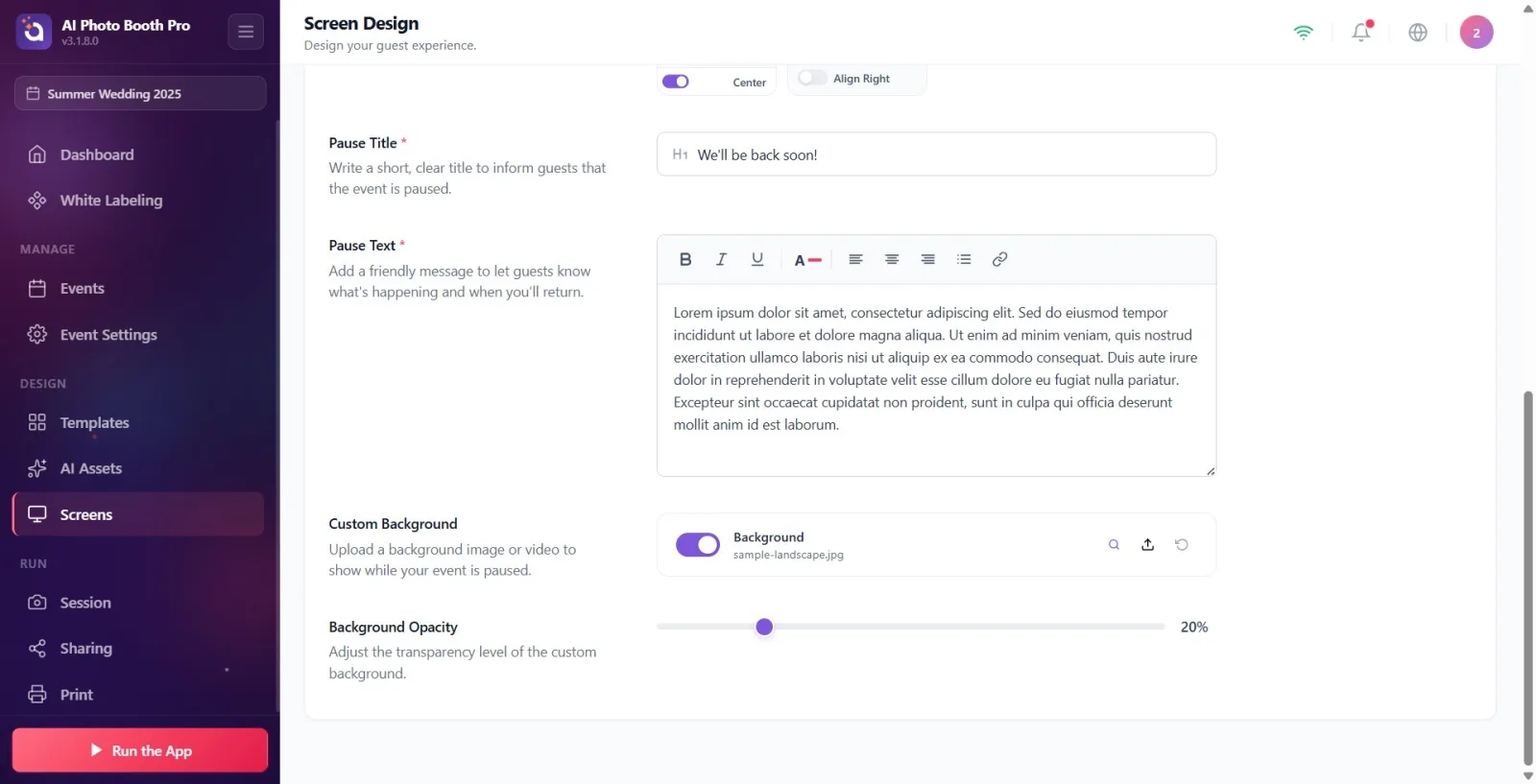
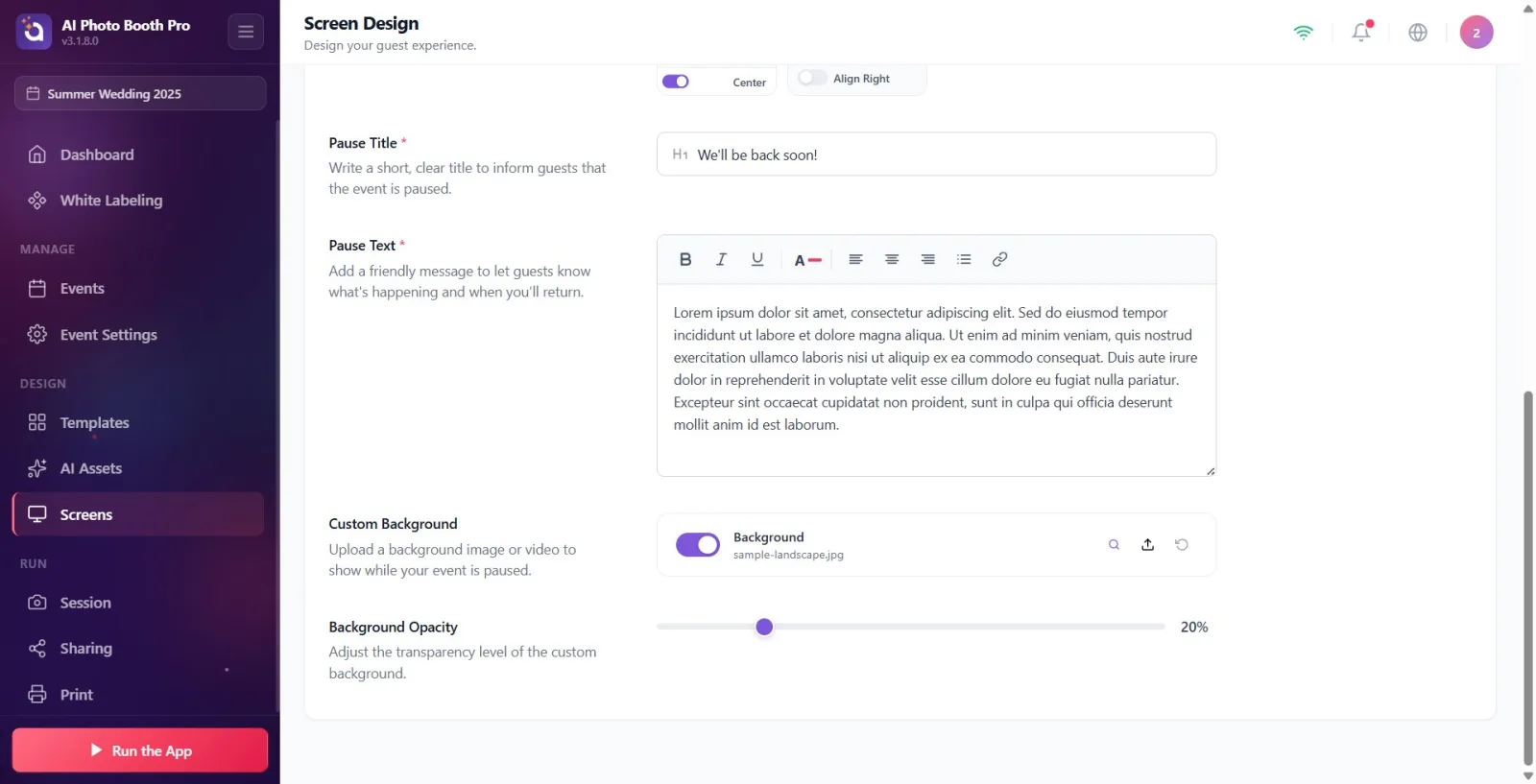
Inserisci un titolo breve e chiaro nel campo Titolo pausa. Il campo è contrassegnato con un asterisco (*) come campo consigliato. Descrizione: "Scrivi un titolo breve e chiaro per informare gli ospiti che l'evento è in pausa." Quando la casella è vuota, appare come testo segnaposto (placeholder) "Torneremo presto!". Il titolo viene mostrato nell'anteprima con il colore Primario impostato nella scheda "Generale".
🔎 Elementi sullo schermo: casella di testo Titolo pausa; placeholder Torneremo presto!; indicatore di campo consigliato (*).
Passo 5 · Scrivi il messaggio di attesa (Testo di pausa)
Schermate → Pausa
Scrivi un messaggio cordiale rivolto agli ospiti nel campo Testo di pausa. Il campo è contrassegnato con un asterisco (*). Descrizione: "Aggiungi un messaggio cordiale per far sapere agli ospiti cosa sta succedendo e quando tornerai." Questo è un editor di testo formattato (rich text) — puoi applicare formattazioni come grassetto/enfasi. Quando la casella è vuota, appare come placeholder "Ci prendiamo una breve pausa di 20 minuti. Grazie per la pazienza — torneremo presto!". Il testo viene mostrato nell'anteprima con il colore Secondario.
🔎 Elementi sullo schermo: editor di testo formattato (RichTextEditor) Testo di pausa; placeholder con il testo della pausa di 20 minuti.
Passo 6 · Posiziona e allinea il blocco titolo + messaggio (Contenuto)
Schermate → Pausa
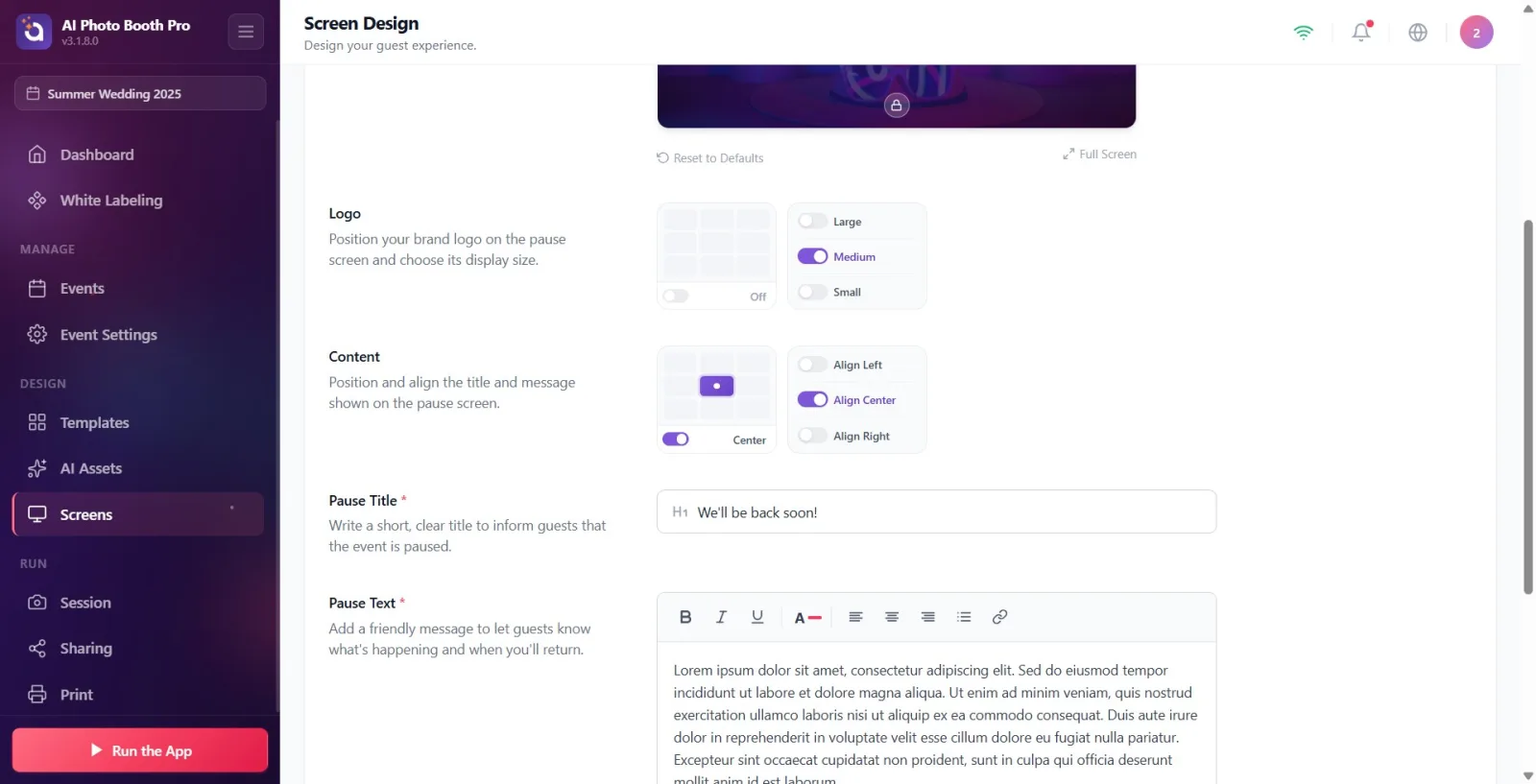
La sezione Contenuto gestisce insieme il titolo e il testo del messaggio come un unico blocco; descrizione: "Posiziona e allinea il titolo e il messaggio mostrati nella schermata di pausa." Scegli la posizione del blocco sullo schermo dalla griglia di posizione 3×3 a sinistra (es. Centro, Inizio pagina). Con l'interruttore accanto alla griglia puoi nascondere/mostrare completamente il contenuto (Attivo / Inattivo). A destra stabilisci l'allineamento del testo: Allinea a sinistra / Allinea al centro / Allinea a destra. Il contenuto è attivo di default e resta al centro.
🔎 Elementi sullo schermo: griglia di posizione 3×3 (PositionGridComponent) + accanto l'interruttore attivo/disattivo; selettore di allineamento Allinea a sinistra / Allinea al centro / Allinea a destra.
Passo 7 · Posiziona e dimensiona il logo (Logo)
Schermate → Pausa
La sezione Logo colloca il logo del tuo brand nella schermata di attesa; descrizione: "Posiziona il logo del tuo brand nella schermata di pausa e scegli la dimensione di visualizzazione." Nella schermata di Pausa il logo è DISATTIVATO DI DEFAULT — attivando l'interruttore accanto alla griglia 3×3 il logo appare in alto al centro. Scegli la posizione dalla griglia, la dimensione a destra: Grande / Medio / Piccolo. Importante: l'IMMAGINE del logo mostrata proviene dalla scheda Generale; qui si regolano solo posizione e dimensione. Se nella scheda Generale non è caricato alcun logo, nell'anteprima appare l'icona predefinita dell'app.
🔎 Elementi sullo schermo: griglia di posizione 3×3 + interruttore attivo/disattivo; selettore di dimensione Grande / Medio / Piccolo.
Passo 8 · Carica uno sfondo personalizzato (Sfondo personalizzato)
Schermate → Pausa
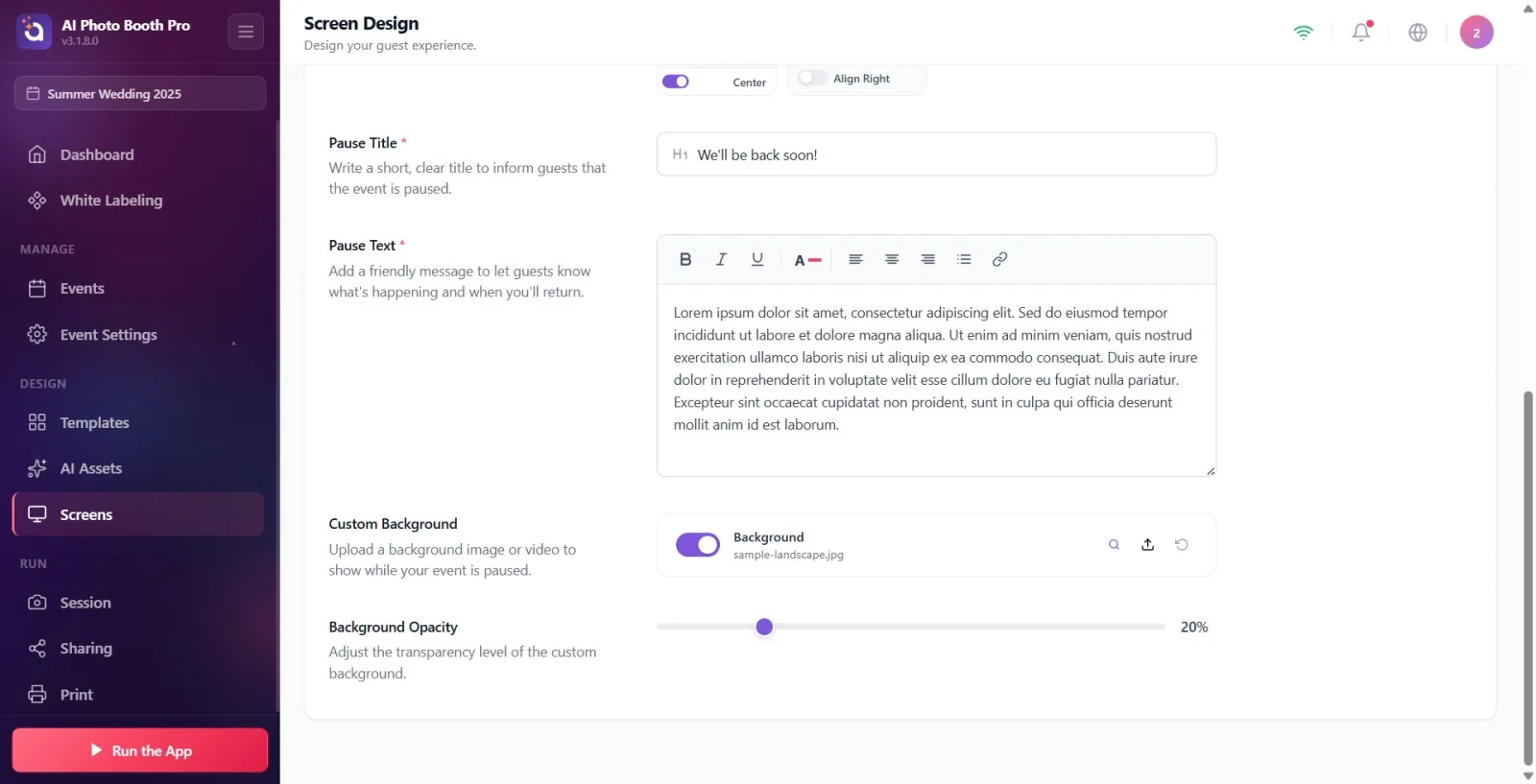
Dalla sezione Sfondo personalizzato carica un'immagine o un video di sfondo per la schermata di attesa; descrizione: "Carica un'immagine o un video di sfondo da mostrare mentre il tuo evento è in pausa." Nella riga c'è l'etichetta "Contesto", un interruttore attivo/disattivo e a destra tre pulsanti: caricamento (upload/freccia), anteprima (lente o riproduzione) e ripristino (restore/reset). Premendo il pulsante di caricamento si apre il selettore file locale (nativo) del dispositivo; sono accettati sia immagini sia video (massimo 50 MB). Disattivando l'interruttore lo sfondo non viene mostrato. Se non carichi un tuo file, viene ereditato lo sfondo predefinito della scheda Generale (se assente anche quello, lo sfondo della schermata di Benvenuto / l'immagine di esempio).
🔎 Elementi sullo schermo: riga FilePicker: etichetta Contesto, interruttore attivo/disattivo, pulsanti Carica / Anteprima / Ripristina; tipi consentiti Immagine + Video, max. 50 MB.
Passo 9 · Regola l'opacità dello sfondo (Opacità sfondo)
Schermate → Pausa
Con il cursore Opacità sfondo regola la trasparenza dello sfondo tra 0 e 100; descrizione: Regola il livello di trasparenza dello sfondo personalizzato. A destra del cursore appare il valore percentuale (%) attuale. Se non c'è uno sfondo, il cursore resta inattivo (oscurato) — aggiungi prima uno sfondo con il Passo 8. Il valore predefinito è 20%.
🔎 Elementi sullo schermo: cursore a intervallo (0–100) + indicatore percentuale; disabilitato (oscurato) quando non c'è uno sfondo.
Passo 10 · Visualizza a schermo intero e, se necessario, ripristina
Schermate → Pausa
Premendo il pulsante Schermo Intero in basso a destra della sezione di anteprima, rivedi il design in grande; per chiudere tocca la X nell'angolo o lo spazio vuoto. Se vuoi riportare all'inizio tutte le impostazioni di posizione/dimensione/testo/sfondo, tocca il link Ripristina predefiniti; nella conferma che appare vedrai l'avviso "Questa azione ripristinerà tutte le posizioni e le opzioni degli elementi della schermata di pausa ai valori predefiniti. Questa operazione non può essere annullata." — conferma con "Ripristina" o rinuncia con "Annulla". Le impostazioni vengono salvate automaticamente; non esiste un pulsante "Salva" separato.
🔎 Elementi sullo schermo: pulsante Schermo Intero e chiusura dell'anteprima a schermo intero (X); link Ripristina predefiniti; pulsanti della finestra di conferma Ripristina / Annulla.
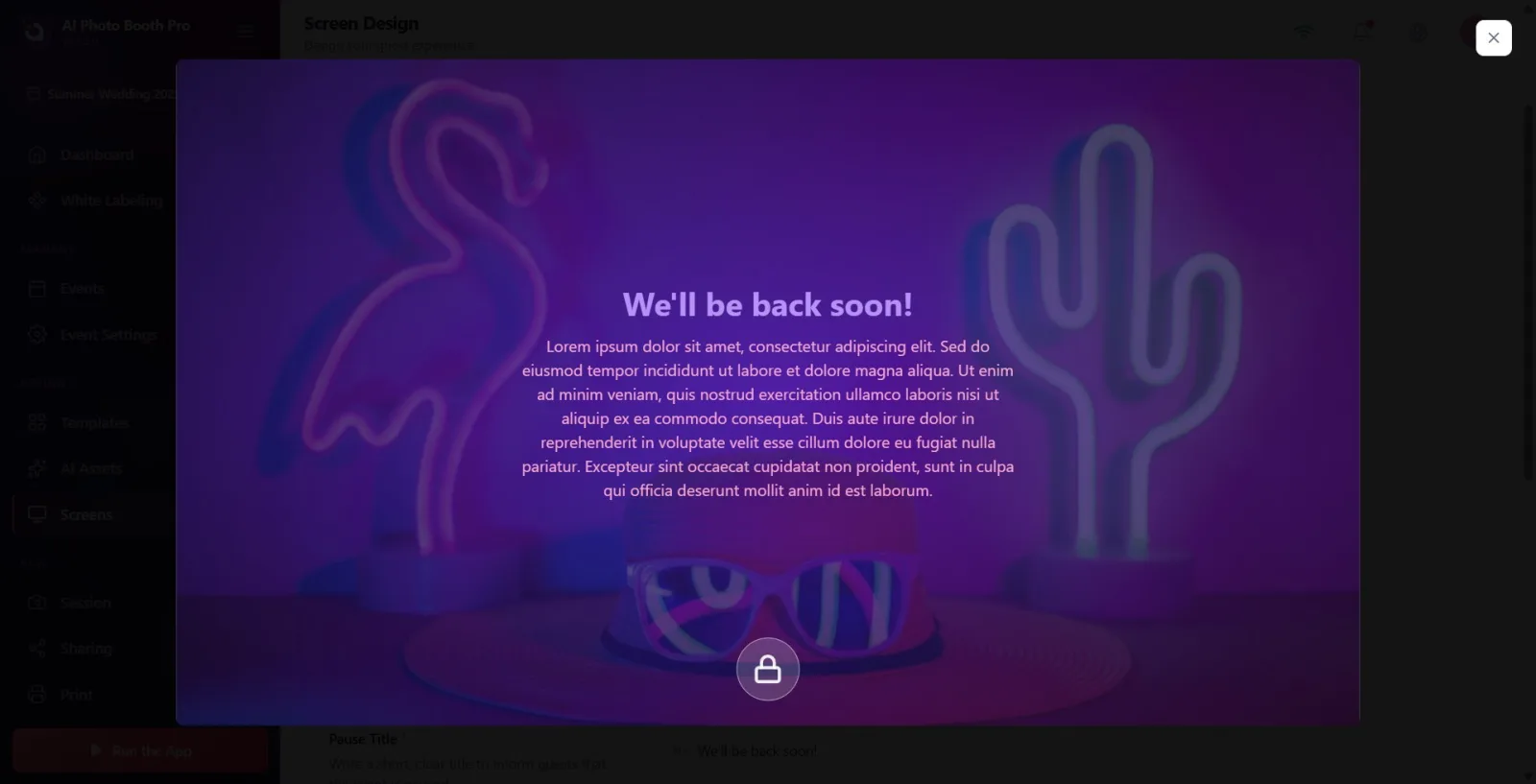
Le impostazioni vengono salvate automaticamente: ogni modifica viene salvata istantaneamente e riflessa nell'anteprima. Non serve cercare un pulsante Salva separato.
L'IMMAGINE del logo e i colori di titolo/testo (Primario/Secondario) e il colore di base dell'anteprima vengono ereditati dalla scheda Generale (Principale). Per modificarli vai alla scheda Generale; nella scheda Pausa non ci sono impostazioni di colore o file del logo.
Se non carichi un tuo sfondo personalizzato, il sistema ripiega prima sullo sfondo predefinito della scheda Generale, e se assente anche quello, sullo sfondo della schermata di Benvenuto (Benvenuto) / immagine di esempio — quindi anche senza caricare nulla potrebbe apparire uno sfondo nell'anteprima.
Gli sfondi video vengono riprodotti automaticamente in silenzioso (muted) e in loop nell'anteprima e nel booth.
L'interruttore accanto alla griglia 3×3 nelle sezioni Contenuto e Logo nasconde/mostra completamente quell'elemento (Inattivo / Attivo). Se un elemento non è visibile nell'anteprima, controlla prima questo interruttore.
La schermata di pausa si apre come un livello sopra la schermata di Benvenuto/principale; ti permette di dare un messaggio di attesa tipo "torniamo tra poco" senza interrompere l'esperienza dell'ospite.
Dimenticare di attivare l'interruttore principale della Schermata di pausa: se disattivato, anche mettendo in pausa il booth la schermata di attesa dedicata non appare mai e tutto il design è vano.
Stupirsi di non vedere il logo: nella schermata di Pausa il logo è DISATTIVATO di default; devi attivare manualmente l'interruttore accanto alla griglia nella sezione Logo.
Cercare in questa scheda l'immagine del logo o i colori: il file del logo e i colori Primario/Secondario si impostano nella scheda Generale (Principale); nella scheda Pausa ci sono solo posizione, dimensione e allineamento.
Lamentarsi che il cursore dell'opacità non funzioni quando non c'è uno sfondo: il cursore si attiva solo quando è presente uno sfondo (caricato o ereditato).
Cercare di caricare un file di sfondo superiore a 50 MB: il file viene rifiutato; usa un'immagine o un video più piccolo.
Lasciare vuoti titolo e messaggio: sono entrambi campi obbligatori (*); se lasciati vuoti, quell'elemento non appare affatto nell'anteprima.
Cercare di regolare da questa scheda l'icona rotonda del lucchetto/pannello (dashboard) visibile nell'anteprima: quell'icona proviene dalle impostazioni della scheda Benvenuto (Welcome), non si modifica nella scheda Pausa.
Argomenti correlati
Schermata di Benvenuto Impostazioni Generali della Schermata (Scheda Generale) Animazioni
