
Prima: Come creare un evento?
Output La scheda mostra la direzione di output dell'attività (Verticale/Orizzontale) e i tipi di esperienza attivi come di sola lettura; questi valori derivano automaticamente dai modelli aggiunti all'attività. Le impostazioni di output effettive come il codec video (H.264/HEVC) e la qualità di output (bassa/alta) NON sono presenti in questa scheda. Sessione della pagina Generale nella scheda.
- È necessario creare e selezionare un evento (se l'evento non è selezionato i pannelli appariranno vuoti)
- significativo Formato del modello / Tipo di evento È necessario aggiungere almeno un modello all'evento per visualizzare il valore
passo dopo passo
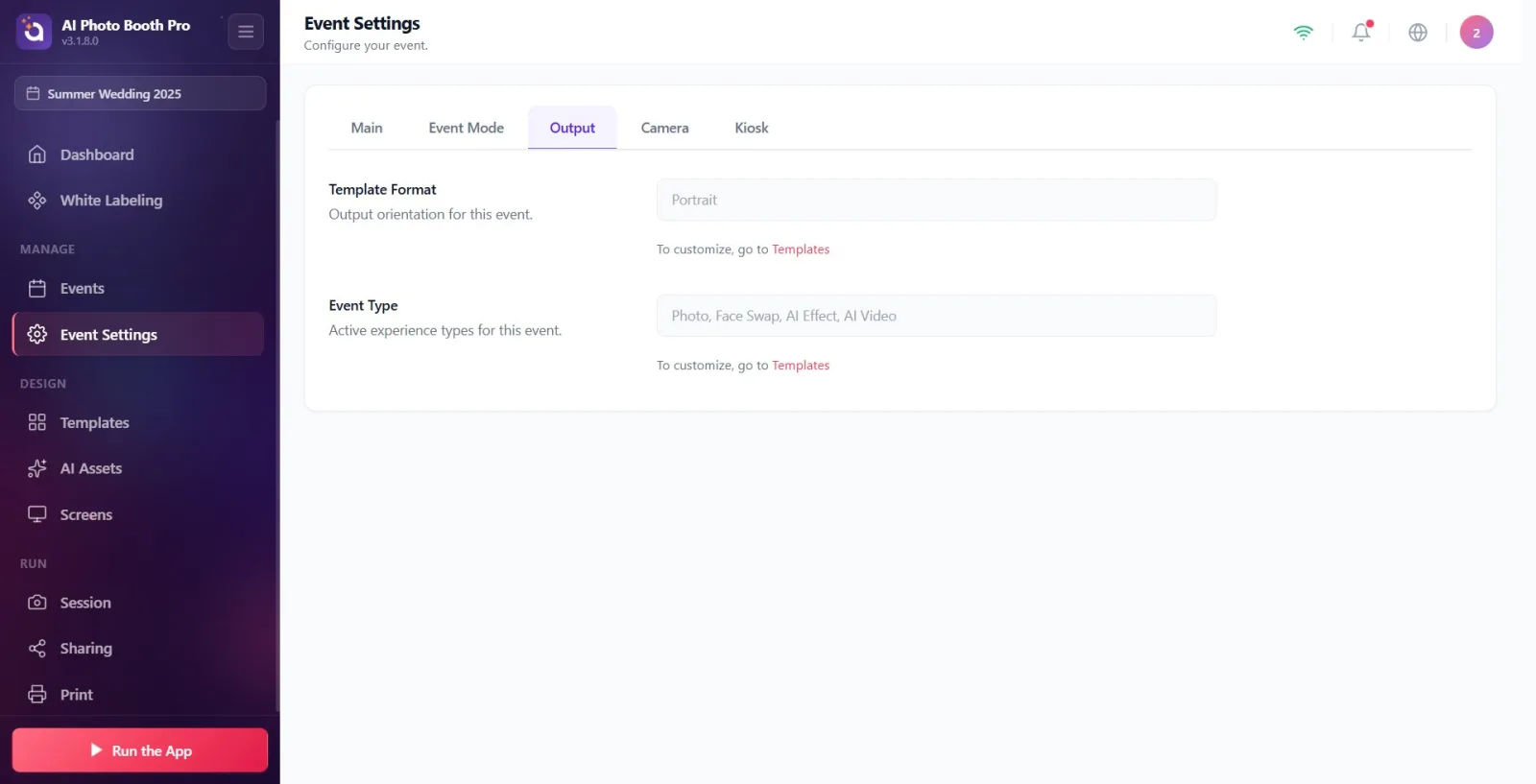
Passaggio 1 · Output scheda aperta
Impostazioni → Impostazioni evento → Output
Dal menu di sinistra Impostazioni evento Apri la pagina dalla barra delle schede in alto Output Tocca la scheda. Questa scheda mostra solo informazioni: non ci sono impostazioni che possono essere modificate qui, ci sono due pannelli di sola lettura (Formato modello e Tipo evento).
🔎 Elementi sullo schermo: Schede: Generale / Modalità evento / Output / Fotocamera / Chiosco. Output deve essere selezionato.
Passaggio 2 · Formato del modello pannello di lettura (sola lettura)
Impostazioni → Impostazioni evento → Output
Formato del modello Il valore sotto la voce indica l'orientamento dei modelli allegati all'attività: verticale (altezza > larghezza) se è presente un modello Ritratto, se è presente un modello orizzontale (larghezza > altezza). Paesaggio, viene visualizzato "Ritratto, Paesaggio" se entrambi sono presenti. Se non è presente un modello Nessun modello aggiunto visibile. Questo valore non può essere modificato direttamente.
🔎 Elementi sullo schermo: valore di sola lettura + descrizione: Orientamento di output per questo evento.
Passaggio 3 · Tipo di evento pannello di lettura (sola lettura)
Impostazioni → Impostazioni evento → Output
Tipo di evento Il valore elenca le esperienze attive derivate dai tipi di layer nei modelli, con una virgola. Valori possibili: Foto, Green Screen, Face Swap, Effetto AI, AI Video, Rimozione sfondo AI, GIF / Video, Stampa video. Se non è presente un modello Nessun modello aggiunto visibile. Questo valore non può essere modificato direttamente.
🔎 Elementi sullo schermo: valore di sola lettura + descrizione: Tipi di esperienza attivi per questo evento.

Passo 4 · Per cambiare formato/tipo Modellivai a
Impostazioni → Impostazioni evento → Output
Entrambi i pannelli sono di sola lettura; i valori non possono essere modificati qui. sotto i pannelli da sostituire Per personalizzare, vai a nell'indizio Modelli Tocca il collegamento (viola): si apre la pagina Modelli di output. Il formato delle dimensioni della tela e i livelli determinano automaticamente il tipo di evento dei modelli che aggiungi.
🔎 Elementi sullo schermo: Testo suggerimento: Per personalizzare, vai a + Modelli connessione
Passo 5 · Le impostazioni del codec e della qualità non sono qui: Sessione → 360/Video
Impostazioni → Sessione → 360/Video
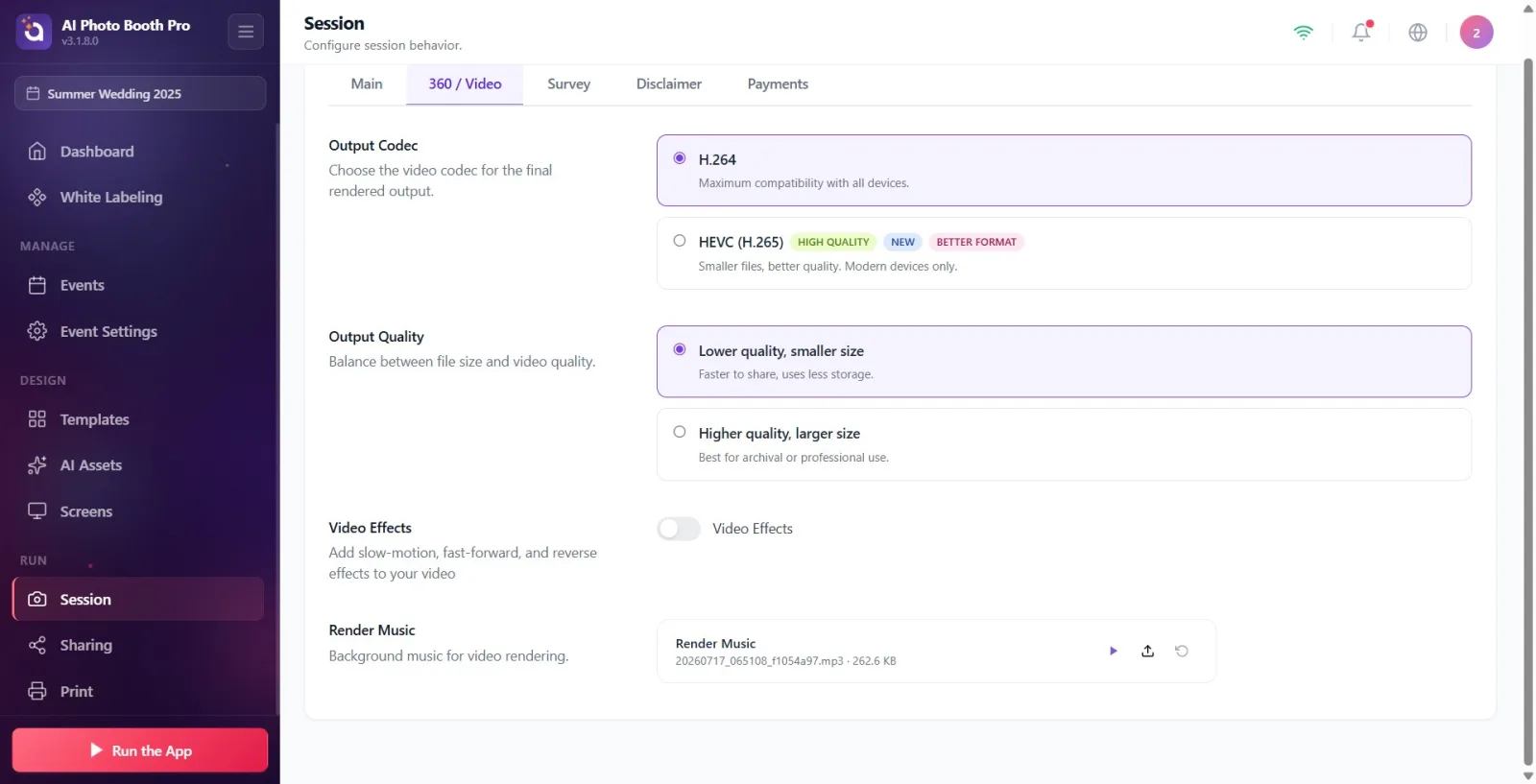
Codec video (H.264 / HEVC) e opzioni di qualità di output Output Non è disponibile nella scheda. Per fare ciò, dal menu di sinistra Sessione Apri la pagina e clicca in alto 360/Video Passa alla scheda; Codec di output e Qualità di output Le parti ci sono. (Queste impostazioni erano Generale era nel conto, adesso 360/Video spostato nella scheda.)
🔎 Elementi sullo schermo: Schede della pagina Sessione: Generale · 360/Video · Sondaggio · Dichiarazione di non responsabilità · Pagamenti. Per codec/qualità 360/Video deve essere selezionato.
Passaggio 6 · Codec di output seleziona (H.264/HEVC)
Impostazioni → Sessione → 360/Video
Codec di output Ci sono due carte nella sezione. Predefinito H.264 — descrizione Massima compatibilità con tutti i dispositivi.. l'altro HEVC (H.265) — descrizione 'File più piccoli, qualità migliore. Solo dispositivi moderni.' e presenta le etichette "Alta qualità", "Nuovo", "Formato migliore". Tocca il pulsante di opzione per la carta che desideri; la selezione viene salvata immediatamente (non esiste un pulsante Salva separato).
🔎 Elementi sullo schermo: Due schede radio: H.264 e HEVC (H.265). Descrizione della sezione: 'Seleziona il codec video per l'output finale elaborato.'
Passaggio 7 · Qualità di output selezionare (Basso/Alto)
Impostazioni → Sessione → 360/Video
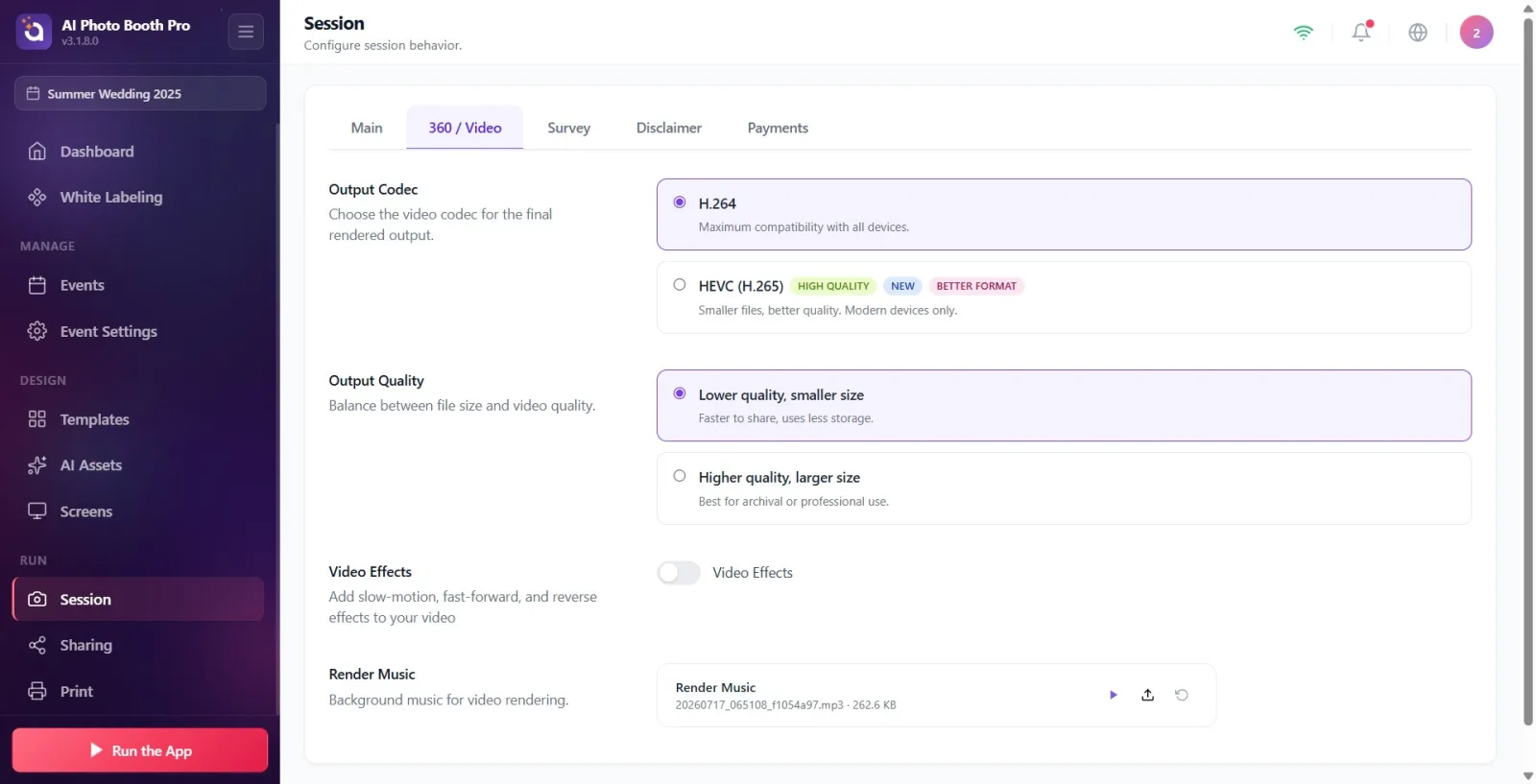
Qualità di output Ci sono due carte nella sezione. Predefinito Qualità inferiore, dimensione più piccola — Più veloce da condividere, usa meno spazio.. l'altro Qualità superiore, dimensione più grande — Ideale per archiviazione o uso professionale.. Scegline uno in base allo scopo dell'evento; La selezione viene salvata immediatamente.
🔎 Elementi sullo schermo: Due schede radio: Qualità inferiore, dimensione più piccola e Qualità superiore, dimensione più grande. Descrizione della sezione: Equilibrio tra dimensione del file e qualità video.
Passaggio 8 · Nota sulla restrizione della piattaforma e sulla risoluzione
Impostazioni → Sessione → 360/Video
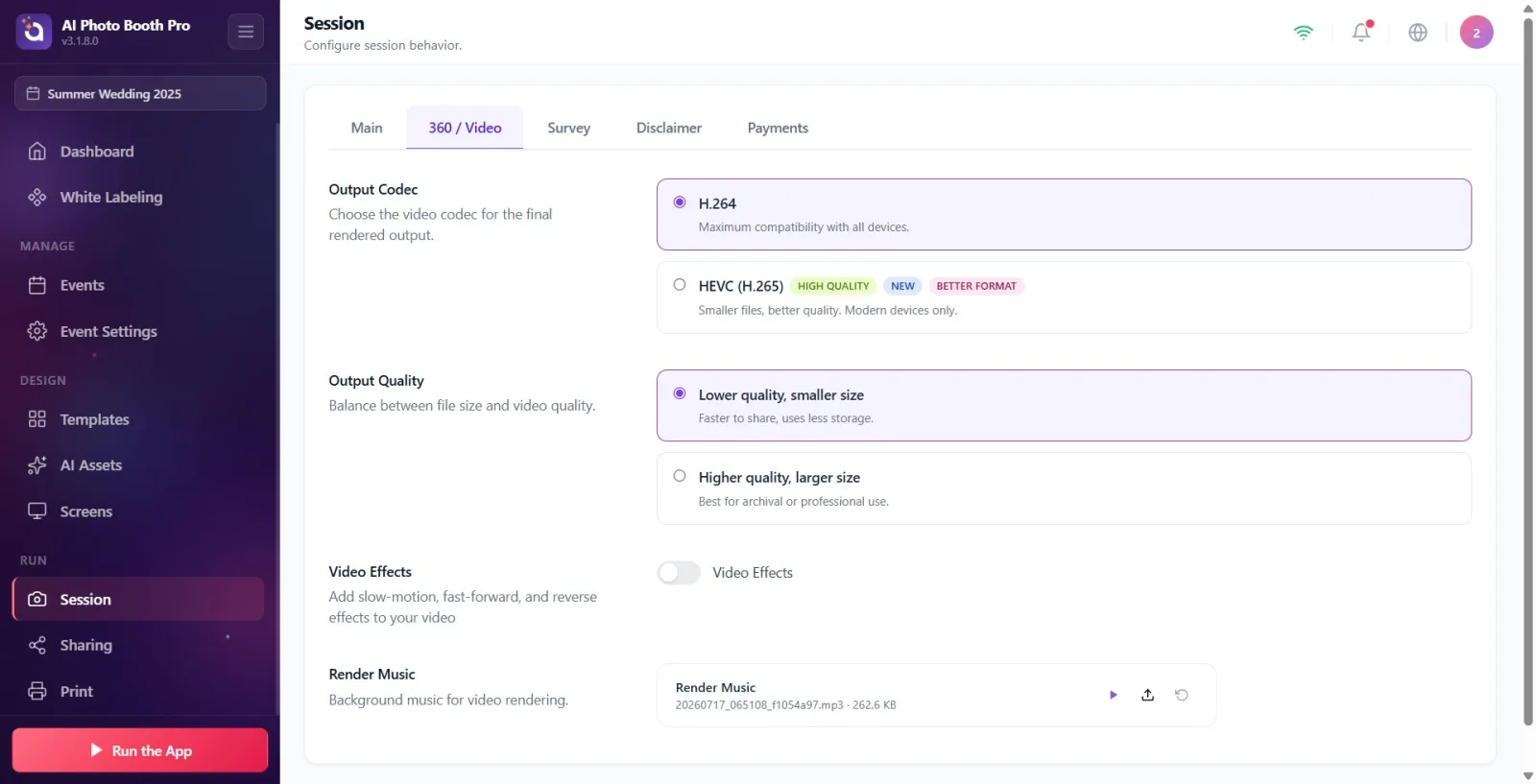
HEVC (H.265) scheda visibile solo se il dispositivo supporta la codifica HEVC: sempre attiva su Windows/iOS/macOS; Su Android, se il dispositivo non dispone di un codificatore hardware HEVC, la scheda non verrà mostrata affatto e verrà visualizzata automaticamente H.264 viene utilizzato. Anche un separato Risoluzione Non esiste alcuna impostazione: la risoluzione di output viene ridimensionata automaticamente. La selezione del codec e della qualità si applica solo all'output del rendering video (non influisce sulla stampa fotografica).
🔎 Elementi sullo schermo: la visibilità della carta HEVC dipende dalla capacità del dispositivo
Output La scheda è completamente di sola lettura: quello che vedi lo è Formato del modello e Tipo di evento valori non da qui, Modelli Puoi aggiungere e modificare i modelli dalla pagina (Modelli di output).
Ritratto / Paesaggio il valore deriva dalla dimensione della tela del modello: se altezza > larghezza Ritratto, se larghezza > altezza Paesaggio.
HEVC (H.265) fornisce file più piccoli e una qualità migliore ma viene riprodotto in modo fluido solo sui dispositivi moderni; per la più ampia compatibilità H.264 lasciare (predefinito).
Per l'archiviazione o la consegna professionale Qualità superiore, dimensione più grande; per una condivisione rapida e uno spazio di archiviazione ridotto Qualità inferiore, dimensione più piccola selezionare.
Le selezioni di codec e qualità vengono salvate immediatamente, in un formato separato Salva Non cercare il pulsante.
Codec/qualità influiscono solo sull'output di rendering video (GIF/video, stampa video, video AI e così via); la stampa fotografica classica non è influenzata da queste impostazioni.
Impostazione codec o qualità Output cerca nella scheda: queste impostazioni non sono presenti; Sessione della pagina 360/Video nella scheda.
Formato del modello o Tipo di evento provando a cambiarne direttamente il valore: sono di sola lettura; ma cambia aggiungendo/modificando il modello.
Nessun modello aggiunto confondere il testo come un errore: significa semplicemente che nessun modello è stato ancora aggiunto all'evento; Modelli Aggiungi modello dal collegamento.
sul dispositivo Android HEVC (H.265) non riuscire a vedere la carta: se il dispositivo non dispone di un codificatore HEVC, l'opzione verrà nascosta, questo è normale e H.264 verrà utilizzato automaticamente.
un separato Risoluzione attendere l'impostazione: non esiste tale impostazione utente nell'applicazione; La risoluzione di uscita viene determinata automaticamente.
Argomenti correlati
Impostazioni evento → Modalità evento Modelli di output (modelli) Sessione (Impostazioni sessione) → 360 / Video (Codec e qualità) Impostazioni di stampa
