
Prima: Come creare un evento?
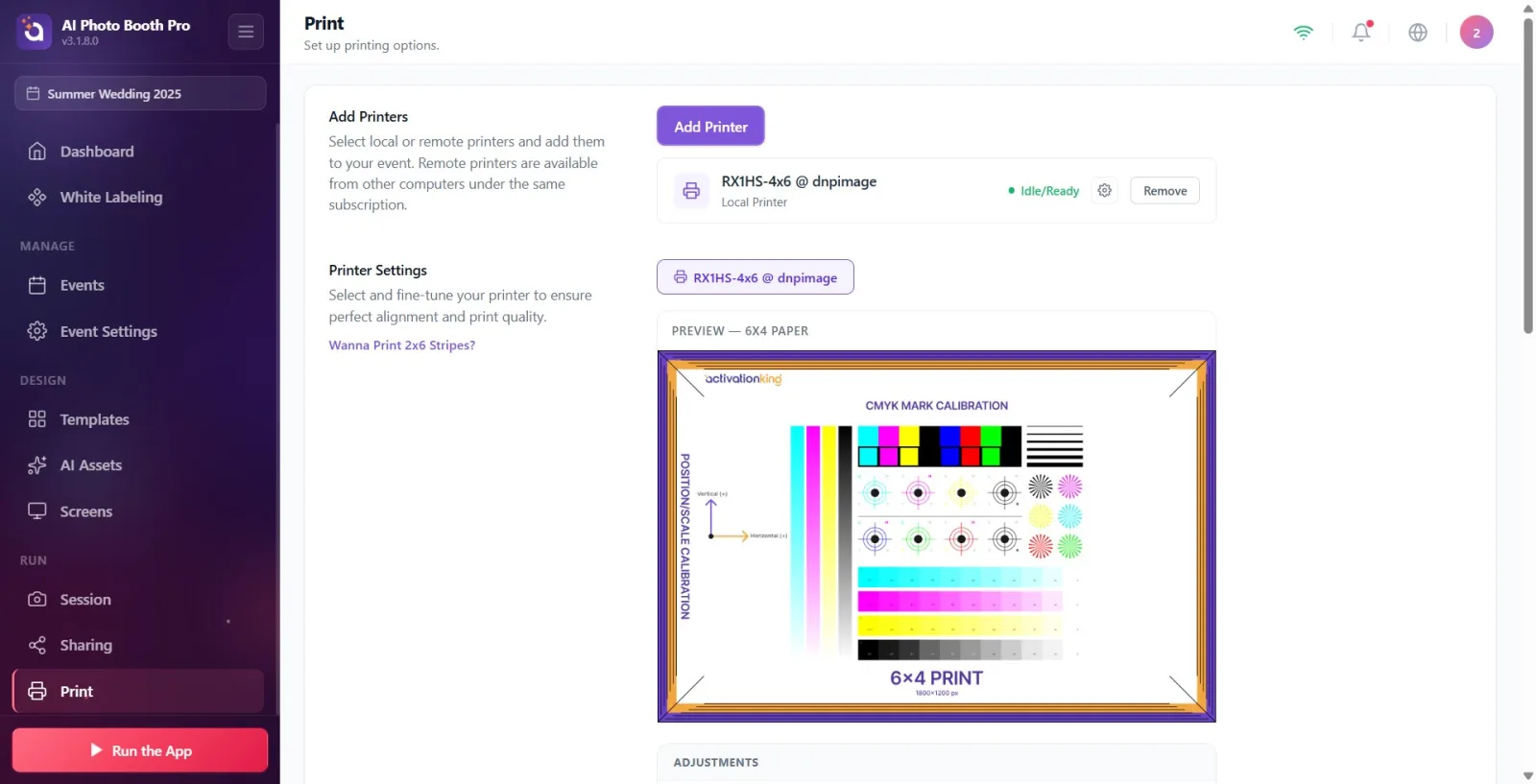
La pagina delle impostazioni di stampa si trova nel menu laterale, nel gruppo Esegui, scheda Stampa, ed è attiva solo quando è selezionato un evento. È composta da quattro sezioni: (1) Aggiungi stampante — collegare stampanti locali (USB) o remote (stazione) e monitorarne lo stato; (2) Impostazioni della stampante — regolazione fine di allineamento/scala per ogni stampante, formato carta per test/anteprima e stampa di prova; (3) Comportamento di stampa — pulsante di stampa manuale, stampa automatica e numero di copie; (4) Limiti di stampa — limiti di stampa per evento/sessione. Il taglio da 2 pollici (strisce 2x6) è valido solo per le stampanti DNP/Citizen ed è descritto in dettaglio in un documento separato dedicato al "Taglio da 2 pollici".
- etkinlik-olusturma
Passo dopo passo
Passo 1 · Aprire la pagina delle impostazioni di stampa
Impostazioni — Stampa
Nel menu laterale, nel gruppo Esegui, cliccate sulla scheda Stampa. La pagina si apre con la descrizione Configura le opzioni di stampa. in alto. Questa pagina è accessibile solo quando è selezionato un evento. Contiene quattro sezioni: Aggiungi stampante, Impostazioni della stampante, Comportamento di stampa e Limiti di stampa.
🔎 Elementi a schermo: menu laterale, gruppo Esegui → voce Stampa (icona stampante); pagina unica con quattro sezioni.
Passo 2 · Aprire la finestra di aggiunta stampante
Stampa — Aggiungi stampante
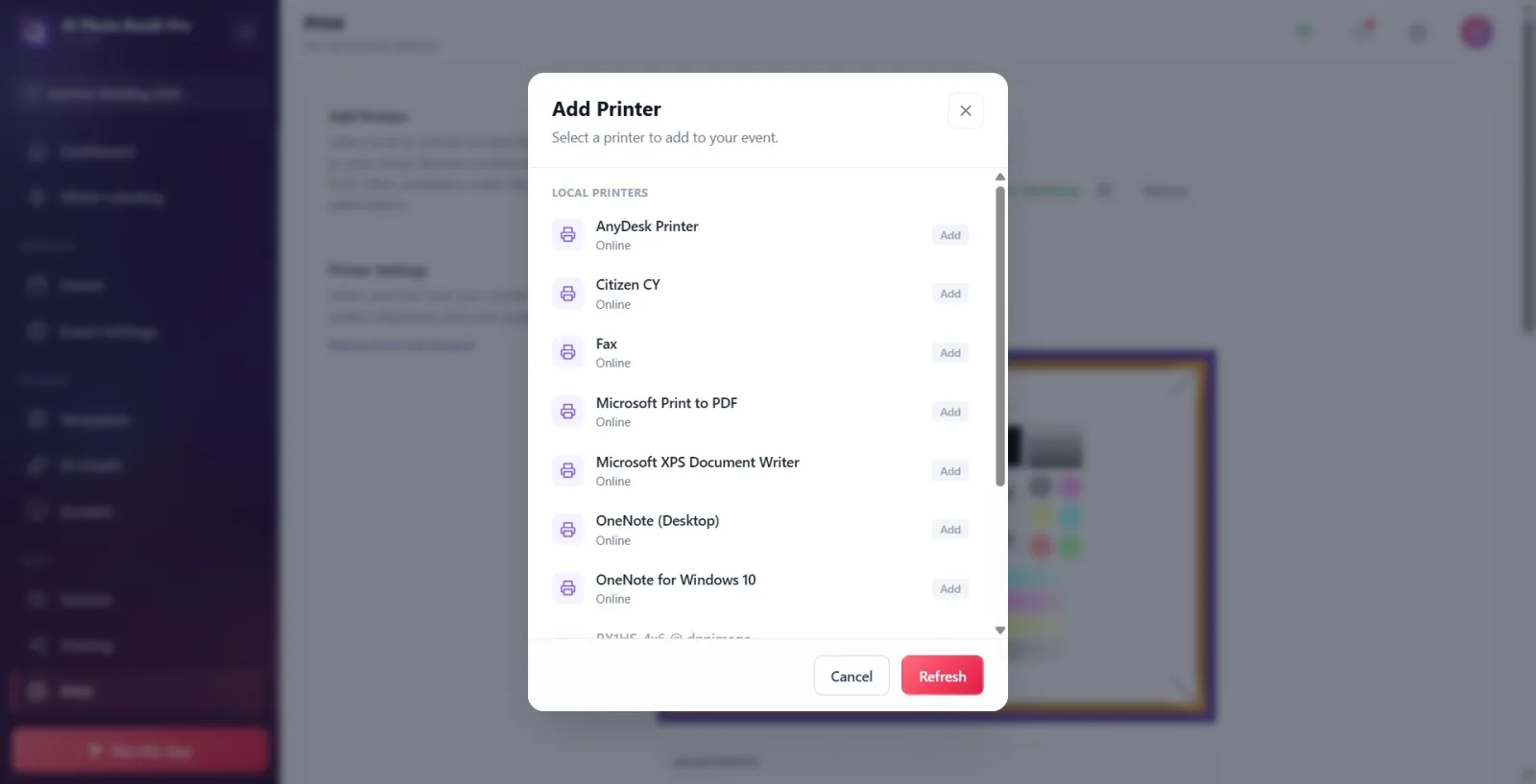
Nella sezione Aggiungi stampante ('Seleziona stampanti locali o remote e aggiungile al tuo evento. Le stampanti remote sono accessibili da altri computer sotto lo stesso abbonamento.') cliccate sul pulsante viola 'Aggiungi stampante'. Nella finestra che si apre ('Seleziona una stampante da aggiungere al tuo evento.') le stampanti del sistema sono elencate in due gruppi: 'Stampanti locali' (collegate via USB a questo computer) e 'Stampanti remote' (stazioni collegate ad altri computer nello stesso abbonamento).
🔎 Elementi a schermo: pulsante viola Aggiungi stampante; nella finestra modale i gruppi Stampanti locali / Stampanti remote; in basso Annulla e Aggiorna.
Passo 3 · Selezionare e aggiungere la stampante
Stampa — Aggiungi stampante
Cliccate sulla stampante che volete aggiungere dall'elenco: il badge a destra passa da Aggiungi a Aggiunto. Sotto ogni stampante è indicato lo stato Online / Disconnesso. Se la stampante appena collegata non compare nell'elenco, effettuate una nuova scansione con Aggiorna. Se non c'è alcuna stampante, compare il messaggio Nessuna stampante trovata. Al termine, chiudete la finestra con Annulla (o cliccando fuori).
🔎 Elementi a schermo: ogni riga: nome stampante + Online/Disconnesso + badge Aggiungi/Aggiunto; in basso: Annulla, Aggiorna; se vuoto Nessuna stampante trovata.
Passo 4 · Verificare le stampanti collegate e il loro stato
Stampa — Aggiungi stampante
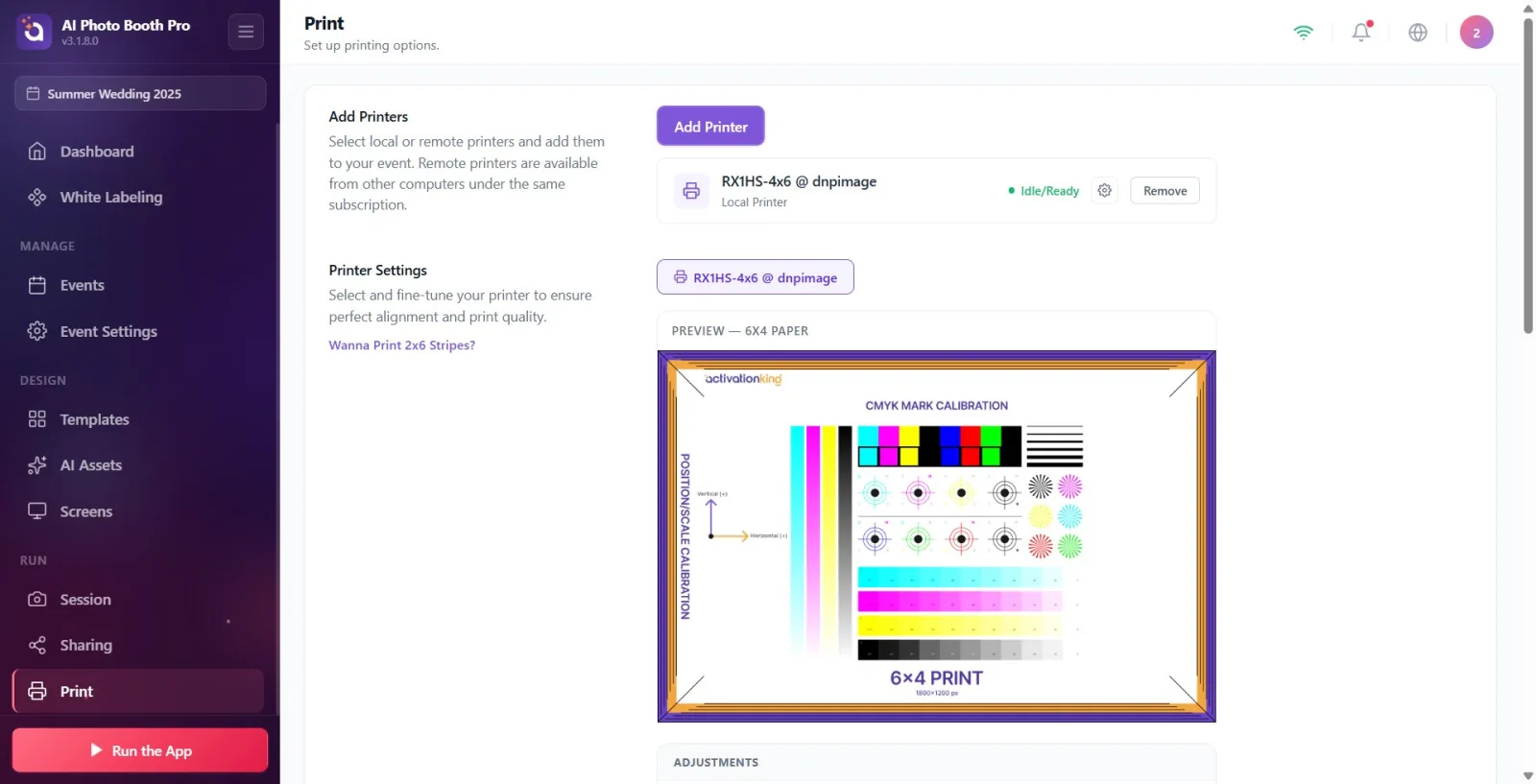
Dopo aver chiuso la finestra, le stampanti aggiunte vengono elencate nella sezione Aggiungi stampante. Ogni riga mostra il nome della stampante, il tipo (Stampante locale o Stazione remota), un punto colorato di stato e il testo di stato (ad es. Pronto, Carta esaurita, Inceppamento carta, Occupata, Stampa in corso, Disconnesso). Per le stampanti locali, l'icona a forma di ingranaggio apre la finestra Impostazioni della stampante del sistema operativo (solo Windows e Mac; questa icona non è presente per le stazioni remote e su mobile). Per rimuovere una stampante dall'evento, premete Rimuovi.
🔎 Elementi a schermo: riga: nome + Stampante locale/Stazione remota + punto di stato + testo di stato; icona ingranaggio (impostazioni stampante del sistema operativo, solo Windows/Mac); pulsante Rimuovi.
Passo 5 · Selezionare la scheda della stampante per la regolazione fine
Stampa — Impostazioni della stampante
La sezione Impostazioni della stampante ('Seleziona e regola con precisione la tua stampante per ottenere un allineamento e una qualità di stampa perfetti.') mostra una scheda per ogni stampante collegata. I valori di regolazione fine (allineamento/scala) vengono salvati separatamente per ogni stampante; cliccate sulla scheda della stampante che volete regolare per caricarne i valori.
🔎 Elementi a schermo: schede di selezione stampante (una scheda per ogni stampante collegata); link Vuoi stampare strisce 2x6?.
Passo 6 · Scegliere il formato carta per test/anteprima
Stampa — Impostazioni della stampante
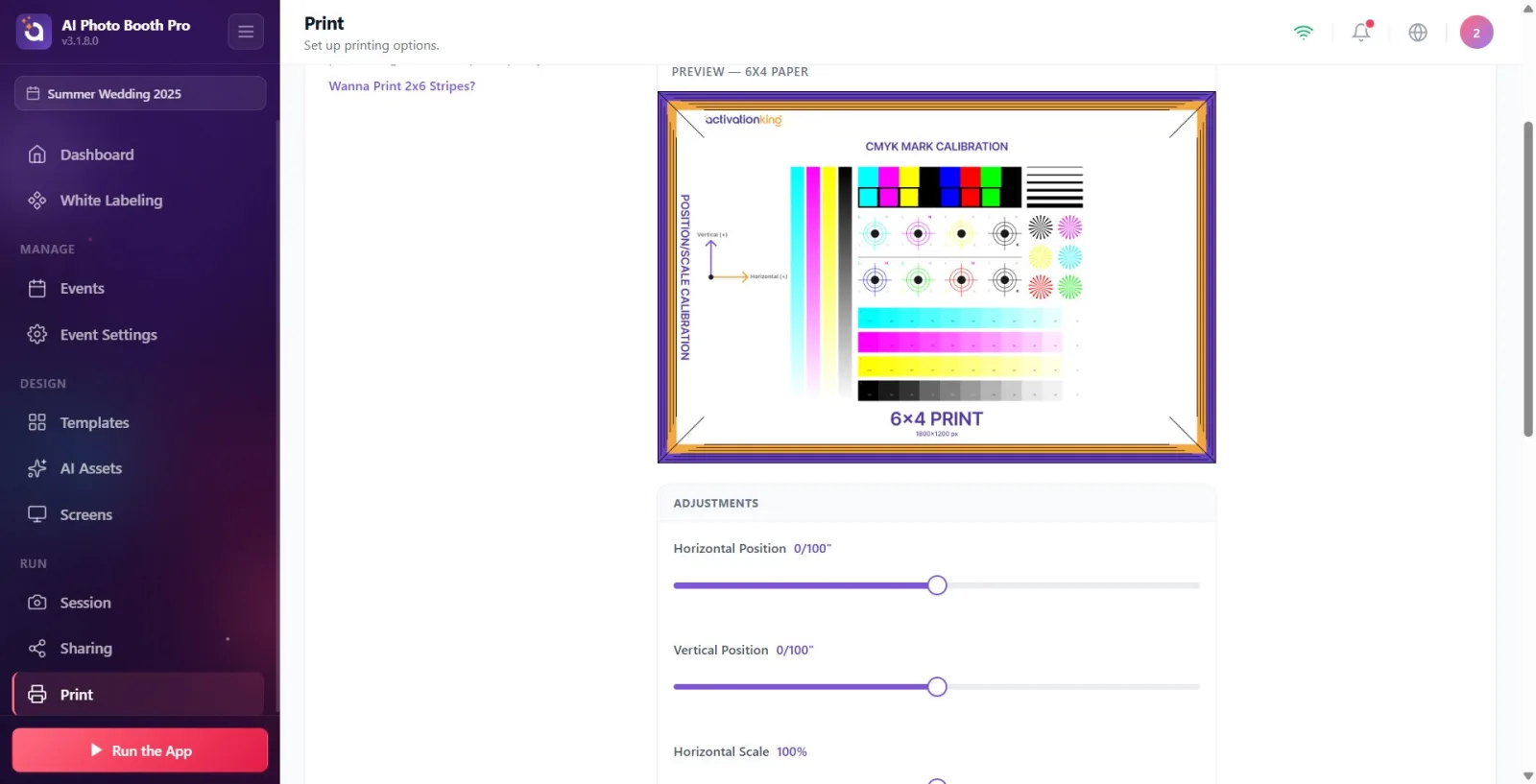
Dal menu a tendina del formato carta sotto la sezione, scegliete un formato: '6x4 Carta', '4x6 Carta', '6x6 Carta', '6x8 Carta' o '8x6 Carta' (pollici). Questa scelta influisce solo sul riquadro Anteprima in alto e sulla Prova di stampa — il formato della stampa reale durante l'evento dipende dal formato del modello utilizzato, non da questa impostazione. Il riquadro di anteprima viene mostrato con le proporzioni della carta selezionata (ad es. 'Anteprima — 6x4').
🔎 Elementi a schermo: menu a tendina del formato carta (6x4/4x6/6x6/6x8/8x6 Carta); riquadro di anteprima intitolato Anteprima.
Passo 7 · Regolare l'allineamento dell'immagine (posizione orizzontale/verticale)
Stampa — Impostazioni della stampante
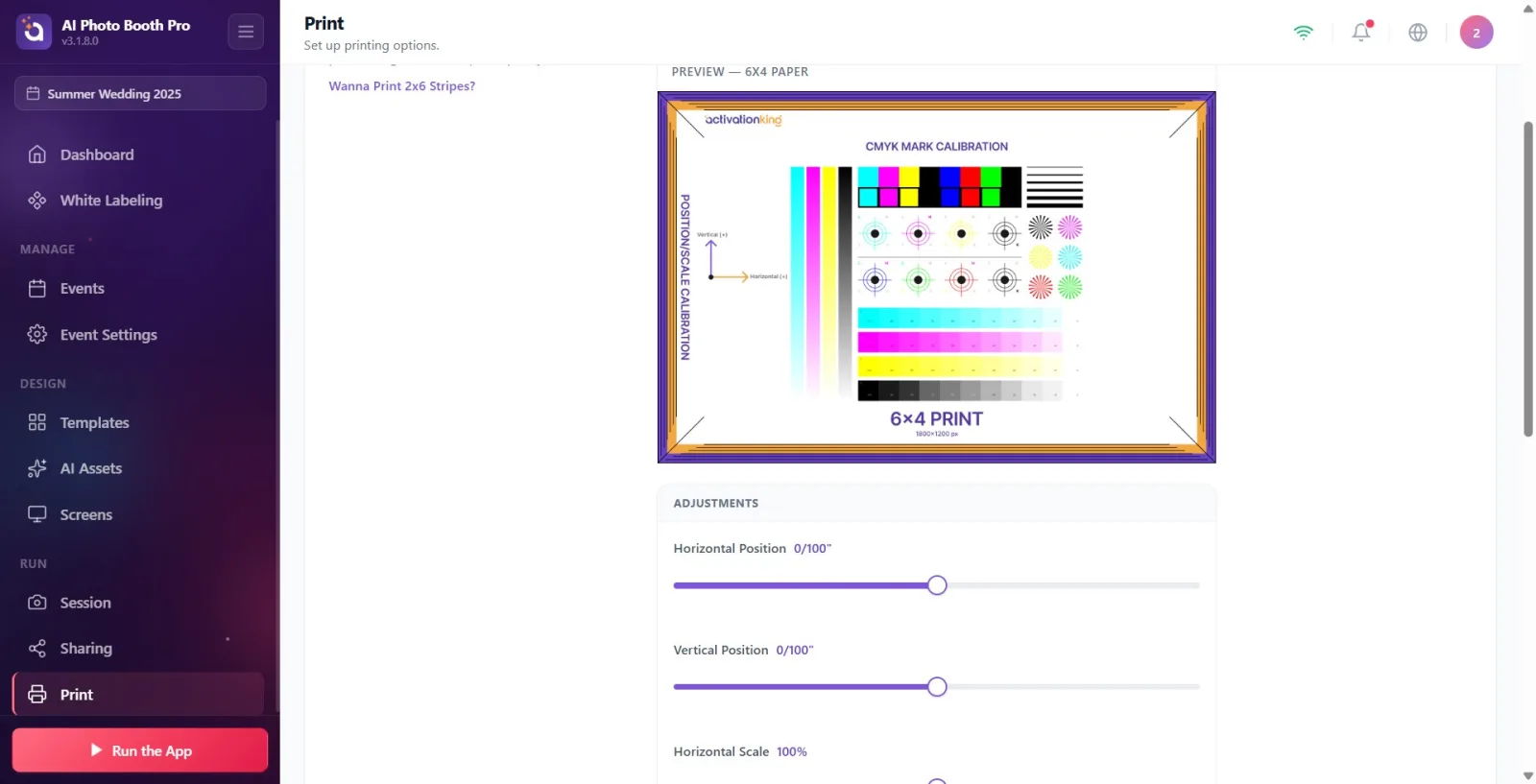
Nel pannello Regolazioni, spostate l'immagine sulla carta con i cursori Posizione orizzontale e Posizione verticale. L'intervallo va da -20 a +20, con incrementi di 0,25 (unità 1/100 di pollice; il valore è mostrato accanto al cursore). Il riquadro Anteprima riflette la modifica in tempo reale. I valori vengono salvati automaticamente — non esiste un pulsante Salva separato; circa un quarto di secondo dopo che avete finito di trascinare, il valore viene scritto per quella stampante.
🔎 Elementi a schermo: titolo Regolazioni; cursori Posizione orizzontale e Posizione verticale (-20 … +20, incrementi di 0,25); riquadro Anteprima in tempo reale.
Passo 8 · Regolare la scala dell'immagine (scala orizzontale/verticale)
Stampa — Impostazioni della stampante
Nello stesso pannello Regolazioni, ingrandite o rimpicciolite l'immagine con i cursori Scala orizzontale e Scala verticale. L'intervallo va dall'80% al 120%, con incrementi di 0,5 (il valore è mostrato in percentuale). Se sulla carta compaiono margini bianchi o parti tagliate, correggeteli con questi due cursori. Anche questi valori vengono salvati automaticamente.
🔎 Elementi a schermo: cursori Scala orizzontale e Scala verticale (80% … 120%, incrementi di 0,5).
Passo 9 · Eseguire una stampa di prova
Stampa — Visualizzatore file di stampa
Per verificare le impostazioni, premete il pulsante Prova di stampa — si apre la finestra Visualizzatore file di stampa ('Questa anteprima ti aiuta a individuare eventuali scostamenti di colore confrontando i colori a schermo con la carta stampata prima della stampa finale.'). Con il pulsante 'Stampa pagina di prova' eseguite una vera stampa di prova dalla stampante selezionata. Il risultato viene comunicato a schermo con un toast: Stampa di prova completata, Stampa di prova non riuscita oppure (se la stampante l'ha messa in coda) Stampa di prova inviata alla coda.
🔎 Elementi a schermo: pulsante Prova di stampa; nella finestra modale che si apre, l'immagine della carta selezionata, il pulsante Stampa pagina di prova e la ✕ di chiusura.
Passo 10 · Taglio da 2 pollici / strisce 2x6 (breve panoramica — documento separato)
Stampa — Impostazioni della stampante
Sulle stampanti termiche a sublimazione DNP/Citizen, il taglio per le strisce fotografiche 2x6 viene gestito separatamente. Su Windows, nella sezione 'Impostazioni della stampante' compare il pulsante 'Calibra taglio da 2 pollici' (solo Windows; su Mac il taglio funziona automaticamente tramite CUPS e non richiede calibrazione). Il link Vuoi stampare strisce 2x6? apre la finestra informativa Stampa strisce 2x6 che riassume i passaggi per Windows e macOS (si chiude con Capito). La descrizione dettagliata si trova nel documento separato "Taglio da 2 pollici".
🔎 Elementi a schermo: link Vuoi stampare strisce 2x6?; pulsante Calibra taglio da 2 pollici (solo Windows); finestra informativa Stampa strisce 2x6 + Capito.
Passo 11 · Comportamento di stampa — attivare/disattivare il pulsante manuale Stampa
Stampa — Comportamento di stampa
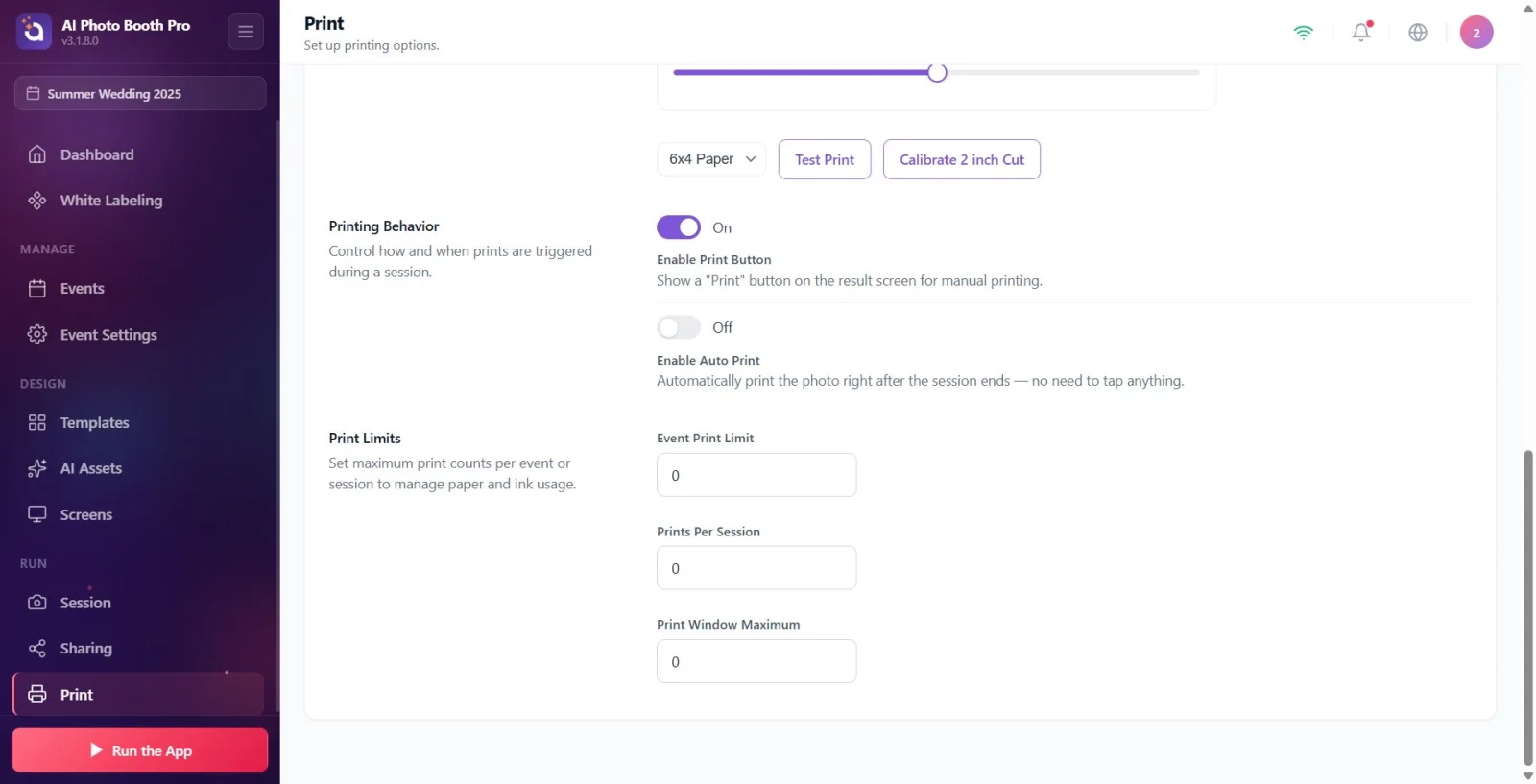
Nella sezione Comportamento di stampa ('Controlla come e quando vengono avviate le stampe durante la sessione.') attivate o disattivate l'interruttore 'Abilita pulsante Stampa' (mostrato come 'Attivo'/'Inattivo'). Quando è attivo, agli ospiti viene mostrato nella schermata dei risultati un pulsante manuale Stampa ('Mostra un pulsante Stampa nella schermata dei risultati per la stampa manuale.').
🔎 Elementi a schermo: interruttore Abilita pulsante Stampa; testo di stato Attivo/Inattivo.
Passo 12 · Configurare la stampa automatica e il numero di copie
Stampa — Comportamento di stampa
Se attivate l'interruttore Abilita stampa automatica, la foto viene stampata automaticamente non appena termina la sessione ('Stampa automaticamente la foto subito dopo la fine della sessione, senza bisogno di toccare nulla.'). Quando l'interruttore è attivo, sotto compare il cursore 'Numero di stampe automatiche'; scegliete un valore tra 1 e 5 per definire quante copie stampare al termine della sessione (Quante copie stampare automaticamente al termine della sessione.).
🔎 Elementi a schermo: interruttore Abilita stampa automatica; cursore Numero di stampe automatiche visibile quando attivo (1 … 5).
Passo 13 · Impostare i limiti di stampa
Stampa — Limiti di stampa
Nella sezione Limiti di stampa ('Imposta il numero massimo di stampe per evento o sessione per gestire il consumo di carta e inchiostro.') compilate tre campi numerici: 'Limite stampe per evento' (numero totale di stampe consentite durante l'intero evento; ad es. 5000), Stampe per sessione (numero massimo stampabile in una singola sessione; ad es. 3) e Massimo finestra di stampa (numero massimo di copie consentite in una singola operazione di stampa; ad es. 2, se vuoto/non valido il valore predefinito è 5). Se i campi evento e sessione sono inferiori a 1 o lasciati vuoti, vengono considerati "illimitati".
🔎 Elementi a schermo: caselle numeriche Limite stampe per evento, Stampe per sessione, Massimo finestra di stampa.
La regolazione fine (posizione orizzontale/verticale e scala) viene salvata SEPARATAMENTE per ogni stampante. Se avete più stampanti, selezionate prima la scheda della stampante corretta, poi muovete i cursori.
I valori di regolazione fine non hanno un pulsante Salva separato; vengono salvati automaticamente poco dopo la fine del trascinamento. Anche se chiudete subito lo schermo, l'ultimo valore viene mantenuto.
Il menu del formato carta nella Prova di stampa serve solo per il test e l'anteprima; il formato reale delle stampe degli ospiti dipende dal formato del modello.
Le stampanti remote (Stazione remota) sono stampanti collegate a un altro computer nello stesso abbonamento; potete inviare loro le stampe senza bisogno di un collegamento USB su questo computer.
L'icona a ingranaggio di Impostazioni della stampante (finestra di stampa del sistema operativo) compare solo su Windows e Mac e solo per le stampanti locali; non è presente per le stazioni remote e sui dispositivi mobili.
Il messaggio Stampa di prova inviata alla coda non garantisce che la stampa sia uscita; soprattutto per le stampanti su stazione remota, l'output viene completato in background. Se la stampante è offline o senza carta, il risultato sarà Stampa di prova non riuscita.
Il taglio da 2 pollici ha senso solo su stampanti termiche a sublimazione come DNP/Citizen e va usato solo con modelli a striscia 2x6 — i dettagli sono nel documento "Taglio da 2 pollici".
Abilita pulsante Stampa può restare disattivato solo in modalità video: l'attivazione del pulsante di stampa viene derivata automaticamente dalla modalità di scatto selezionata (foto/GIF/boomerang attivi, non solo video puro). Se volete la stampa, assicuratevi che foto/GIF/boomerang siano attivi nella modalità di scatto.
Lasciare attivo il taglio da 2 pollici su foto normali (a fotogramma singolo): il taglio funziona correttamente solo con il layout a striscia 2x6; se rimane attivo su una foto normale, l'output viene tagliato a metà.
La stampa di prova esce nel formato sbagliato: non aver scelto il formato carta corretto dal menu per il test. Se il formato non è specificato, si torna al formato predefinito del driver della stampante DNP (ad es. 6x8).
Non accorgersi di essere sulla scheda della stampante sbagliata dopo aver fatto la regolazione fine: i valori vengono scritti per la stampante della scheda attiva; prima di passare a un'altra stampante, verificate di essere sulla scheda di quella che volete regolare.
La stampante aggiunta risulta Disconnesso: per le stampanti locali controllate il cavo USB, per WCM Pro/stampanti wireless controllate la connessione di rete; poi premete Aggiorna nella finestra di aggiunta.
Lasciare a 0 o vuoti i campi limite evento/sessione pensando di aver impostato un limite: un valore inferiore a 1 significa "illimitato"; per un limite reale inserite un numero positivo.
Argomenti correlati
Taglio da 2 pollici Impostazioni di condivisione
