
Prima: Come creare un evento?
Nella scheda Impostazioni → Risorse AI → AI Video, con il pulsante Crea nuovo progetti il tuo AI Video di movimento (motion) personalizzato: inserisci un nome, il modello AI, il prompt del video e, facoltativamente, un prompt visivo generativo; se vuoi puoi testarlo con una foto di input; imposti il media di copertina (immagine o video) e l'opzione di visibilità pubblica, poi salvi. Risorse AI richiede un abbonamento Pro AI — Il più popolare (o superiore); ogni test e la generazione finale consumano crediti AI e vengono eseguiti lato server.
- Abbonamento Pro AI — Il più popolare o Ultimate AI — se Risorse AI è bloccato compare l'avviso Richiesto Pro AI o superiore, risolvibile con Pro AI — Il più popolare — Aggiorna a
- Un evento deve essere selezionato/aperto (il video creato viene aggiunto alla libreria AI Video dell'evento corrente)
- Crediti AI sufficienti — ogni pressione di Effetto del test e la generazione finale consumano crediti
- Connessione a Internet — test e generazione vengono eseguiti lato server
Passo dopo passo
Passo 1 · Apri la scheda AI Video
Impostazioni → Risorse AI → AI Video
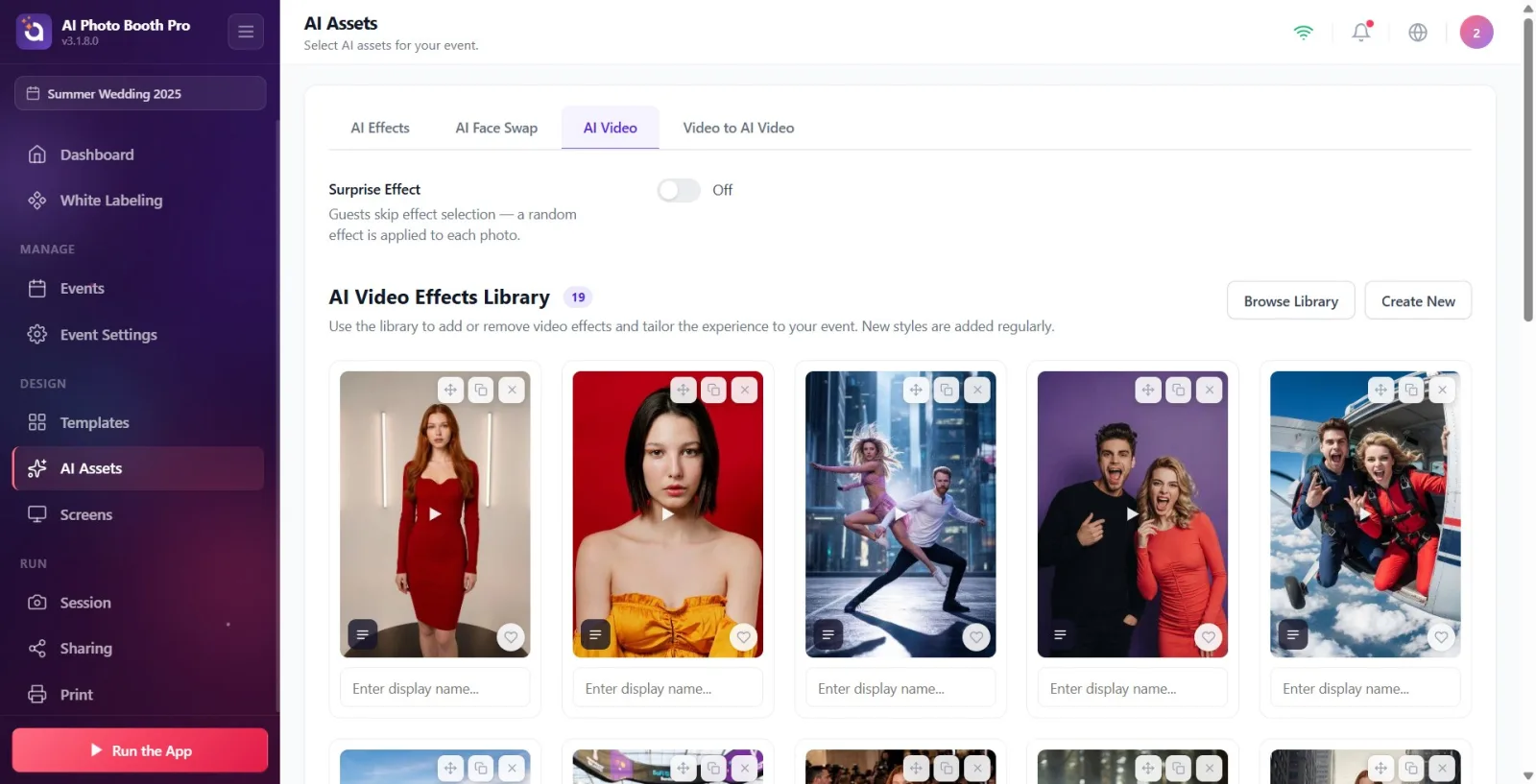
Apri la pagina "Risorse AI" dalle Impostazioni. Tocca la scheda "AI Video" tra quelle in alto (si trova accanto alle schede "Effetti AI" e "AI Face Swaps"). Se la pagina è bloccata dal tuo abbonamento vedrai il banner "Richiesto Pro AI o superiore"; puoi effettuare l'aggiornamento con il pulsante Pro AI — Il più popolare — Aggiorna a.
🔎 Elementi a schermo: barra schede: Effetti AI / AI Face Swaps / AI Video; se bloccata il pulsante Pro AI — Il più popolare — Aggiorna a.
Passo 2 · Apri la finestra vuota con Crea nuovo (differenza tra modifica/clona)
Risorse AI → AI Video
Per un video completamente nuovo, tocca il pulsante Crea nuovo in alto a destra — si apre una finestra di creazione vuota. (Se invece vuoi lavorare su una card esistente: toccando una card video creata da TE si apre la finestra Modifica e Personalizza e l'effetto viene aggiornato sul posto; toccando una card video NON TUA o predefinita/di sistema si apre la finestra Clona e Personalizza, al nome viene aggiunto "(Copy)" e viene salvata come NUOVO effetto — l'originale resta invariato.)
🔎 Elementi a schermo: pulsante Crea nuovo; sulla card le icone a matita (Modifica) o duplica (Duplica); titolo della finestra rispettivamente Crea un AI Video / Modifica e Personalizza / Clona e Personalizza.
Passo 3 · Leggi i badge informativi (crediti + durata)
Crea un AI Video — titolo della finestra
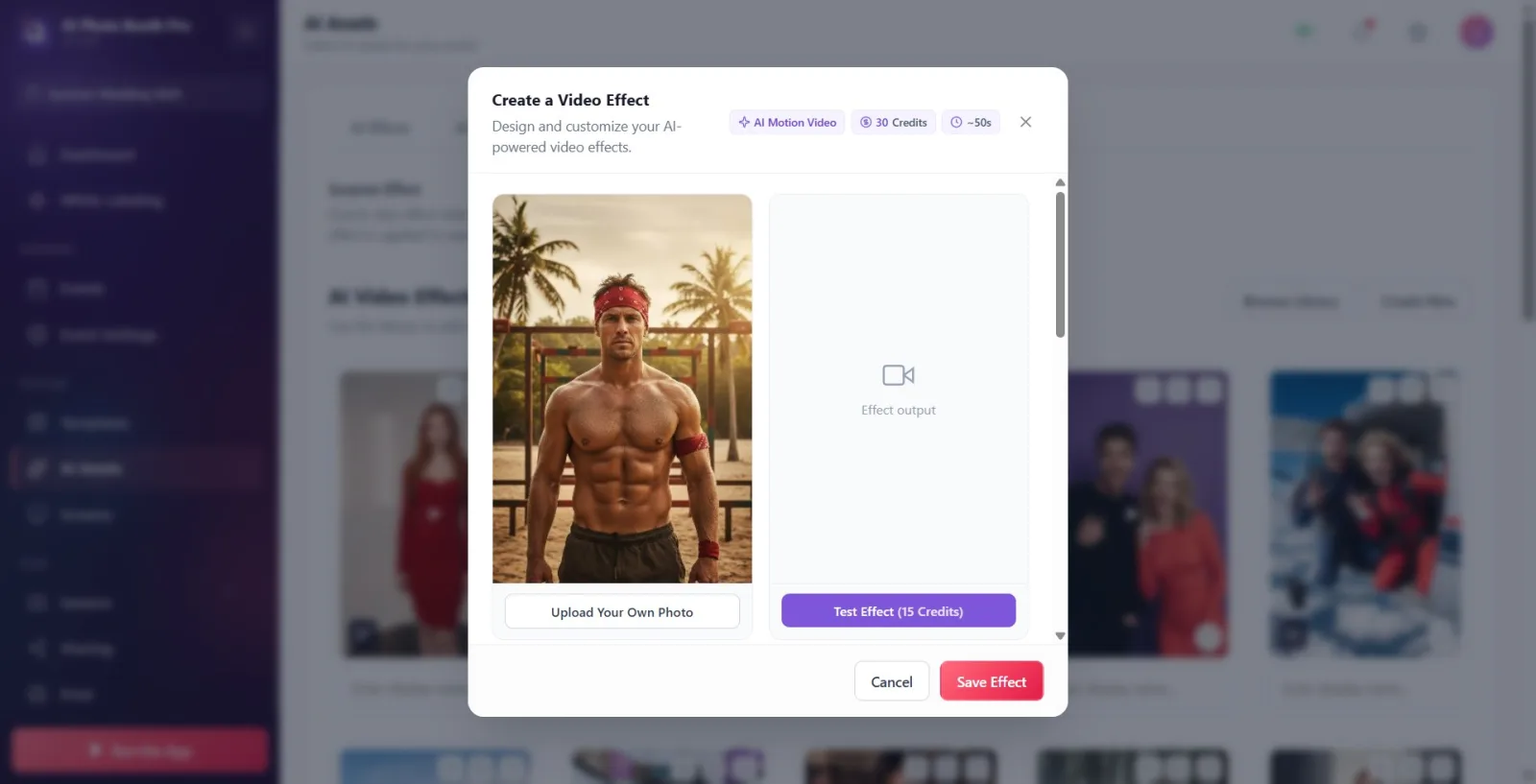
Esamina i tre badge informativi accanto al titolo della finestra: l'etichetta AI Motion Video, il credito di generazione finale del modello selezionato ("... Crediti") e la durata stimata della generazione (in secondi, es. "~...s"). Il badge crediti si aggiorna in base al Modello IA che scegli sotto.
🔎 Elementi a schermo: badge AI Motion Video; badge crediti (valore + Crediti); badge durata con icona orologio.
Passo 4 · Imposta la foto di input (predefinita o una tua)
Crea un AI Video — riquadro di anteprima sinistro
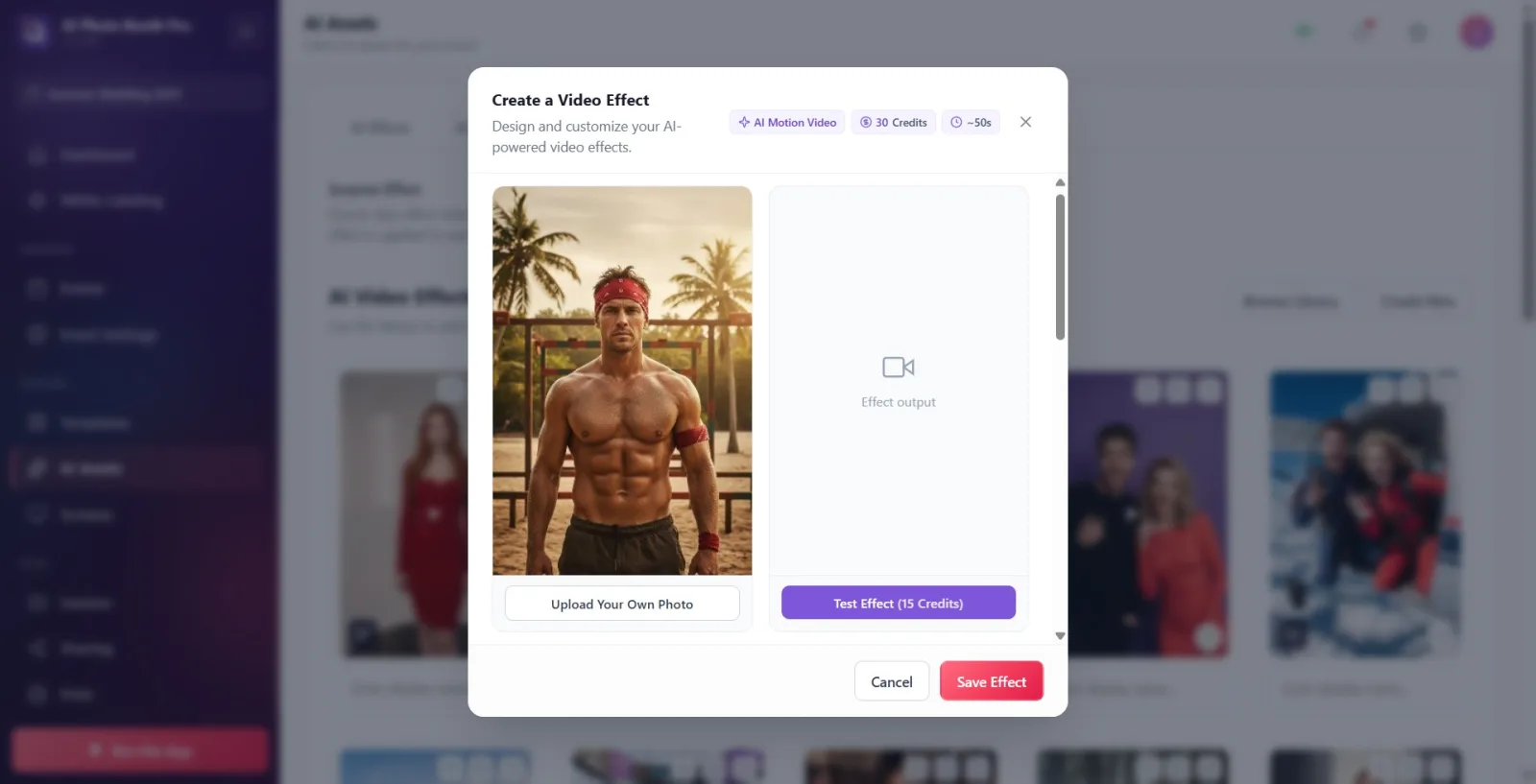
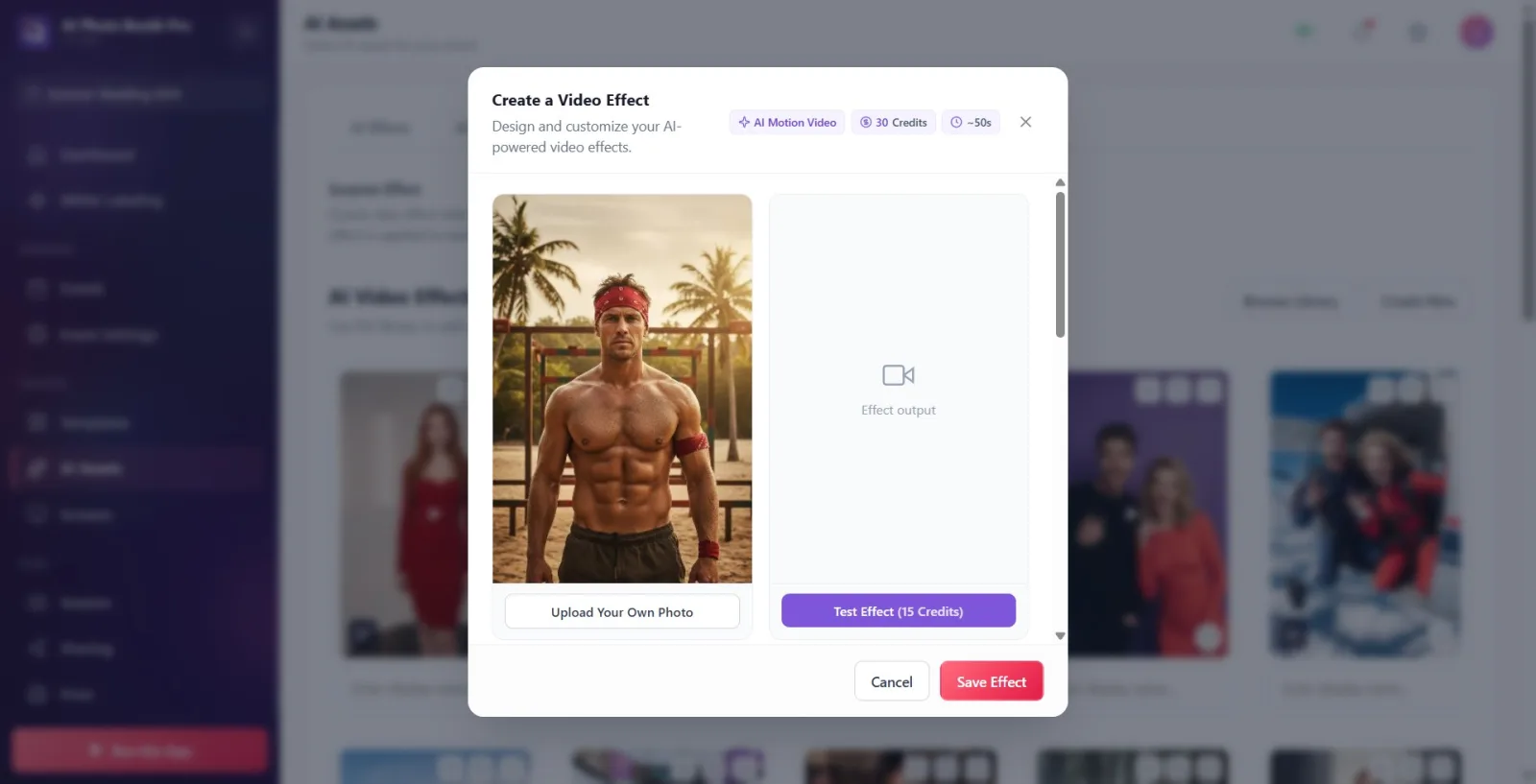
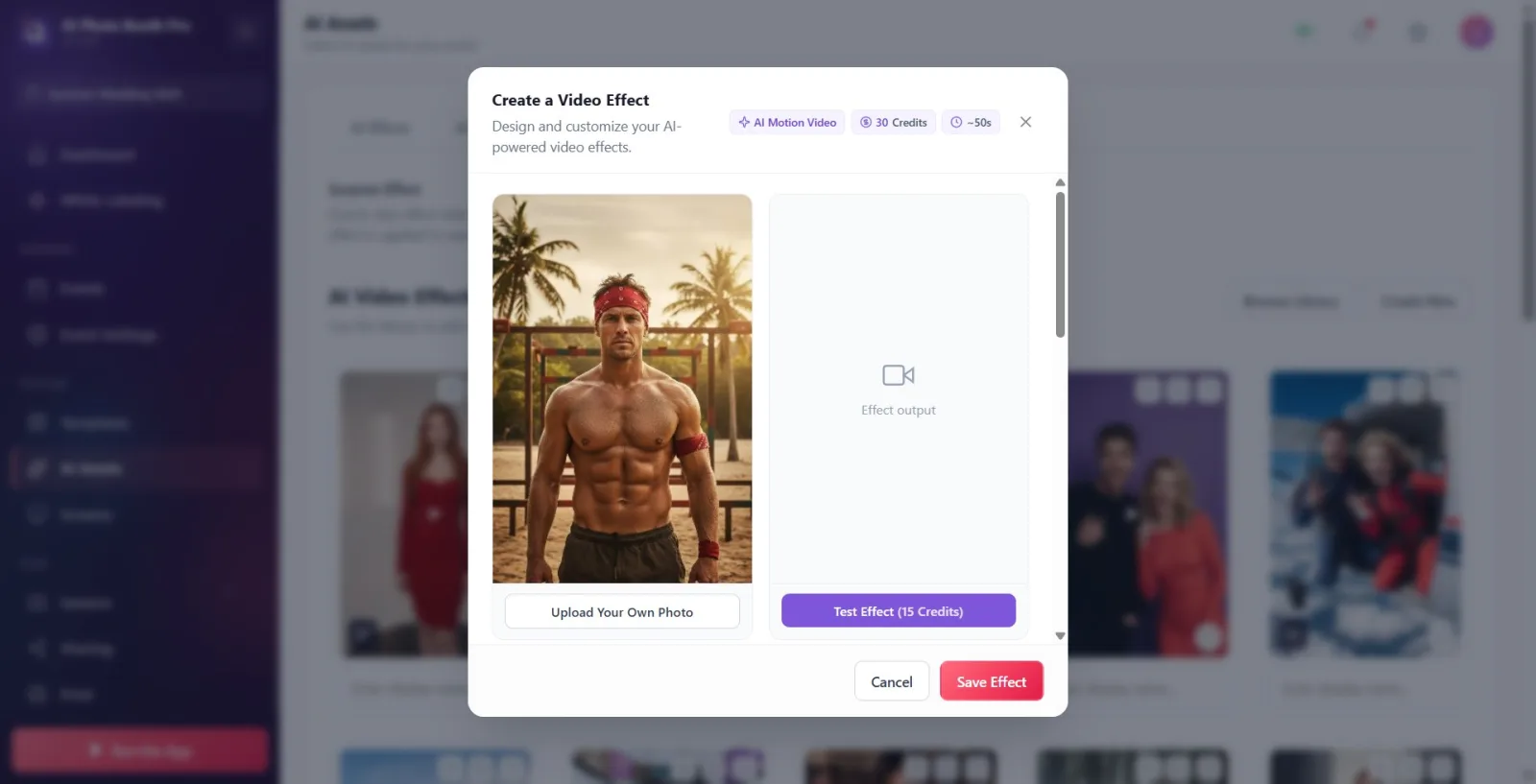
Il riquadro di anteprima a sinistra è la foto di INPUT usata durante il test. Per impostazione predefinita viene caricata automaticamente una foto di esempio. Se vuoi usare una tua foto, tocca il pulsante Carica la tua foto sotto il riquadro e scegli un'immagine dal selettore di file locale (nativo) che si apre. Se non c'è una foto, nel riquadro compare Nessuna foto.
🔎 Elementi a schermo: riquadro di anteprima sinistro; pulsante Carica la tua foto; segnaposto Nessuna foto quando vuoto; nel riquadro destro, in stato inattivo, il segnaposto Output effetto.
Passo 5 · Inserisci il nome dell'effetto (obbligatorio)
Crea un AI Video — modulo
Scrivi il nome del video nel campo Nome effetto. Il campo è obbligatorio (accanto compare un asterisco rosso). Esempio segnaposto: es. Neon Cyberpunk. Se lo lasci vuoto, al salvataggio compare l'avviso Questo campo è obbligatorio.
🔎 Elementi a schermo: casella di testo Nome effetto; segnaposto es. Neon Cyberpunk; in caso di errore il messaggio Questo campo è obbligatorio.
Passo 6 · Scegli il Modello IA (qualità/costo si decidono qui)
Crea un AI Video — modulo
Dal menu a tendina Modello IA scegli un modello. Ogni opzione mostra il nome del modello e il costo in crediti nel formato "Modello — N Crediti". Tra i modelli disponibili ci sono Hailuo (predefinito), Kling e Activation King. IMPORTANTE: in AI Video NON esiste un selettore separato di "risoluzione/qualità" come in Effetti AI — la differenza di qualità e costo è determinata solo da questa scelta del Modello IA. Cambiando modello si aggiornano anche gli indicatori del credito di generazione in alto e del credito di Effetto del test.
🔎 Elementi a schermo: elenco a tendina Modello IA; formato opzione "Modello — N Crediti"; etichetta Activation King (nome del modello mostrato nell'interfaccia).
Passo 7 · Inserisci il Prompt (la descrizione del video — obbligatorio)
Crea un AI Video — modulo
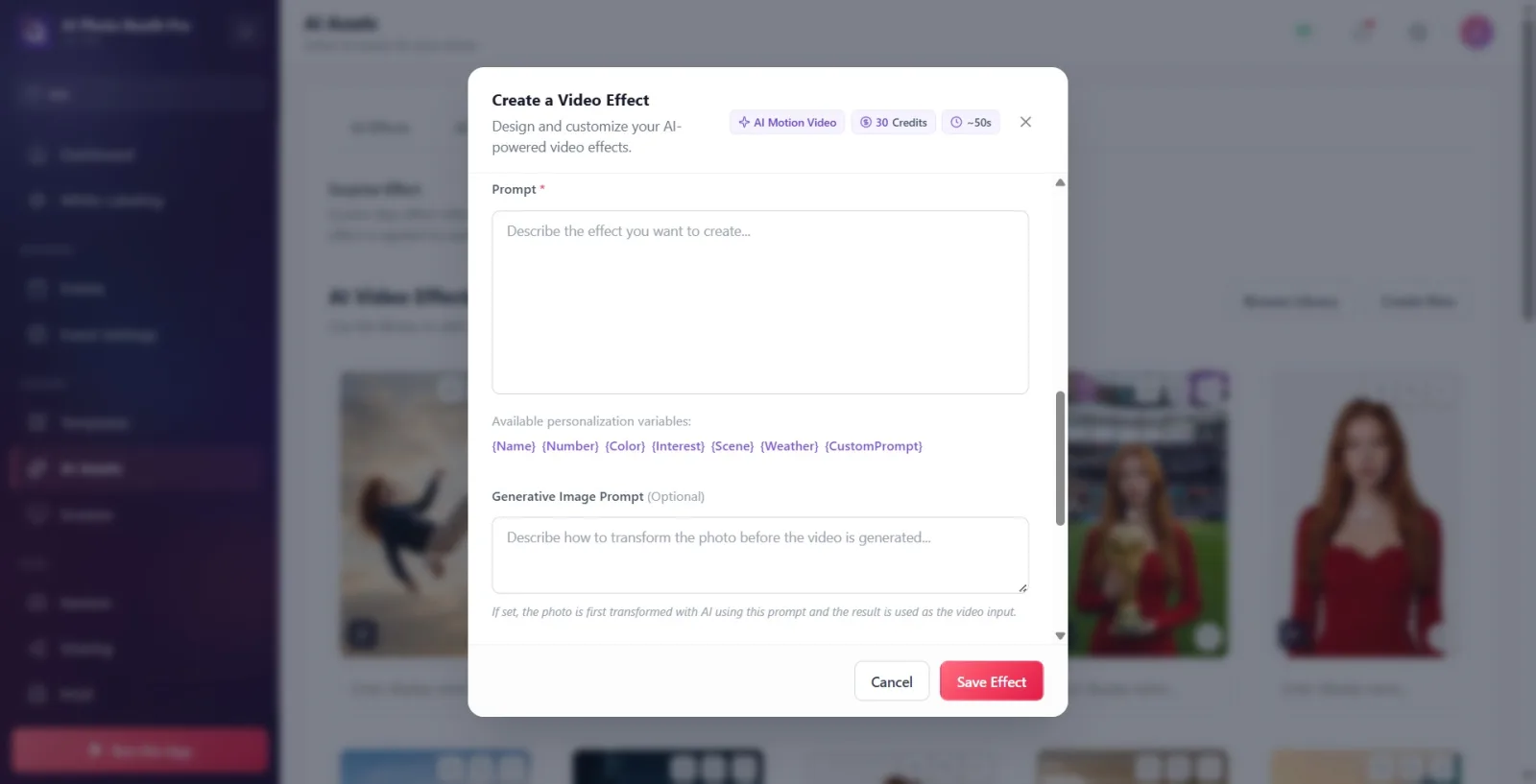
Nel campo Prompt scrivi il testo che descrive come vuoi che sia il video/movimento che vuoi creare. Il campo è obbligatorio (*). Segnaposto: Descrivi l'effetto che vuoi creare.... È la direttiva principale del video; se vuoto il salvataggio non viene eseguito. Sotto la casella compare l'etichetta Variabili di personalizzazione disponibili: con un elenco di 7 chip — {Name} {Number} {Color} {Interest} {Scene} {Weather} {CustomPrompt}. Toccare un chip incolla quella variabile nel punto in cui si trova il cursore; al momento dello scatto il server sostituisce questi segnaposto con i dati reali della sessione (il nome dell'ospite, il colore scelto, l'interesse, ecc.).
🔎 Elementi a schermo: casella di testo multilinea Prompt (si espande automaticamente); segnaposto Descrivi l'effetto che vuoi creare...; sotto, 7 chip di personalizzazione ({Name}…{CustomPrompt}).
Passo 8 · Prompt Visivo Generativo (pre-trasformazione facoltativa)
Crea un AI Video — modulo
Se vuoi, compila il campo "Prompt Visivo Generativo" — accanto all'etichetta compare "(Facoltativo)", può restare vuoto. Segnaposto: "Descrivi come deve essere trasformata la foto prima che il video venga generato...". La descrizione del campo recita: "Se compilato, la foto viene prima trasformata dall'intelligenza artificiale con questo prompt, e l'immagine risultante viene usata come input del video." In altre parole, questo campo serve a modificare la foto PRIMA della generazione del video; la descrizione vera e propria del video va scritta nel campo Prompt sopra.
🔎 Elementi a schermo: area di testo "Prompt Visivo Generativo" + etichetta "(Facoltativo)"; sotto il testo suggerimento (descrizione della pre-trasformazione).
Passo 9 · Esegui l'Effetto del test e guarda il risultato (facoltativo)
Crea un AI Video — riquadro di anteprima destro
Se prima di salvare vuoi vedere il risultato (non obbligatorio), tocca il pulsante Effetto del test; sul pulsante è scritto il costo del test in crediti ("Effetto del test (... Crediti)"). Nel riquadro destro compare la scritta Generazione... con un contatore di secondi trascorsi; a lavoro completato il video risultante viene riprodotto automaticamente nel riquadro. Per salvare il risultato sul dispositivo tocca l'icona di download sul video. Se il test fallisce, nel riquadro compare un errore.
🔎 Elementi a schermo: pulsante "Effetto del test (... Crediti)"; Generazione... + contatore di secondi; player video del risultato + pulsante di download (Scarica); segnaposti per lo stato inattivo Output effetto / errore.
Passo 10 · Imposta il media di copertina (immagine O video)
Crea un AI Video — Copertina Media
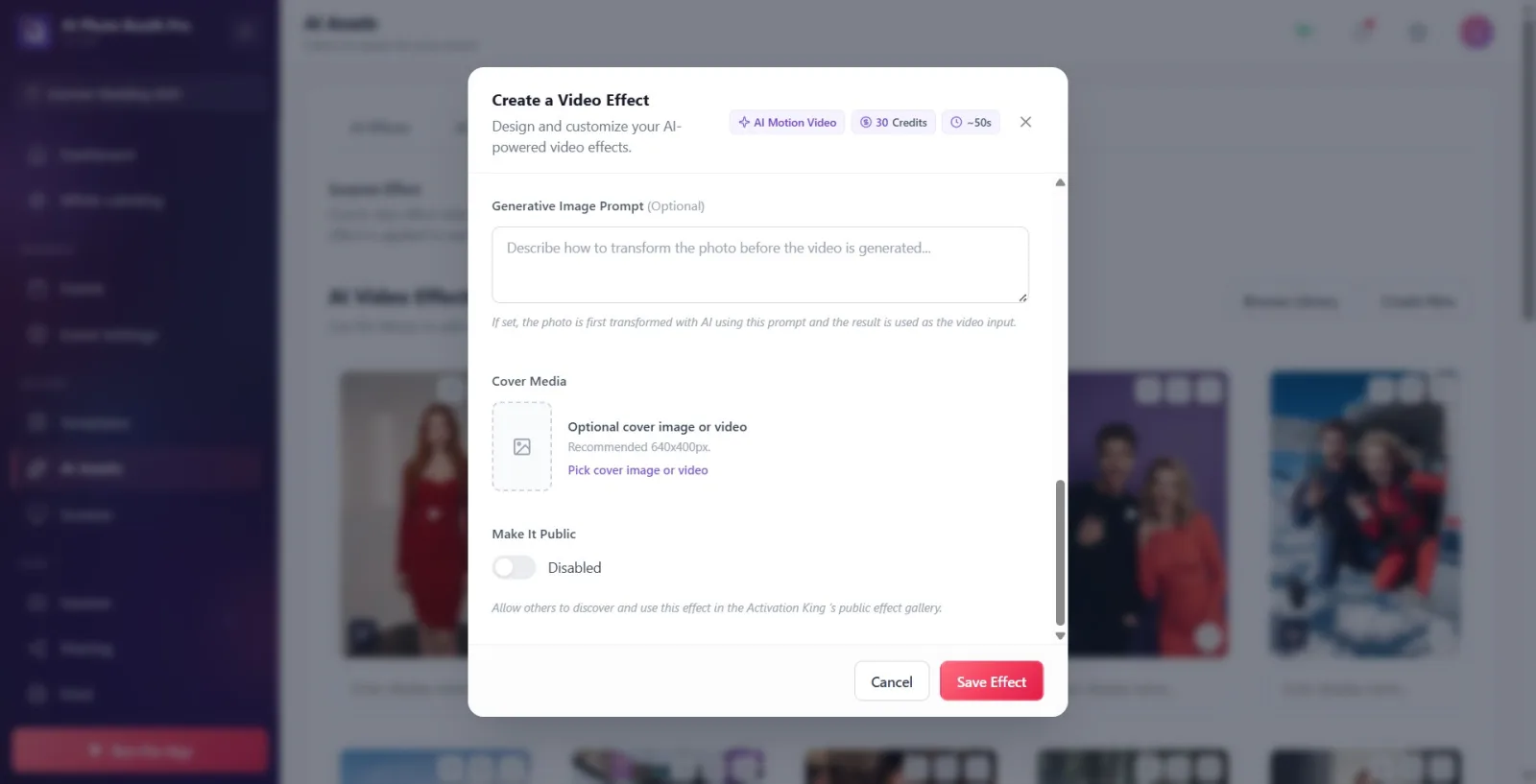
Nella sezione Copertina Media stabilisci quale copertina comparirà sulla card. Con il pulsante Scegli immagine o video di copertina scegli dal selettore di file locale una IMMAGINE oppure un VIDEO (differenza rispetto a Effetti AI: qui anche un video può fare da copertina). In alternativa, dopo un test riuscito, sotto il riquadro destro compare il pulsante Usa come copertina che imposta il video di test come copertina. Una volta impostata la copertina, l'etichetta diventa Immagine di copertina impostata; con Rimuovi copertina puoi annullare (durante il caricamento compare Caricamento dei contenuti in corso...). Dimensione consigliata Consigliato 640x400px.. Se non scegli alcuna copertina e il test ha avuto successo, l'ultimo video di test diventa automaticamente la copertina.
🔎 Elementi a schermo: pulsante Scegli immagine o video di copertina; pulsante Rimuovi copertina; pulsante Usa come copertina; etichette Immagine o video di copertina opzionale / Immagine di copertina impostata; suggerimento Consigliato 640x400px.; Caricamento dei contenuti in corso....
Passo 11 · Rendilo pubblico (facoltativo)
Crea un AI Video — modulo
Se attivi l'interruttore Rendilo pubblico (lo stato diventa Abilitato), come indicato nella descrizione questo effetto diventa scopribile e utilizzabile da altri nella galleria pubblica di Activation King. Quando è disattivato lo stato mostra Disabile e l'effetto resta esclusivamente tuo.
🔎 Elementi a schermo: interruttore acceso/spento Rendilo pubblico; testo di stato Abilitato / Disabile; sotto la descrizione.
Passo 12 · Salva
Crea un AI Video — barra inferiore
Tocca il pulsante di salvataggio in basso: alla creazione compare Salva Effetto, in modifica Salva modifiche, in clonazione Salva come Nuovo Effetto. Se Nome effetto o Prompt sono vuoti il salvataggio non viene eseguito, i campi mancanti vengono contrassegnati con Questo campo è obbligatorio e la schermata scorre fino al primo errore. Con il salvataggio riuscito la finestra si chiude e il video viene aggiunto alla libreria AI Video dell'evento. Se esci con Annulla nessuna modifica viene salvata.
🔎 Elementi a schermo: pulsante Annulla; pulsante di salvataggio (Salva Effetto / Salva modifiche / Salva come Nuovo Effetto).
Gli indicatori di credito cambiano in base al Modello IA selezionato: il badge in alto mostra il costo della generazione finale, il valore nel pulsante Effetto del test mostra il costo del test.
Prompt e "Prompt Visivo Generativo" sono diversi: "Prompt" descrive il video vero e proprio (obbligatorio); "Prompt Visivo Generativo" serve a trasformare la foto PRIMA del video (facoltativo).
Se non scegli una copertina, il video risultante dal test riuscito diventa automaticamente la copertina. Se non lo vuoi, scegli la tua copertina oppure usa Rimuovi copertina.
La copertina può essere sia un'immagine sia un video; Scegli immagine o video di copertina accetta entrambi.
Il modello Activation King compare con questo nome nell'interfaccia per mascherare il brand (in background è un modello diverso).
Il test richiede che la foto di input sia già stata caricata sul server; su una foto appena caricata puoi testare non appena il caricamento è terminato (potrebbe esserci una breve attesa).
Scegliere un file di copertina non blocca il salvataggio; il caricamento della copertina sul cloud può completarsi in background dopo il salvataggio.
Le selezioni di file (foto di input e copertina) avvengono con il selettore locale/nativo del dispositivo.
Lasciare vuoto Nome effetto o Prompt e provare a salvare: compare Questo campo è obbligatorio e il salvataggio viene bloccato.
Cercare un selettore di "risoluzione/qualità" come in Effetti AI: in AI Video la qualità e il costo si determinano tramite il Modello IA, non con un menu separato.
Pensare che il "Prompt Visivo Generativo" sia obbligatorio o scrivere lì la descrizione vera del video invece che nel "Prompt": questo campo è facoltativo e serve solo a pre-trasformare la foto.
Pensare che il test sia gratuito: ogni pressione di Effetto del test consuma i crediti indicati sul pulsante.
Se il test fallisce, nel riquadro compare "TestFailed" (chiave in inglese) invece di una traduzione — è una lacuna di localizzazione; significa "il test non è riuscito", riprova.
Pensare di star "modificando" un video non tuo/predefinito: in quel caso la finestra che si apre è Clona e Personalizza, al nome viene aggiunto "(Copy)" e viene salvato come NUOVO effetto nella tua libreria; l'originale resta invariato.
Non accorgersi che con Rendilo pubblico attivo (Abilitato) l'effetto diventa visibile a tutti.
Argomenti correlati
Aggiunta AI Video predefinito Creazione effetto AI
