
La stampa funziona per lo più su Windows e viene gestita in due punti: la pagina di impostazioni del menu a sinistra 'Esegui → Stampa' (aggiunta stampante, regolazioni fini, comportamento, limiti) e il pulsante Stampa nella schermata dei risultati del booth dopo lo scatto. Questo documento spiega i sintomi tipici — nessuna copia, formato errato, stampante offline, taglio da 2 pollici e pulsante del tutto assente — con cause/soluzioni verificate direttamente nel codice reale.
- etkinlik-olusturma
- yazdirma-ayarlari
Passo dopo passo
Sintomo: nella schermata dei risultati del booth il pulsante 'Stampa' non compare mai
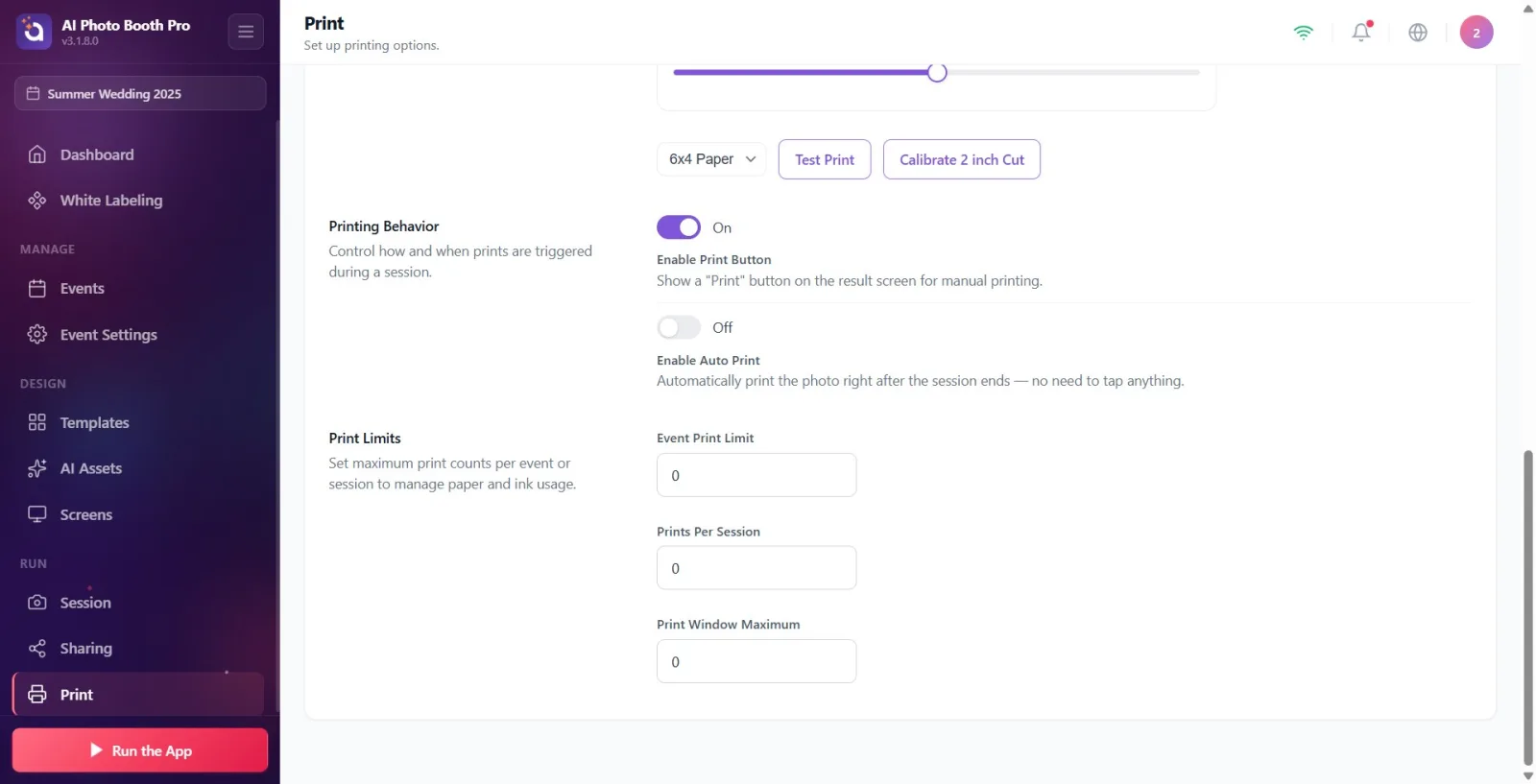
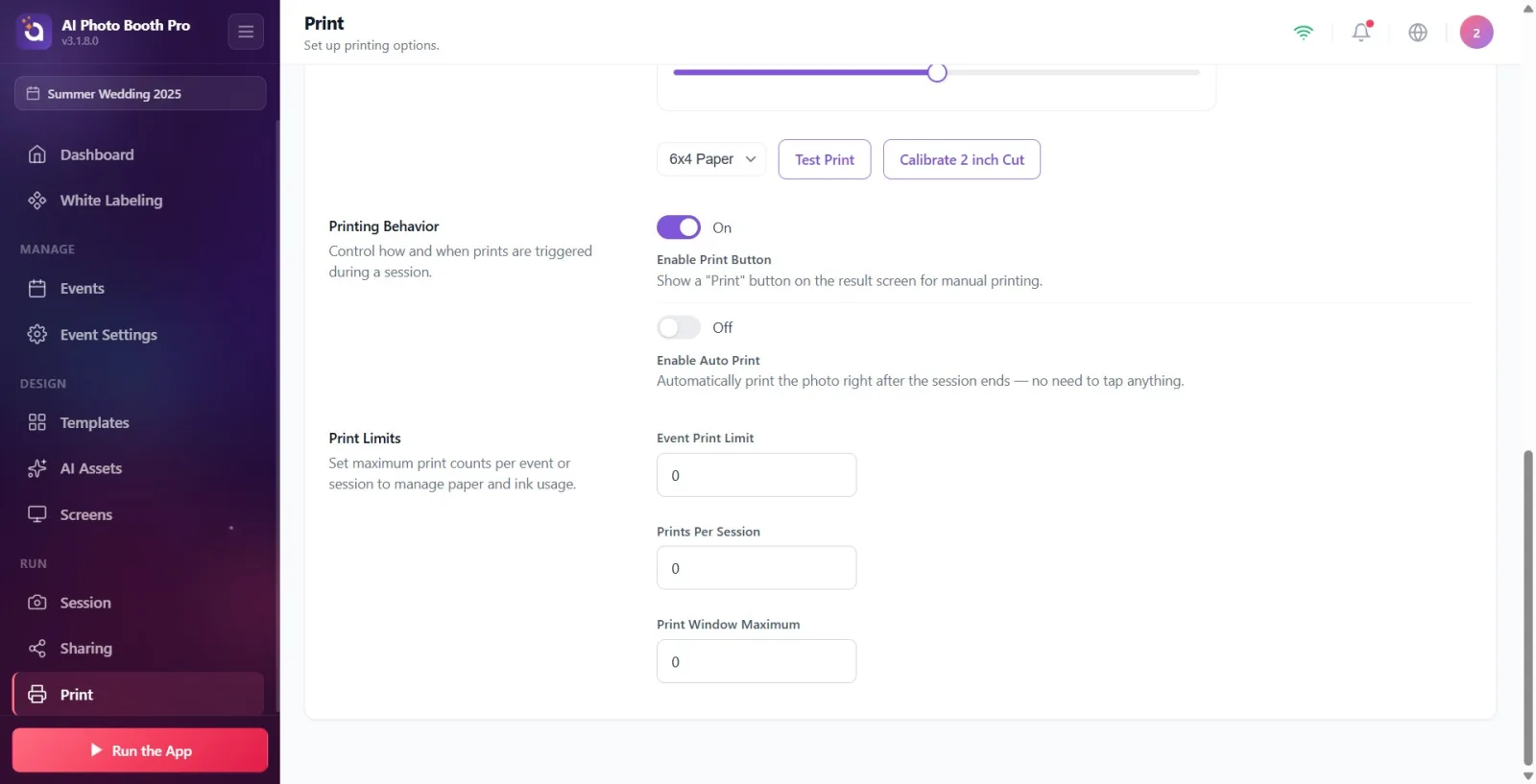
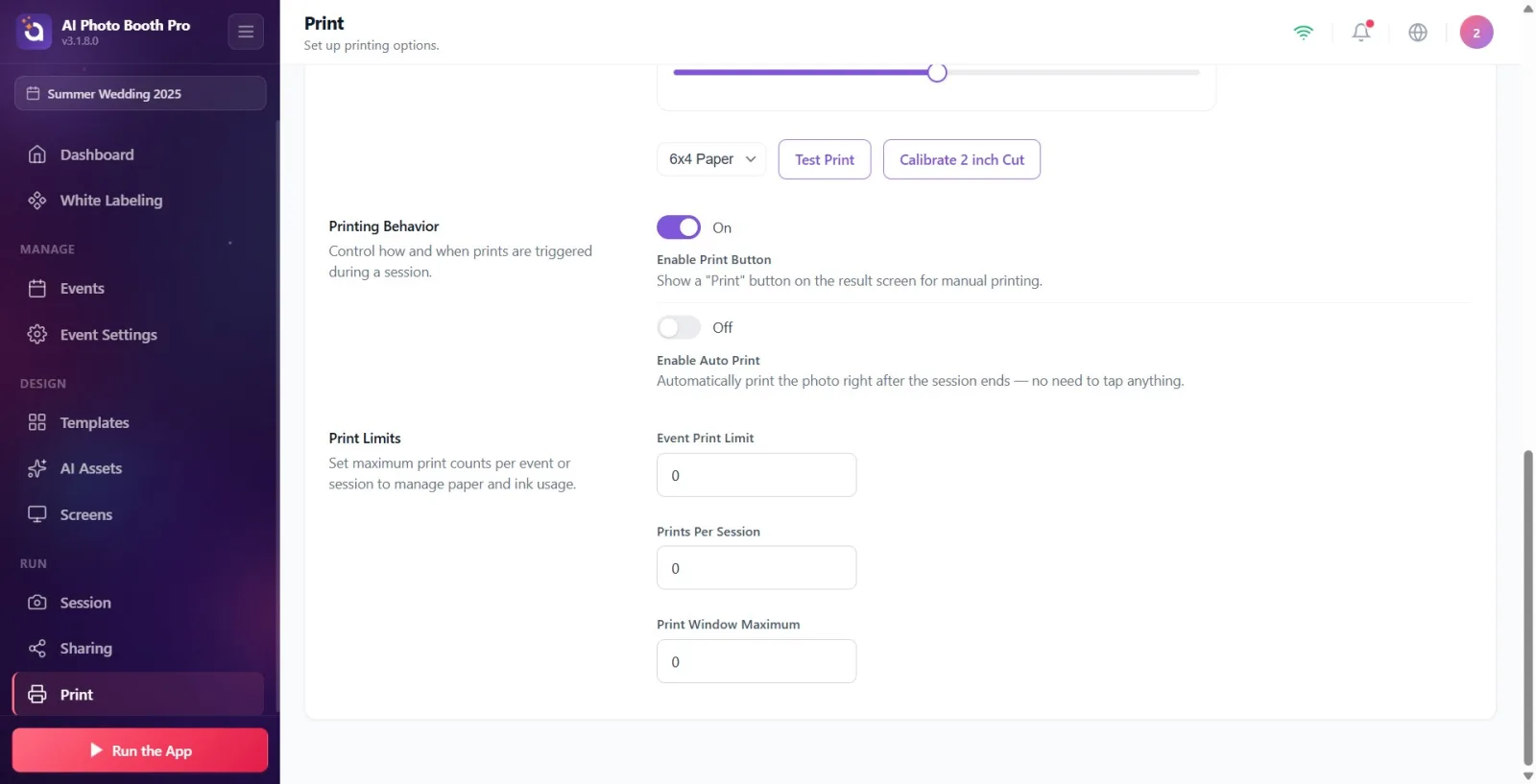
Stampa — Comportamento di stampa
Causa: nel booth il pulsante di stampa compare solo se tre condizioni sono soddisfatte contemporaneamente (codice: SharingPageBlazorViewModel.IsPrintVisible) — (1) il rendering del risultato è completato (stampabile), (2) 'Abilita pulsante Stampa' (PrinterEnabled) è attivo, (3) il limite di stampa dell'evento non è stato raggiunto. La causa più comune è il secondo punto: questa impostazione viene derivata una sola volta al momento della CREAZIONE dell'evento e, negli eventi di solo tipo video (Video360 / Glambot), il valore predefinito è DISATTIVATO; negli eventi con output stampabile (foto/GIF/boomerang) è ATTIVATO. Soluzione: nel menu a sinistra 'Esegui → Stampa' → sezione Comportamento di stampa, attiva (Attivo) l'interruttore Abilita pulsante Stampa. Con l'interruttore attivo, agli ospiti viene offerto il pulsante manuale Stampa nella schermata dei risultati.
🔎 Elementi a schermo: Titolo Comportamento di stampa; interruttore on/off Abilita pulsante Stampa; testo di stato Attivo/Inattivo; descrizione 'Mostra un pulsante "Stampa" nella schermata dei risultati per la stampa manuale.'
Sintomo: anche in un evento che scatta foto/GIF il pulsante 'Stampa' non si attiva
Stampa — Comportamento di stampa
Causa: Abilita pulsante Stampa ora NON è più reattivo (decisione del 29-06-2026) — viene impostato una sola volta alla creazione dell'evento; se in seguito cambi la modalità di scatto (es. aggiungi foto a un evento inizialmente solo video) non si attiva automaticamente. In altre parole, se all'inizio è stato scelto solo video e poi è stata aggiunta la foto, l'interruttore resta comunque disattivato. Soluzione: attiva manualmente l'interruttore. Se invece vuoi disattivarlo (negli eventi combinati foto+video il valore predefinito è attivo), puoi comunque disattivarlo da qui — la decisione spetta all'operatore.
🔎 Elementi a schermo: Interruttore Abilita pulsante Stampa; testo di stato Attivo/Inattivo.
Sintomo: il pulsante Stampa mostra 'Limite superato' oppure non compare affatto
Stampa — Limiti di stampa
Causa: il limite di stampa è stato raggiunto. Il codice applica due comportamenti diversi: quando si raggiunge il limite dell'EVENTO, il pulsante viene COMPLETAMENTE NASCOSTO (IsPrintVisible=false); quando si raggiunge il limite della SESSIONE (admin), il pulsante resta ma diventa inattivo con la scritta Limite superato (LimitExceeded). Se i campi limite sono impostati a un valore inferiore a 1 o lasciati vuoti, vengono considerati 'illimitati' (codice: valore < 1 → int.MaxValue). Soluzione: nella sezione 'Limiti di stampa' aumenta i valori di 'Limite stampe per evento' e 'Stampe per sessione'; se vuoi che sia del tutto illimitato, lascia 0 (o vuoto). Se Massimo finestra di stampa è inferiore a 1, viene considerato il valore predefinito 5.
🔎 Elementi a schermo: Sezione Limiti di stampa; campi numerici Limite stampe per evento, Stampe per sessione, Massimo finestra di stampa; nel booth l'etichetta 'Limite superato'.
Sintomo: si preme stampa ma non esce mai alcuna copia (nessuna stampante aggiunta)
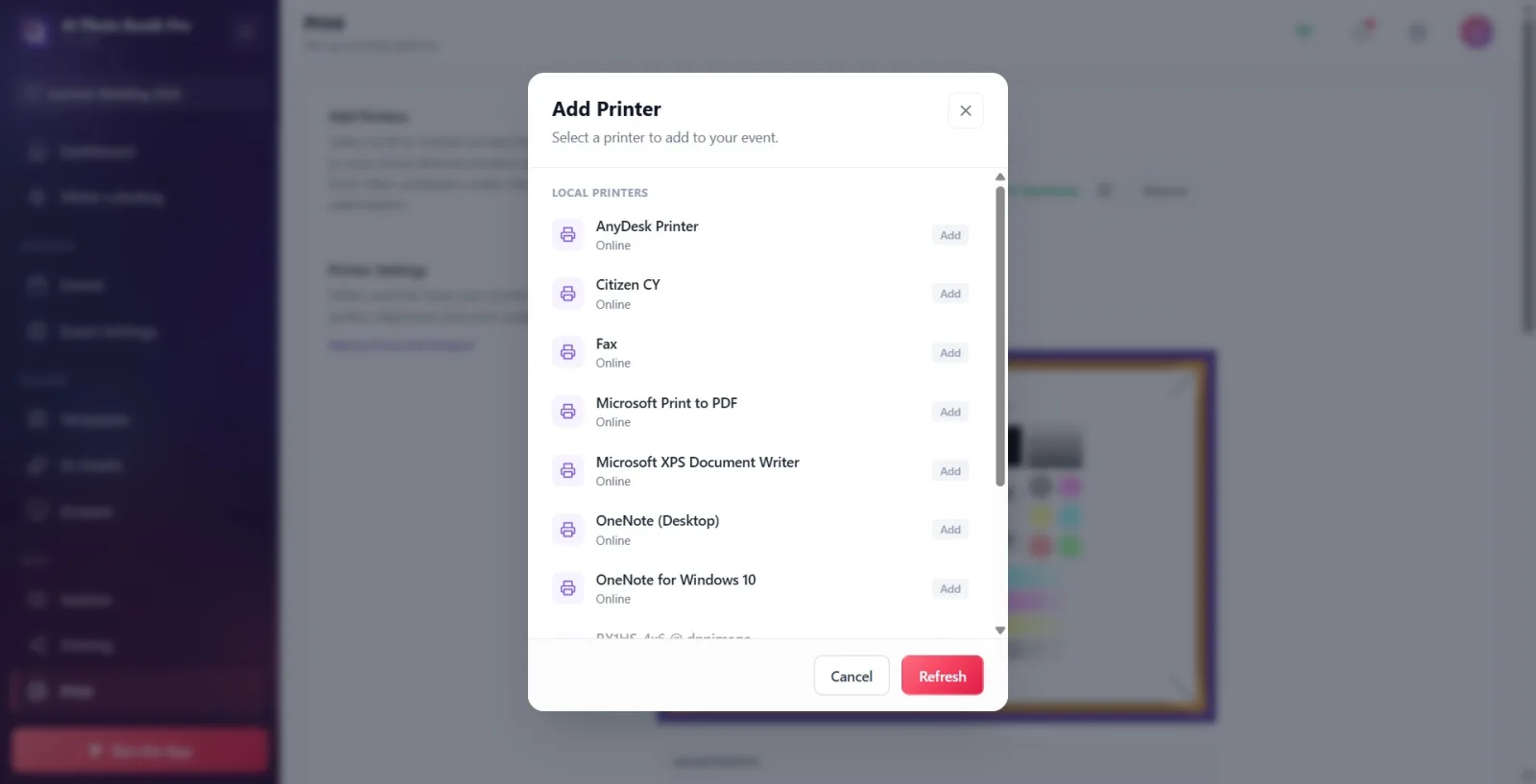
Stampa — Aggiungi stampante
Causa: se non è stata aggiunta alcuna stampante all'evento, il lavoro di stampa fallisce immediatamente — il codice, in assenza di una stampante selezionata, contrassegna il lavoro come Failed con il codice 'NoPrinterSelected' / 'No printer selected.' (GeneratePrintJob), e anche la stampa automatica non stampa in silenzio. Soluzione: tocca il pulsante viola Aggiungi stampante nella sezione Aggiungi stampante, nella finestra che si apre tocca una stampante da Stampanti locali o Stampanti remote per portarla allo stato Aggiunto. Se l'elenco è vuoto compare Nessuna stampante trovata — collega la stampante e tocca Aggiorna.
🔎 Elementi a schermo: Pulsante viola Aggiungi stampante; nel modale Stampanti locali/Stampanti remote, badge Aggiungi/Aggiunto; se vuoto Nessuna stampante trovata; Aggiorna.
Sintomo: la stampante risulta 'Offline' / durante la stampa compare l'avviso 'Stampante Offline'
Stampa — Aggiungi stampante
Causa: la stampante selezionata è offline (codice: printerSuitable = CurrentPrinter.IsOnline || IsOnlineStation false). In questo caso il pulsante del booth passa allo stato di errore Offline e, se si prova a stampare, compare l'avviso Stampante Offline / La stampante selezionata non è disponibile (non si entra mai nel flusso di pagamento — così si evita che venga addebitato un pagamento senza poter stampare). Il sistema esegue un controllo ogni 5 sec; alla disconnessione/riconnessione arriva la notifica 'Printer is offline. Please check your usb cable.' oppure, per WCM, 'check the WCM connection.'. Soluzione: per una stampante USB locale controlla il cavo, per una stampante WCM/wireless controlla la connessione di rete; poi tocca Aggiorna nella finestra di aggiunta stampante. Leggi il testo di stato colorato nella riga della stampante collegata (Pronto, Carta esaurita, Inceppamento carta, Occupata, Stampa in corso, Sportello aperto).
🔎 Elementi a schermo: Nella riga della stampante collegata, punto di stato + testo: Offline/Online/Pronto/Carta esaurita ecc.; avviso del booth Stampante Offline — La stampante selezionata non è disponibile.
Sintomo: la stampa reale dell'evento esce in un formato errato
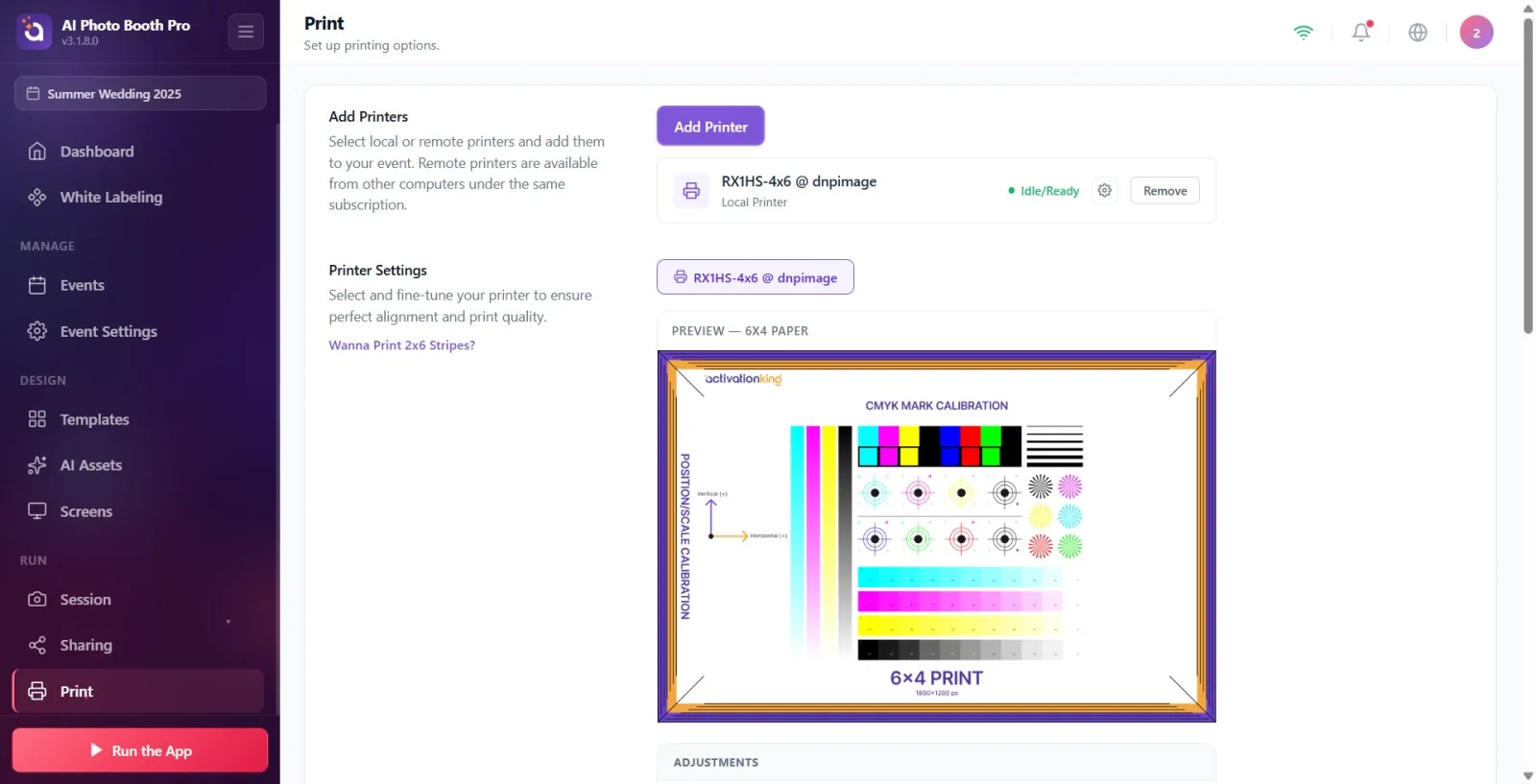
Stampa — Impostazioni della stampante
Causa: il formato della stampa reale dell'ospite deriva dal formato DEL MODELLO usato (OutputSize/DeclaredSize) — NON dal menu del formato carta in Print Settings. Quel menu serve solo per l'anteprima e la stampa di prova. Se il formato del modello è sbagliato, la copia esce nel formato sbagliato. Soluzione: seleziona/modifica il modello (Template) nel formato di output corretto. I cursori 'Posizione orizzontale/verticale' e 'Scala orizzontale/verticale' nella sezione Impostazioni della stampante servono solo per la regolazione fine di allineamento/scala (non cambiano il formato); usali se sulla carta compaiono bordi bianchi o sconfinamenti.
🔎 Elementi a schermo: Sezione Impostazioni della stampante; cursori Posizione orizzontale/Posizione verticale (-20…+20), Scala orizzontale/Scala verticale (80%…120%); menu formato carta (solo prova/anteprima).
Sintomo: la stampa di prova esce in un formato errato (es. 6x8)
Stampa — Impostazioni della stampante
Causa: nella stampa di prova il formato carta viene scelto dal menu a tendina sotto Prova di stampa. Se il formato non viene risolto (menu non selezionato), la stampa ricade sul formato predefinito del driver CUPS DNP — di solito 6x8 (codice: declaredSize null → non viene aggiunto '-o media='). Soluzione: dal menu a tendina del formato carta accanto al pulsante 'Prova di stampa' scegli il formato corretto (6x4 / 4x6 / 6x6 / 6x8 / Carta 8x6), poi prova con Prova di stampa → Stampa pagina di prova. Il riquadro Anteprima in alto mostra il rapporto d'aspetto del formato selezionato.
🔎 Elementi a schermo: Menu a tendina formato carta (Carta 6x4/4x6/6x6/6x8/8x6); pulsante Prova di stampa; Visualizzatore file di stampa → Stampa pagina di prova.
Sintomo: una foto normale (singolo scatto) esce tagliata a metà
Stampa — Impostazioni della stampante
Causa: il taglio da 2 pollici (taglio delle strisce foto 2x6) è rimasto attivo su una foto normale → la stampante taglia la carta esattamente a metà, dividendo la foto in due. Il taglio funziona correttamente solo con modelli a layout a striscia 2x6 (avviso nel codice: 'usa solo con template a layout a striscia; se lasciato attivo su una foto normale, la foto viene tagliata'). Soluzione: DISATTIVA il taglio da 2 pollici nei modelli di foto normale; usalo solo con modelli a layout a striscia 2x6. L'impostazione di taglio ha senso sulle stampanti a sublimazione termica DNP/Citizen (dettagli nel documento 'Taglio da 2 pollici').
🔎 Elementi a schermo: Interruttore Taglio da 2 pollici (strisce foto); descrizione 'Taglia la stampa in strisce foto 2x6. Attivalo solo con modelli a layout a striscia.'; link 'Vuoi stampare strisce 2x6?'.
Sintomo: 'Calibra taglio da 2 pollici' dice 'non supportato' oppure non si calibra
Stampa — Impostazioni della stampante
Causa: il pulsante Calibra taglio da 2 pollici compare solo su Windows (su Mac il taglio è automatico tramite CUPS, non esiste il concetto di calibrazione). Se non c'è una stampante collegata compare 'Nessuna stampante collegata — funzionerà quando ne verrà collegata una che lo supporta.'; se la stampante non può eseguire il cut hardware compare il toast 'La stampante collegata non supporta il taglio da 2 pollici.'; se è già pronta compare La stampante è pronta per il taglio da 2 pollici., se la finestra viene annullata Calibrazione annullata.. Soluzione: collega una stampante che supporti il taglio, come DNP/Citizen; su Windows, nella scheda 'Impostazioni della stampante' seleziona la stampante corretta e usa 'Calibra taglio da 2 pollici' per attivare Cutter nella finestra del driver e confermare con Freccia. Se la calibrazione ha successo, l'interruttore si attiva.
🔎 Elementi a schermo: Pulsante Calibra taglio da 2 pollici (solo Windows); messaggi toast: La stampante collegata non supporta il taglio da 2 pollici., La stampante è pronta per il taglio da 2 pollici., 'Nessuna stampante collegata — ...', Calibrazione annullata.
Sintomo: la stampa di prova dice 'inviata alla coda' ma non esce alcuna carta
Stampa — Visualizzatore file di stampa
Causa: il messaggio Stampa di prova inviata alla coda (TestPrintSentToQueue) NON GARANTISCE che la stampa sia effettivamente uscita — il sistema attende il risultato del lavoro per 30 sec; se in questo intervallo non passa a Success/Failed (soprattutto durante l'upload su una stampante di stazione remota), restituisce l'informazione 'inviata alla coda'. Se la stampante è offline o senza carta, il risultato è Stampa di prova non riuscita. Soluzione: controlla lo stato nella riga della stampante collegata (Carta esaurita, Inceppamento carta, Offline ecc.); per una stampante di stazione remota, assicurati che quel computer sia online e connesso a internet; risolvi il problema e riprova con Stampa pagina di prova.
🔎 Elementi a schermo: Finestra Visualizzatore file di stampa; pulsante Stampa pagina di prova; toast: Stampa di prova completata / Stampa di prova non riuscita / Stampa di prova inviata alla coda.
Sintomo: ho fatto la regolazione fine (posizione/scala) ma si è corretta la stampante sbagliata/nessuna
Stampa — Impostazioni della stampante
Causa: i valori di regolazione fine (Posizione e Scala orizzontale/verticale) vengono salvati SEPARATAMENTE PER OGNI STAMPANTE e scritti sulla scheda della stampante SELEZIONATA in quel momento. Se muovi il cursore mentre sei nella scheda sbagliata, la regolazione viene applicata a un'altra stampante. I valori non hanno un pulsante Salva separato; vengono salvati automaticamente circa 0,25 sec dopo che il trascinamento è terminato. Soluzione: prima seleziona la stampante da regolare dalle schede nella sezione Impostazioni della stampante (scheda attiva), poi muovi i cursori; il riquadro Anteprima in alto riflette la modifica immediatamente.
🔎 Elementi a schermo: Schede di selezione stampante (ogni stampante collegata è una scheda, quella attiva è evidenziata); pannello Regolazioni; riquadro Anteprima dal vivo ('Anteprima — 6x4').
Sintomo: la stampa automatica è attiva ma non stampa / numero di copie errato
Stampa — Comportamento di stampa
Causa: anche con Abilita stampa automatica attivo, se non è stata aggiunta alcuna stampante, la stampa a fine sessione fallisce silenziosamente per mancanza di stampante e non stampa (il codice ora evita il crash in assenza di stampante, ma non produce comunque alcun output). Il numero di copie si imposta con il cursore Numero di stampe automatiche tra 1 e 5; quando l'interruttore è disattivato, questo cursore non è visibile. Soluzione: aggiungi prima almeno una stampante (deve essere online), poi nella sezione Comportamento di stampa attiva Abilita stampa automatica e imposta Numero di stampe automatiche. La stampa automatica stampa non appena la sessione termina, senza bisogno di alcun tocco.
🔎 Elementi a schermo: Interruttore Abilita stampa automatica; quando attivo, il cursore Numero di stampe automatiche (1…5); descrizione 'Stampa automaticamente la foto subito dopo la fine della sessione...'
Perché il pulsante di stampa compaia nel booth servono tre condizioni insieme: il rendering del risultato deve essere completato, Abilita pulsante Stampa deve essere attivo e il limite di stampa dell'evento non deve essere raggiunto. Se il pulsante manca, controlla prima queste tre in ordine.
Abilita pulsante Stampa viene derivato una sola volta dal tipo di scatto alla creazione dell'evento (solo video → disattivato, foto/GIF/boomerang → attivato) e non cambia più automaticamente in seguito; puoi comunque sempre attivarlo/disattivarlo manualmente.
Il formato della stampa reale dell'ospite deriva DAL MODELLO; il menu del formato carta in Print Settings serve solo per l'anteprima e la stampa di prova.
Nei campi limite di stampa, un valore inferiore a 1 o vuoto significa 'illimitato'; per impostare un limite reale inserisci un numero positivo.
Calibra taglio da 2 pollici e l'icona a ingranaggio delle impostazioni stampante del sistema operativo compaiono solo per le stampanti locali Windows (e Mac); non sono presenti sulla stazione remota o su dispositivi mobili.
Stampa di prova inviata alla coda non significa che la copia sia arrivata con certezza — verifica il risultato dallo stato della stampante (Pronto/Carta esaurita), specialmente su una stampante di stazione remota.
Creare un evento di solo video (Video360/Glambot) e aspettarsi la stampa: in questi eventi Abilita pulsante Stampa è disattivato per impostazione predefinita — attivalo manualmente se vuoi la stampa.
Lasciare attivo il taglio da 2 pollici su una foto normale (singolo scatto): la foto viene tagliata a metà. Usa il taglio solo con modelli a striscia 2x6.
Stampare senza selezionare il menu del formato carta nella stampa di prova: se il formato non è specificato, si ricade sul predefinito del driver DNP (di solito 6x8) e la prova esce nel formato sbagliato.
Fare la regolazione fine nella scheda stampante sbagliata: i valori vengono scritti sulla stampante della scheda selezionata; seleziona prima la scheda corretta.
Aspettarsi una stampa/stampa automatica senza aver mai aggiunto una stampante: senza stampante selezionata, il lavoro fallisce con 'No printer selected' e non esce alcuna copia.
Lasciare il limite di stampa a 0 o vuoto pensando di aver 'impostato un limite': un valore inferiore a 1 significa illimitato.
Continuare a premere stampa più volte mentre la stampante è offline: bisogna sistemare il cavo USB / la connessione di rete WCM e toccare Aggiorna nella finestra di aggiunta stampante.
Argomenti correlati
Impostazioni di stampa Taglio da 2 pollici Creazione evento Impostazioni di condivisione
