
Prima: Cosa sono le impostazioni di sessione: come usare la scheda Generale (Main)
La scheda Pagamenti nelle impostazioni di sessione vi consente di far pagare agli ospiti, tramite Stripe, le stampe e i download digitali direttamente dal booth. In questa scheda attivate prima i pagamenti, collegate il vostro account Stripe (ed eventualmente un lettore di carte Stripe Terminal), quindi configurate le opzioni di pagamento come valuta, prezzo, nome del prodotto, tempistica del pagamento e filigrana.
- Deve esserci un evento creato e selezionato — le impostazioni di pagamento vengono salvate a livello di evento/sessione.
- Per poter addebitare realmente gli ospiti serve un account Stripe; per i pagamenti con carta di persona serve anche un lettore Stripe Terminal.
Passo dopo passo
Passo 1 · Aprire la scheda Pagamenti
Sessione → Pagamenti
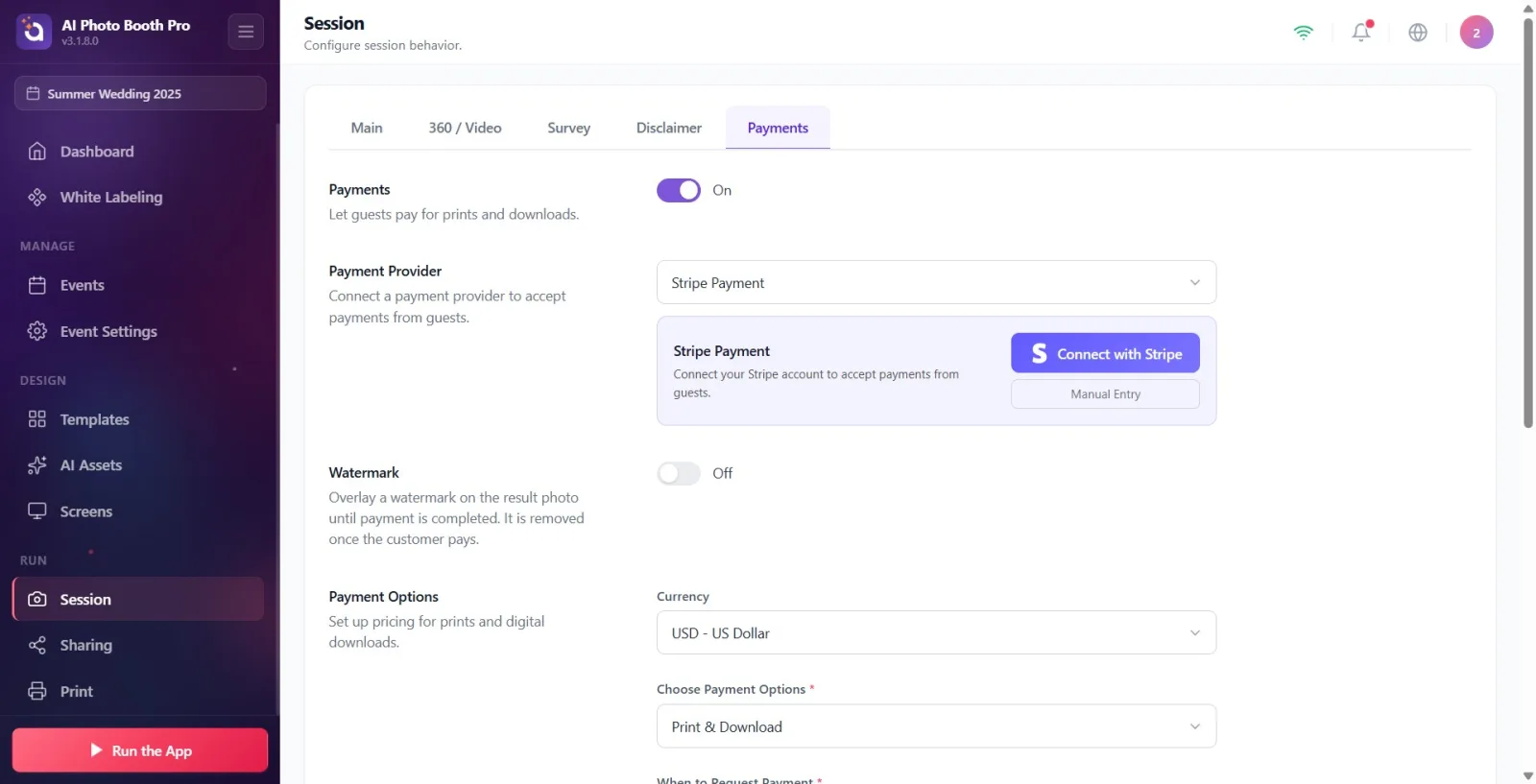
Entrate nella pagina Sessione nelle impostazioni. Nella barra delle schede in alto, toccate la scheda Pagamenti all'estrema destra (nella barra sono presenti diverse schede a partire da Generale; le impostazioni di pagamento si trovano nella scheda Pagamenti).
🔎 Elementi a schermo: barra delle schede in alto: Generale ... Pagamenti.
Passo 2 · Attivare la ricezione di pagamenti (interruttore Pagamenti)
Sessione → Pagamenti
Portate su Attivo l'interruttore sotto il titolo Pagamenti. Descrizione: 'Consenti agli ospiti di pagare per stampe e download.' Quando l'interruttore è 'Inattivo', nessuna impostazione di pagamento sottostante è visibile; attivandolo ('Attivo') compaiono le sezioni del provider, della filigrana e delle opzioni di pagamento.
🔎 Elementi a schermo: titolo Pagamenti + descrizione; interruttore Attivo/Inattivo (SwitchSettingComponent).
Passo 3 · Collegare il provider di pagamento (Fornitore di pagamenti)
Sessione → Pagamenti
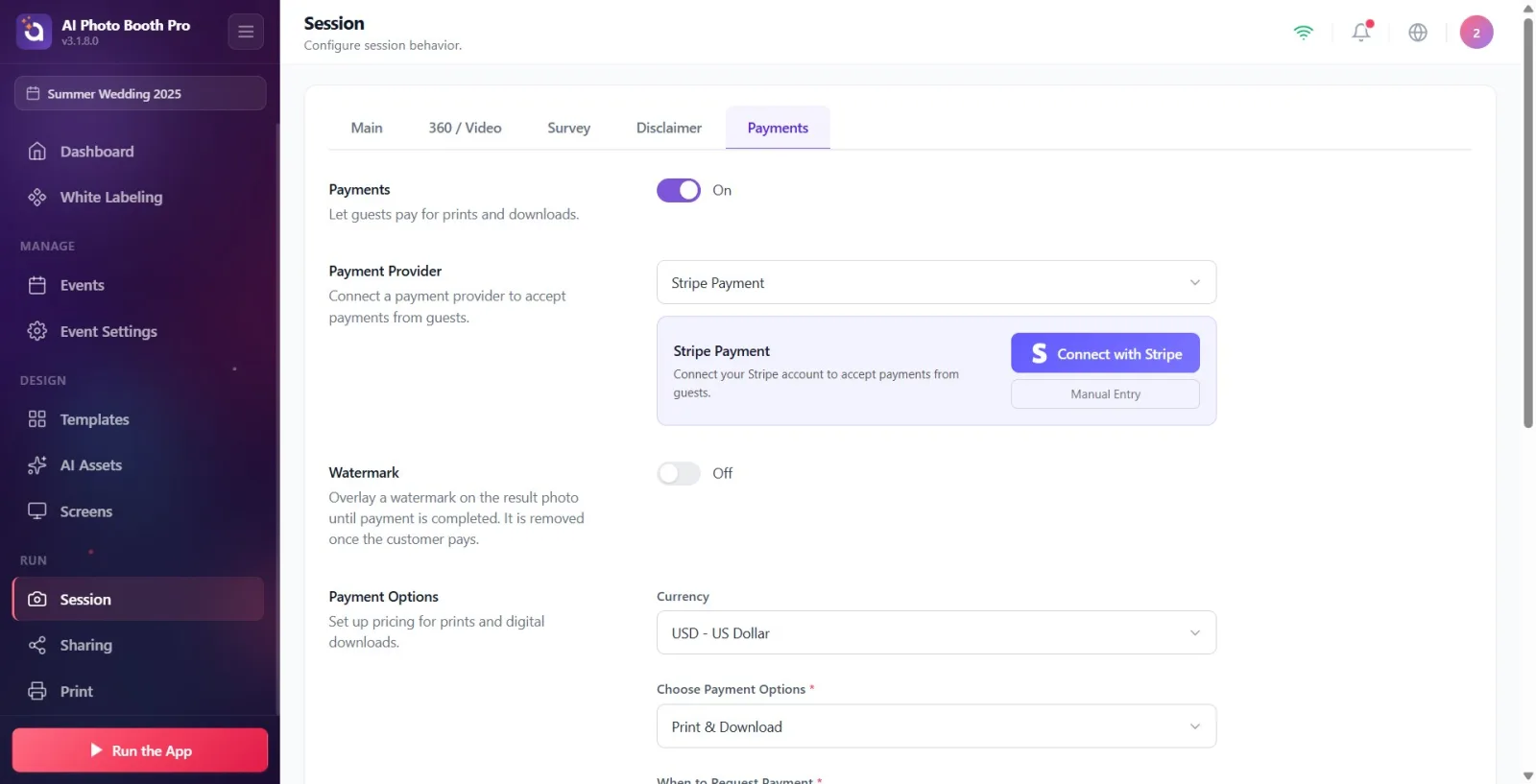
Nella sezione Fornitore di pagamenti, nel menu a tendina del provider è selezionato Pagamento Stripe (al momento Stripe è l'unico provider). Quando l'account non è collegato, compare la scheda Collega il tuo account Stripe per accettare pagamenti dagli ospiti.. Per collegare l'account, toccate il pulsante viola Connetti con Stripe e completate il flusso di autorizzazione Stripe (OAuth) che si apre; durante la connessione il pulsante mostra Connessione....
🔎 Elementi a schermo: titolo Fornitore di pagamenti; menu a tendina del provider (Pagamento Stripe); pulsante viola Connetti con Stripe; sotto, pulsante Inserimento manuale.
Passo 4 · Alternativa: collegare l'account Stripe con Inserimento manuale
Sessione → Pagamenti → Collega Account Stripe
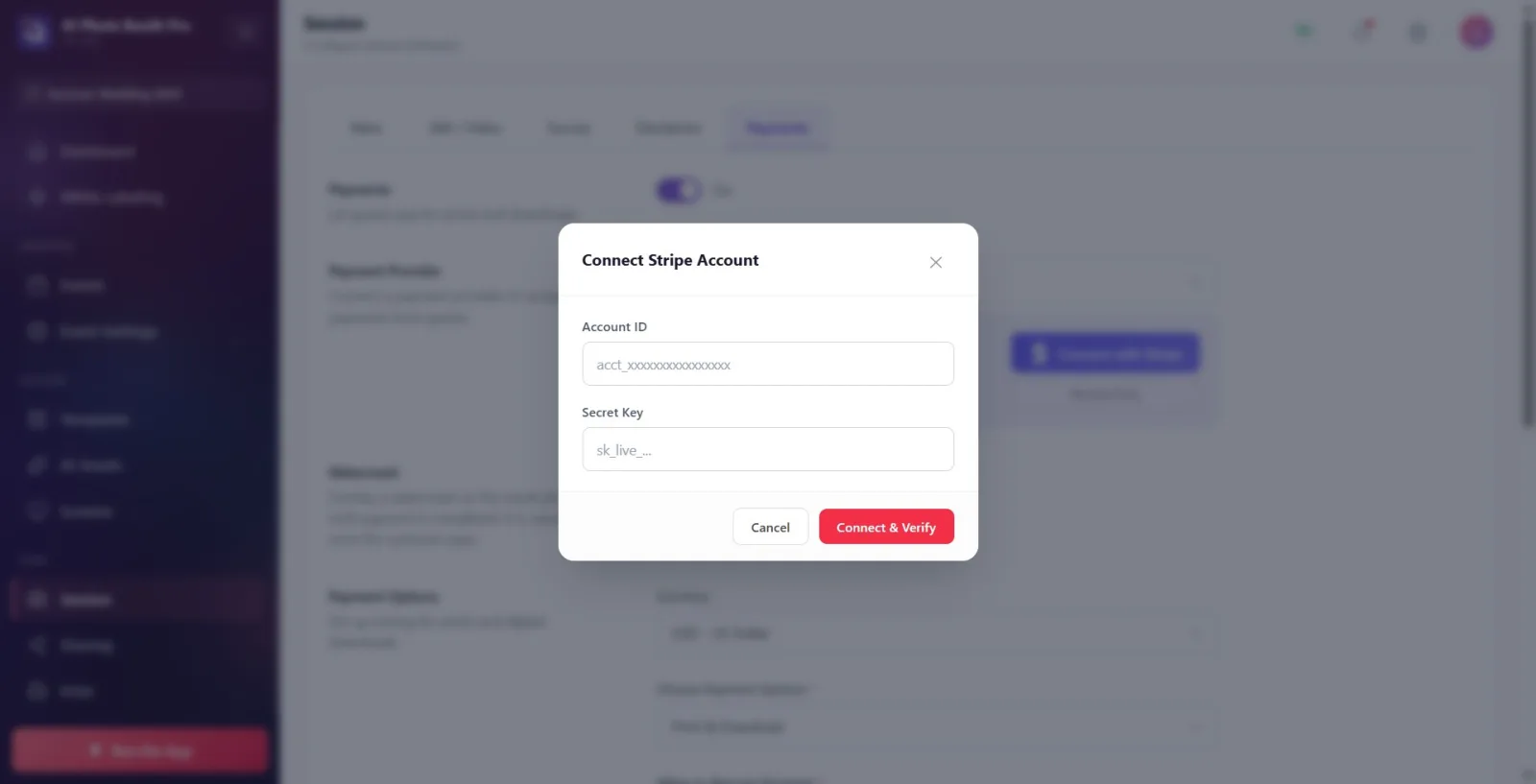
Se preferite inserire manualmente le chiavi invece di usare OAuth, toccate il pulsante Inserimento manuale. Nella finestra Collega Account Stripe che si apre, compilate i campi ID Account (inizia con acct_) e Chiave Segreta (inizia con sk_live_), quindi toccate il pulsante Connetti & Verifica; l'app verifica i dati interrogando direttamente Stripe. Per annullare usate 'Annulla'.
🔎 Elementi a schermo: finestra modale Collega Account Stripe: campo ID Account, campo Chiave Segreta (mascherato/nascosto), pulsanti Annulla e Connetti & Verifica.
Passo 5 · Verificare l'account collegato o disconnetterlo
Sessione → Pagamenti
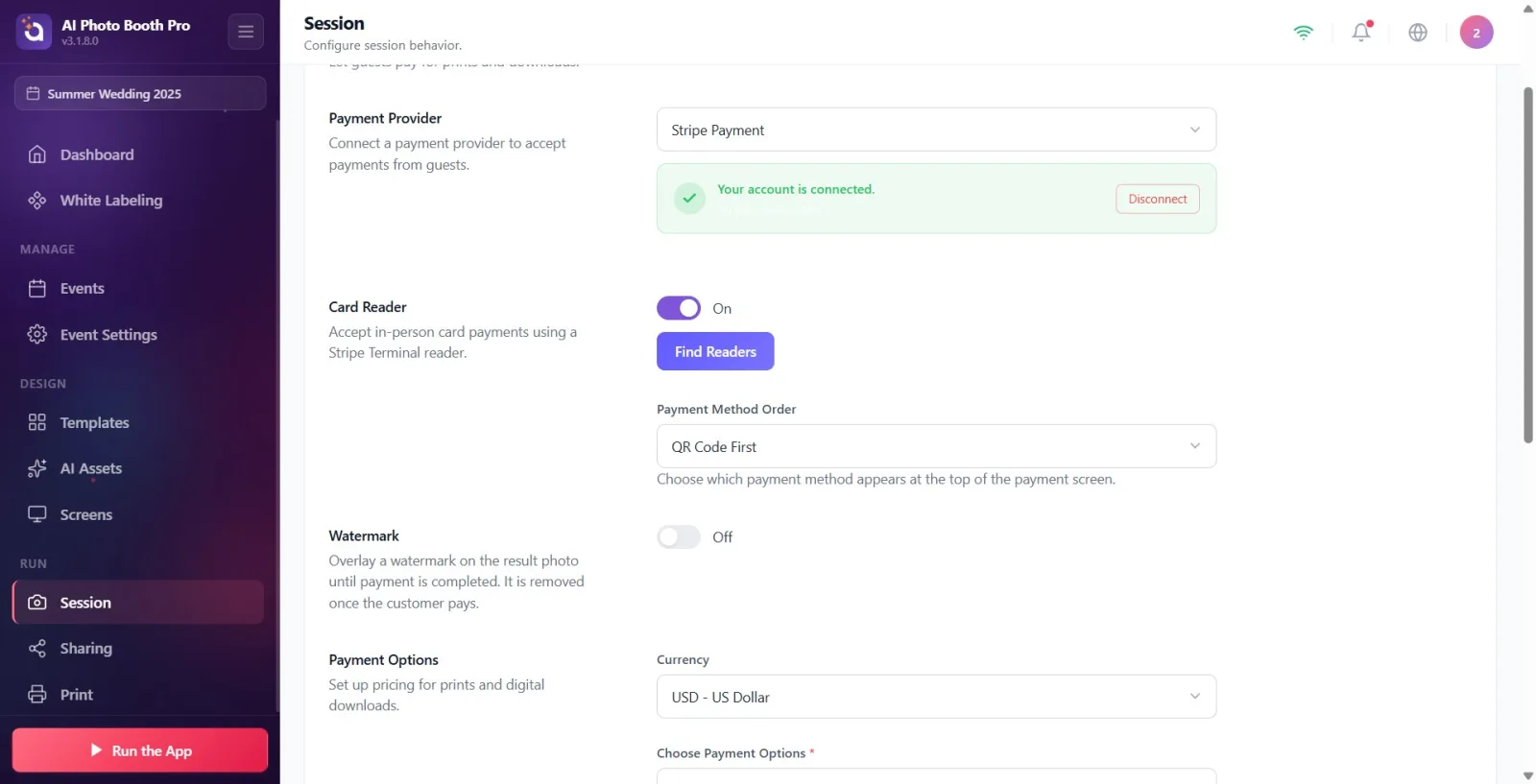
Se la connessione riesce, compare una scheda con segno di spunta verde e la scritta Il tuo account è connesso., insieme all'ID account mascherato ('Stripe - acct_...'). Per rimuovere l'account, toccate il pulsante Disconnetti; nella finestra di conferma che appare ('Questa azione rimuoverà la connessione. Potrai ricollegarti in qualsiasi momento.') selezionate di nuovo 'Disconnetti o Annulla'.
🔎 Elementi a schermo: scheda con segno di spunta verde Il tuo account è connesso. + ID account mascherato; pulsante Disconnetti; finestra di conferma (Disconnetti / Annulla).
Passo 6 · Aggiungere un lettore di carte (Lettore di carte, facoltativo)
Sessione → Pagamenti
Per accettare pagamenti con carta di persona, attivate su Attivo l'interruttore nella sezione Lettore di carte — questa sezione compare solo quando l'account Stripe è collegato. Descrizione: Accetta pagamenti con carta di persona tramite un lettore Stripe Terminal. Poi toccate il pulsante Trova lettori; vengono elencati i lettori del vostro account Stripe con il rispettivo stato online/offline: toccate quello che volete usare per selezionarlo. Dopo la selezione, nome, stato e ID del lettore compaiono nella scheda; per cambiarlo usate Cambia lettore.
🔎 Elementi a schermo: titolo Lettore di carte + interruttore Attivo/Inattivo; pulsante Trova lettori (durante il caricamento Ricerca lettori...); elenco dei lettori (con badge online/offline); scheda del lettore selezionato + pulsante Cambia lettore.
Passo 7 · Scegliere l'ordine dei metodi di pagamento (Ordine dei metodi di pagamento)
Sessione → Pagamenti
Dal menu Ordine dei metodi di pagamento, che compare quando il lettore di carte è attivo, scegliete quale metodo comparirà per primo nella schermata di pagamento del booth: Prima il codice QR oppure Prima il lettore di carte. Descrizione: 'Scegli quale metodo di pagamento comparirà in cima alla schermata di pagamento.'
🔎 Elementi a schermo: menu a tendina Ordine dei metodi di pagamento: Prima il codice QR / Prima il lettore di carte.
Passo 8 · Aggiungere una filigrana (Filigranaa, facoltativo)
Sessione → Pagamenti
Per proteggere la foto del risultato prima che l'ospite paghi, attivate su Attivo l'interruttore Filigranaa. Descrizione: 'Applica una filigrana alla foto del risultato finché il pagamento non è completato. Viene rimossa quando il cliente paga.' Quando lo attivate, compare il selettore di file 'Immagine filigrana': caricate un PNG trasparente ('Carica un PNG trasparente da usare come filigrana.'). Questa sezione è visibile quando 'Pagamenti' è attivo, anche se Stripe non è collegato.
🔎 Elementi a schermo: titolo Filigranaa + interruttore Attivo/Inattivo; selettore di file Immagine filigrana (con pulsante di ripristino).
Passo 9 · Scegliere la valuta (Valuta)
Sessione → Pagamenti
Nella sezione Opzioni di pagamento, scegliete dal menu Valuta la valuta dei prezzi (predefinita USD). Il simbolo della valuta scelta compare automaticamente davanti alle caselle dei prezzi — quindi impostate la valuta prima di inserire i prezzi.
🔎 Elementi a schermo: titolo Opzioni di pagamento; menu a tendina Valuta (codice valuta + nome).
Passo 10 · Scegliere cosa è a pagamento (Scegli le opzioni di pagamento)
Sessione → Pagamenti
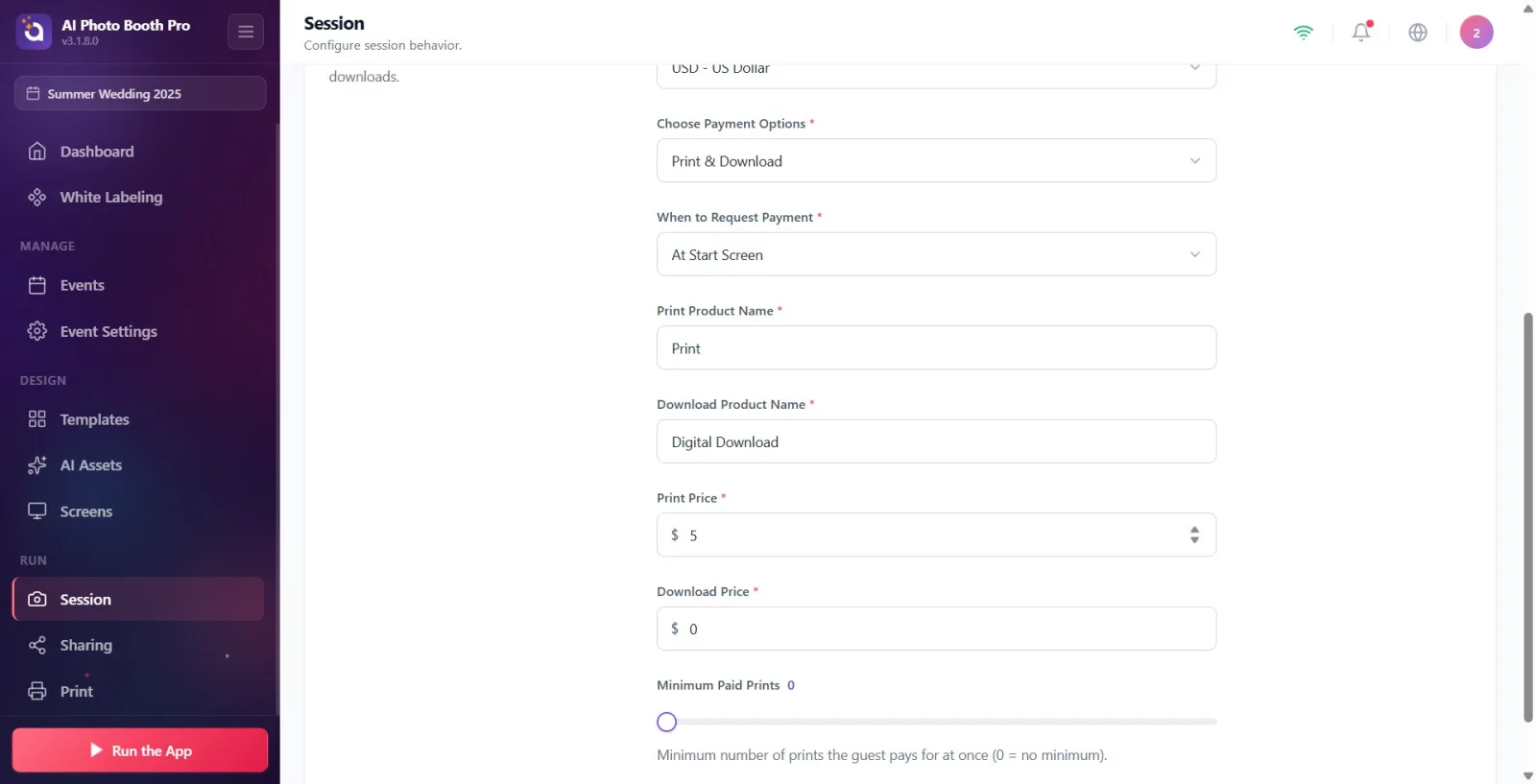
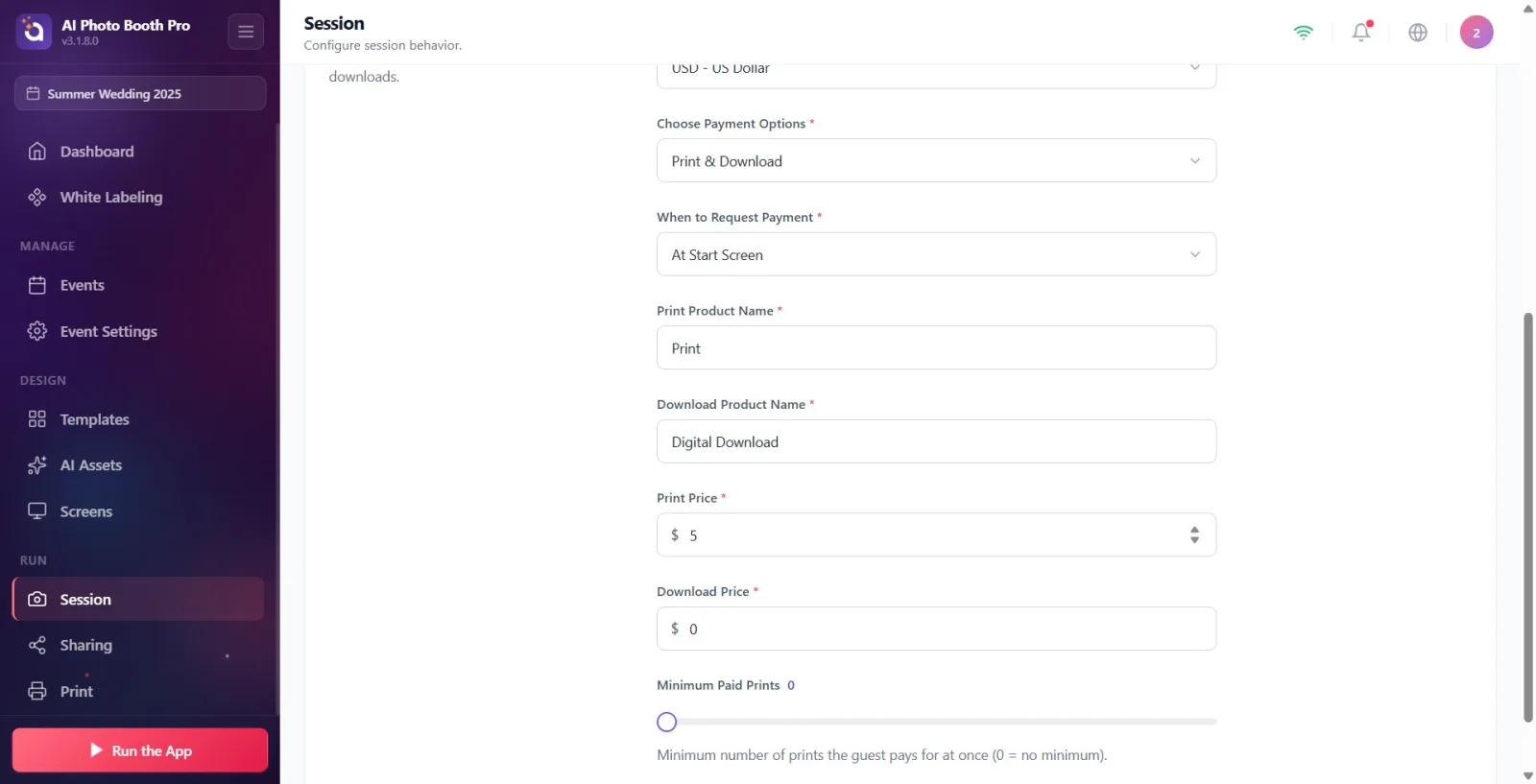
Dal menu Scegli le opzioni di pagamento (obbligatorio, contrassegnato con *) definite per cosa deve pagare l'ospite: Stampa & download, Solo stampa oppure Solo download. Descrizione della sezione: Imposta i prezzi per le stampe e i download digitali.
🔎 Elementi a schermo: menu a tendina Scegli le opzioni di pagamento (obbligatorio *): Stampa & download / Solo stampa / Solo download.
Passo 11 · Scegliere quando richiedere il pagamento (Quando richiedere il pagamento)
Sessione → Pagamenti
Dal menu Quando richiedere il pagamento (obbligatorio) scegliete la tempistica: Nella schermata iniziale (prima dell'inizio della sessione), Dopo l'acquisizione (dopo lo scatto della foto) oppure Dopo la condivisione. Se scegliete Dopo la condivisione, il flusso non blocca l'ospite; il pagamento viene richiesto quando l'ospite preme il pulsante Stampa/QR nella schermata di condivisione.
🔎 Elementi a schermo: menu a tendina Quando richiedere il pagamento (obbligatorio *): Nella schermata iniziale / Dopo l'acquisizione / Dopo la condivisione.
Passo 12 · Scrivere i nomi dei prodotti (Stampa Product Nome / Scarica Product Nome)
Sessione → Pagamenti
Inserite i nomi dei prodotti che vedrà l'ospite: Stampa Product Nome è il nome del prodotto di stampa (predefinito Print), Scarica Product Nome è il nome del prodotto di download digitale (predefinito Download). Entrambi sono campi obbligatori (*).
🔎 Elementi a schermo: caselle di testo Stampa Product Nome e Scarica Product Nome (obbligatorie *).
Passo 13 · Impostare i prezzi (Prezzo di stampa / Prezzo di download)
Sessione → Pagamenti
Inserite gli importi nelle caselle Prezzo di stampa e Prezzo di download (predefinito 5). Davanti alle caselle compare il simbolo della valuta scelta e potete inserire valori decimali con incrementi di 0,01. Entrambi sono campi obbligatori (*).
🔎 Elementi a schermo: caselle numeriche Prezzo di stampa e Prezzo di download (con simbolo valuta davanti; obbligatorie *).
Passo 14 · Impostare il numero minimo di stampe a pagamento (Stampe pagate minime)
Sessione → Pagamenti
Impostate il cursore Stampe pagate minime tra 0 e 5. Descrizione: 'Numero minimo di stampe che l'ospite paga in un'unica volta (0 = nessun minimo).' Se lasciato a 0, non viene applicato alcun limite minimo; il valore selezionato compare accanto al cursore.
🔎 Elementi a schermo: cursore Stampe pagate minime (0–5), mostra il valore selezionato accanto (FilledRangeSlider).
Quando l'interruttore principale Pagamenti è Inattivo, tutte le impostazioni di pagamento sottostanti sono nascoste; se non vedete nulla, attivate prima questo interruttore su Attivo.
Al momento l'unico provider di pagamento è Stripe; nel menu del provider non ci sono altre opzioni. Ci sono due modi per collegarsi: Connetti con Stripe (OAuth) oppure Inserimento manuale.
La sezione Lettore di carte e Trova lettori funzionano solo quando l'account Stripe è collegato; per trovare i lettori collegate prima l'account (preferibilmente con Connetti con Stripe).
Il simbolo davanti alle caselle dei prezzi cambia in base alla scelta di Valuta; quindi impostate prima la valuta e poi inserite i valori di Prezzo di stampa / Prezzo di download.
Valori predefiniti: Valuta USD, Prezzo di stampa e di download 5, nomi prodotto Print/Download, tempistica Nella schermata iniziale, Stampe pagate minime 0.
Per la filigrana usate sempre un PNG trasparente (con canale alfa); quando l'ospite completa il pagamento la filigrana viene rimossa automaticamente.
La Chiave Segreta (sk_live_...) inserita in Inserimento manuale è un dato sensibile — conservatela con cura; l'app verifica questi dati interrogando direttamente Stripe.
Cercare le impostazioni senza aver attivato l'interruttore principale Pagamenti: quando è disattivato, le sezioni del provider, della filigrana e delle opzioni di pagamento non compaiono affatto.
Inserire solo il prezzo senza collegare l'account Stripe: anche se le opzioni di pagamento e i prezzi sembrano modificabili, senza un account collegato l'ospite non può effettivamente pagare.
Non trovare la sezione Lettore di carte: questa sezione compare solo quando Stripe è collegato; collegate prima l'account.
Attivare il lettore di carte su Attivo e dimenticare di selezionare un lettore: bisogna elencarli con Trova lettori e toccarne uno nell'elenco.
Lasciare vuoti i campi obbligatori (*): Scegli le opzioni di pagamento, Quando richiedere il pagamento, i nomi dei prodotti e i prezzi sono obbligatori.
Inserire una chiave/account errato in Inserimento manuale: si ottiene l'errore Chiave Segreta Non Valida, Account non trovato. oppure 'la Chiave Segreta non appartiene a questo ID Account'.
Scegliere un tipo di pagamento incompatibile con l'hardware del booth: evitate ad esempio di selezionare 'Solo stampa' su un booth privo di stampante.
Argomenti correlati
Impostazioni di sessione Impostazioni di condivisione Impostazioni di stampa
