













Prima: Event Settings — Chiosco Come si usa la scheda?
Quando un telefono o un tablet fa funzionare il booth senza sorveglianza, i partecipanti non devono poter uscire dall'app né modificare le tue impostazioni. Per questo servono due blocchi: (1) il blocco su una sola app del dispositivo tiene i partecipanti dentro AI Photo Booth Pro: Accesso guidato su iPhone e iPad, Blocco app su schermo su Android (Samsung lo chiama Pin windows o Pin app); (2) il PIN del cruscotto dell'app tiene i partecipanti sulla schermata del booth, così non possono aprire le impostazioni del tuo evento. Con il solo blocco del dispositivo un partecipante può comunque arrivare alle impostazioni dell'app; con il solo PIN del cruscotto può comunque tornare alla schermata Home con uno scorrimento. Entrambi usano funzioni già integrate nel dispositivo: non serve nessuna app o abbonamento in più.
- Deve essere stato creato e selezionato un evento. Il PIN del cruscotto viene salvato per ogni evento; se nessun evento è selezionato, non viene salvato.
- Accedi, apri il tuo evento ed esegui una sessione di prova: scatta una foto (e un video, se il tuo evento usa i video) e prova la stampa e la condivisione, se le usi. Quando il dispositivo chiede l'accesso a fotocamera, microfono o foto, consenti l'accesso.
- Collega il caricabatterie. Finché è aperta, l'app tiene lo schermo acceso e consuma più batteria del solito.
- Attiva la modalità Non disturbare, così chiamate e notifiche dei messaggi non compaiono sopra il booth.
Passo dopo passo
Tutti i dispositivi Passo 1 · Imposta un “PIN del cruscotto” a 4 cifre nell'app
AI Photo Booth Pro → Impostazioni evento → Chiosco
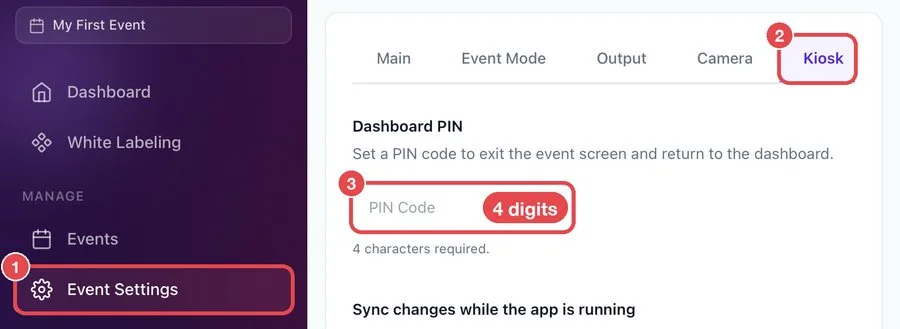
Nel menu dell'app tocca Impostazioni evento 1, apri la scheda Chiosco 2 e inserisci un PIN a 4 cifre nel campo PIN del cruscotto 3. Il PIN viene salvato automaticamente quando inserisci la 4ª cifra. L'app chiede questo PIN quando qualcuno prova a uscire dalla schermata del booth per tornare al pannello di controllo.
🔎 Elementi a schermo: titolo della sezione PIN del cruscotto; casella di inserimento stretta, placeholder Codice PIN; testo di aiuto Sono richiesti 4 caratteri.
iPhone / iPad Passo 2 · Attiva “Accesso guidato”
Impostazioni di iPhone/iPad → Accessibilità → Accesso guidato
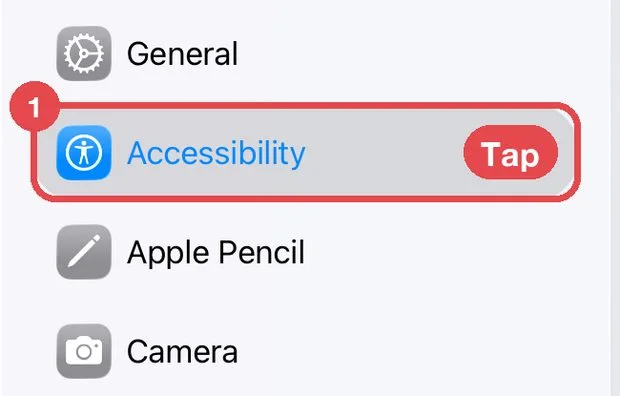
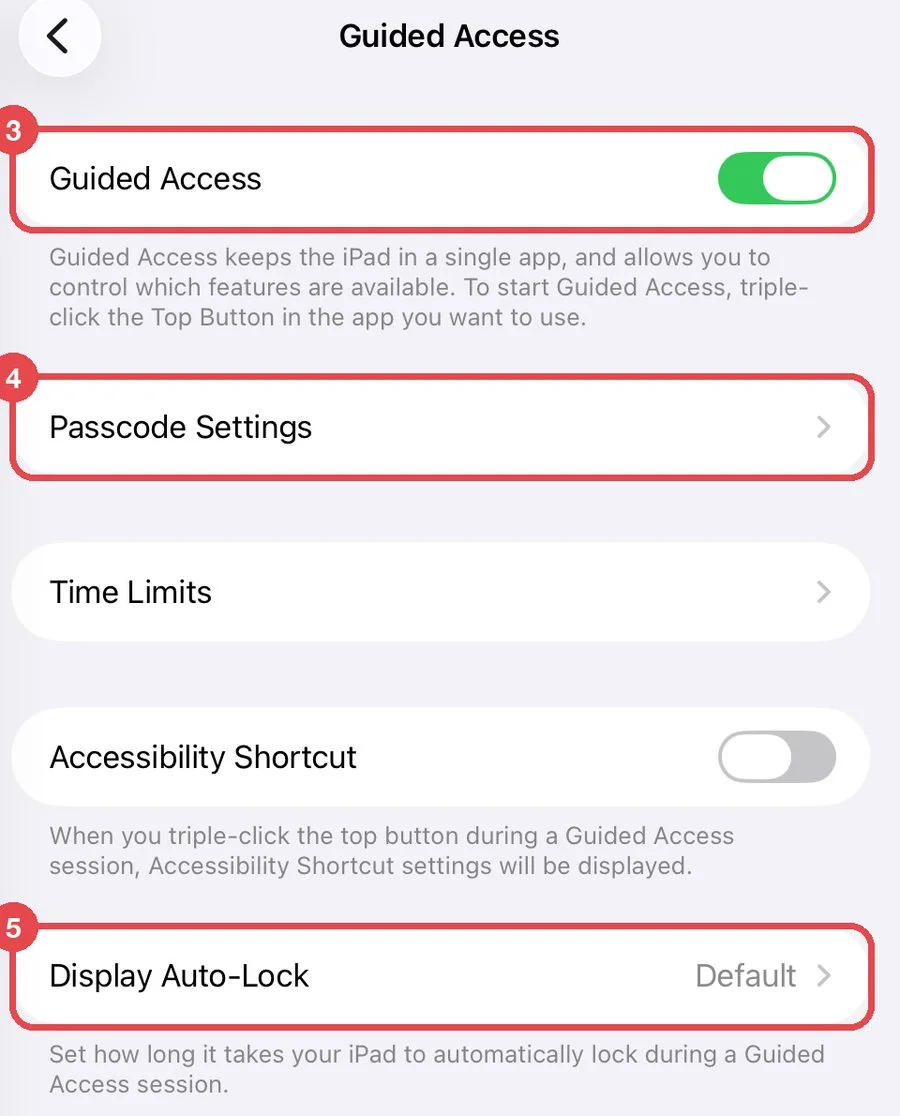
Apri l'app Impostazioni del dispositivo e tocca Accessibilità 1. Scorri verso il basso fino alla sezione Generali e tocca Accesso guidato 2. Attiva l'interruttore Accesso guidato 3. Lascia disattivata l'opzione Abbreviazione nella stessa pagina.
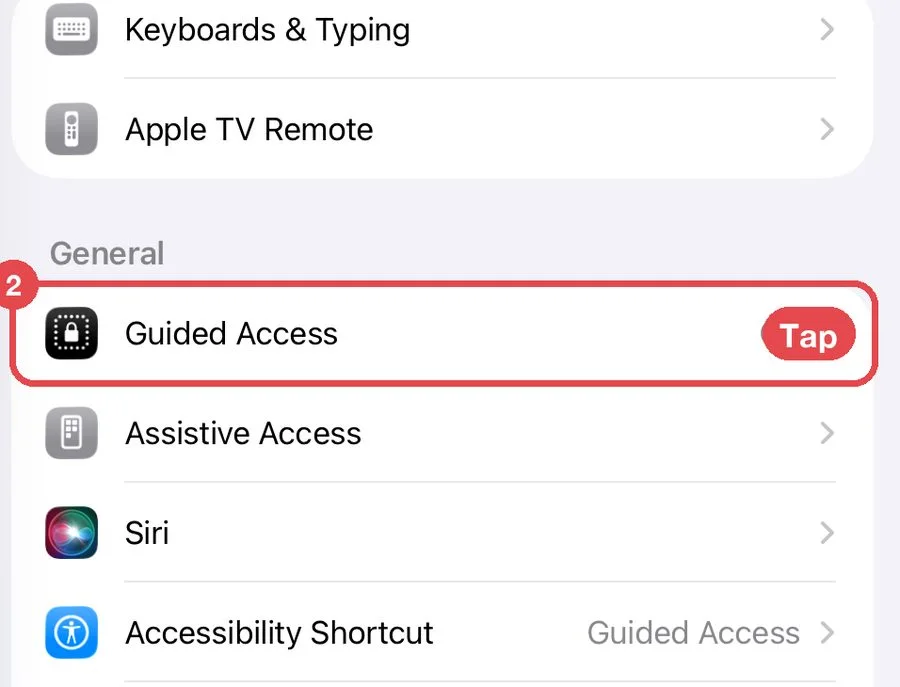
🔎 Elementi a schermo: interruttore Accesso guidato; righe Impostazioni codice, Limiti di tempo; interruttore Abbreviazione; riga Blocco automatico.
iPhone / iPad Passo 3 · Imposta il codice di Accesso guidato
Impostazioni di iPhone/iPad → Accessibilità → Accesso guidato → Impostazioni codice
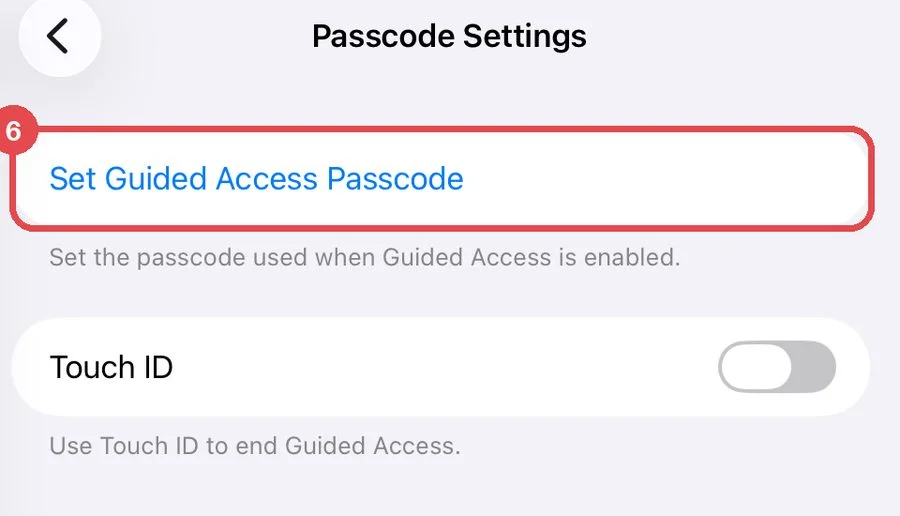
Tocca Impostazioni codice 4, poi Imposta codice accesso guidato 6 e inserisci un codice due volte. Usa un codice diverso dal PIN del cruscotto. Qui puoi anche attivare Touch ID o Face ID, così puoi terminare Accesso guidato con l'impronta digitale o con il volto.
iPhone / iPad Passo 4 · Imposta “Blocco automatico” su “Mai”
Impostazioni di iPhone/iPad → Accessibilità → Accesso guidato → Blocco automatico
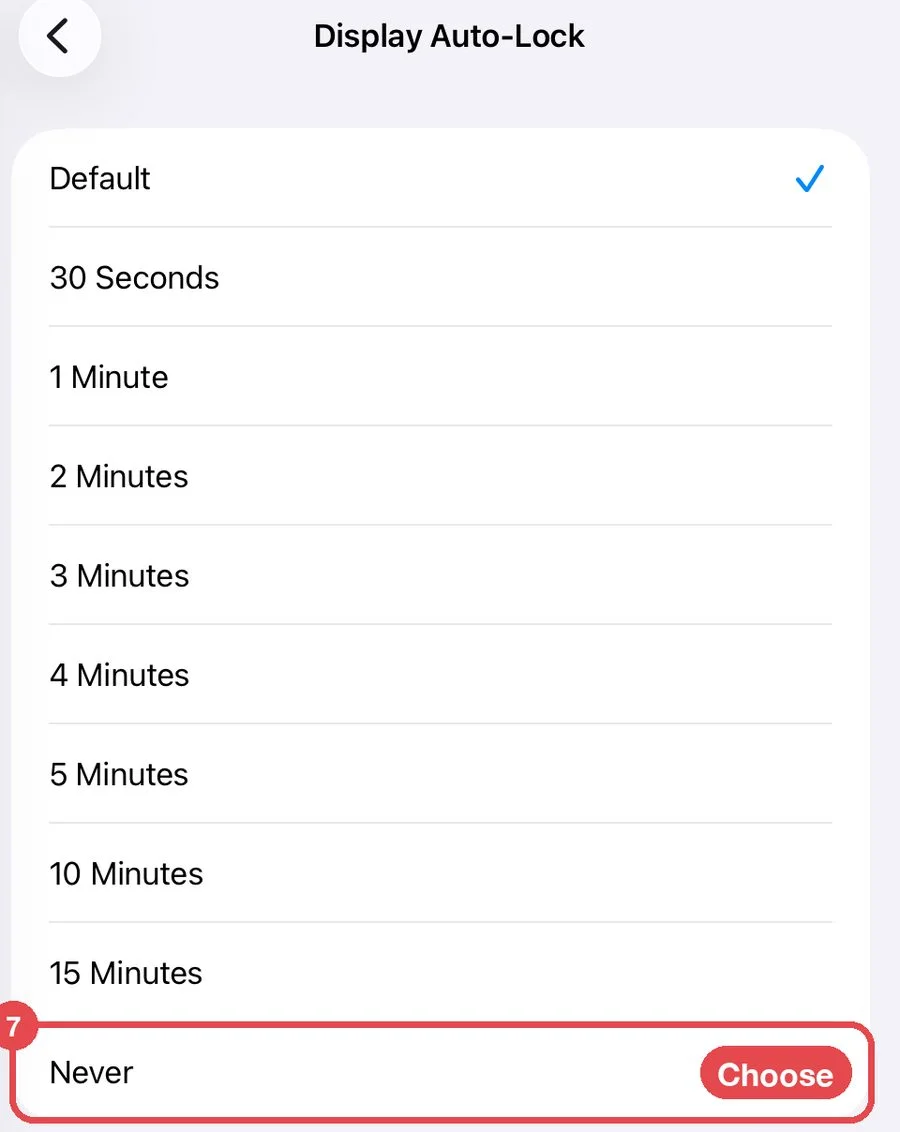
Torna indietro, tocca Blocco automatico 5 e scegli Mai 7. Così lo schermo non si spegne durante l'evento.
iPhone / iPad Passo 5 · Avvia Accesso guidato sulla schermata di benvenuto
AI Photo Booth Pro → Avvia l'applicazione → schermata di benvenuto dei partecipanti
Avvia il booth in modo che sia visibile la schermata di benvenuto dei partecipanti. Premi tre volte il tasto laterale (iPhone con Face ID), il tasto superiore (iPad senza tasto Home) o il tasto Home (dispositivi meno recenti). Se compare un menu, tocca Accesso guidato. Tocca Impostazioni sessione (o Opzioni) (in basso a sinistra), impostale come nella tabella, tocca Fine, poi tocca Avvia (in alto a destra). Non cerchiare nessuna area dello schermo.
| Opzione | Impostazione consigliata |
|---|---|
| Tasto laterale / Tasto superiore | Disattivato, così un partecipante non può bloccare lo schermo. |
| Pulsanti del volume | Disattivati, a meno che tu non li usi durante l'evento. |
| Movimento | Disattivato se il dispositivo è fissato a un supporto; lo schermo resta nell'orientamento attuale. |
| Tastiere software | Attivate. I partecipanti hanno bisogno della tastiera per digitare un indirizzo email o un numero di telefono, o per compilare un modulo. |
| Tocco | Attivato. |
| Limite di tempo | Disattivato. |
Android Passo 6 · Imposta un blocco schermo sul dispositivo
Impostazioni di Android → Lock screen → Screen lock type
Scegli PIN, Pattern o Password. Lo sblocco con scorrimento non basta: senza un vero blocco schermo non puoi attivare l'opzione che chiede un codice per sbloccare l'app dallo schermo, e chiunque può sbloccarla.
Android Passo 7 · Attiva “Pin windows” / “Blocco app su schermo”
Samsung (One UI 4): Impostazioni → Biometrics and security → Other security settings → Pin windows
I nomi dei menu variano in base al produttore e alla versione di Android. Le schermate e i nomi dei menu Samsung qui sotto vengono da un dispositivo impostato in inglese: su un dispositivo in italiano le voci si trovano negli stessi punti, con il nome tradotto; se non le trovi, cerca Blocco app su schermo nella barra di ricerca in alto nell'app Impostazioni.
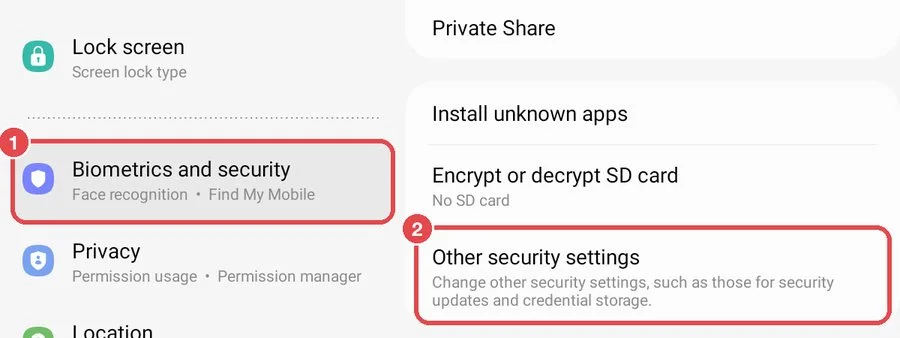
- Samsung, One UI 4 e precedenti (schermate): Biometrics and security 1 → Other security settings 2 → Pin windows 3
- Samsung, One UI 5 e successive: Security and privacy → More security settings → Pin app
- Google Pixel e la maggior parte degli altri dispositivi: Security & privacy → More security settings → Blocco app su schermo
Android Passo 8 · Attiva “Ask for PIN before unpinning”
… → Pin windows
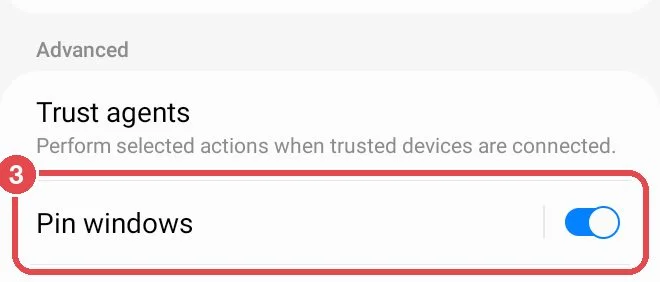
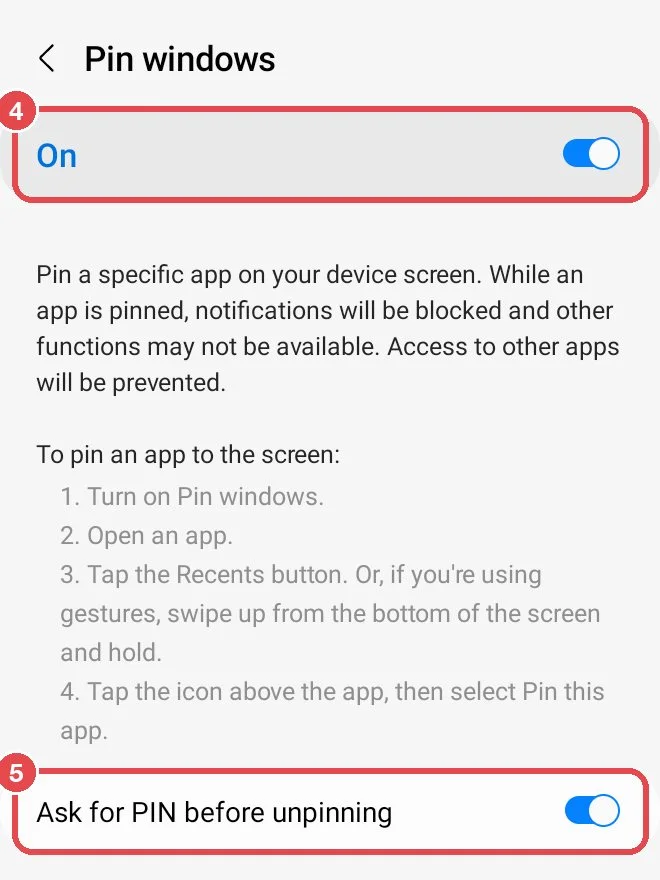
Nella pagina Pin windows attiva l'interruttore in alto 4, poi attiva Ask for PIN before unpinning 5. Il nome dipende dal tipo di blocco schermo; senza blocco schermo compare come Use screen lock type to unpin e non si può attivare.
🔎 Elementi a schermo: interruttore principale On; le istruzioni di Samsung per il blocco delle app; interruttore Ask for PIN before unpinning.
Android Passo 9 · Blocca l'app sulla schermata di benvenuto
AI Photo Booth Pro → Avvia l'applicazione → Recents
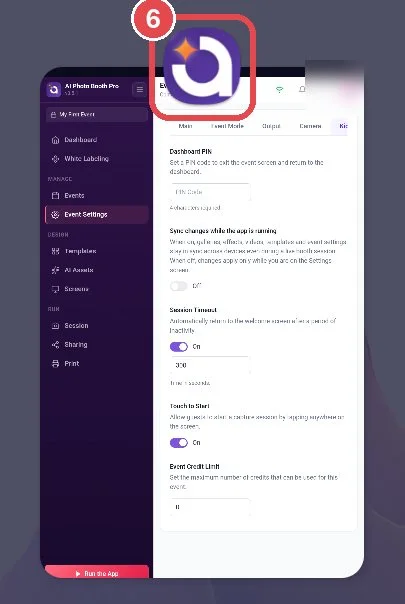
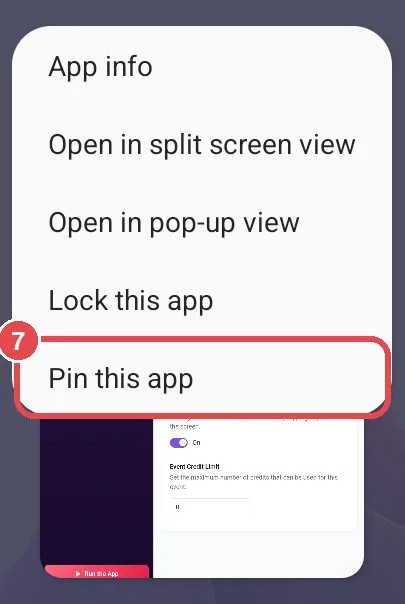
Avvia il booth in modo che sia visibile la schermata di benvenuto dei partecipanti. Apri la vista delle app recenti: tocca il tasto Recents (su Samsung, le tre linee in basso a sinistra) oppure, con la navigazione tramite gesti, scorri verso l'alto dal fondo dello schermo e tieni premuto. Tocca l'icona di AI Photo Booth Pro sopra la sua anteprima 6, poi tocca Pin this app 7. Su Pixel e sulla maggior parte degli altri dispositivi l'opzione si chiama Blocca. Finché l'app è bloccata sullo schermo, le notifiche non compaiono e i partecipanti non possono aprire altre app.
Tutti i dispositivi Passo 10 · Dopo l'evento, rimuovi il blocco
iPhone / iPad: premi di nuovo tre volte lo stesso tasto, inserisci il codice di Accesso guidato e tocca Fine (in alto a sinistra).
Android: esegui il gesto previsto per il tuo tipo di navigazione, poi inserisci il PIN, la sequenza o la password del dispositivo.
| Tipo di navigazione | Come sbloccare l'app |
|---|---|
| Navigazione con tre pulsanti | Tocca e tieni premuti insieme Indietro e Panoramica. |
| Navigazione tramite gesti | Scorri verso l'alto dal fondo dello schermo e tieni premuto. |
| Navigazione con due pulsanti | Tocca e tieni premuti insieme Indietro e Home. |
- Il PIN del cruscotto viene salvato solo quando è di esattamente 4 cifre.
- I codici sono due: il codice di Accesso guidato o il blocco schermo di Android sblocca il dispositivo; il PIN del cruscotto sblocca le impostazioni dell'app. Conservali entrambi in un posto dove il tuo staff possa trovarli e i partecipanti no.
- Completa prima tutta la configurazione (accesso, evento, stampante, fotocamera). Per modificare qualcosa in seguito, termina Accesso guidato o sblocca l'app dallo schermo.
- Se il dispositivo si riavvia (ad esempio perché si scarica la batteria), sbloccalo, apri l'app, avvia il booth e riattiva il blocco.
- Usi un telecomando o una tastiera Bluetooth per scattare le foto? Dopo aver attivato il blocco, premilo una volta per verificare che funzioni ancora.
- Disattivare “Tastiere software” nelle opzioni di Accesso guidato: i partecipanti non possono più digitare un indirizzo email o un numero di telefono.
- Cerchiare aree dello schermo quando avvii Accesso guidato: le aree cerchiate smettono di rispondere al tocco.
- Lasciare un dispositivo Android con lo sblocco tramite scorrimento: “Ask for PIN before unpinning” non si può attivare e chiunque può sbloccare l'app.
- Affidarsi solo al PIN del cruscotto: i partecipanti possono comunque tornare alla schermata Home con uno scorrimento e aprire altre app.
- Aspettarsi che l'app si apra da sola dopo un riavvio: “Esegui all'avvio” è disponibile solo su Windows/macOS; su iOS e Android l'app e il blocco li avvii tu.
I nomi dei menu del dispositivo si basano sulle pagine di assistenza di Apple, Google e Samsung, su un Samsung Galaxy Tab A7 (One UI 4.1) e su un iPad (iPadOS 26). Sul tuo dispositivo e con la tua versione del sistema potrebbero essere leggermente diversi.
