
Prima: Cosa sono le impostazioni di sessione: come usare la scheda Generale (Main)
La scheda Dichiarazione di non responsabilità configura la schermata di consenso (privacy/permesso) mostrata all'ospite prima dell'inizio della sessione. Da qui puoi attivare o disattivare la dichiarazione e personalizzare il titolo e il corpo in testo formattato che verranno mostrati. L'impostazione è specifica per l'evento; se durante lo scatto l'ospite non accetta, la sessione termina e le foto vengono eliminate.
- etkinlik-olusturma
- L'evento pertinente deve essere selezionato — l'impostazione Dichiarazione di non responsabilità è specifica per l'evento; se non c'è un evento selezionato l'interruttore non viene salvato (torna al valore predefinito Inattivo)
Passo dopo passo
Passaggio 1 · Apri la scheda Dichiarazione di non responsabilità
Sessione → Dichiarazione di non responsabilità
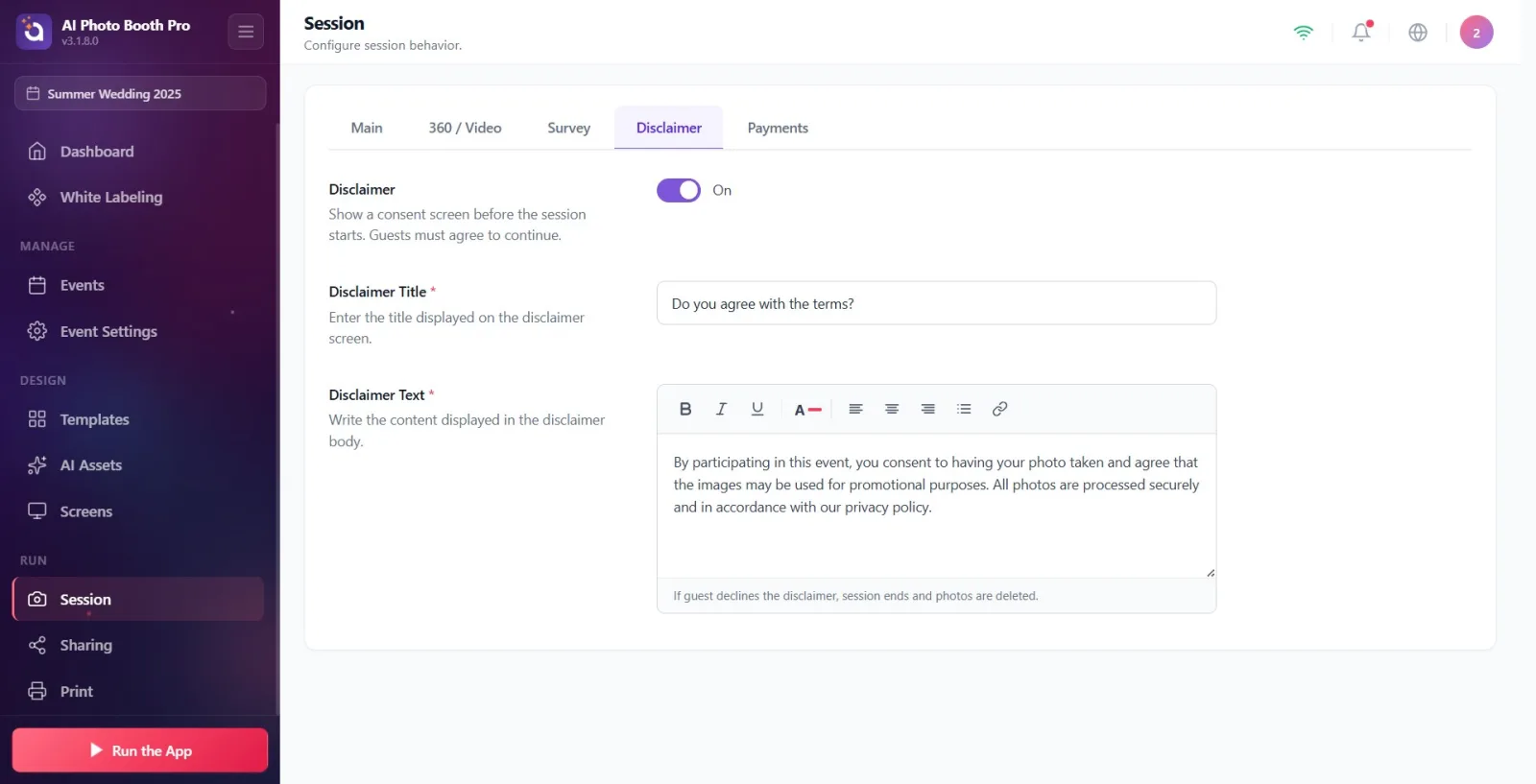
Apri la pagina 'Sessione' in Impostazioni (sottotitolo pagina: 'Configura il comportamento della sessione.'). Nella barra delle schede in alto tocca la scheda 'Dichiarazione di non responsabilità'. Nella barra, da sinistra a destra, trovi le schede 'Generale', 'Sondaggio', 'Dichiarazione di non responsabilità' e 'Pagamenti'.
🔎 Elementi a schermo: titolo pagina Sessione; barra delle schede in alto: Generale / Sondaggio / Dichiarazione di non responsabilità / Pagamenti.
Passaggio 2 · Attiva/disattiva la dichiarazione
Sessione → Dichiarazione di non responsabilità
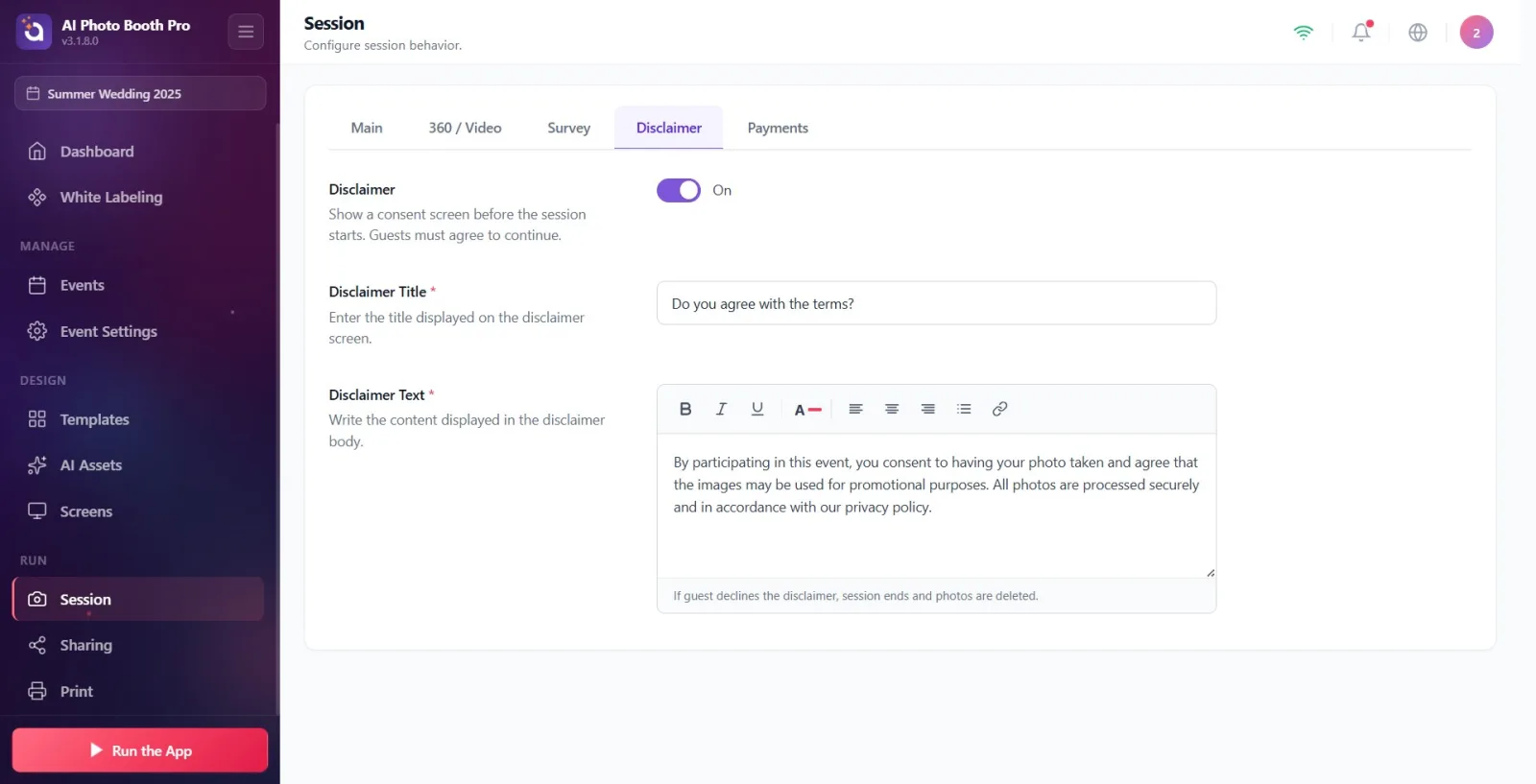
Porta su Attivo l'interruttore nella sezione intitolata Dichiarazione di non responsabilità. Descrizione della sezione: 'Mostra una schermata di consenso prima dell'inizio della sessione. Gli ospiti devono accettare per continuare.' Quando l'interruttore è 'Attivo', subito sotto compaiono i campi 'Titolo della dichiarazione di non responsabilità' e 'Testo di esclusione di responsabilità'; quando è 'Inattivo' questi campi restano nascosti.
🔎 Elementi a schermo: interruttore (toggle); etichette Attivo / Inattivo.
Passaggio 3 · Inserisci il titolo della dichiarazione (obbligatorio)
Sessione → Dichiarazione di non responsabilità
Nella casella di testo Titolo della dichiarazione di non responsabilità scrivi il titolo da mostrare all'ospite (descrizione: Inserisci il titolo visualizzato nella schermata del disclaimer.). Il campo arriva già precompilato di default con il testo Accetti i termini?; puoi lasciarlo così com'è oppure modificarlo. L'asterisco '*' accanto al titolo indica che questo campo è obbligatorio.
🔎 Elementi a schermo: casella di testo Titolo della dichiarazione di non responsabilità; asterisco di obbligatorietà '*'; valore predefinito (precompilato): Accetti i termini?.
Passaggio 4 · Scrivi il testo della dichiarazione (testo formattato, obbligatorio)
Sessione → Dichiarazione di non responsabilità
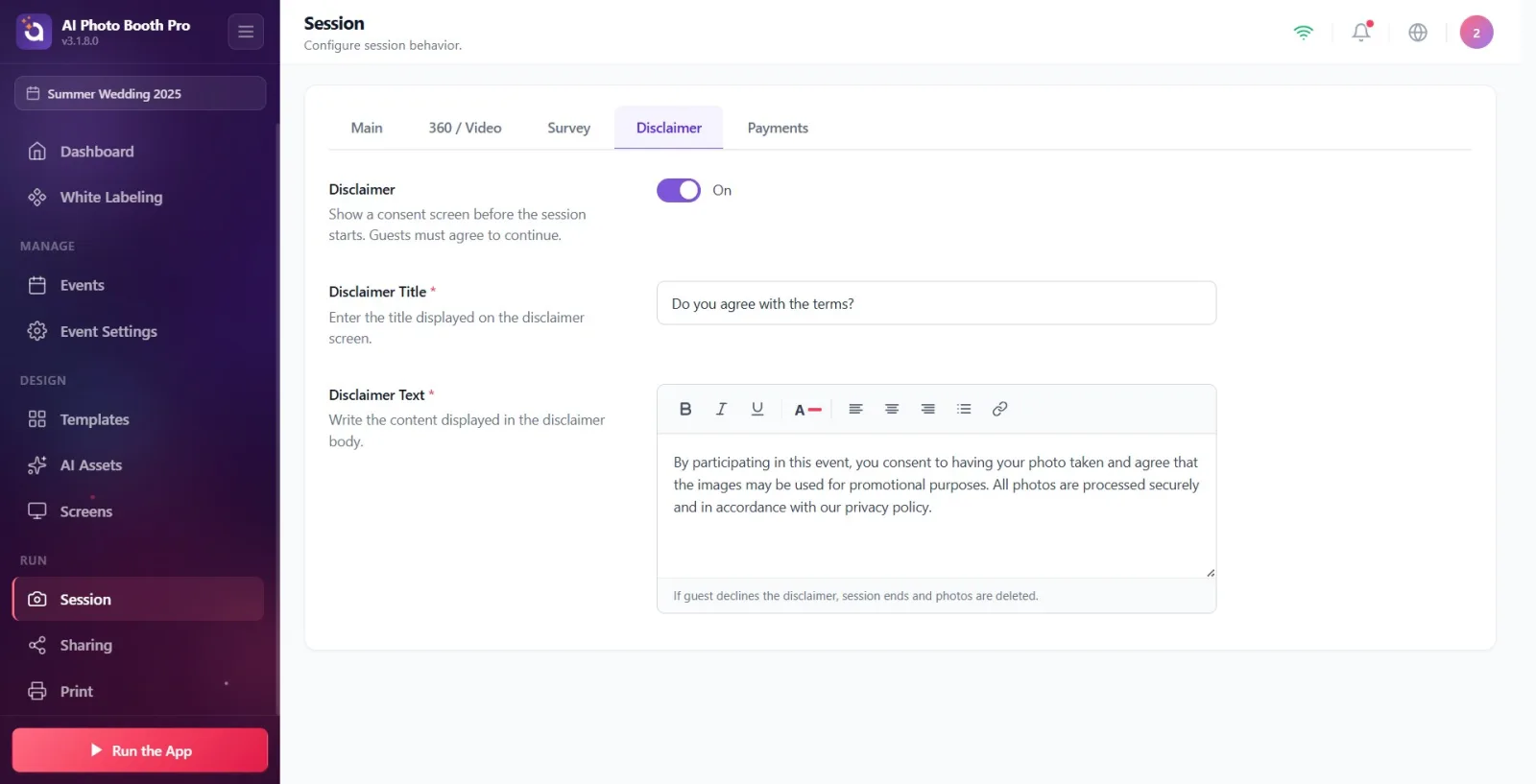
Nell'editor di testo formattato Testo di esclusione di responsabilità scrivi il testo di consenso/permesso (descrizione: Scrivi il contenuto visualizzato nel corpo del disclaimer.). L'editor arriva già precompilato di default con un paragrafo di consenso pronto: 'Partecipando a questo evento, acconsenti a essere fotografato/a e accetti che le immagini possano essere utilizzate a scopo promozionale. Tutte le foto vengono trattate in modo sicuro e utilizzate in conformità con la nostra informativa sulla privacy.' Sostituisci questo testo con il tuo testo legale/aziendale (privacy). Il campo è obbligatorio ('*').
🔎 Elementi a schermo: editor di testo formattato Testo di esclusione di responsabilità; barra degli strumenti di formattazione in alto; asterisco di obbligatorietà '*'.
Passaggio 5 · Formatta il testo e aggiungi il link alla privacy
Sessione → Dichiarazione di non responsabilità
Usa la barra degli strumenti superiore dell'editor per formattare il testo: grassetto (B), corsivo, sottolineato, colore del testo (10 colori predefiniti, casella hex o selettore colore naturale), Allinea a sinistra / Allinea al centro / Allinea a destra ed elenco puntato. Per aggiungere il link all'informativa sulla privacy, tocca il pulsante link, nel pannello che si apre scrivi l'indirizzo nella casella Inserisci URL e tocca Applica; per rimuovere un link esistente usa il pulsante Rimuovi.
🔎 Elementi a schermo: barra degli strumenti: grassetto/corsivo/sottolineato, selettore colore del testo, Allinea a sinistra/Allinea al centro/Allinea a destra, elenco puntato, link; pannello link: Inserisci URL + Applica + Rimuovi.
Passaggio 6 · Leggi l'avviso — comportamento in caso di rifiuto e salvataggio automatico
Sessione → Dichiarazione di non responsabilità
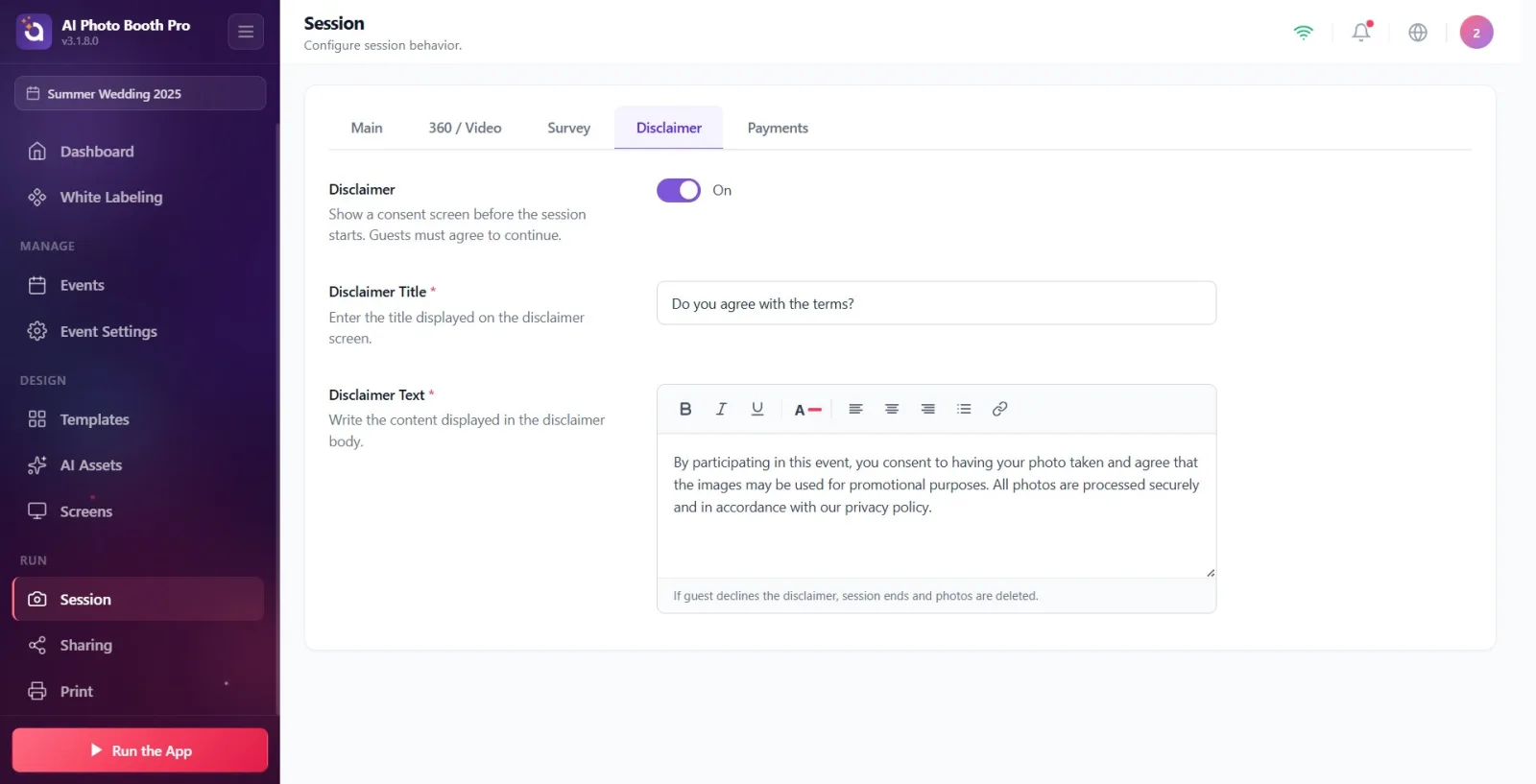
Presta attenzione alla riga di avviso sotto l'editor: 'Se l'ospite rifiuta la dichiarazione di non responsabilità, la sessione termina e le foto vengono eliminate.' In altre parole, se durante lo scatto l'ospite non approva, la sessione viene annullata e tutto ciò che è stato scattato fino a quel momento viene eliminato. Tutte le modifiche che apporti (interruttore, titolo, testo) vengono salvate immediatamente — non esiste un pulsante Salva separato.
🔎 Elementi a schermo: riga di avviso/suggerimento sotto l'editor: 'Se l'ospite rifiuta la dichiarazione di non responsabilità, la sessione termina e le foto vengono eliminate.'
Quando attivi la dichiarazione, Titolo della dichiarazione di non responsabilità e Testo di esclusione di responsabilità arrivano già precompilati con valori predefiniti (un testo di consenso/privacy di esempio); puoi usarli così come sono o sostituirli con il tuo testo.
Sia Titolo della dichiarazione di non responsabilità sia Testo di esclusione di responsabilità sono obbligatori (asterisco '*' accanto) — non lasciarli vuoti.
Tutte le modifiche vengono salvate immediatamente; non esiste un pulsante Salva separato.
L'editor di testo formattato supporta grassetto/corsivo/sottolineato, colore, allineamento, elenco puntato e collegamenti ipertestuali — puoi incorporare nel testo il link all'informativa sulla privacy.
L'impostazione della dichiarazione è specifica per l'evento; puoi definire titolo e testo separati per ogni evento.
La riga di avviso sotto l'editor riassume il comportamento a runtime: se l'ospite rifiuta, la sessione termina e le foto vengono eliminate.
Attivare l'interruttore senza un evento selezionato: il valore non viene salvato e torna al valore predefinito Inattivo. Crea e seleziona prima un evento.
Cercare i campi Titolo della dichiarazione di non responsabilità / Testo di esclusione di responsabilità mentre l'interruttore è Inattivo: questi campi sono visibili solo quando l'interruttore è Attivo.
Lasciare vuoto il titolo o il testo: entrambi sono obbligatori ('*').
Pensare che il testo della dichiarazione sia comune a tutti gli eventi: l'impostazione è specifica per l'evento, va configurata separatamente per ciascuno.
Dimenticare di sostituire il paragrafo di esempio predefinito nell'editor con il proprio testo legale/aziendale — il testo predefinito è solo un segnaposto.
Argomenti correlati
Sondaggio Pagamenti Impostazioni di sessione (Generale) etkinlik-olusturma
