













Prima: Come creare un modello di foto?
Un logo, una cornice o una fascia aziendale si aggiungono al modello come livello Image e nel risultato vengono stampati sopra la foto. Che la cornice appaia davanti alla foto dipende dall'ordine dei livelli. Per scattare più foto, invece, a ogni area di scatto si assegna un numero di Posa diverso. Le schermate dell'editor sono descritte nei documenti Come creare un modello di foto? e Come modificare un modello esistente?; questo documento descrive il lavoro vero e proprio.
- L'editor dei modelli deve essere aperto: Modelli → icona della matita sulla scheda del modello (Modifica oppure Clona e modifica).
- Il file del logo o della cornice deve essere salvato sul tuo dispositivo. Non selezionare il file direttamente dall'allegato di un'e-mail; salvalo prima sul computer. Su Mac un file selezionato dalla cartella temporanea del programma di posta può far chiudere l'app.
- Per tutto ciò che deve lasciar vedere quello che c'è dietro, prepara un PNG con sfondo trasparente.
Un file JPEG non ha trasparenza: il riquadro bianco o colorato dietro il logo resta anche nel risultato, e la cornice che credevi vuota al centro copre completamente la foto.
L'impostazione Opacità non rende trasparente lo sfondo; sbiadisce l'intero livello, logo compreso.
Ogni nuovo livello di scatto arriva con Posa 1. Se non cambi le pose, la cabina scatta una sola foto e mette la stessa foto in ogni area.
In modalità GIF il numero di foto da scattare non lo decide il modello GIF, ma il modello foto.
Aggiungere un logo o una cornice
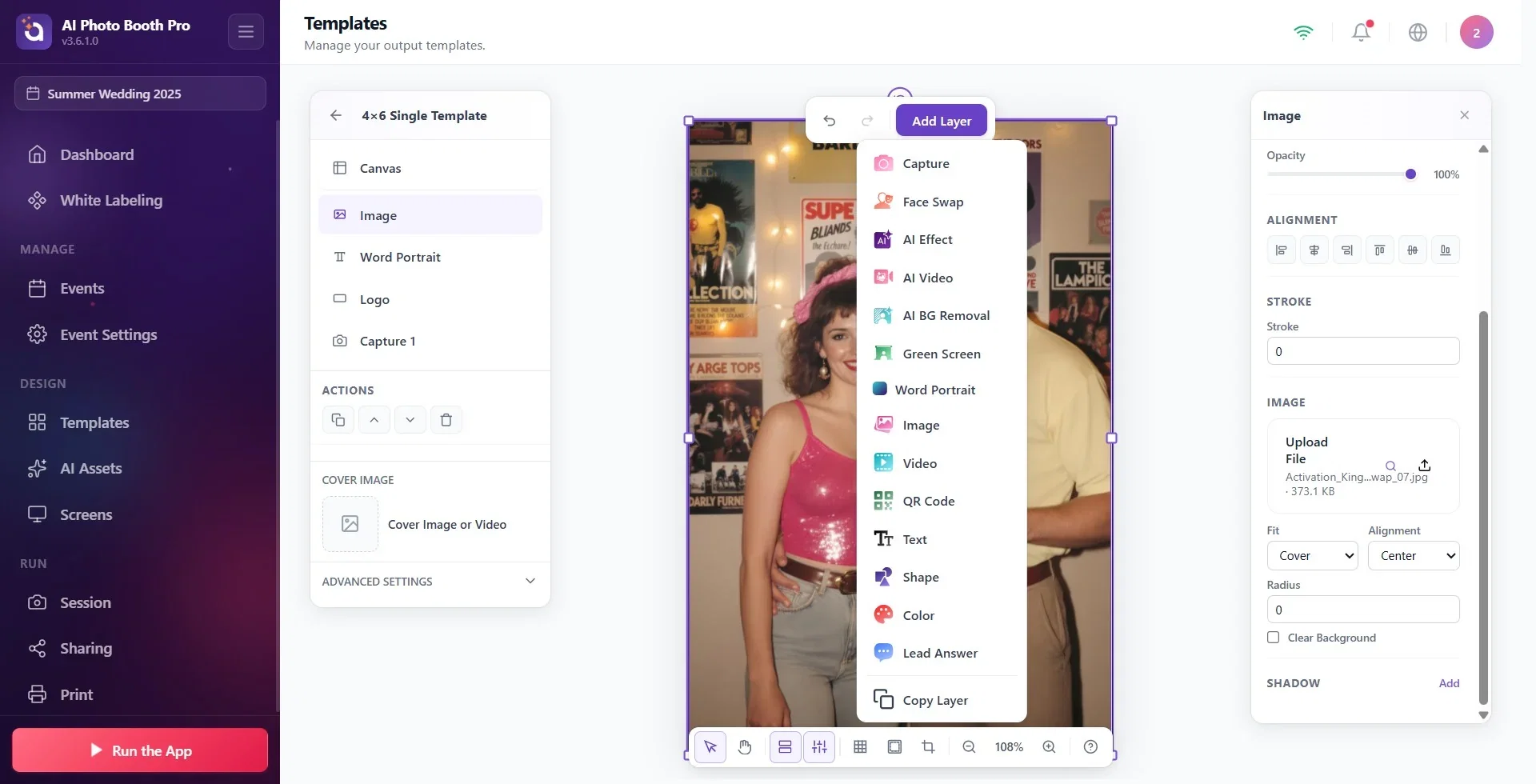
Passo 1 · Aggiungi livello → Image
Editor dei modelli → Aggiungi livello
Premi il pulsante viola Aggiungi livello nella barra superiore dell'editor e scegli Image dall'elenco. Sulla tela viene aggiunto un livello immagine vuoto, che compare in cima all'elenco nel pannello Livelli a sinistra. I nomi dei tipi di livello (Capture, AI Effect, Image, Text…) nel menu sono scritti in inglese.
Nei modelli creati con la procedura guidata, in basso a sinistra può esserci un livello immagine già pronto chiamato Logo. Per mettere il tuo logo, invece di aggiungere un nuovo livello puoi selezionare quello e cambiarne l'immagine.
🔎 Elementi a schermo: pulsante viola Aggiungi livello; nell'elenco che si apre tipi di livello come Capture, AI Effect, Image, Text; in fondo Copia livello
Passo 2 · Carica l'immagine e posizionala
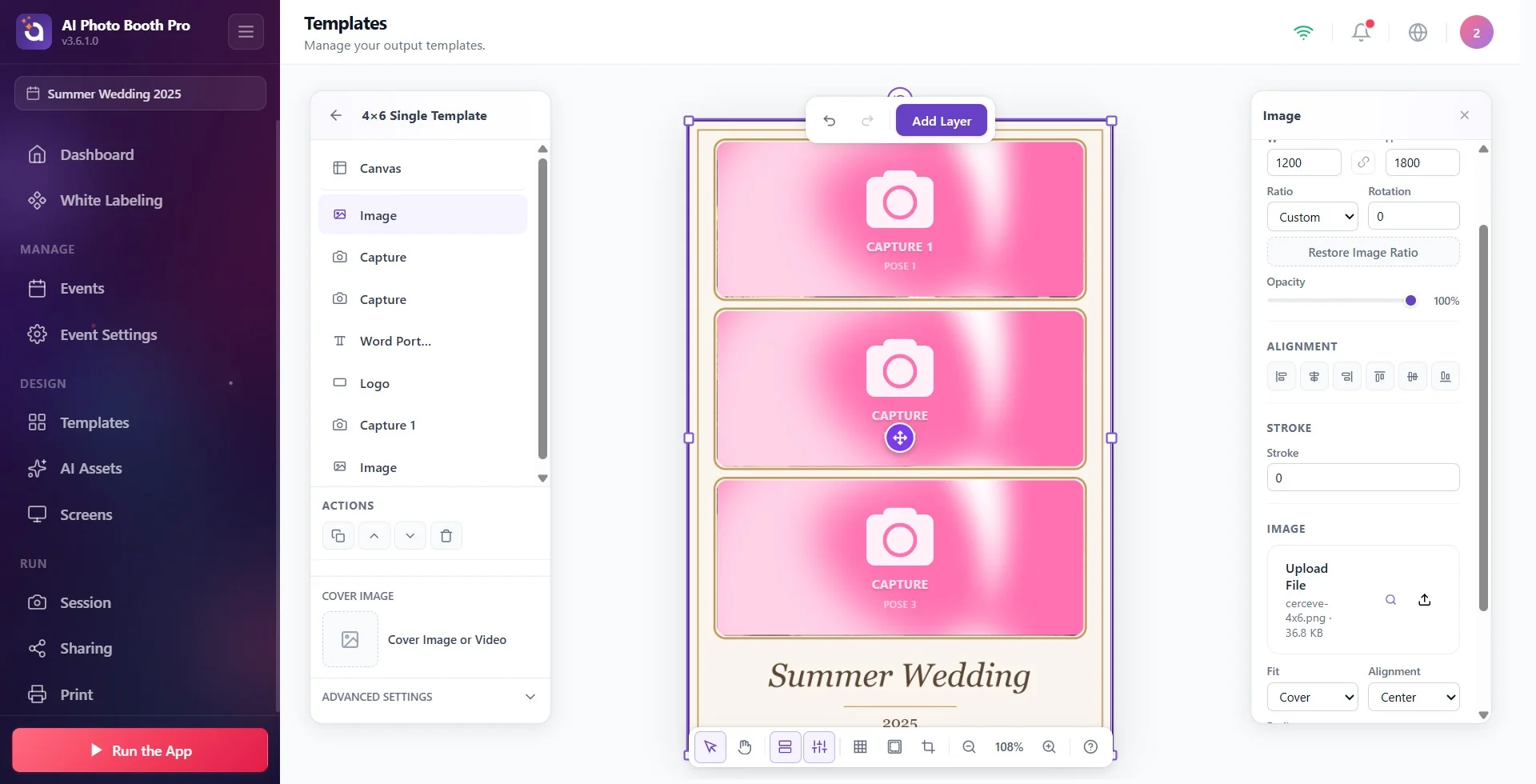
Editor dei modelli → Proprietà → Immagine
Con il livello selezionato, nel pannello Proprietà a destra si apre la sezione Immagine. Premi l'icona di caricamento (Upload) e scegli il tuo file (PNG o JPG, fino a 50 MB). Poi scegli con Adatta come l'immagine si inserisce nell'area: Contenere mostra l'immagine intera senza alterarne le proporzioni, Copertina riempie l'area e ritaglia la parte che sborda, Allungamento la adatta all'area senza tener conto delle proporzioni.
Ridimensiona il logo tenendolo per un angolo e trascinalo al suo posto. Per una cornice a pagina intera estendi il livello su tutta la tela: nella sezione Posizione e dimensione imposta X e Y a 0 e W e H alla misura della tela (ad es. 1200 e 1800 in un modello 4×6 verticale).
🔎 Elementi a schermo: nella sezione Immagine la riga del file e l'icona di caricamento; Adatta (Contenere / Copertina / Allungamento) e Allineamento; nella sezione Posizione e dimensione X, Y, W, H
Passo 3 · Controlla la trasparenza
Sulla tela, attraverso le parti del logo o della cornice che devono restare vuote deve vedersi l'area foto sottostante. Se vedi un riquadro bianco, il tuo file non è trasparente: elimina lo sfondo nel programma di grafica e salva di nuovo il file come PNG con la trasparenza attiva. L'app conserva come PNG le immagini che hanno davvero pixel trasparenti, e la trasparenza viene mantenuta anche in stampa; le immagini senza trasparenza vengono conservate come JPG.
Cornice a pagina intera: preparala con le stesse dimensioni in pixel del modello. 4×6 verticale 1200 × 1800, 6×4 orizzontale 1800 × 1200, striscia 2×6 600 × 1800 pixel (300 DPI). Le dimensioni del modello le vedi nella sezione Tela → Dimensione quando nessun livello è selezionato (vedi Verticale o orizzontale? Orientamento e dimensione del modello).
Logo: non deve essere più piccolo della dimensione a cui verrà stampato; un'immagine piccola ingrandita viene stampata sfocata.
Portare la cornice davanti alla foto
Passo 4 · Imposta l'ordine dei livelli
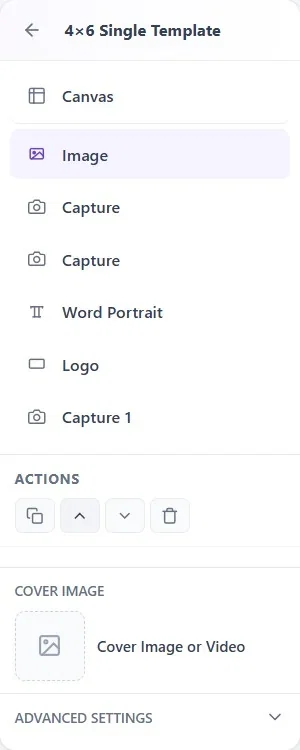
Editor dei modelli → Livelli · Azioni
Nel pannello Livelli a sinistra, il livello in cima all'elenco nel risultato sta davanti, quello in basso sta dietro. La cornice o il logo devono stare sopra l'area foto (Capture, AI Effect, Face Swap…); un'immagine di sfondo a pagina intera, invece, in fondo. Per cambiare l'ordine trascina il livello nell'elenco, oppure seleziona il livello e usa il pulsante Sposta su (Ctrl+], su Mac ⌘]) o Sposta giù (Ctrl+[, su Mac ⌘[) nella sezione Azioni del pannello di sinistra. Anche il risultato viene stampato in questo stesso ordine della tela.
Il risultato di AI Effect e Face Swap prende il posto dell'area di scatto. Il logo o la cornice sopra di essa non vengono inviati all'intelligenza artificiale; dopo che il risultato è pronto, vengono stampati sopra come livello separato, per questo non si rovinano. Se non vuoi che il logo venga modificato dall'intelligenza artificiale, mettilo non nel prompt ma nel modello, come livello Image.
🔎 Elementi a schermo: elenco Livelli (in cima la riga Tela, sotto i livelli, ognuno con l'icona dell'occhio); sul livello selezionato Azioni: Duplica, Sposta su, Sposta giù, Elimina
Il logo o la cornice potrebbero essere rimasti dietro la foto: nell'elenco Livelli sposta il livello sopra l'area foto.
Il livello potrebbe essere nascosto: controlla l'icona dell'occhio del livello nell'elenco.
Le modifiche vengono salvate automaticamente, ma esci dall'editor con Torna ai modelli: l'immagine di copertina e l'ultimo salvataggio vengono completati in quel momento.
Più pose: modello da 2, 3 o 4 foto
Passo 5 · Aggiungi un livello di scatto per ogni foto
Editor dei modelli → Aggiungi livello → Capture
Nel modello devono esserci tanti livelli di scatto quante sono le foto. Aggiungili con Aggiungi livello → Capture (oppure AI Effect, Face Swap, AI BG Removal…); puoi anche moltiplicare il livello selezionato con Duplica (Ctrl+D). Attenzione: ogni nuovo livello di scatto arriva come Posa 1, mentre il livello duplicato mantiene la stessa posa di quello di origine; in entrambi i casi devi cambiare la posa a mano.
Passo 6 · Assegna a ogni livello una Posa diversa
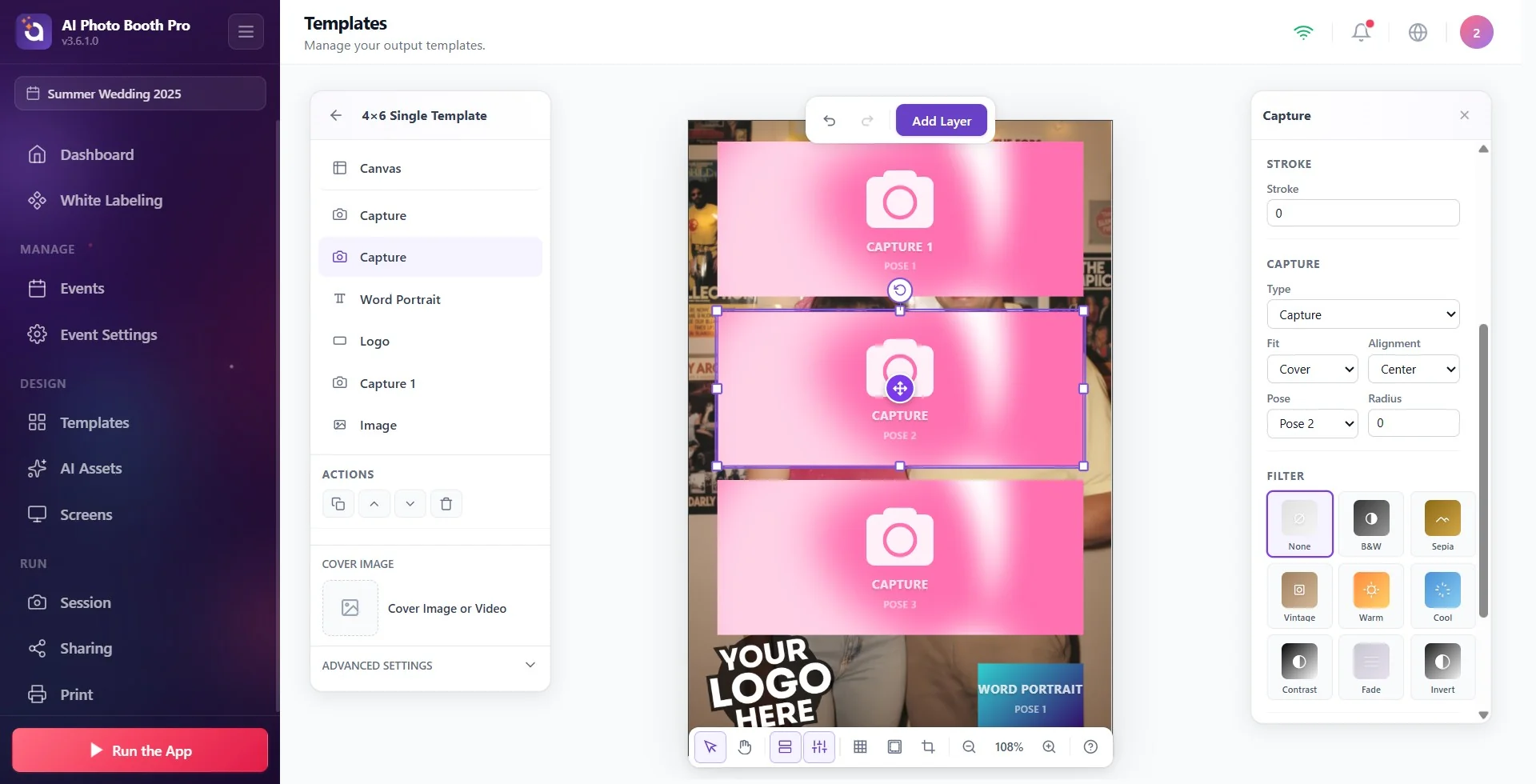
Editor dei modelli → livello Capture → Proprietà → Posa
Seleziona il livello di scatto; nel pannello a destra scegli dall'elenco Posa Posa 1, Posa 2, Posa 3… (al massimo Posa 10). Posa 1 è il primo scatto, Posa 2 il secondo. La cabina scatta tante foto quanto il numero di posa più alto del modello: un modello con pose 1, 2, 3 fa fare all'ospite 3 scatti e mette ogni foto nella propria area.
🔎 Elementi a schermo: con il livello Capture selezionato, nel pannello a destra Adatta, Allineamento e l'elenco Posa (Posa 1 … Posa 10)
Posa non è un tipo di livello a sé, è un'impostazione del livello di scatto. Invece di cercare “Posa 2” nel menu Aggiungi livello, aggiungi un secondo livello di scatto e imposta il suo valore Posa a 2; il terzo impostalo a 3.
Se vuoi un layout già pronto, nel passo Scegli un layout della procedura guidata del nuovo modello scegli un layout con più foto (ad es. Affiancate, Sopra e sotto, Griglia 2×2). Se nella sezione Modalità è selezionata una sola modalità, in questi layout le pose arrivano numerate 1, 2, 3…; se selezioni più modalità, lo stesso scatto viene distribuito su più aree con modalità diverse.
Se dai a due aree lo stesso numero di posa, la stessa foto compare in due punti. Ad esempio, per mostrare un unico scatto con due effetti AI diversi, imposta entrambi i livelli AI Effect su Posa 1. Ogni livello AI è una generazione separata e consuma un credito separato.
Se nel modello ci sono più aree AI Effect, nella sezione Impostazioni Avanzate del pannello di sinistra compare l'interruttore Effetto IA separato per foto: se è disattivato l'ospite sceglie un solo effetto, applicato a tutte le foto; se è attivo sceglie un effetto diverso per ogni foto.
Striscia da 3 foto (2×6)
Passo 7 · Tre pose in un modello 2×6
Modelli → Crea nuovo → Scegli una dimensione → Stampa → 2×6
Nel passo della dimensione della procedura guidata del nuovo modello, scegli 2×6 (600 × 1800) nella sezione Stampa. Sulla striscia metti tre aree di scatto e imposta le loro pose a 1, 2, 3 (Passi 5-6). Anche qui metti il logo o la cornice come livello Image in cima all'elenco.
La striscia 2×6 non viene stampata da sola; viene stampata su carta 4×6 e separata con il taglio da 2 pollici della stampante. Come attivare il taglio, stampare due copie della stessa striscia su un solo foglio (Stampa due copie in una volta) e unire su un solo foglio le strisce di due ospiti (Combina con un altro 2x6 (stampa come 4x6)) è spiegato nel documento Come attivare il Taglio da 2 pollici (strisce foto)?. Il taglio è possibile solo con le stampanti che supportano il taglio da 2 pollici.
Perché la GIF scatta una sola foto? Perché in modalità Video vengono fatte più registrazioni?
In modalità GIF il numero di foto lo decide il modello foto
In modalità GIF la sessione usa due modelli. Prima viene scelto un modello foto (se nell'evento c'è un solo modello foto, viene selezionato automaticamente) e il numero di foto da scattare deriva dal numero di pose di questo modello. Poi il modello GIF / Video fornisce la cornice mentre crea la GIF dalle foto scattate. Quindi in modalità GIF il livello di scatto del modello GIF non determina il numero di foto.
Se il tuo modello foto ha una sola posa, la cabina scatta una sola foto e la GIF è composta da un solo fotogramma. Soluzione: nel modello foto che verrà usato per la GIF metti tanti livelli di scatto quanti fotogrammi vuoi nella GIF e imposta le loro pose a 1, 2, 3, 4. La modalità Foto e la modalità GIF usano lo stesso elenco di modelli foto; se nell'evento ci sono sia modelli foto a una posa sia modelli a più pose, in GIF l'ospite deve scegliere quello a più pose.
Se in modalità Video viene scelto un modello GIF, vengono registrati più video
In modalità Video, nell'elenco dei modelli compaiono insieme ai modelli video anche i modelli GIF, e il numero di scatti lo determina il numero di pose del modello scelto. Nel modello GIF creato dalla procedura guidata dell'evento, il livello di scatto è Posa 4 (il nome del livello è Capture 4). Se l'ospite sceglie questo modello in modalità Video, la cabina registra 4 video di seguito. È un comportamento noto. Se vuoi un solo video, fai in modo che l'ospite scelga il modello Video; se nell'evento non usi la modalità GIF, rimuovi il modello GIF dall'evento.
Lasciare tutti i livelli di scatto su Posa 1: la cabina scatta una sola foto e lo stesso fotogramma viene stampato in ogni area.
Caricare il logo come JPEG: il riquadro bianco dietro resta nel risultato.
Lasciare la cornice sotto l'area foto: la foto viene stampata sopra la cornice e la cornice non si vede.
Preparare la cornice con dimensioni diverse dalla tela: sui bordi restano spazi vuoti, oppure con Allungamento le proporzioni si deformano.
Per la GIF cambiare solo la posa del modello GIF: in modalità GIF il numero di foto deriva dal modello foto.
Argomenti correlati
Come creare un modello di foto? Come modificare un modello esistente? Verticale o orizzontale? Orientamento e dimensione del modello Come attivare il Taglio da 2 pollici (strisce foto)? Come creare un modello Video / GIF? Sfondo del modello: colore, gradiente e immagine
